


Windows 10・11向けおすすめメールクライアント(完全レビュー)
| メールクライアント | おすすめ対象 | 無料アカウント上限 | 主要機能 | 主な制限 |
|---|---|---|---|---|
| Mozilla Thunderbird | パワーユーザー、プライバシー重視の人 | 無制限 | アドオンによる完全なカスタマイズ | 習得の難しさ |
| New Outlook for Windows | Microsoft 365ユーザー | 無制限 | AI搭載のCopilot機能 | 無料版に広告、プライバシーの懸念 |
| Mailspring | モダンなUIを求めるプロフェッショナル | 4アカウント | モダンなUI、共有メールボックスとmboxエクスポート | 大量アーカイブでのパフォーマンス問題 |
| eM Client | Outlookの代替を探している人 | 2アカウント | ChatGPT連携 | 無料版の機能制限が厳しい |
| Mailbird | シンプルで整理されたメール管理 | 1アカウント | サードパーティアプリ連携と有料AI接続 | 単一アカウントの制限 |
| Canary Mail | プライバシー重視のユーザー | アカウント無制限、2デバイス | エンタープライズ級のセキュリティ機能 | AIと高度なセキュリティは有料 |
| WunderMail | Gmailのみを使うユーザー | Gmail 5アカウント | ネイティブなWindows統合 | Gmailアカウントのみ対応 |
💡 最初に目を引いたものだけで判断するのではなく、7つの選択肢すべてに少なくとも目を通すことをおすすめします(上のまとめ表が役立ちます)。私のワークフローに完璧に合うものが、あなたの優先事項に合うとは限りません。
何よりもプライバシーを重視する人もいれば、既存のツールとのシームレスな連携が必要な人、あるいは単に見た目がモダンで手間なく動くものを求める人もいるでしょう。
特に無料版の制限には注意してください。合理的な妥協と言えるものもあれば、意図的に使いにくくしているように感じられるものもあるからです。

1. Mozilla Thunderbird
✅ おすすめ対象: 技術に詳しいユーザー、プライバシーを気にする人、そしてベンダーロックインなしに広範なカスタマイズを必要とする組織。
初期設定と移行
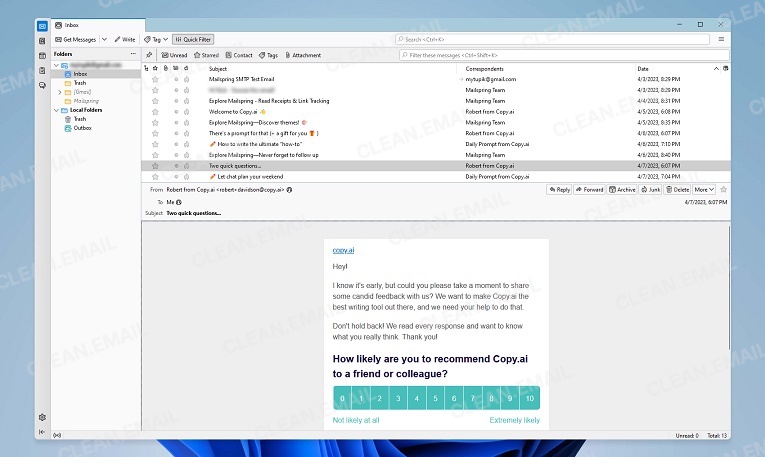
Thunderbirdのセットアップは、最近の代替ソフトよりも忍耐が必要です。GmailやOutlookなどの主要プロバイダーの設定は自動的に検出しますが、初心者にはインターフェースが圧倒的に感じられるかもしれません。私はImportExportTools NGアドオンを使ってメールをインポートしましたが、うまく機能したものの、ある程度の技術的な知識が必要でした。
インターフェースと生産性機能
Supernovaアップデート(バージョン115以降)により、Thunderbirdのインターフェースは大幅にモダン化されました。メール、カレンダー、連絡先のいずれを表示しているかに応じて適応する新しい統合ツールバーは気に入っています。カードビューによってメールのリストが見やすくなりましたが、MailspringやCanary Mailと比べると、まだ古臭く感じられます。
2026年7月のThunderbird 153「Meadow」リリースは、特に再設計されたセットアップフローとネイティブなExchangeメール対応の点で、より重要な現行のマイルストーンです。新しいAccount Hub、ネイティブなMicrosoft Exchangeメール対応、デスクトップのカラー統合、そしてネットワークと通知の改善が追加されました。
Thunderbirdのキーボードショートカットは充実しているので、興味があればほぼすべての操作をマウスに触れずに行えます(私自身は基本的なショートカットしか使いません)。グローバル検索はすべてのメールをローカルでインデックス化するため、受信トレイが巨大でも検索は電光石火の速さです。
独自機能と自動化
Thunderbirdのアドオンエコシステムは今なお他の追随を許しません。テスト中、以下のアドオンが特に便利だと分かりました。
- QuickFolders はフォルダをタブに変えて素早いナビゲーションを可能にします
- Send Later は、ほとんどの有料クライアントよりも柔軟にメールの送信予約ができます
- Mail Merge は、パーソナライズされた一括メール送信を可能にします
- TbSync は、連絡先やカレンダーをクラウドサービスと同期します
要するに、アドオンを使えばほぼどんな機能でも追加でき、自分に必要なメール環境を正確に構築できるということです。
ただ、サードパーティのアドオンがなくても、Thunderbirdはすでに十分強力で、その自動化機能がそれをよく示しています。このクライアントのメッセージフィルターのおかげで、私は例えば、複数の条件に基づいて12個の異なるアカウントからのメールを適切なフォルダへ自動的に振り分ける複雑なルールを作成できました。
AI機能
Thunderbirdは標準のデスクトップクライアントにネイティブな生成AIアシスタントを搭載していませんが、サードパーティのアドオンで拡張できます。これによりAIはオプションとして扱われ、Thunderbirdのローカルファースト、プライバシー重視のアプローチが保たれています。
大量アーカイブでのパフォーマンス
私の大きなテスト用アーカイブでも、Thunderbirdは検索と並べ替えを見事にこなしました。負荷の高い使用時にはメモリ使用量が1.5 GBまで上昇することがありますが、処理されるデータの規模を考えれば妥当です。以前のバージョンのThunderbirdには4 GBのフォルダサイズ制限がありましたが、この制限は何バージョンも前に撤廃されたため、最新バージョンは巨大なアーカイブでも分割せずに扱えます。
無料版と有料版の制限
素晴らしいのはここです。Thunderbirdは100%無料で、このプロジェクトはライセンス料やサブスクリプションではなく寄付で運営されています。
セキュリティとプライバシー
Thunderbirdは、成熟したメールクライアントに期待されるセキュリティとプライバシーの基本をすべて備えており、主要プロバイダー(Gmail、Outlook、Yahoo)向けのOAuth2認証や、企業向け暗号化のためのS/MIMEを含みます。さらに、内蔵のOpenPGP対応によってサードパーティのツールなしで暗号化メールが利用でき、私はトラッキングピクセルを防ぐためのリモートコンテンツのブロックと、保存されたすべての認証情報を保護するマスターパスワード機能の両方を有効にしました。
デフォルトではテレメトリは一切送信されず、オープンソースであることは、Thunderbirdのソースコードを誰でも監査できることを意味します(これまで多くの人が実際に監査してきました)。
New Outlookと比べると、Thunderbirdはより優れたプライバシーとカスタマイズ性を提供しますが、習得の難しさがより高くなります。
❌ Thunderbirdを使うべきでない人
その強力さにもかかわらず、Thunderbirdは誰にでも向いているわけではありません。初心者には習得の難しさが厳しく、インターフェースは改善されたとはいえ、最近の代替ソフトと比べると複雑に感じられます。箱から出してすぐに「とにかく動く」ものを求めるなら、もっと良い選択肢があります。
また、商用サポートがないため、助けを得るにはコミュニティフォーラムに頼ることになります。一般的な家庭ユーザーにとってはおそらく問題になりませんが、保証された応答時間、サービスレベル契約、あるいはベンダーの責任を必要とする企業は、よく考えたほうがよいでしょう。
- 制限なしで完全に無料
- アドオンによる比類のないカスタマイズ性
- 強力なプライバシーとセキュリティ機能
- 優れたマルチアカウント管理
- クロスプラットフォーム対応
- 習得の難しさ
- インターフェースがまだ古臭く感じられる
- 大量アーカイブでのメモリ使用量の多さ
- 公式のカスタマーサポートがない
2. New Outlook for Windows
✅ おすすめ対象: Microsoft 365サブスクリプションを持つWindowsユーザー、特に@outlook.comやExchangeのメールアカウントを使う人。
初期設定と移行
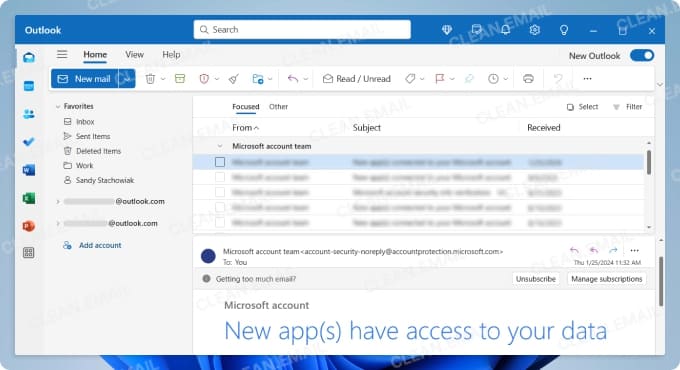
現在Outlook Classicを使っているなら、New Outlookへの切り替えは「新しいOutlookを試す」スイッチを切り替えるだけで済みます。Microsoftが開発したものであるにもかかわらず、New Outlookはすべての主要メールサービスに対応しており、私は数分のうちに問題なくGmailアカウントや古いYahoo Mailアカウントを追加できました。
New Outlookの.pstサポートは拡張されました。.pstファイルに保存されたメールの閲覧、移動、返信、転送が可能です。.pstファイル内のカレンダーや連絡先の項目はまだサポートされていないため、ローカルアーカイブの点ではClassic Outlookほど完全ではありません。
インターフェースと生産性機能
インターフェースはMicrosoftのモダンなデザイン言語に沿っており、Outlook.comに非常に近い見た目です。50以上のテーマはパーソナライズに役立ち、密度オプション(ゆったり/標準/コンパクト)はさまざまな画面サイズや解像度にうまく適応します。
このクライアントは、メールへのリアクション(いいね、ハートなど)、スヌーズ、送信予約、そしてメールを直接ToDoリストにドラッグできるMy Day連携など、多くの革新的な生産性機能を提供します。何百万人もの人が毎日頼りにしているメール管理ソフトで、Microsoftが安全策に走るのではなくメール体験の革新に挑んでいるのは良いことです。
2026年3月には、New Outlookは共有メールボックスのオンラインアーカイブ、より多くの検索フォルダのオプション、再設計された署名設定、そしてフォルダ位置の保持の改善も追加しました。
独自機能と自動化
Copilot AI連携(Microsoft 365サブスクライバー向け)は確かに便利で、特にメッセージへの返信の下書きや長いメールスレッドの要約で役立ちました。もちろん、その文章はどこか人工的に感じられるので、生成された下書きは必ず自分の言葉で編集することを強くおすすめします。
Loopコンポーネントはメール内でのリアルタイムコラボレーションを可能にします(メッセージにGoogle Docsのような機能が組み込まれていると想像してください)。ただし、この機能は誰でも使えるわけではありません。Microsoft 365ビジネスサブスクリプションか、OneDrive for Businessに接続されたアカウントのいずれかが必要です。個人のMicrosoftアカウントではこのオプションがまったく表示されず、ビジネスから個人アカウントに切り替えた場合はこの機能がグレーアウトして表示されます。
New Outlookが、共有メールボックス、代理アクセス、会議室予約、そしてサードパーティのクライアントが苦手とする高度なカレンダー機能を完全にサポートし、企業のExchangeアカウントを完璧に扱うのは驚くことではありません。
AI機能
Copilotは、メッセージの下書きや要約、トーンや明瞭さのコーチング、そしてサインインしているユーザーが対象となるMicrosoft 365またはCopilotのアクセス権を持っている場合には、接続された複数のアカウントをまたいだ作業ができます。ただし、これらの機能は基本的な無料のOutlook体験には含まれていません。
大量アーカイブでのパフォーマンス
パフォーマンスにはがっかりしました。私がテストした他の多くのWindows用メールクライアントと比べて、より目立つ遅延を経験したからです。さらに悪いことに、通知が遅れて届き、時には数分遅れることもありました。時間に敏感なメッセージの場合、これは残念な結果を招きかねません。
無料版と有料版の制限
ここでMicrosoftの戦略が明確になります。Microsoft 365サブスクリプションがないと、次のようになります。
- 受信トレイにバナー広告が表示される
- Copilot AI機能にアクセスできない
- 特定の高度な機能(例えばLoopコンポーネント)が使えない
それでも、無料アプリは複数のMicrosoftおよびサードパーティのメールアカウントに対応しています。MicrosoftはWindowsに固有のアカウント上限を設けていませんが、無料ユーザーは受信トレイの広告と、対象となるMicrosoft 365プランなしでは完全なCopilotアクセスがないことを想定しておくべきです。
セキュリティとプライバシー
New OutlookはS/MIME暗号化と二要素認証に対応していますが、Microsoftが大量の利用データを収集し、メッセージが通常Microsoftのサーバーを経由してルーティングされるため、プライバシーは大きな懸念事項です。それだけでも十分に悪いのに、Microsoftは報道によれば数百のサードパーティ企業とデータを共有しています。確かに共有されるデータは匿名化されていますが、それでも私の意見では懸念の理由になります。
Thunderbirdと比べると、New OutlookはMicrosoft 365ユーザーにとって扱いやすいですが、プライバシーとコントロールの面では劣ります。
❌ New Outlookを使うべきでない人
上記の理由から、プライバシーを重視するならNew Outlookは避けるべきです。もちろん、Microsoftが故意にあなたのプライベートなデータを漏らすことはありませんが、そのビジネスモデルは広告と製品改善のためのデータ収集に依存しており、それに原則として反対する権利は誰にでもあります。もしそうなら、デスクトップ向けOutlookの代替ソフトを検討してみるべきです。
- CopilotによるモダンなAI機能
- シームレスなMicrosoft 365連携
- クロスプラットフォームでの一貫性
- 定期的な機能アップデート
- パフォーマンスの問題
- プライバシーの懸念
- クライアント内の広告
3. Mailspring
✅ おすすめ対象: モダンで魅力的なメールクライアントと生産性機能を求め、時折の安定性の問題を許容できるプロフェッショナルやフリーランサー。
初期設定と移行
MailspringはMailspring IDの作成を必要とし、一部のユーザー(私も含めて)はこれを敬遠します。それを受け入れられるなら、セットアップは主要プロバイダーの自動設定を含めてスムーズです。ただし、Microsoft Exchange ActiveSyncには対応していないため、企業での利用は限られます。
インターフェースと生産性機能
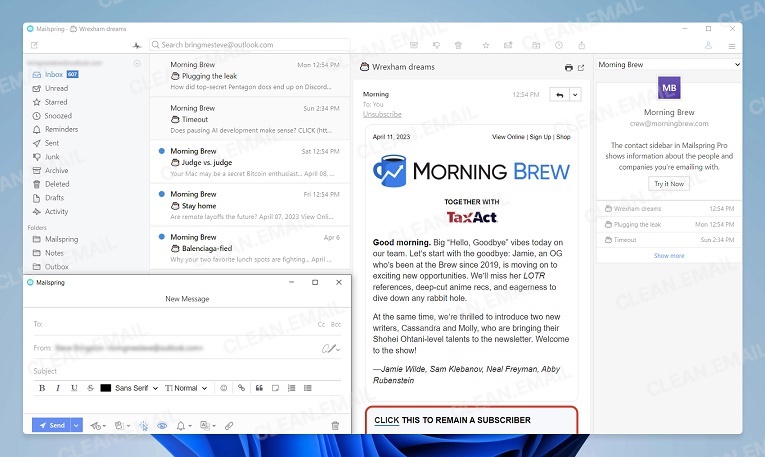
インターフェースは見事です。最新のWeb技術で構築されたMailspringは、無料クライアントの中でも最も視覚的に魅力的な体験の一つを提供します。デフォルトの見た目が気に入らなければ、テーマやレイアウトまで変更してカスタマイズできます。
統合受信トレイは複数のアカウントをエレガントに扱い、高度な検索はGmail形式のクエリに対応しているので特定のメールを直感的に見つけられ、テンプレートは繰り返しの返信の時間を節約します。
2026年7月にリリースされたバージョン1.23では、Office 365の共有メールボックス対応と、フォルダのmboxファイルへのエクスポートが追加されました。
独自機能と自動化
おそらく最もユニークな機能は、言語自動検出付きのスペルチェックで、テスト中にその手間のかからなさと正確さで私を感心させました。
この無料版メールクライアントが提供する価値を大きく高めるその他の便利な機能には、複数アカウント向けの統合受信トレイ、スヌーズと送信予約機能(ただし制限あり)、そしてメッセージを自動整理するメールルールがあります。
AI機能
Mailspringは現在の機能セットにネイティブな生成AIアシスタントを打ち出していません。トラッキング、送信予約、リマインダー、テンプレートといった従来型の生産性ツールを求めるユーザーに向いています。
大量アーカイブでのパフォーマンス
大量のメールアーカイブでのテスト中、私はアイドル状態でも高いCPU使用率を含む深刻なパフォーマンスの問題、過剰なメモリ消費、そして長いメールスレッドでの目立つ遅延を経験しました。一括操作も、一度に処理できるメッセージ数に厳しい制限があり、面倒でした。
残念ながら、これらのパフォーマンスの問題により、Mailspringは大量のメールアーカイブを持つユーザーや、大量のメールワークフローを処理する必要があるユーザーには不向きです。
無料版と有料版の制限
無料版は4アカウントに制限されています。Proではアカウント上限がなくなります。無料ユーザーは、開封確認、リンクトラッキング、送信予約、リマインダー、テンプレートといったプレミアムツールの無制限利用も逃すことになります。
Mailspring Proは月額8ドルまたは年額85ドルで、アカウントとプレミアム機能の制限がなくなります。価格はここ数年安定しているので、判断は主に、上記のパフォーマンスの懸念を上回るほどそのインターフェースとトラッキングツールに価値があるかどうかにかかっています。
セキュリティとプライバシー
Mailspringは認証情報をローカルに保存し、メールの内容をクラウドに送信しません。オープンソースプロジェクト(GPLv3)として、コードは監査可能です。ただし、エンドツーエンド暗号化には対応しておらず、モダンなクライアントとしては意外な欠落です。
Canary Mailと比べると、Mailspringはより柔軟なデスクトップワークフローを持ちますが、セキュリティは弱く、ネイティブなAIアシスタントもありません。
❌ Mailspringを使うべきでない人
大量のメールアーカイブを持っている場合や、盤石な安定性が必要な場合はMailspringを避けましょう。私が経験した頻繁な同期の問題やクラッシュは、重要なやり取りにメールを頼っている人なら誰でもいらだたせるでしょう。
- 美しくモダンなインターフェース
- 優れた統合受信トレイ
- オープンソースによる透明性
- クロスプラットフォーム対応
- Pro版の妥当な価格
- パフォーマンスの問題
- 安定性の問題
- Exchange非対応
- 暗号化非対応
4. eM Client
✅ おすすめ対象: 統合カレンダー、連絡先、そしてAIアシスタンスのようなモダンな機能を備えた、Windows向けの総合的なメールクライアントを求める一般家庭ユーザーやプロフェッショナル。
初期設定と移行
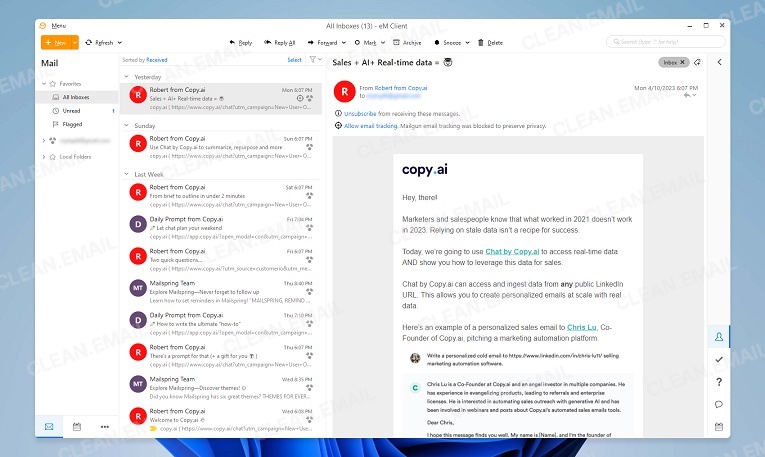
eM Clientは自動インポートツールを提供しており、私の古いThunderbirdのインストールを検出し、フォルダ構造を完璧に保ったまま、メッセージ、連絡先、カレンダーの項目を含むすべてをインポートできました。同じく素晴らしく機能したのはサーバーの自動設定で、Gmail、Office 365、iCloudのアカウントでテストしました。
インターフェースと生産性機能
インターフェースは明らかにOutlookからインスパイアされており、Microsoftからの移行組はすぐに馴染めるはずです。適切なダークモードを含む10以上のテーマは気に入り、タッチ操作も私のSurface Proでよく機能しました。
QuickTextテンプレートと、添付ファイルの内容も含める検索機能は、日常的にこのクライアントを使う際にかなりの時間を節約してくれました。受信者が返信しないときに通知してくれるWatch for Reply機能は、フォローアップに役立ちました。
独自機能と自動化
バージョン10以降、eM ClientはChatGPT連携を提供しており、次のことに役立ちます。
- 箇条書きからプロフェッショナルなメールを作成する。
- カジュアルからフォーマルまでトーンを調整する。
- 校正して明瞭さを高める。
- 長いスレッドを要約する。
ChatGPT連携はよく実装されていると感じましたが、ChatGPTのWebインターフェースで直接メッセージを下書きするのがそれほど難しいとは思わないので、私自身は決定的な機能とは考えていません。さらに、この連携には一定のプライバシー上の考慮事項が生じますが、これについては後ほど詳しく述べます。
Mailbirdと比べると、eM Clientはより幅広いカレンダーと連絡先のスイートを提供しますが、同じく2アカウントという厳しい無料制限を維持しています。
AI機能
eM ClientのChatGPTツールは、ユーザーがAIアクションを起動したときにのみ、返信を生成し、プロンプトから作成し、書き直しやトーンの調整を行います。アクセスはサブスクリプションに含まれるか、AIアドオンとして販売されています。
eM Client 11は2026年8月時点で安定したメジャーリリースを迎えていませんでしたが、プレビューではAI Summarizeや自然言語検索が、その他の予定機能とともに発表されました。
大量アーカイブでのパフォーマンス
私の大きなメッセージアーカイブでは、パフォーマンスが顕著に低下しました。起動時間が増加し、検索が遅くなりました。一部のユーザーは非常に大きなアーカイブでデータベースの破損を報告していますが、私は1か月のテスト期間中にこれを経験しませんでした。
自動アーカイブ機能は古いメールをローカルストレージに移動することで役立つはずですが、これは応急処置であり、根本的な解決ではないことに留意すべきです。
無料版と有料版の制限
無料ライセンスは依然として2アカウントと個人的・非商用の利用に制限されています。ただし、メール、カレンダー、連絡先、タスク管理は含まれています。主な制限はアカウント上限、コミュニティのみのサポート、そしてAIやその他の高度な機能への有料アクセスです。
有料サブスクリプションは年額39.95ドル、または買い切りのPersonalライセンスで59.95ドルです。Businessサブスクリプションはデバイスあたり年額49.95ドル、または買い切りで79.95ドルです。AIはサブスクリプションに含まれ、買い切りまたは無料ライセンスではアドオンを通じて利用できます。
セキュリティとプライバシー
eM ClientはPGPとS/MIMEの両方の暗号化に対応しており、公開鍵の検索のための革新的なeM Keybookを備えています。メールのトラッキングピクセルはデフォルトでブロックされ、プライバシーを気にするユーザーにとって嬉しい配慮です。
eM Clientは、AIツールが「Reply with AI」や下書きの書き直しなど、ユーザーが明示的にAIアクションを選択した後にのみテキストを送信し、アプリがメッセージを自動的に処理することはないと述べています。現在のプロバイダーはChatGPTなので、機密性の高い内容を扱うユーザーは、この機能を有効にする前に所属組織のデータポリシーを確認したほうがよいでしょう。
❌ eM Clientを使うべきでない人
2アカウントの制限により、無料版はほとんどのユーザーにとって役に立ちません。予算を気にするなら、もっと良い代替ソフトがあります。
- 優れたOutlookの代替
- ChatGPT連携
- 総合的な機能セット
- 優れたインポートツール
- 無料版は2アカウントに制限
- 大量アーカイブでのパフォーマンス問題
- データベース破損の報告
5. Mailbird
✅ おすすめ対象: 単一のメールアカウント向けに、サードパーティアプリ連携を備えた総合的なメール体験を求めるミニマリスト。
初期設定と移行
Mailbirdで最初の(無料版を使っているなら唯一の)アカウントを設定するには、メールの認証情報を入力するだけで準備完了です。このクライアントは主要プロバイダーの設定を自動的に構成し、オンボーディングウィザードが好みに合わせてインターフェースをカスタマイズするのを手伝ってくれます。
ただし、他のメールクライアントから移行するための組み込みのインポートツールがないため、別のプログラムから切り替える場合はフォルダやルールを手動で設定することになります。
インターフェースと生産性機能
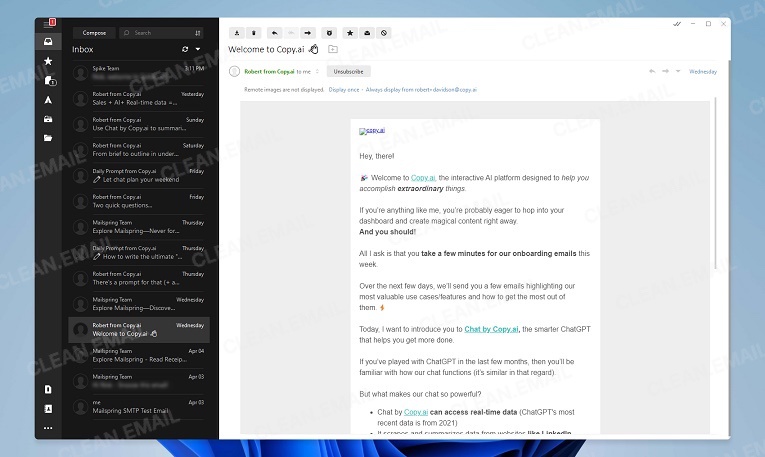
Mailbirdのインターフェースは最大のセールスポイントです。ミニマリストなデザインは、機能を保ちながら気を散らす要素を排除しています。統合受信トレイ(無料版にもありますが、そこでは実際にはあまり役立ちません)は、すべてのメールを整然とした見やすい形式で表示します。
カスタマイズ可能なレイアウトでは異なる表示モードを選べ、カラーテーマは体験のパーソナライズに役立ちます。インターフェースは、タッチスクリーン付きのノートPCやWindows搭載タブレットなどの対応デバイスでタッチジェスチャーにも対応しています。
eM Clientと比べると、Mailbirdは習得が簡単ですが、1アカウントの無料枠で提供される機能は少なくなります。
独自機能と自動化
Mailbirdの際立った機能は、サードパーティアプリ連携です。WhatsApp、Google Calendar、Todoist、Slackなどのアプリをメールクライアント内に直接接続でき、統合されたコミュニケーションハブを作れます。テスト中、メールと並べてWhatsAppの会話を扱えることは、異なるコミュニケーションチャネルを管理するうえで意外なほど便利でした。
メールフィルタリングシステムはまずまずの自動化機能を提供しますが、Thunderbirdほど高度ではありません。送信者、件名、キーワード、または受信者に基づくルールを作成し、メッセージを自動的にフォルダへ移動したり、既読にしたり、削除したりできます。テスト中、私はニュースレターを専用フォルダに自動で振り分け、特定の顧客からのメールにフラグを立てるフィルターを問題なく設定できました。
AI機能
Mailbirdの有料プランには、メッセージの下書きと推敲のためのChatGPT連携が含まれています。Mailbird Nextは2026年に組み込みのMCPサーバーも追加し、対応する外部アシスタントがメールを読み、下書きを準備し、承認済みのアクションを実行できるようになりました。これは相当なAIの拡張ですが、慎重な権限管理が必要で、1アカウントの無料枠には含まれていません。
大量アーカイブでのパフォーマンス
Mailbirdは、私のテストで数千通のメッセージがあってもまずまず良好に動作し、応答性のよい検索と、大きなフォルダでのスムーズなスクロールを維持しました。ただし、受信メールの受け取りに遅延があり、時には10〜15分遅れることに気づきました。これはユーザーの報告に基づくとよくある問題のようです。
この遅延は、Mailbirdの同期設定と、IMAP接続の扱い方に起因しているようです。設定で同期頻度を調整したり、フォルダを手動で更新したりできますが、この回避策ではリアルタイムのメールのニーズを完全には解決できません。
無料版と有料版の制限
無料版の単一アカウント制限は2026年でもなお厳しく感じられ、無料ユーザーは次の追加機能も逃すことになります。
- 複数アカウント対応
- メールのトラッキングと開封確認
- 高度な検索演算子
- メールのスヌーズ
- 速読機能
- 優先サポート
- ほとんどのサードパーティ連携
Premiumプランがユーザーあたり月額4.03ドル、Lifetimeライセンスがユーザーあたり99.75ドル(生涯アップデートは有料の追加オプション)という価格は、制限の範囲内で使えるなら妥当ですが、無料版は本物の無料提供というより延長された試用版のように感じられます。
セキュリティとプライバシー
Mailbirdは、主要プロバイダー向けのOAuth認証や、メール送信のためのSSL/TLS暗号化を含む基本的なセキュリティ機能を提供します。ただし、PGP暗号化やS/MIME対応のような高度な機能はありません。このクライアントはWindowsの暗号化を使ってパスワードをローカルに保存しますが、マスターパスワードのオプションはありません。
プライバシーの面では、Mailbirdは製品改善のために利用分析を収集しますが、設定でオプトアウトできます。同社は、メールの内容を読んだり分析したりすることはないと述べています。
❌ Mailbirdを使うべきでない人
複数のメールアカウントを持っている場合はMailbirdを避けましょう。無料版の単一アカウント制限により、現代のメール管理では実質的に役に立たなくなるからです。特に、完全に無制限のThunderbirdと比較するとそれが際立ちます。
- 直感的なユーザーインターフェース
- 優れたサードパーティアプリ連携
- 習得の容易さ
- タッチ操作に適したデザイン
- 統合受信トレイビュー
- 無料版は1アカウントに制限
- 高度な暗号化に非対応
- 自動化機能が限定的
- 同期のパフォーマンス問題
6. Canary Mail
✅ おすすめ対象: セキュリティを犠牲にしたりサブスクリプションに悩まされたりすることなく、モダンなAI機能を求めるプライバシー重視のユーザー。
初期設定と移行
セットアップは5分未満で完了し、これまで私が経験した中で最もスムーズなものの一つでした。Canaryは、手動のサーバー設定を必要とせずにGmail、Outlook、iCloudのアカウントを自動的に構成しました。このアプリはOffice 365、Yahoo、標準的なIMAP/SMTPアカウントを含む、すべての主要メールプロバイダーに対応しています。
インターフェースと生産性機能
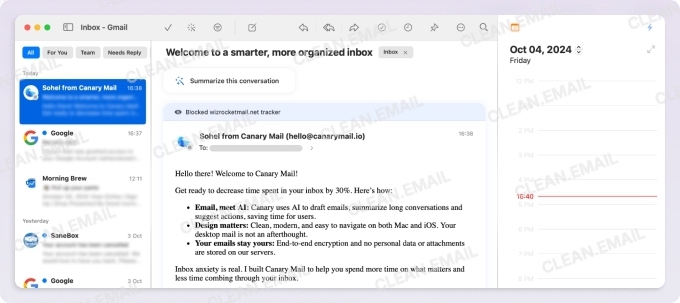
Canaryはシンプルさと機能性の絶妙なバランスを取っています。すっきりとしたネイティブなインターフェースはAppleユーザーに馴染みやすく、AI強化検索やスマートなメール分類のようなモダンな要素も備えています。
数千通のメッセージを同時に管理するための一括クリーナーツールは本当に気に入りましたし、Gmailのキーボードショートカットに完全対応しているので、体で覚えた操作を学び直す必要がありませんでした。
Canaryは2026年にWindows向けのアップデートをいくつかリリースしましたが、それらは新しいメジャーバージョンというより、段階的な信頼性とバグ修正のリリースでした。
Thunderbirdと比べると、Canary Mailは使いやすくAI重視ですが、その最良のAIとセキュリティのツールは有料が必要です。
独自機能と自動化
無料版でさえ、多くの競合が有料としている印象的な機能を備えています。無制限のメールアカウント、受信者に知られずに機能する開封確認、メールテンプレート、そして実際に機能するワンクリック配信停止機能などです。スヌーズやピン留め機能、基本的なカスタマイズも提供します。
このアプリにはPGP暗号化対応と、誰にでも暗号化メールを送れる独自のSecureSend機能も含まれています。
有料版は、ユーザーがより速くInbox Zeroに到達できるようにするAI自動化機能を追加します。
AI機能
CanaryのAI Copilotは、受信トレイの優先順位付け、返信の作成支援、メッセージの要約ができます。これらのAIツールはGrowthとPro+に含まれており、Freeプランには含まれていません。
大量アーカイブでのパフォーマンス
Canaryの大量アーカイブへのアプローチにはトレードオフがあります。帯域幅とストレージを節約するため、すべてをローカルにダウンロードするのではなく、限られた数のメッセージを同期します。これによりアプリは高速で応答性が保たれますが、古いメールにアクセスしたいときにダウンロードを待たなければならず、いらだたしいことがあります。同期済みのメッセージ内での検索パフォーマンスは優れていますが、過去のメールへのアクセスには忍耐が必要です。
無料版と有料版の制限
無料プランは広告や大きな制限なしにコア機能を含み、統合受信トレイ付きの無制限のメールアカウントを備えていますが、2デバイスに制限されています。
Growthプランは年額36ドルでAI Copilotと受信トレイの生産性ツールを追加します。Pro+は年額100ドルで高度なセキュリティを追加します。どちらの有料プランも最大5デバイスに対応し、買い切りのオプションも提供しています。
セキュリティとプライバシー
Canaryの最も強力なプライバシーツールはPro+に集中しています。PGP暗号化、SecureSend、フィッシングとランサムウェアの保護、なりすまし検出、誤送信防止などです。無料プランはコアの受信トレイツールを提供しますが、この完全なセキュリティパッケージは含まれていません。
同社はHIPAAおよびGDPRに準拠しているため、このメールクライアントは医療や金融のようなセキュリティに敏感な業界にも適しています。多くの競合とは異なり、Canaryは広告やその他の目的のためにあなたのメールデータを収集したり分析したりしません。
❌ Canary Mailを使うべきでない人
広範なカスタマイズオプションを必要とするパワーユーザーは、Canaryを物足りなく感じるかもしれません。選択的なメール同期は、すべての過去のメールへの即時アクセスを必要とする、大量のアーカイブを持つユーザーをいらだたせることがあります。
- 優れたプライバシーとセキュリティ機能
- すっきりとした直感的なインターフェース
- 無料版でのアカウント無制限
- サブスクリプション不要(買い切りオプションあり)
- 優れたAndroid向けメールクライアントを備えたクロスプラットフォーム
- あなたの文章スタイルを学習する内蔵AI機能
- 限定的なメール同期により古いメッセージへのアクセスが妨げられることがある
- パワーユーザー向けクライアントよりカスタマイズが少ない
- 無料版ではAI機能が限定的
7. WunderMail
✅ おすすめ対象: Gmailの全機能を備えたネイティブなWindows統合を求め、他のメールプロバイダーのサポートを必要としない熱心なGmailユーザー。
初期設定と移行
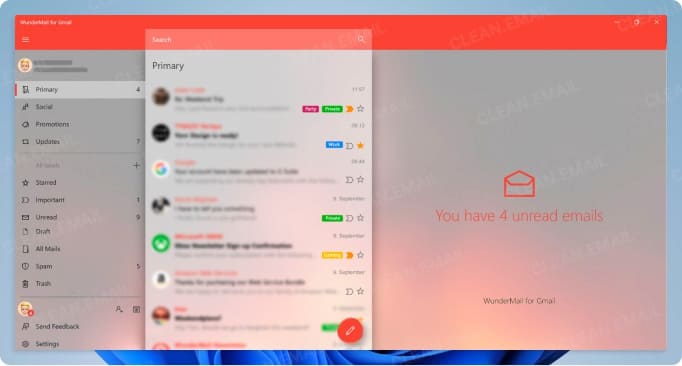
セットアップは依然としてシンプルです。OAuthでGoogleアカウントにサインインすると、WunderMailはGmailに直接接続します。OAuth認証により、パスワードをWunderMailと共有することは決してありません。最大5つのGmailアカウントに同時にサインインできます。
WunderMailはGmailのAPIに直接接続してメッセージをリアルタイムで取得するように設計されているため、移行は不要です。
インターフェースと生産性機能
WunderMailは、Webラッパー型の代替ソフトとは異なり、シームレスに感じられるネイティブ統合でWindowsのデザイン美学を完璧に捉えています。ライブタイル対応によってスタートメニューにメールのプレビューが表示され、これはWindows固有の嬉しい配慮です。
WunderMailはIMAPではなく完全にGmail APIの上に構築されているため、Gmail固有の機能はすべて完璧に動作します。つまり、ラベルが正しく表示・機能し、カテゴリ(メイン、ソーシャル、新着)が自動的に整理され、会話スレッド化が関連するメールを適切にグループ化し、Gmailの強力な検索演算子が完璧に機能するということです。
独自機能と自動化
WunderMailはリアルタイムのメール通知のためにGoogleのwebhookシステムを介したプッシュ通知を使うため、ほとんどのIMAPクライアントよりも高速です。このアプリは、アクションセンターを介した通知、未読数を示すタスクバーのバッジ、素早い操作のためのジャンプリスト、そしてネイティブなスペルチェックと自動修正(Windowsの設定で管理)を備えた、完璧なWindows統合を提供します。
WunderMailはGmailのAPIを通じて動作するため、メールのフィルタリングはGmailのサーバーレベルで行われます。フィルターを作成または変更するには、GmailのWebインターフェースを使う必要があります。これらのフィルターは、その後WunderMail内のメールにも自動的に適用されます。
New Outlookと比べると、WunderMailはよりGmailに特化していますが、対応するプロバイダーが少なく、価格やリリースに関する情報の公開もはるかに少なくなっています。
AI機能
WunderMailの現在のMicrosoft Storeの掲載情報には、ネイティブなAIアシスタントについての記載はなく、GmailのGemini機能はこのサードパーティのクライアント内では利用できません。
大量アーカイブでのパフォーマンス
WunderMailはGmailのAPIを直接使うため、Googleの優れた検索とパフォーマンスを引き継ぎます。あなたのメールデータはPC上でローカルに処理・保存され、検索はアーカイブのサイズにかかわらずGmailのサーバーサイドの能力を活用して高速に行われます。
無料版と有料版の制限
無料版は完全に広告バナーによって支えられているため、制限なしで完全に機能します。年額9.99ドルで、WunderMail Premiumは広告を取り除き、いつでも無料で解約できる30日間の無料トライアルを含みます。機能制限やアカウント制限はありません。この正直で透明性のある収益化のアプローチは、サブスクリプションが溢れる今日の状況では新鮮です。
セキュリティとプライバシー
OAuth認証によりパスワードの保存がなく、あなたのGmailアカウントのメールデータはPC上でのみ処理・保存されます(WunderMailのサーバー上ではありません)。同社のサーバーに送信される限られたデータは、プッシュ通知の配信(アバターのリクエストのためのドメイン名のみ)と匿名の利用分析のためだけです。
同社は明確なプライバシーポリシーを備えたGDPR準拠であり、Gmailのデータを広告に使ったり、人間がメールデータを読むことを許可したりしないと明言しています。
❌ WunderMailを使うべきでない人
当然ながら、Gmail以外のアカウントを持つ人はWunderMailを使えません。Gmail/Google Workspace専用だからです。このアプリはWindows専用でもあるので、MacやLinuxのユーザーは残念ながら使えません。
- 完璧なGmail API統合(IMAPではない)
- 優れたネイティブWindows統合
- 完全に機能する無料版
- Gmail/Google Workspaceアカウントのみ
- Windows専用
- カスタマイズオプションが限定的
- フィルタリングにはGmailのWeb UIを使う必要がある
おすすめメールクライアントの選定方法
📌 私は2026年8月に、Windows 10・11向けのトップクラスの無料メールクライアントをテストし再確認して、予算をかけずに最良の体験を今なお提供する選択肢を見極めました。
私はまず、Windows向けの無料版を提供すると謳う20以上のメールクライアントを調査することから始めました。次の基準を満たすプログラムに焦点を当てました。
- 本当に無料版が利用できる:多くのメールクライアントは自らを「無料」と宣伝しますが、実際には支払いを求められる前の14〜30日間のトライアルしか提供していません。私はこれらを除外し、アカウント制限や機能不足のような制約があったとしても、恒久的な無料枠を持つクライアントのみに焦点を当てました。
- 積極的にメンテナンスされている:過去1年間アップデートを受けていないクライアントはすべて除外しました。放置されたソフトウェアはセキュリティリスクと、最新のメールサービスとの互換性の問題を引き起こすからです。
- Windows 10・11に対応している:一部の古いメールクライアントは最新のWindowsバージョンでも動作しますが、私は現行のOS向けに最適化されたアプリケーションを優先しました。Windowsの小さなアップデートの後に突然メッセージにアクセスできなくなることを望むユーザーはいないからです。
- リソース使用量と全体的なパフォーマンス:メールクライアントがコンピューターのリソースを占有すべきではありません。私は大きなテスト用メールアーカイブでCPU使用率とメモリ消費を監視し、リソース消費が過剰なクライアントを除外しました。
- 日常利用に十分安定している:クライアントが頻繁にクラッシュしたりメールを失ったりするなら、美しいインターフェースや革新的な機能も意味がありません。だからこそ、私は各クライアントを長期間使い、クラッシュを繰り返したり応答しなくなったりするものを排除しました。
その結果、引き続き徹底的にテストできる12個ほどの有力候補が残りました。このテストの結果が、ユーザーが真剣に検討すべきトップ7のWindows Mailアプリの代替ソフト(および一般的なWindows向け無料メールクライアント)のこの選定です。それぞれが異なる分野で優れており、あなたの具体的なニーズに最も合うものを選べるように、詳細な調査結果を掲載しました。
Clean Emailでどんなメールクライアントも強化しよう
最高のメールクライアントでさえ、受信トレイが何千もの未読メッセージやニュースレターに埋もれていては役に立ちません。Clean Emailは、どんなメールクライアントとも並行して機能する専用の受信トレイ整理ツールで、一括クリーニング、配信停止、メッセージの自動振り分けといった、メール管理の面倒な部分を処理します。
- Cleaning Suggestionsは、あなたの習慣に基づいて繰り返し発生するクリーンアップの機会を提示します。
- 送信者のSettingsを使えば、すべてのメールアプリを設定することなく、繰り返し届く送信者をミュート、一時停止、またはブロックできます。
- Screenerは、初めての送信者からのメッセージを、あなたが承認またはブロックするまで保留します。
- メールボックスレベルのアクションは、デスクトップ、Web、モバイルのクライアント間で一貫して保たれます。
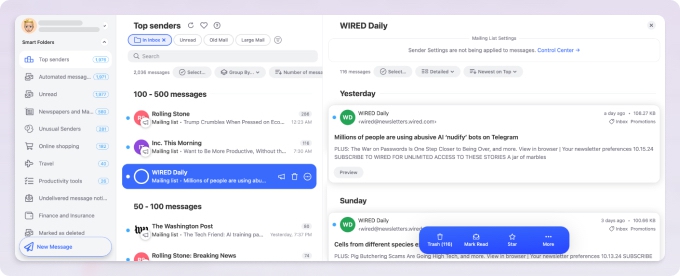
これはメールのヘッダーとメタデータのみを分析し、実際のメッセージの内容を読むことは決してなく、Gmail、Outlook、Yahoo、iCloudを含む、あらゆるIMAPベースのプロバイダーで機能します。
そして何より、今すぐClean Emailを無料で試して、数分のうちに受信トレイの整理を始められます。
まとめ
私のおすすめは明確です。
- 複数のアカウントを管理するほとんどのユーザーには、習得の難しさはあるもののMozilla Thunderbirdが依然として無敵です。機能性とプライバシーで得られる見返りにはその価値があるからです。
- Gmailユーザーは、完全に機能する無料版でWindows上で最高のGmail体験を得るためにWunderMailを選ぶべきです。
- プライバシーを求める人は、無制限のアカウントでセキュリティと使いやすさのバランスが取れたCanary Mailを気に入るでしょう。
- Microsoft 365サブスクライバーは、プライバシーの懸念はあるもののNew Outlookを使うべきです。
- MailbirdとeM Clientの無料版は、豊富な高度機能を評価でき、いずれライセンスやサブスクリプションを購入することに抵抗のない人に最適です。












