Clean EmailとMailstromの簡易比較
著者注:MailstromとClean Emailの両方を徹底的にレビューしており、この比較はすべて私自身の実体験にもとづいています。すべての詳細とスクリーンショットは2026年8月時点の最新のものです。
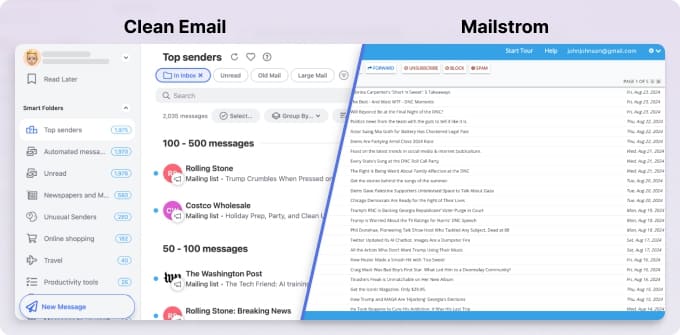
以下の比較表では、2つの人気のメール管理ツールであるClean EmailとMailstromの主な機能と違いを取り上げ、Clean Emailが実用的なMailstrom代替ツールかどうかを判断するお手伝いをします。

 Clean Email |  Mailstrom | |
|---|---|---|
| 対応メールプロバイダー | Gmail、Outlook、Yahoo、およびすべてのIMAPメールサービス | Gmail、Outlook、Yahoo、およびすべてのIMAPメールサービス |
| メールの返信/転送 | ✅ | ✅ |
| 操作履歴 | ✅ | ✅ |
| 複数アカウント対応 | ✅ | ✅ |
| EUおよびEEAで利用可能 | ✅ | ✅ |
| データを販売または広告目的で共有しない | ✅ | ✅ |
まとめ:Clean EmailとMailstromはどちらも複数のメールプロバイダーとアカウントに対応しており、ユーザーはプラットフォーム内で直接メールに返信したり転送したりできます。両サービスはEUおよびEEAで利用可能で、プライバシー規制への準拠を保証しています。どちらのサービスも広告目的でユーザーデータを第三者と共有せず、信頼できる受信トレイ管理ツールを提供しながら、ユーザーのプライバシーとセキュリティを優先しています。
両アプリとも基本的な機能群を備えていますが、さらに詳しく違いを見ていきましょう。
Clean Email | Mailstrom | |
|---|---|---|
| 無料トライアル | 表示:すべてのメール 管理:1,000通のメール+ソーシャル共有によるボーナス2,000通 登録解除:25件の購読 プレミアム機能:14日間トライアル トライアル期間:期限なし アクセス:他の機能を使い切った後はPrivacy MonitorとCleaning Suggestionsに限定されます。 | 表示:最新5,000通のメール 管理:最大25%のメールを削除、アーカイブ、または移動 プレミアム機能:なし トライアル期間:1か月 アクセス:利用上限に達すると終了します。 |
| 料金 | 月額$9.99(または年額$29.99)から、無料プランあり すべてのアプリを利用可能:web、Mac、iOS、Android Clean Emailの料金を確認する | 月額$9から、メールアカウント1つにつき年額$59.95 iOS向けChuck Proを追加料金なしで利用可能 Mailstromの料金を確認する |
| プラットフォーム | Web、macOS、iOS、Android | Web、iOS – サブスクリプションでChuck Pro |
| 登録解除機能 | • 登録解除して削除 • 一括登録解除 • 購読の一時停止 • Read Later(メールのまとめ表示) • Keep Newest | • 登録解除して削除 • Expire(期限切れ) |
| 自動メールルール | 移動、削除、アーカイブ、既読/未読にする、スター、Keep Newest、ラベル、迷惑メールなど | Move(移動)、Block(ブロック)、Expire(期限切れ) |
| 自動メール整理 | 30種類以上のSmart Folders(ラベル) • ソーシャル通知 • オンラインショッピング • 季節のセール • フードデリバリー • 金融・保険 • 求人検索 • 郵便・配送サービス • 自分宛のメッセージ • 自動送信メッセージ • トップ送信者など | 7種類のView(メッセージの表示方法): • 送信者 • 件名 • メーリングリスト • 時間 • ソーシャル • ショッピング • サイズ |
| アクティビティサマリー | 操作履歴サマリーを1時間ごと、毎日、または毎週 | 受信トレイレポートを毎日または毎週 |
| 並べ替えとフィルタリング | サイズ、日付、送信者、ラベル、メッセージ数; 既読/未読、スター付き/スターなし、自動システム/個人/メーリングリストによる送信 | 送信者、件名、メーリングリスト、時間、ソーシャル、ショッピング、サイズ |
| 返信 | 返信を送信、新規メッセージの作成、宛先の追加、CCの追加、BCCの追加、件名の追加、転送 | 返信を送信、返信してアーカイブ、全員に返信、転送 |
Clean EmailとMailstromの主な違いは、Clean Emailがより包括的なメール管理機能を提供している点です。これについては次のセクションで詳しく見ていきます。
Clean EmailとMailstromの独自機能の比較
Clean Email | Mailstrom | |
|---|---|---|
| Cleaning Suggestions | ✅ | ➖ |
| 自動化 | Auto Cleanルール ✅ | 自動ルール:Move、Block、Expire+カスタムフィルター ✅ |
| Screener | 不明な送信者からのメールを隔離 ✅ | ➖ |
| Privacy Monitor | メールアドレスを既知のデータ侵害と照合 ✅ | ➖ |
| Chill | ➖ | 指定した将来の日付までメールをスヌーズ ✅ |
| Quick Archive | ➖ | ✅ |
Mailstromの場合
Mailstromの独自機能はChillで、選択したメールを将来の日付まで非表示にします。両アプリはいくつかの自動化機能を共有しており、MailstromのExpire機能はClean EmailのKeep Newestルールとまったく同じように動作します。
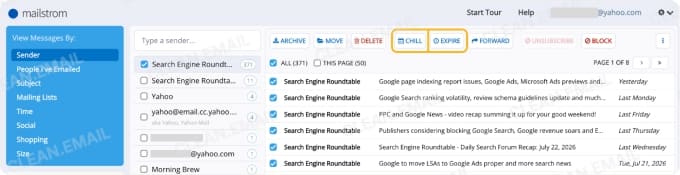
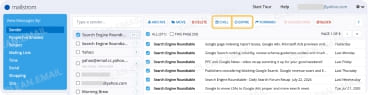
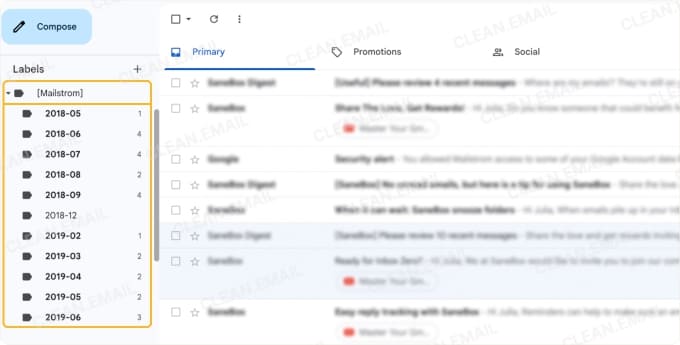
Mailstromのもう1つの特徴的な整理ツールはQuick Archiveです。締め切り日を選択すると、アプリはその日付より前に受信したすべてのメッセージを月ごとに整理された別々のフォルダーに移動します。
ただし、2022年より古いメールにQuick Archiveを使用したところ、Gmail内に30件以上の新しいサブラベルが作成され、ラベルリストがごちゃごちゃした印象になりました。そのレベルの整理があなたに合っているなら、試してみる価値があるかもしれません。
Clean Emailの場合
次に、Mailstromが提供していないClean Emailの独自のメール管理機能を詳しく見ていきましょう。
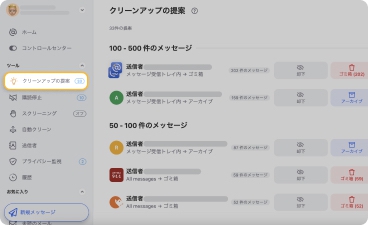
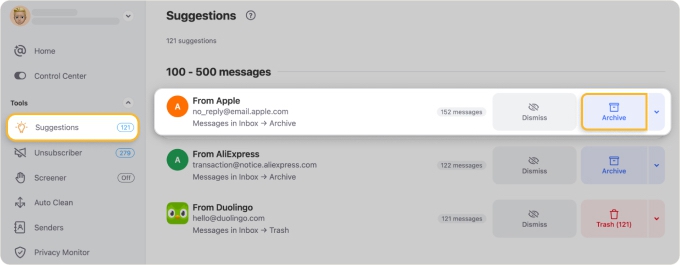
- Cleaning Suggestions:過去の操作と匿名化された利用パターンを組み合わせて、類似したメールに対して最も関連性の高い一括クリーンアップ操作を提案します。➡️ 無料で試す
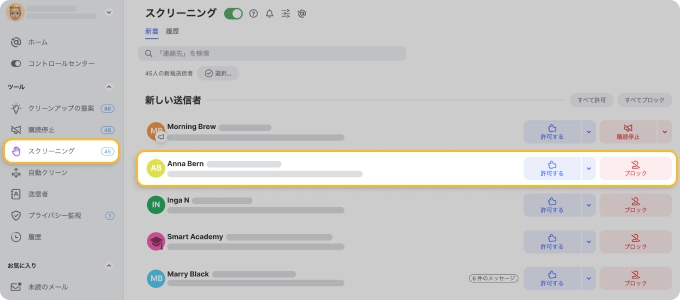
- Screener:不明な送信者からのメールを承認またはブロックするまで隔離し、新しい送信者からのメールをいつ確認するかをコントロールできます。この機能により、突然のメッセージが作業の妨げにならないようにします。
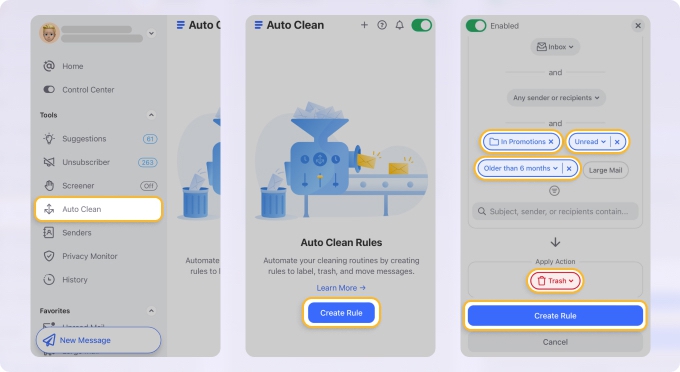
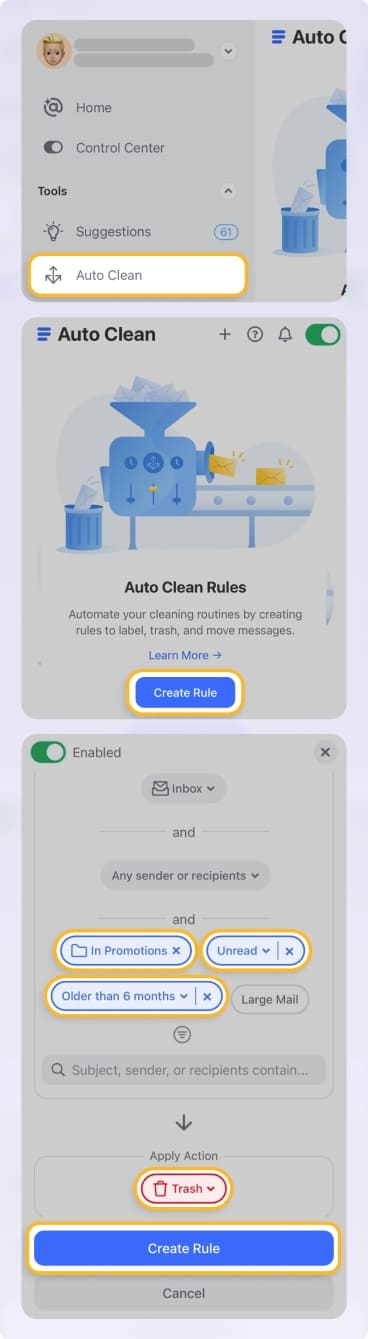
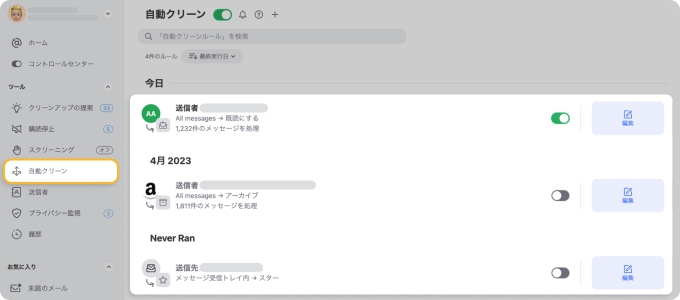
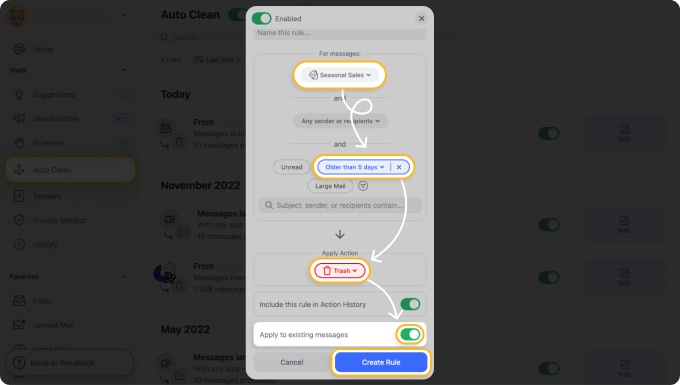
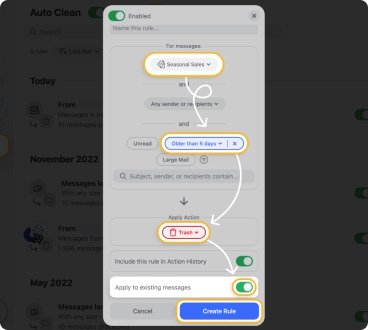
- Auto Clean:複数の条件にもとづいて、メールをアーカイブ、削除、ラベル付け、移動、または最新のメールのみを保持できる高度にカスタマイズ可能な自動化ルールを作成します。標準的なメールフィルターとは異なり、これらのルールはデスクトップとモバイルの両方で作成、編集、一時停止、管理できます。
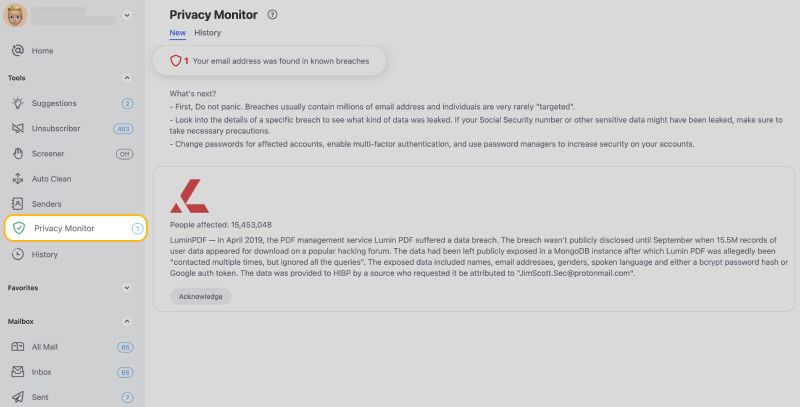
- Privacy Monitor:あなたのメールアドレスがデータ侵害やセキュリティインシデントに関与したことがないかを確認し、プライバシーの保護に役立ちます。➡️ 無料で試す
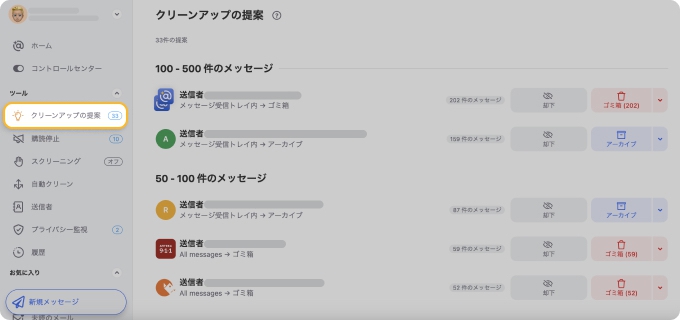
重要!このツールは常に無料で利用できます。あなたのメールアドレスが新たに発見されたデータ侵害に含まれている場合、無料トライアルが終了した後でも新しいアラートが表示されます。
次にジャンプ:
- Mailstromのサブスクリプションを解約する方法
- Mailstromアカウントを削除する方法
- MailstromからClean Emailを始める方法
MailstromとClean Emailが中心的なメール管理タスクを処理する方法
MailstromとClean Emailは似ているように見えるかもしれませんが、機能面でいくつかの重要な違いがあります。
ブロック
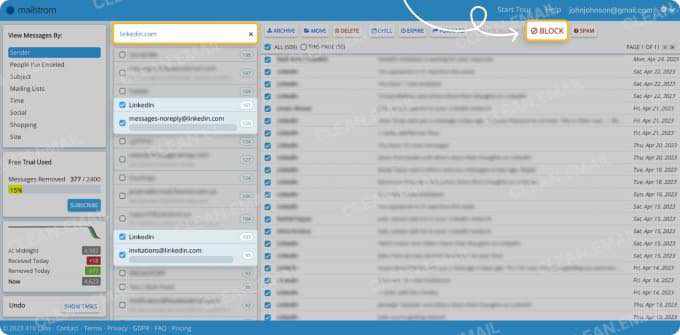
✅ Mailstromの Block機能は、送信者、メーリングリスト、または件名にもとづいてルールを作成できます。ワンクリックのBlockオプションは個別の送信者と一括の送信者に利用できますが、同じドメインからの新しいアドレスを自動的にブロックすることはありません。同じドメインからの新しい送信者は手動でブロックする必要があります。
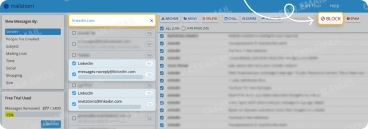
✅ Clean Emailでは、個別の送信者やドメイン全体をブロックでき、新しいアドレスからの今後のメールも含まれます。さらに、1つのメールルール内で複数のドメインを同時にブロックすることもできます。
なぜこれが必要なのか?スパム送信者はフィルターを回避するために同じドメイン内でメールアドレスを頻繁に変更します。Clean Emailの強力なブロック機能は、こうした送信元からの今後のスパムを防ぎます。
登録解除
✅ Mailstrom:メーリングリストからのワンクリック登録解除ができます(左側のメーリングリストフィルター)。ただし、一度に1件の購読からしか登録解除できません。
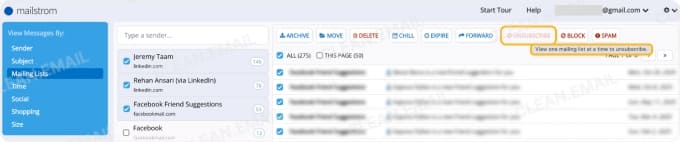
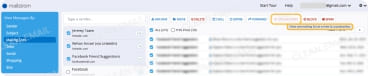
登録解除のみを行うことも、登録解除に加えて選択した送信者からのメールを削除することもできます。
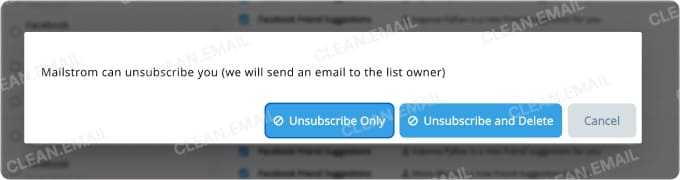
Unsubscribeボタンを押すと、アプリがあなたに代わってリスト管理者に登録解除リクエストのメールを送信します。
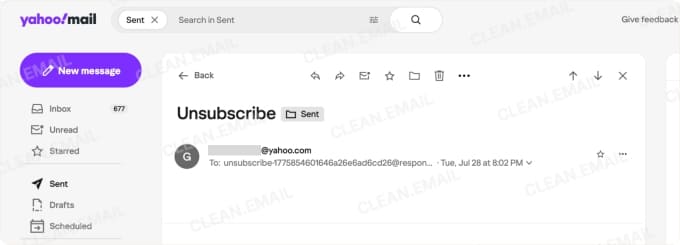
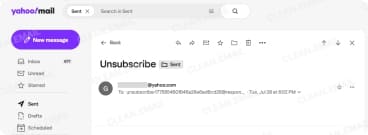
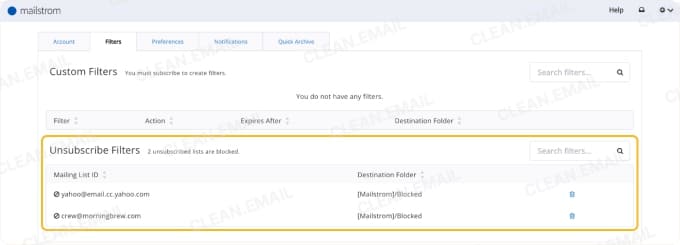
登録解除用のアドレスが利用できない場合、Mailstromは新しいタブを開き、web上で手動で登録解除できるようにします。また、そのインターフェース内にBlockフィルターを作成します。
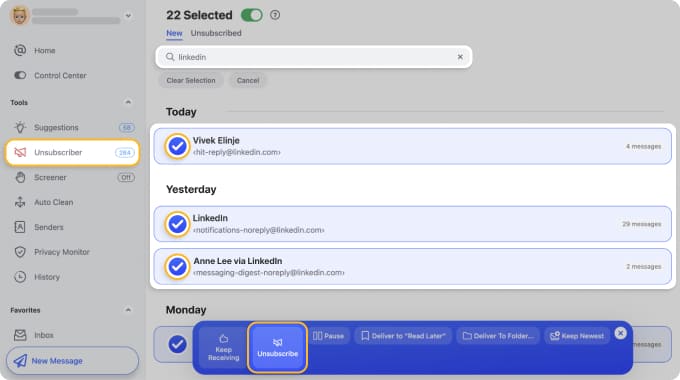
✅ Clean Email:Unsubscriberツールは、リクエストを送信し登録解除フォームに入力することで、自動的に登録を解除します。送信者が応じない場合でも、Clean Emailはその送信者からの今後のメールを自動的に削除し、さらなる保護を提供します。また、複数の(またはすべての)購読を一度に解除することもできます。
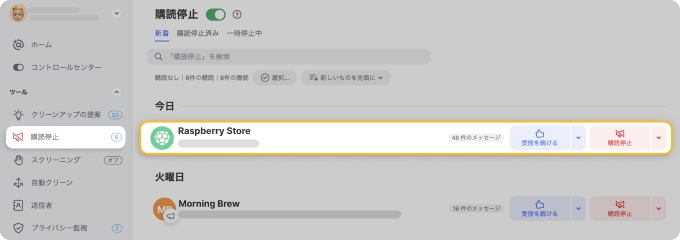
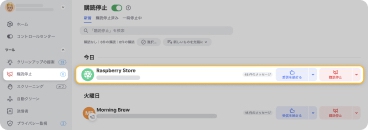
Mailstromとは異なり、Clean EmailのUnsubscriberツールには、購読管理をより簡単にするいくつかの追加機能が備わっています:
- 購読の一時停止:特定の送信者からのメールを一時的に停止し、いつ再び受信するかを後で決められます。
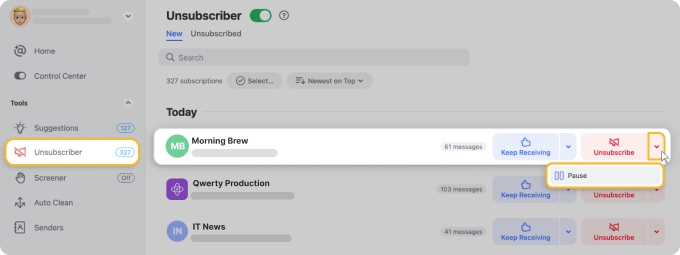
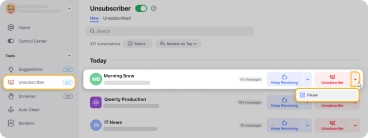
一部のメールは残しつつコントロールを維持したい場合、Clean Emailはそのためのオプションも用意しています:
- Read Laterに移動:特定の送信者からのメッセージをRead Laterフォルダーに送ることができ、対応する準備ができるまで目に触れないようにします。
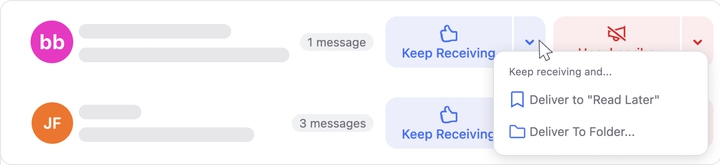
- Keep the Newest:この機能では、送信者からの最新のメッセージのみを保持し、古いものを自動的に削除して、受信トレイを整理された状態に保ちます。
メッセージのフィルタリングと自動化
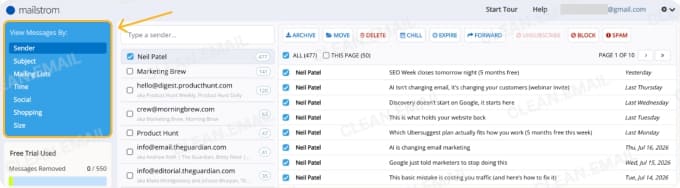
✅ Mailstromは受信トレイフォルダー内のメッセージのみを整理し(Chuck Proはすべてのフォルダーのクリーンアップ機能を提供)、基本的なフィルタリングオプションを提供します:
- フィルター条件:サイズ、送信者、件名、または日付。
- 事前定義フィルター:ショッピング、ソーシャル、メーリングリスト。
- カスタムフィルター:送信者や件名などの条件にもとづいて、今後受信するメッセージを選択したフォルダーに自動的に移動する、サブスクライバー限定のルールです。高度なルール条件は利用できません。
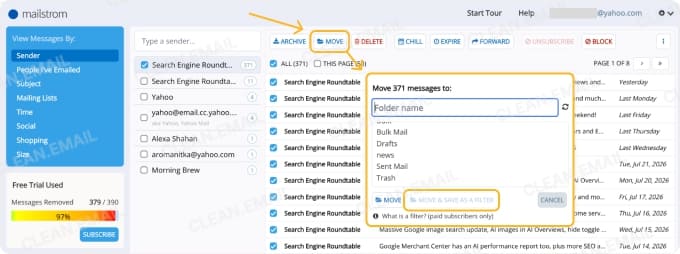
- 自動化:繰り返しのMoveルールは送信者や件名に一致させることができます。Blockは今後のメッセージに対するルールを作成し、送信者、メーリングリスト、または件名にもとづくことができます。Expireは選択した期間の経過後に一致するメッセージを自動的に削除し、送信者やメーリングリストにもとづくことができます。
- その他の送信者操作:送信者を迷惑メールとしてマークしたり、1人の送信者からのすべてのメッセージを一度に削除したりできます。
Mailstromは毎日削除したメッセージの数を追跡し、Insightsページにクリーンアップの統計を表示します。
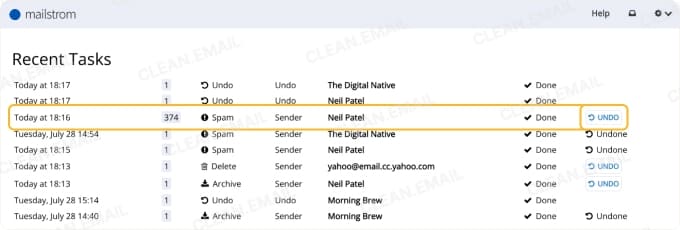
📌 私の検証体験:Mailstromはグループをメッセージ数によって多い順に自動的に並べ替え、並べ替えのパラメーターを変更したり順序を逆にしたりすることはできませんでした。また、最大のグループがデフォルトで選択されていました。
検証中、この仕様が原因で、リストの下の方にいる誰かをブロックしようとして、誤って最もアクティブな送信者を迷惑メールとしてマークしてしまいました。幸い、MailstromのUndo機能でその操作を元に戻すことができました。
✅ Clean Emailはフィルタリングと自動化の両方でさらに一歩進んでいます:
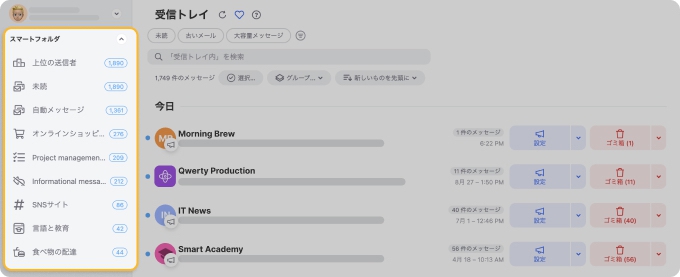
- メッセージを整理し、ソーシャル通知、金融・保険、エンターテインメント、未読メール、旅行など、30種類以上のSmart Foldersに分類します。
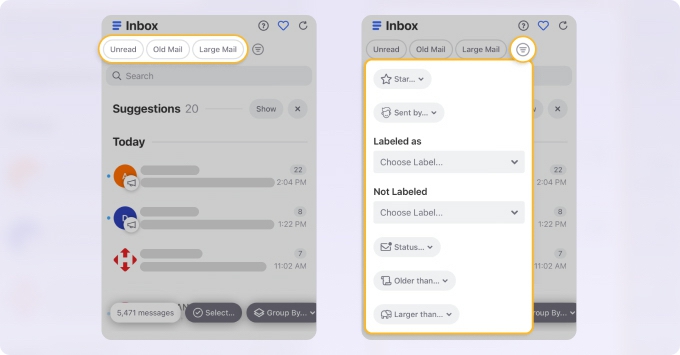
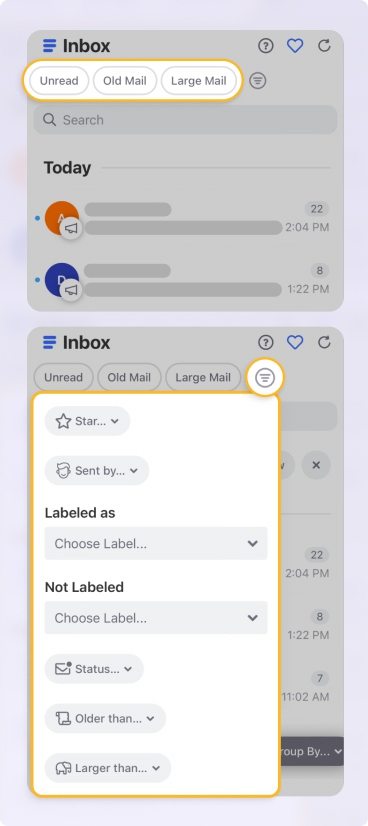
- 高度なフィルター:サイズ、日付、送信者、既読/未読、ラベルなど。
- Favorites:最も頻繁に使用するフィルターの組み合わせを保存しておき、必要なときにいつでもワンクリックでアクセスできます。
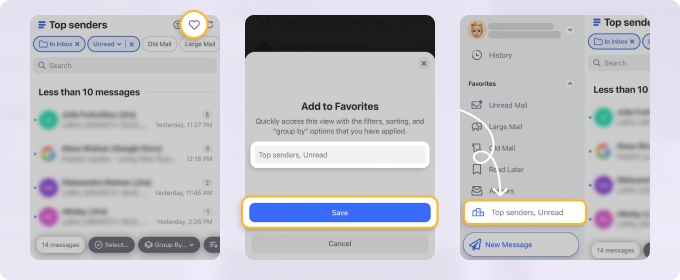
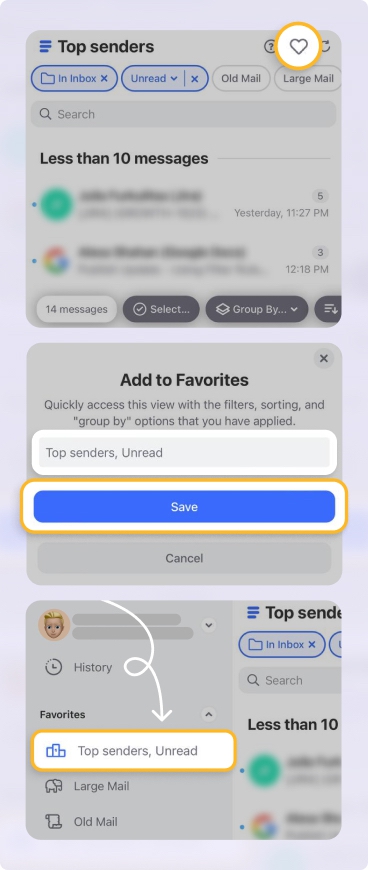
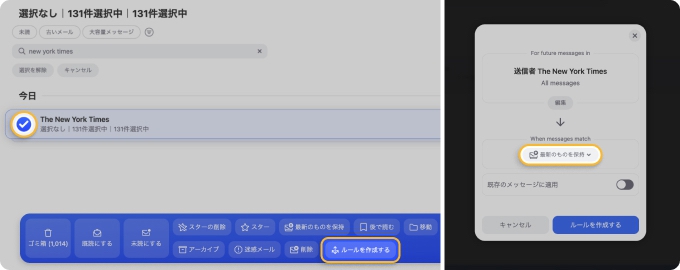
- 自動化:任意のフォルダーやフィルター表示からルールを作成できます。個別の送信者、複数の送信者、またはドメイン全体に対してカスタム条件を使い、削除、アーカイブ、移動、ラベル付け、既読にする、迷惑メールとしてマークするなどの操作を適用できます。
プラットフォーム
✅ Mailstrom自体はwebベースです。その有料サブスクリプションには、別個のiOS受信トレイクリーニングアプリであるChuck Proが追加料金なしで含まれています。
MailstromはChuck Proの同梱を「1つのサブスクリプションで2つの強力なツール」として紹介しています。これはiOSユーザーにとって便利かもしれませんが、インターフェースや機能セットの異なる2つの別々の製品を使うことも意味します。
📌 多用途なChuck Email代替ツールとしてのClean Emailの強みをご覧ください。
✅ Clean Emailは異なるモデルを採用しており、webアプリに加えてmacOS、iOS、Android向けの専用アプリを提供しています。1つのアカウント、1つのインターフェース、そして一貫した機能セットにより、あらゆるデバイス間で受信トレイを同期できます。
プライバシーとセキュリティ
Mailstromは安全か?
はい、MailstromはOAuth認証を使用する正規の受信トレイ管理ツールなので、メールのパスワードをサービスと共有する必要はありません。個人情報を販売したり、広告目的で使用したりすることはありません。
Mailstromは、サービスの提供と改善に必要な範囲で、名前、メールアドレス、IPアドレス、技術的な利用データなどの情報を収集します。プライバシーポリシーによると、従業員によるメールデータへのアクセスは、あなたが同意を与えた場合、セキュリティ調査や法令遵守のために必要な場合、または匿名化された社内製品運用のために限定されています。
Clean Emailは安全か?
はい、Clean Emailはプライバシーを重視した、安全で信頼できる受信トレイ管理ツールです。
プライバシーポリシーによると、Clean Emailはヘッダーやエンベロープ情報など、受信トレイを整理するために必要なメールのメタデータにのみアクセスします。メール本文がサーバーにダウンロードされたり保存されたりすることは決してありません。
Clean Emailが使用するあらゆるデータは、厳密にメールの管理とツールのパフォーマンス向上のためだけに使われます。広告目的で販売したり共有したりすることはありません。すべてがサービス内にとどまるため、あなたの情報はプライベートなまま保たれます。
Mailstromのサブスクリプションを解約する方法
Mailstromのサブスクリプションを解約するには、次の手順に従ってください:
- Mailstromアカウントにログインします。
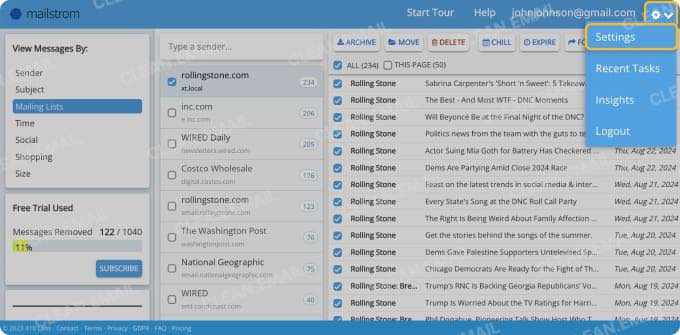
- Settingsページに移動します。
- サブスクリプションを見つけ、解約オプションを選択します。
- プロンプトに従って解約を確定します。
Mailstromアカウントを削除する方法
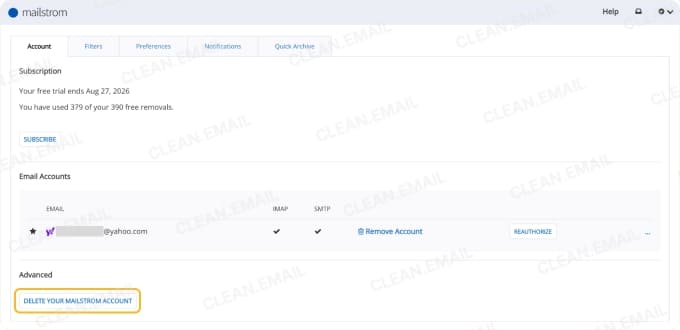
Mailstromアカウントを削除するには、次の手順に従ってください:
- Mailstromアカウントにログインします。
- Settingsページに移動します。
- Accountタブのページ下部にあるDelete your Mailstrom Accountオプションを見つけ、プロンプトに従って削除を確定します。
MailstromからClean Emailを始める方法
Mailstrom代替ツールとしてClean Emailを試す準備ができたら、始め方は次のとおりです:
ステップ1. 次にアクセスします:https://app.clean.email/
Clean Emailは無料で始めることができ、散らかった受信トレイをすぐにきれいに整理されたメールの集まりへと変えられます。
ステップ2. メールアカウントでサインインします。
Clean Emailは、Gmail、Outlook、iCloud、Yahoo Mailなど、あらゆるIMAPメールサービスに対応しています。
ステップ3. 受信トレイの整理を効果的に始めるために、まずCleaning Suggestions機能から始めましょう。
ステップ4. Unsubscriberタブを確認し、ワンクリックで不要なメーリングリストから離脱しましょう。
ステップ5. Smart Foldersを活用し、メールが持つ特定の条件にもとづいて管理しましょう。Smart Foldersはメッセージをトピックのカテゴリーごとにグループ化し、ソーシャル通知や旅行の確認から、ショッピングの領収書や取引明細まで、あらゆるものをまとめてくれます。
見慣れた受信トレイ形式のレイアウトでありながら、明確なグループ、フィルター、並べ替えオプションによりナビゲーションが素早く簡単になります。バックグラウンドで受信トレイを整理された状態に保ちながら、重要なものをより速く見つけられるように設計されています。
📌 まだ最適なMailstrom代替ツールをお探しですか?Clean Emailがさまざまな他のメールツールの代替としてどのように機能するかを詳しく知るには、Unroll.me代替ツール、Clean Email vs. Leave Me Alone、Clean Email vs. Cleanfox、Clean Email vs. Mailmanのレビューをご覧ください。
よくある質問
Mailstromの無料代替ツールはありますか?
実際のところ、ありません。Mailstrom、Clean Email、SaneBoxを含むほとんどの多機能な受信トレイ管理ツールは有料製品ですが、多くは無料トライアルを提供しています。ニュースレターの登録解除のような基本機能だけが必要な場合は無料ツールもありますが、同レベルの受信トレイ管理は提供されません。
Mailstromからメールを移行する必要がありますか?
いいえ。Mailstromはメールを自社のサーバーに保存しません。メッセージの削除や移動などの変更はすべて、あなたのメールプロバイダーのサーバー上で直接行われます。つまり、Mailstromアカウントの使用をやめる、あるいは削除するだけの場合、移行するものは何もありません。
アカウントを削除する前にメールを保存する必要がありますか?
いいえ、その必要はありません。Mailstromはあなたのメールをホストしていないため、メッセージはメールプロバイダーの元で安全に保管されます。アカウントを削除する前に、重要なメールが正しいフォルダーにあることを念のため確認しておきましょう。
Mailstromアカウントを削除する前に必要なことは何ですか?
再び請求されないよう、有効なサブスクリプションをすべて解約してください。また、アーカイブ、移動、クリーンアップの作業が完了しているかを確認するために、受信トレイを最後にもう一度確認しましょう。アカウントを削除すると、Mailstromのツールにはアクセスできなくなります。
Mailstromに似たアプリは何ですか?
Clean Emailは、一括登録解除、高度な自動化、ドメインブロック、独自の受信トレイ管理機能を、web、macOS、iOS、Androidで必要とするユーザーにとって、より強力なMailstrom代替ツールです。
その他のMailstrom代替ツールには、Trimbox、SaneBox、Mailmanがあります。最適な選択は、主にニュースレターの削除、メール自動化、受信トレイの整理、クロスプラットフォーム対応のいずれを必要とするかによって異なります。
Mailstromは無料ですか?
Mailstromは完全に無料ではありません。最大5,000通の最近の受信トレイメッセージの1回限りのスナップショットにもとづく、1か月間の制限付きトライアルを提供しています。全機能の受信トレイ管理を継続して利用するには、月額$9(メールアカウント1つにつき年額$59.95)からの有料サブスクリプションが必要で、これにはiOS向けのChuck Proも含まれます。
Mailstromは私のメールを読みますか?
FAQによると、Mailstromはサーバーに件名とメタデータのみを保存します。Mailstromはメールの内容にアクセスでき、それはメールを表示する際に使用され、プライバシーポリシーで許可されているその他の方法で使用される場合があります。
MailstromのChill機能とは何ですか?
Chillを使うと、選んだ時間までメールを非表示にできます。その時間になると、メールは受信トレイに再表示されます。緊急でないメッセージを削除せずに先送りする、シンプルな方法です。