Clean Email とSaneBoxの比較
著者メモ: 本レビューではSaneBoxとClean Emailの全機能を実際に検証しました。分析は両ツールの一次体験にもとづいています。掲載情報、比較内容、スクリーンショットは2025年1月時点で正確かつ最新です。
まずは、SaneBox と Clean Email の主要機能を簡単に比較します。

 Clean Email |  SaneBox | |
|---|---|---|
| 無料トライアル | あり (最大1,000通管理、25件まで購読停止、全プレミアム機能14日間) | あり (全仕分け機能14日間) |
| 対応メールサービス | Gmail、Outlook、Yahoo、iCloud、AOL、各種IMAP | Gmail、Microsoft 365、Apple iCloud、各種IMAP / Microsoft Exchange / ActiveSync |
| 主要機能 | スマートフォルダ、購読停止、自動クリーン、スクリーニング | SaneLater、SaneBlackHole、Email Deep Clean、Custom Snooze |
| 料金 | サブスク(月額・年額のプラン) | 月額$7〜 / 年額$59〜 |
| UI言語 | 英語、スペイン語、フランス語、ドイツ語、日本語、ウクライナ語 | 英語のみ |
| 複数アカウント対応 | あり(最大10アカウント) | あり(最大4アカウント) |
| 対応プラットフォーム | Web、macOS、iOS、Android | Web、iOS |
| プライバシー | 強いプライバシー重視、データ共有なし、Privacy Monitor搭載 | 強いプライバシー重視、データ共有なし |
📌 このとおり、Clean Email は主要メールサービス対応や機能面で、SaneBoxの非常に有力な代替です。ただし表を詳しく見ると、いくつか重要な違いがあります。
まず言語対応はClean Emailが大きく優位です。英語、スペイン語、フランス語、ドイツ語、日本語、ウクライナ語で利用できます。対応プラットフォームも差があり、Web・iOSに加えてmacOSとAndroidアプリを提供するため、デバイスをまたいだ一貫した体験を得られます。
また、SaneBoxが最大4アカウントまでなのに対し、Clean Email は最大10アカウントまで対応します。
そして本質的な違いは、日常運用で実際に使ったときに明確になります。以下に私の検証結果を示します。
不要メールを購読停止したい
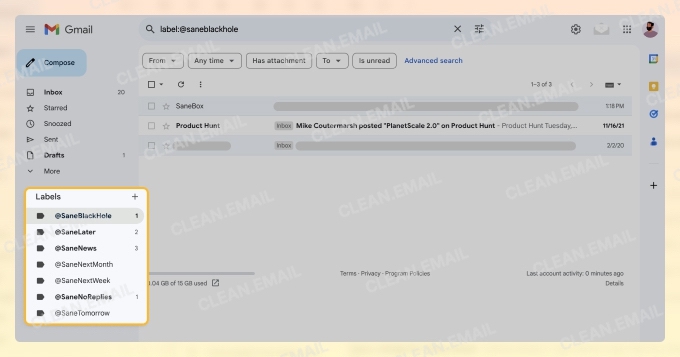
❌ SaneBox: SaneBoxが大きく推している機能に SaneBlackHole があります。「迷惑な送信者を追放」と説明されていますが、実態は ラベル/フォルダへの自動移動 が中心で、購読停止リクエスト自体は送信しません。つまり本当に配信解除されるわけではなく、解除に従わない送信者は引き続き送ってきます。既存メールも処理されないため、手動削除が必要です。
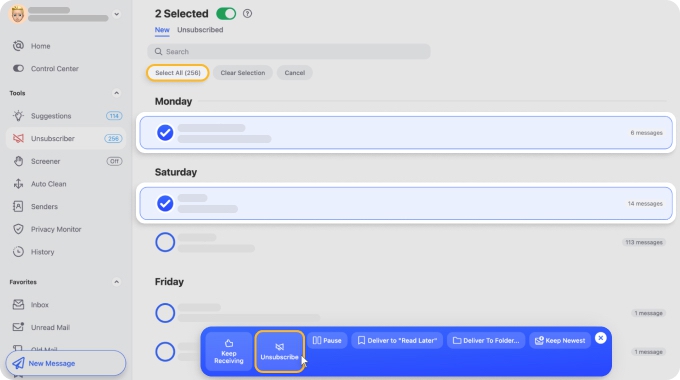
✅ Clean Email: SaneBoxと異なり、Clean Email は包括的な購読停止処理を提供します。単に見えなくするのではなく、不要送信元へ 購読停止リクエストを送信 し、配信自体を止めにいきます。リクエストが守られない場合でも、Clean Email が 今後のメールを自動でゴミ箱へ迂回 します。ゴミ箱は30日ごとに自動削除されるため、必要時だけ確認すれば十分です。
不要メールを一気に整理したい
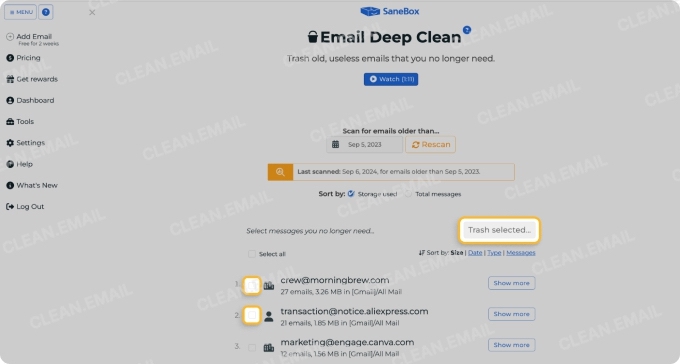
🤔 SaneBox: 受信メール管理には有用ですが、Clean Email のような一括クリーンアップ特化ではありません。最も役立つのは Deep Clean で、指定日時以前の大量送信者を抽出し、対象をゴミ箱へ移動できます。ただし粒度は粗く、細かく制御したい場面では不足を感じました。
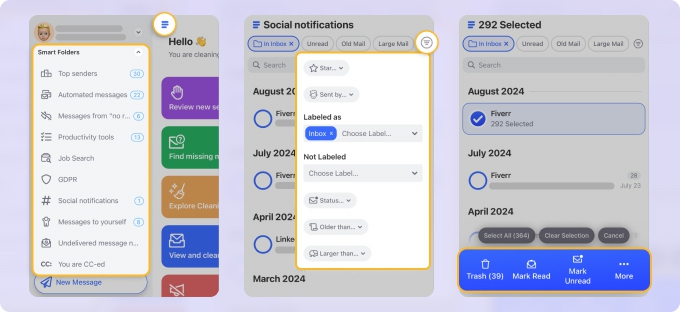
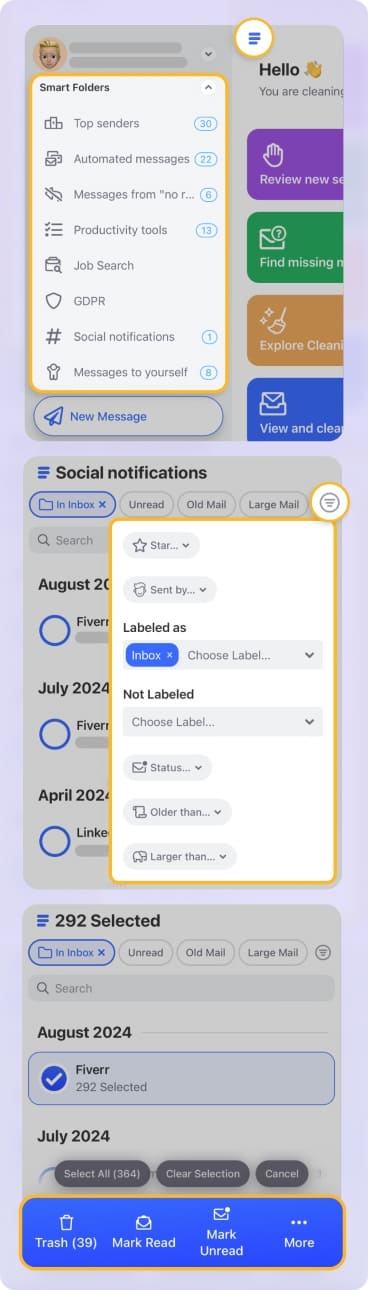
✅ Clean Email: Clean Email では不要メールの抽出・削除方法が豊富です。スマートフォルダで類似メールを自動グループ化し、数百〜数千通をまとめて処理できます。さらに 件名、日付、ラベル、送信ドメインなど でグループ化し、古い順・大きい順で上位表示して、優先度高く整理できます。
メールを体系的に整理したい
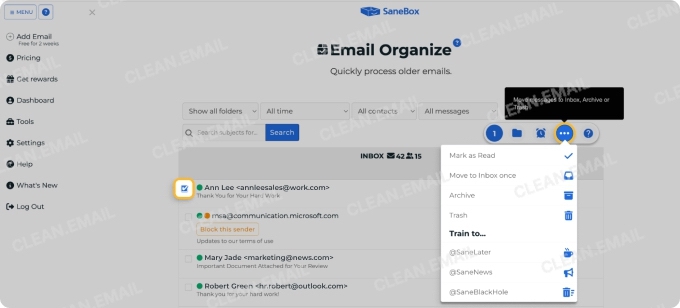
✅ SaneBox: 整理機能は比較的わかりやすく、主軸は フォルダ移動 です。移動操作を学習し、同送信者の将来メールを自動振り分けできます。既読化、アーカイブ、ゴミ箱移動 も可能です。
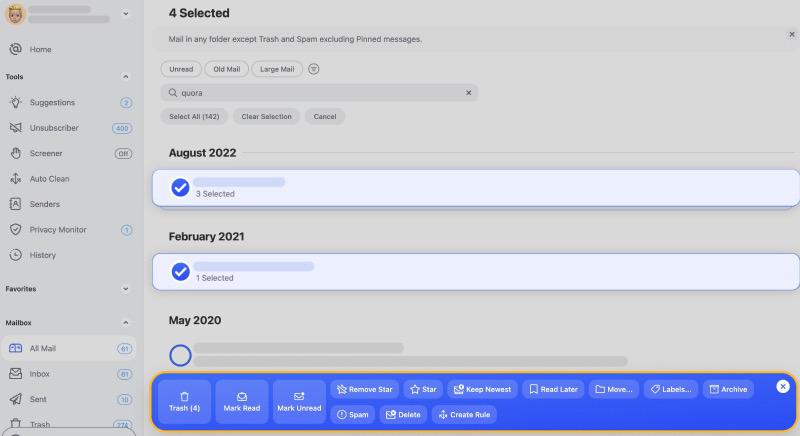
✅ Clean Email: 有力なSaneBox代替として、Clean Email はより包括的です。購読メールには 購読停止、一時停止、ミュート、最新のものを保持、Read Later 振り分けを実行できます。通常メールには 削除、アーカイブ、既読/未読、スター/スター解除、フォルダ移動 を適用できます。
定型メール作業を自動化したい
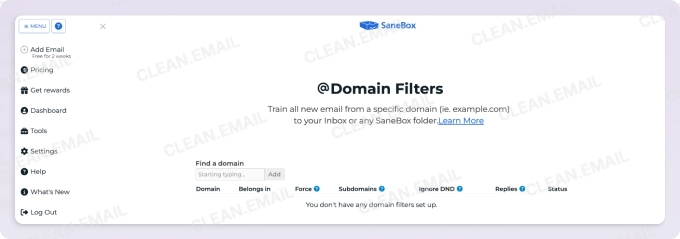
🤔 SaneBox: 自動化はドメインルールと件名フィルタが中心です。特定ドメインを指定フォルダへ自動移動したり、件名の「含む/先頭一致/末尾一致」で振り分けたりできます。実用的ですが、Clean Email と比べると基本機能寄りです。
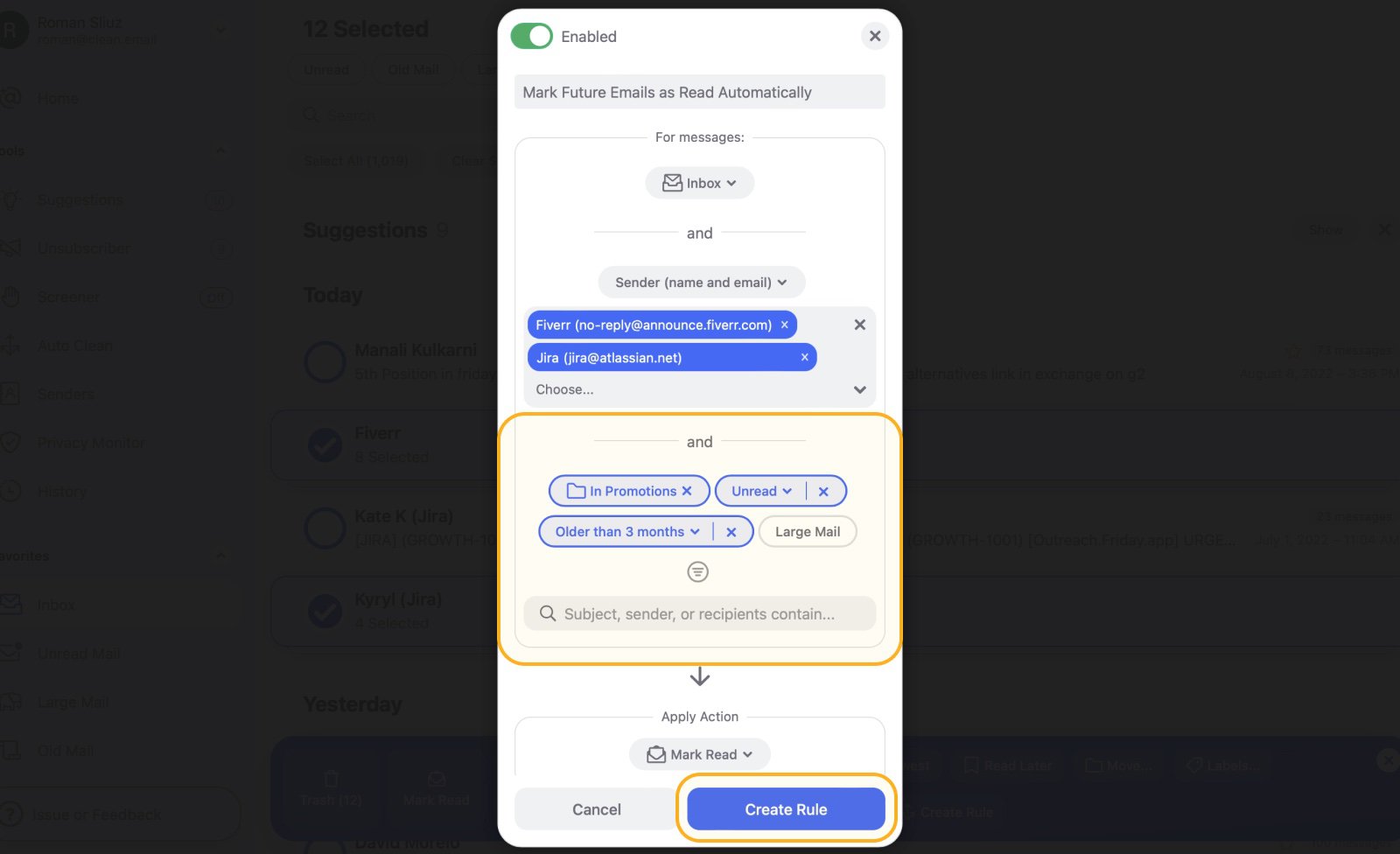
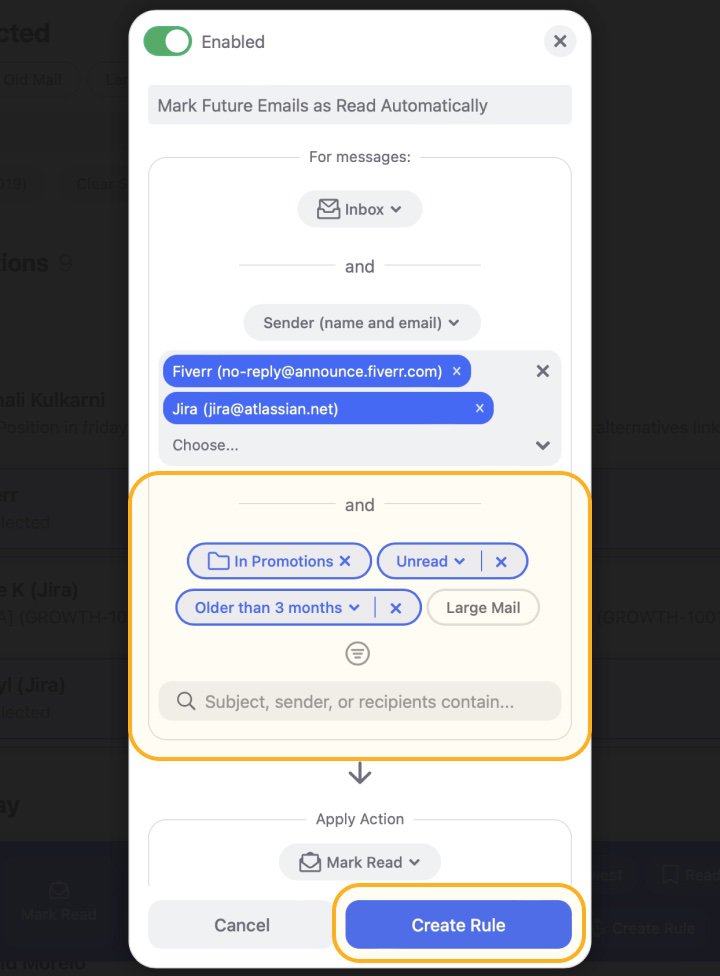
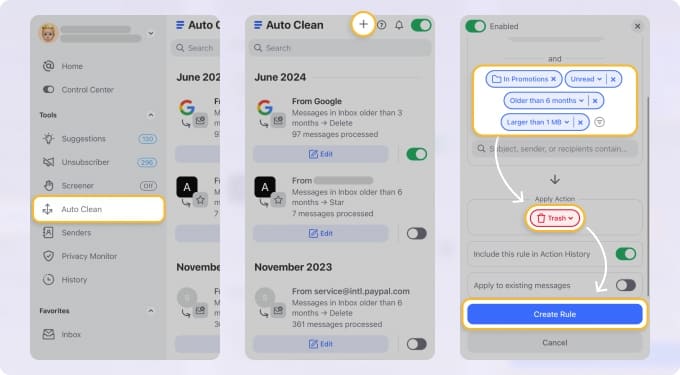
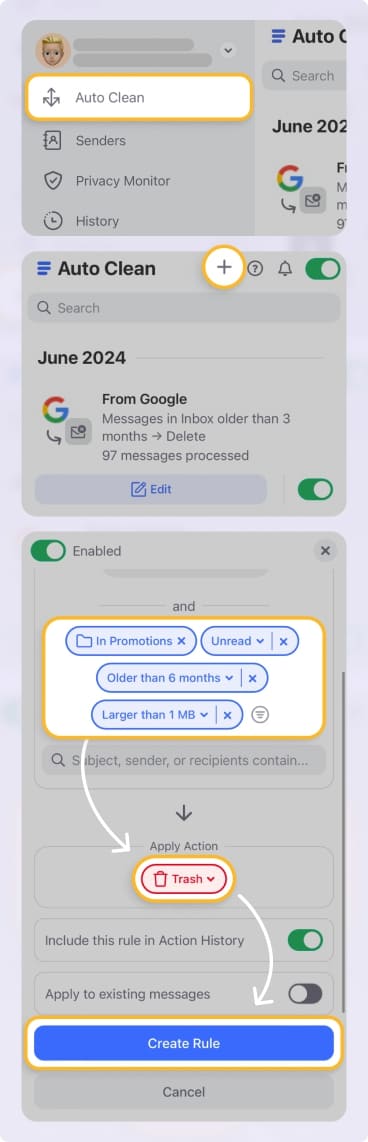
✅ Clean Email: 自動クリーン では、送信者、件名、本文、その他条件 を組み合わせた高い柔軟性のルールを作成できます。単一ルールに複数条件を重ねられるため、例えば「特定送信者・未読・3か月超過」を同時条件として一括既読化する、といった運用が可能です。
新着通知から少し離れたい
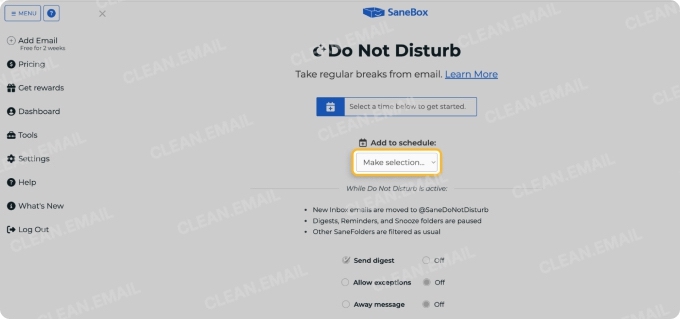
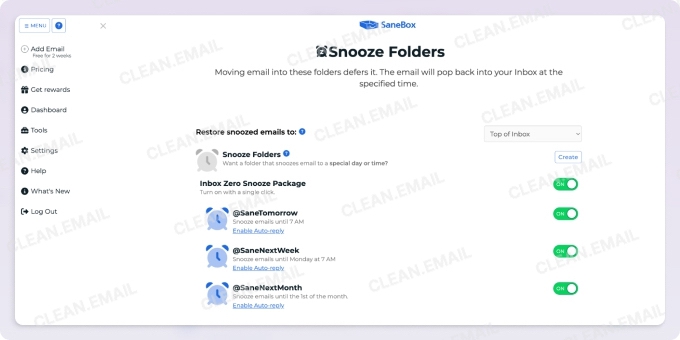
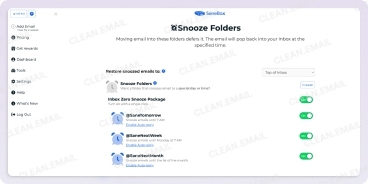
✅ SaneBox: SaneLater は未知連絡先メールを別フォルダへ自動移動します。プランとPower Tools設定によっては Custom Snooze も使え、@SaneTomorrow / @SaneNextWeek / @SaneNextMonth などのフォルダで一時退避し、指定時刻に再表示できます。
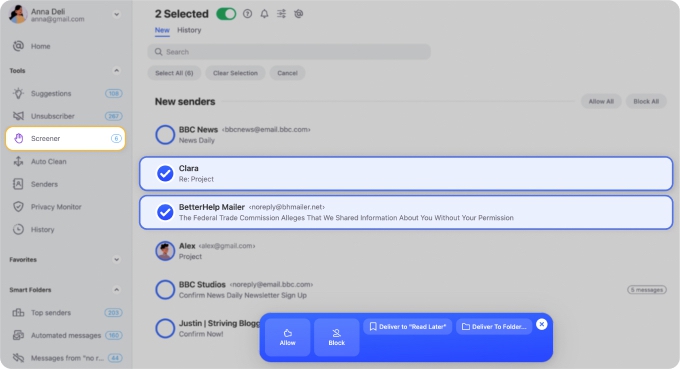
✅ Clean Email: スクリーニング は未知送信者メールを受信トレイ外に保ちながら、許可、ブロック、購読停止 を即時選択できます。さらに Read Later はSaneBoxのスヌーズに近い使い方が可能です。私が特に優位だと感じるのは、無制限のカスタムルール を作成できる点で、単一送信者に複数アクションを同時適用できるため大幅に時間を節約できます。
特定送信者を恒久的にブロックしたい
✅ SaneBox: Block this sender で特定アドレスを停止できます。あるいは ドメインフィルタ でそのドメイン全体をゴミ箱へ送る運用も可能です。ただし、いくつかのSaneBoxレビューが指摘するように、機能は比較的ベーシックです。
✅ Clean Email: Clean Email のブロック機能はより堅牢で使いやすいです。送信者単位のブロック を1クリックで有効化でき、ドメインとそのサブドメイン全体をまとめてブロックできます(スパマーは複数サブドメインを使って スパム停止を回避 しようとします)。ブロック後は対象送信者/ドメインの新着が自動でゴミ箱へ送られます。
賢い受信トレイ整理提案がほしい
❌ SaneBox: Email Deep Clean は古いメールや大容量メール削除に使えますが、過去の操作傾向をもとにしたパーソナライズ提案は提供しません。
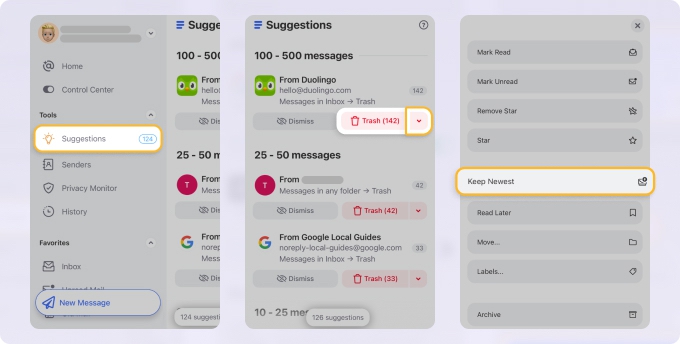
✅ Clean Email: 有力なSaneBox代替として、Clean Email はこの領域で特に優れています。クリーンアップの提案 はメール習慣に合わせた提案を生成し、各提案に推奨アクションが付くため、クリックだけで受信トレイ整理を進められます。
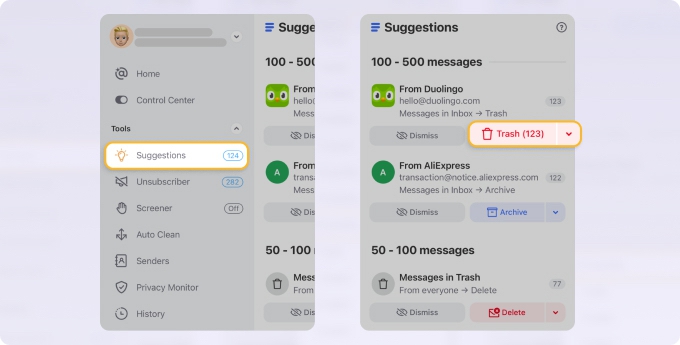
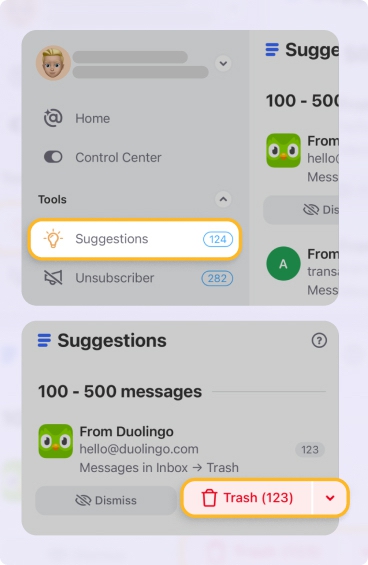
クイックまとめ
両方を徹底検証した結果、それぞれに強みはありますが、多くのユーザーにとっては Clean Email がより優れたSaneBox代替だと判断しています。選び分けの目安は次のとおりです。
➡️ SaneBox が向くケース: 最優先メールの見逃し防止を最重視し、リアルタイム優先度付けをシンプルに実現したい場合。高度な受信トレイクリーン機能が不要なら選択肢になります。
SaneBoxとは?
SaneBoxは、受信トレイを効率化するためのメール管理ツールです。2010年に開始し、「sane email(過負荷を抑えるメール運用)」の考え方で、重要メールはメイン受信トレイへ、緊急度の低いメールは別フォルダへ振り分ける設計を強みに、主要プレイヤーの1つになりました。
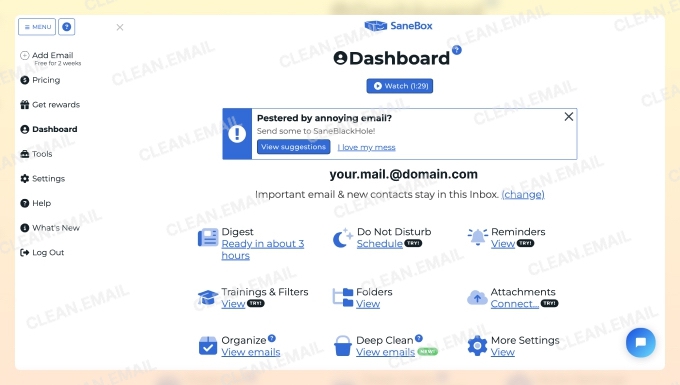
受信トレイ混雑を減らす点では高評価が多い一方で、より包括機能を求めてSaneBox代替を探すユーザーも増えています。私が複数の競合を検証した中でも、他ソリューションにある高度な整理・クリーン機能が不足していると感じました。
💡 SaneBoxは安全? はい。SaneBoxはプライバシーとデータ保護に真剣に取り組んでいます。公式声明では、顧客データを収益源として使わない方針を明記しています。
主な機能
私が特に有用だと感じたSaneBox機能は次のとおりです。
- SaneLater: 「sane email」実現のコア機能。重要度が低いメールを別フォルダへ自動移動し、メイン受信トレイで重要連絡に集中できます。
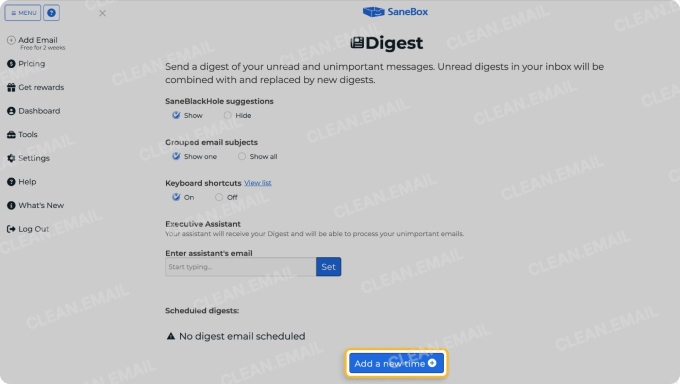
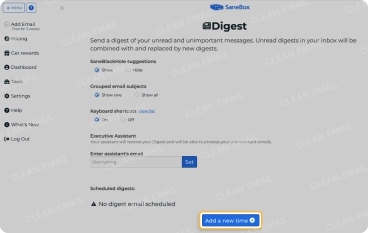
- Digest: 未読・低優先メールの要約を送ります。経営層や意思決定者にとっては、秘書への転送による代行処理にも使えます。
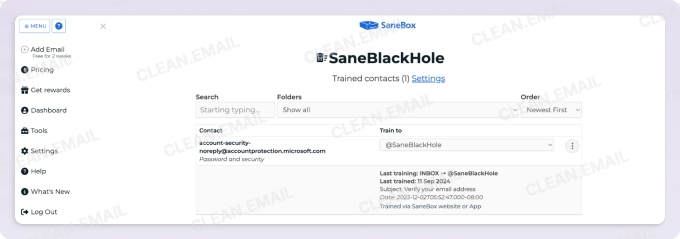
- SaneBlackHole: 不要購読向け専用フォルダ。ここに入ったメールは7日後にゴミ箱へ移動します。
- Deep Clean: 古いメールや大容量メールを抽出し、一括レビュー・削除する機能です。Gmail容量整理にも役立ちます。
- Custom Snooze: メールを一時的に受信トレイから外し、指定時刻に再表示します。緊急度の低いメール管理に有効です。
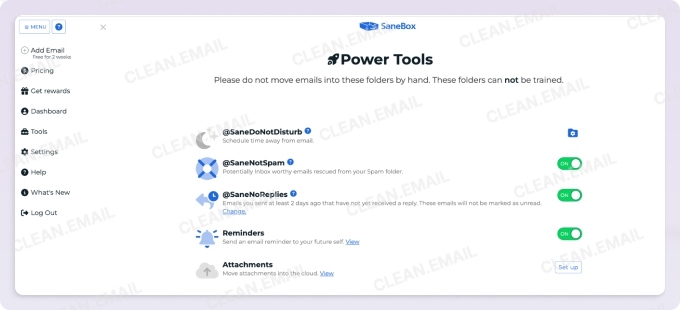
- SaneNoReplies: 返信が来ていない送信済みメールを集約するフォルダ。フォローアップ漏れ防止に使えます。
SaneBoxのデメリット
SaneBoxは万能ではありません。特に気になった点は以下です。
- 購読停止が実効的でない: SaneBlackHoleは購読停止リクエストを送らないため、不要購読の流入自体は止まりません。見えなくなるだけです。
- ディープクリーン機能が限定的: 受信メール整理は得意ですが、既存メールの深い整理や細かなグループ管理は弱めです。既に大きく散らかった受信トレイには手間が残ります。
- 効果が段階的: 主に新着フィルタが中心なので、改善は時間をかけて現れます。即効性を期待するユーザーには不向きです。
- スパム管理機能がない: 検証では内蔵スパム処理がなく、メールサービス側で手動スパム指定が必要でした。時間がかかります。
- 整理提案がない: Clean Email などと違い、利用傾向にもとづく提案がありません。例えば未読のSNS通知を一括削除する提案などは出ません。
- 機能アクセスの制限: 全機能が使えるのは最上位の Dinner プランのみ。下位2プランはアカウントごとに6機能または2機能に制限されます。料金ページには明記されていますが、実運用では選択制限が負担になりやすいです。
Clean Email とは?
Clean Email は包括的なメール管理ツールで、SaneBox代替として最も人気の高い選択肢の1つです。SaneBoxが主に新着仕分けへ寄っているのに対し、Clean Email は複数アカウント横断で、整理・自動化・クリーンアップをフルセットで提供します。
さらに、優れた購読停止アプリとして、購読停止リンクがないメールでも実効的に解除できます。この広い機能範囲により、受信トレイ管理を一元化できる オールインワン解決策 になります。
💡 Clean Email は安全? はい。Clean Email はプライバシーとデータ保護を最優先しています。包括的なプライバシーポリシーによれば、メールアドレスや個人識別情報を第三者へ販売・貸与しません。集計データの共有もしません。この姿勢は機能設計にも反映されています。
主な機能
Clean Email は、次のようなメール管理機能を提供します。
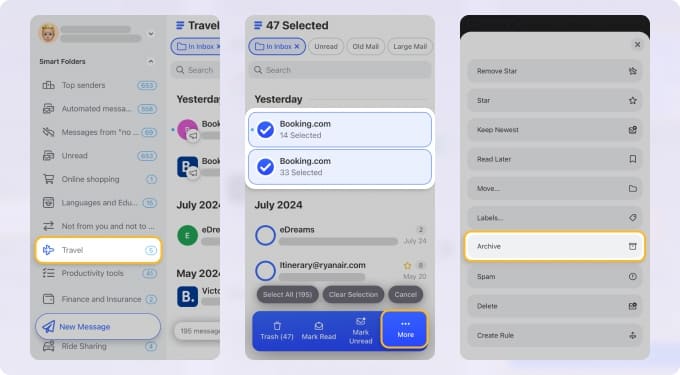
- スマートフォルダ: メールを「Social notifications」「Finance」「Travel」など33カテゴリへ自動分類します。SaneBoxのような手動学習をほぼ必要とせず、導入直後から直感的に使えます。
- クリーンアップの提案: SaneBoxのEmail Deep Cleanに近い用途ですが、Clean Email はユーザー習慣に合わせた提案を返す点でより実用的です。
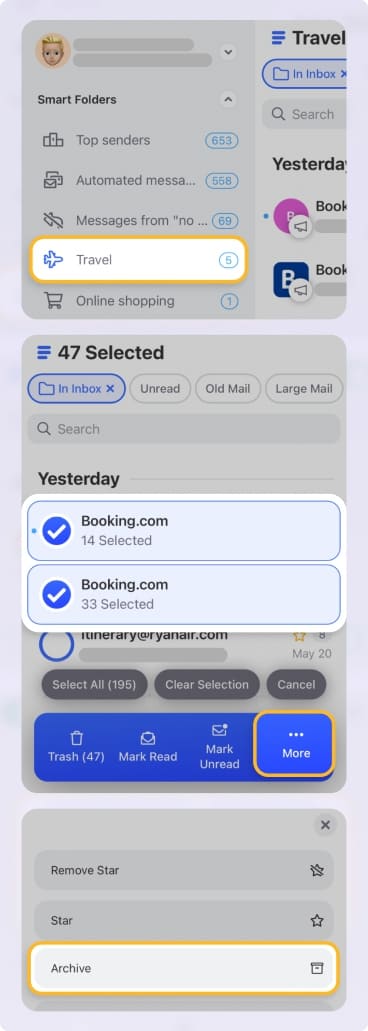
- 購読停止: 代行で購読停止リクエストを送信し、失敗時は同送信者の新着をゴミ箱へ自動迂回します。有効化時に既存メール処理も指定でき、SaneBlackHoleより実効性が高いです。
- 自動クリーン: 受信メールを自動処理するカスタムルールを作成できます。SaneBoxにも近い機能はありますが、Clean Email の方が選択肢と柔軟性が高く、複数フィルタ同時適用などが可能です。
- スクリーニング: 不明送信者メールを受信トレイへ入れないようにし、後から許可/ブロック判断できます。
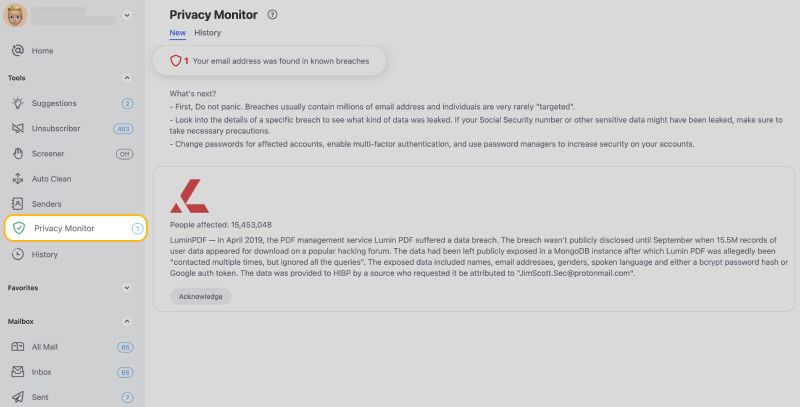
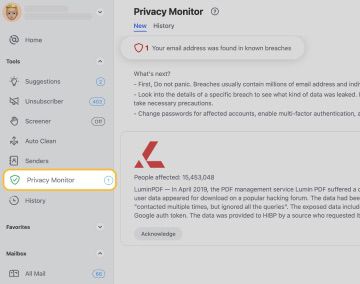
- Privacy Monitor: SaneBoxにはない独自機能で、メールアドレスが既知のデータ漏えいに含まれていないかを定期チェックします。
- Read Later: SaneBoxのスヌーズに近く、メールを一時退避して都合の良いタイミングで再確認できます。
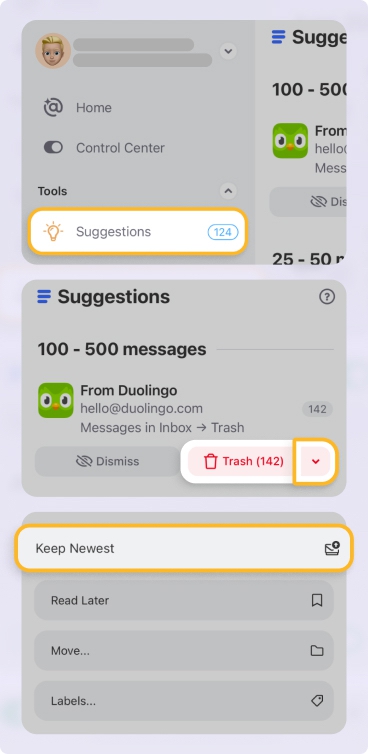
- 最新のものを保持: 同一送信者から新着が届くたびに古いメールを自動削除します。期限付きプロモーション管理で特に有効です。
Clean Email がより強力な理由
私の検証では、Clean Email にはSaneBox代替として次の明確な優位性がありました。
- 一括メール管理: SaneBoxは新着振り分け中心ですが、Clean Email は既存メール大量処理にも強く、数千通単位で整理できます。高度な技術知識は不要です。
- 自動化とカスタムルール: 自動クリーンはSaneBoxより柔軟で、ほぼ任意アクションをルール化可能。複数条件チェーンも作れます。
- 購読停止: SaneBlackHoleが「ゴミ箱移動中心」なのに対し、Clean Email の購読停止は流入元を止める方向で実装されています。
- 一括アクション: UIがわかりやすく、整理・アーカイブ・削除を一括実行しやすいです。スマートフォルダとクリーンアップの提案で大量メールを直感的に処理できます。
- プライバシー/セキュリティ: 両者とも重視していますが、Clean Email はPrivacy Monitorで漏えい監視を常時行える分、より能動的です。
- 機能のフルアクセス: SaneBoxはプラン別に機能制限がありますが、Clean Email は全プランで全機能へアクセス可能です。
- クロスプラットフォーム: Clean Email は Web、macOS、iOS、Android に対応。SaneBoxはWebとiOSに限定されます。
SaneBoxとClean Emailを併用できますか?
はい、併用は可能です。私も検証時に両方を同時利用しました。利点は、両者の強みを取り込めることです。
ただしコスト面は要注意です。SaneBoxは単体でも高価格帯で、機能が揃うプランはClean Emailのフル機能プランより高くなりがちです。両方を同時契約すると月額・年額負担が大きく、多くのユーザーには費用対効果が合わない可能性があります。少なくとも私には見合いませんでした。
まとめ
両ツールを実運用レベルで検証した結果、今後多くの人に推奨するのは Clean Email です。機能範囲とコスト効率のバランスが優れています。
- SaneBoxを選ぶべきなのは、「リアルタイム優先度付け」に特化したい場合で、高度な受信トレイクリーン機能が不要なケースです。
- それ以外では、Clean Email の方が適しています。一括整理から高度な自動化まで、より広いメール管理ニーズに対応できます。
Clean Email と他ツールの比較は、安全なUnroll.me代替、Trimbox代替、Clean Email vs Mailstrom、Clean Email vs LeaveMeAlone もご覧ください。