


メール整理アプリの選び方
メール管理において、あるアプリを絶対的に「最高」と断言するのは主観的になりがちです。個人の好みや必要な機能は大きく異なり、ある人には完璧でも、別の人には最適とは限りません。
今回の比較では、現在市場で人気の高いメールクリーナーアプリを調べ、受信トレイの散らかりを本当に減らせるものを探しました。
特に、ユーザーが実際におすすめし、検索し、過負荷な受信トレイの管理に使っているツールに注目しました。
これらのアプリを試してわかったのは、受信トレイのストレスの多くは「何を安全に削除できるかわからないこと」から来ているということです。そこで、次の点で各アプリを比較しました。
- 何千通ものメールをすばやく減らせるか
- 本当に重要なものを優先できるか
- 安心してメールを削除できるか
- 問題の再発を防げるか
- 使いやすいインターフェースか
- 一般的なメールプロバイダーで使え、価格も手ごろか
その結果、特に印象に残った機能とともに、次のアプリを選びました。
- Clean Email: 受信トレイの一括クリーンアップに最適
- Mailstrom: シンプルな機能性に最適
- SaneBox: メッセージの優先順位付けに最適
- Chuck: すばやいメール整理に最適
- Shortwave: GmailでInbox Zeroを目指す人に最適
- Superhuman: メール生産性向上に最適
- Canary Mail: AI機能に最適
- BlueMail: タスク管理に最適
- Triage: シンプルなスワイプ操作に最適
Bonus: AIネイティブなメールエージェントとは
まずは、私がテストしたアプリの違いをすぐにつかめるように、比較表を見てみましょう。
| ツール | 一括クリーンアップ | プライバシー重視 | AI機能 | 主な制限 |
|---|---|---|---|---|
| Clean Email | 強い — グループ整理、一括削除、購読停止、自動クリーン | 強いセキュリティ方針、OAuth対応、ユーザーデータを販売しない | クリーンアップの提案とスマートフォルダによる賢い自動化。ただし生成AIではない | 機能が多いため、理解するまでに時間がかかる |
| Mailstrom | 強い — 送信者、件名、サイズ、カテゴリごとの一括操作 | プライバシー重視、対応プロバイダーではOAuthを利用 | 本格的なAIはなく、従来型のフィルターとグループ化を使用 | 今後の整理に向けた高度な自動化がない |
| SaneBox | 中程度 — Deep Cleanはあるが、主目的はクリーンアップではない | メタデータやヘッダーを基に分析し、ユーザーデータを販売しない | フォルダ操作から学習するスマートフィルタリング。ただし生成AIではない | フル機能を使うには高価 |
| Chuck | 中程度 — モバイルでの高速整理には向くが、非常に大きな受信トレイには弱い | デバイス上でローカル処理 | 目立ったAI機能はない | 自動化ツールがなく、Apple中心の体験 |
| Shortwave | 弱い — 一括削除や購読解除向けには作られていない | 機密性の高い受信トレイではAI機能の確認が必要 | 要約、返信、検索、スケジュール作成に強いAIアシスタント | Gmail中心で、慣れるまで時間がかかる |
| Superhuman | 弱い — 真の一括クリーナーではない | エンタープライズ級のセキュリティをうたうが、AIによる内容処理には信頼が必要 | 高度なAI要約、下書き、検索、返信 | 価格が高く、対応プロバイダーが限られる |
| Canary Mail | 中程度 — Bulk Cleaner、送信者/ドメインのブロック | 暗号化機能を備えた強いプライバシー/セキュリティ志向 | AI Copilotによる要約、返信、優先度処理 | 整理機能よりもAIメールクライアント機能が主軸 |
| BlueMail | 軽度から中程度 — Clusters、購読解除、Unified Inbox | 幅広いプロバイダーに対応し、上位プランではセキュリティ機能もある | GemAIによる要約と下書き作成 | 古い受信トレイを積極的に掃除する用途には向かない |
| Triage | 軽い — 未読メールをアーカイブするだけで削除はしない | デバイス上での処理による強いプライバシー重視 | AI機能はない | メッセージをアーカイブするだけで、iPhone専用 |

受信トレイを整理するベスト9アプリ
1. Clean Email
料金: 無料トライアルあり。月額・年額のプランがあります。
対応環境: Web、macOS、iOS、Android
おすすめの人
大量にたまった受信トレイを一気に整理し、何度も手作業で片づけるのではなく、自動化で長期的に維持したい人に向いています。
機能と実際の使い心地
Clean Email は、ニュースレター、ショッピングメール、SNS通知、何年分もの未読プロモーションメールがたまった受信トレイで特に力を発揮しました。
最初に感じたのは、メールを1通ずつ見るのではなく、グループ単位で整理できることで、作業がかなり楽になったことです。
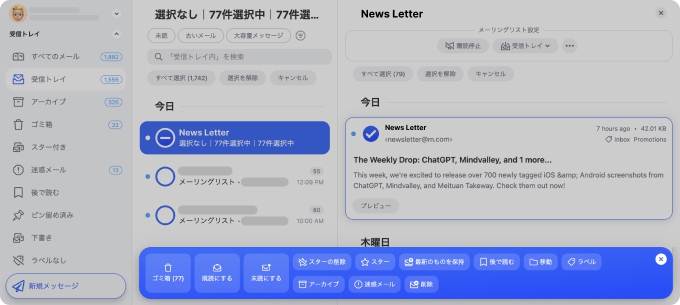
私は主に送信者グループとスマートフォルダを使って、古いプロモーション、”Your order has shipped”の更新メール、何年も受信トレイに残っていたその他の通知を見つけて削除しました。
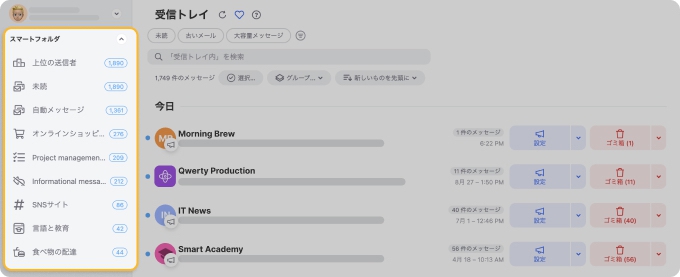
購読停止は、私が最もよく使った機能のひとつでした。アプリによっては外部の購読解除ページへ飛ばすだけですが、ここでは処理がかなり速く感じられました。複数の購読を選ぶと、アプリが代わりに購読停止リクエストを送ってくれます。
Clean Email には、クリーンアップの提案や自動クリーンといった、企業がスマートオートメーションとして紹介している機能もあります。実際に試した印象としては、従来のAIというより賢いフィルタリングシステムに近いと感じました。それでも提案機能は役立ち、特に一括で安全に整理できる優先度の低いメールを見つけるのに便利でした。
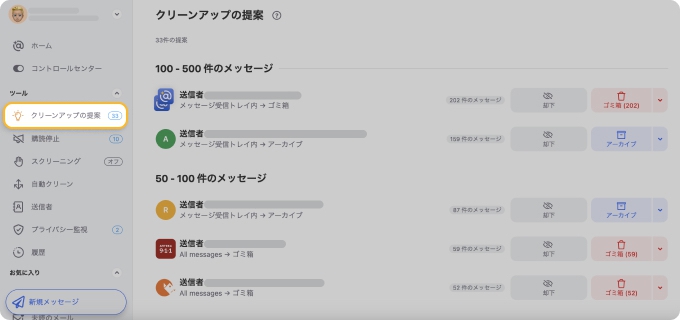
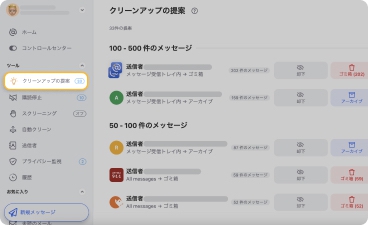
よりシンプルな整理アプリと比べると、Clean Email は長期的な受信トレイ管理において、より完成度が高く実用的だと感じました。
また、多くの整理操作が取り消し可能で、実行前に内容を確認しやすい点も気に入りました。
制限
- 初期設定時は、少し機能が多すぎるように感じました。ツール、ビュー、自動化オプションが豊富なので、Chuck EmailやTriageのような軽いアプリより理解に時間がかかりました。
- 最新のものを保持のような一部の自動化設定は、インターフェースのかなり深いところにありました。
プライバシーとメールへのアクセス
Clean Email は、安全なOAuth認証を通じて対応メールプロバイダーに接続し、Gmail、Outlook、Yahoo、AOL、iCloudを含む主要なIMAPサービスに対応しています。
同社のプライバシー文書によると、ユーザーデータは広告主に販売されず、受信トレイ整理機能の多くは自動処理に依存しています。
- メールの整理、削除、分類に役立つツールが豊富
- 自動化ルールに対応
- 高度なメールフィルタリング
- セキュリティと安全性を重視
- Windows向けネイティブアプリはない
- 一部の自動化ルールは適切に設定するまで時間がかかる
2. Mailstrom
料金: 無料トライアルあり。有料プランは1メールアカウントあたり月額9ドルから。Mailstromのサブスクリプションには、iOS整理用のChuck Proも含まれます。
対応環境: Web
おすすめの人
自動化に大きく頼るよりも、手作業で一括整理したい人、そしてメールの分類や整理を自分で細かくコントロールしたい人に向いています。
機能と実際の使い心地
Mailstrom を試したとき、Clean Email のような自動化中心のアプリとはすぐに違いを感じました。焦点が受信トレイの手動整理に強く置かれているからです。
私は主にSender、Subject、Sizeフィルターを使って古いメールを整理しました。特に送信者グループ化は、何年分ものプロモーションメールや古いフォーラム通知を片づけるのに役立ちました。
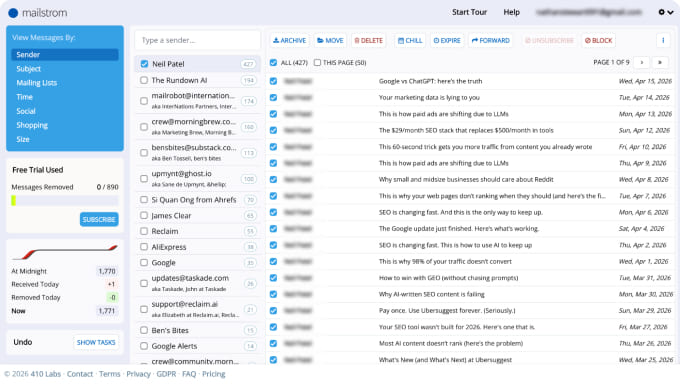
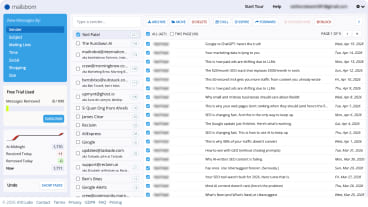
整理の流れがとても視覚的なのも気に入りました。削除やアーカイブの前に、メールが扱いやすい束にまとめられます。
購読解除機能もそれなりに機能しましたが、全体としてはかなり手動寄りに感じました。また、Mailstromは将来の受信トレイ自動化よりも、すでにある混雑を効率よく処理することに重点を置いているとも感じました。
新しいアプリの一部とは異なり、MailstromはAI搭載クリーナーとは位置づけていません。整理の大部分は、スマート予測や自動推奨ではなく、従来型のフィルタリング、グループ化、一括操作に依存しています。
制限
- 最初の整理が終わった後は、高度な自動化ルールがないため、継続的な受信トレイ管理にはやや物足りなく感じました。
- インターフェースも、最近のメール整理アプリと比べると少し古く見えました。
- 大量の購読を処理するときは、購読解除の流れがやや遅く感じられました。
プライバシーとメールへのアクセス
Mailstrom は、Gmail、Outlook、Yahoo、AOL、iCloudを含む主要なIMAPプロバイダーのほとんどに対応していますが、POPアカウントには対応していません。
対応プロバイダーではOAuthを通じてメールアカウントに接続します。同社のプライバシー情報によると、Mailstrom は個人データを販売せず、主に受信トレイの整理と管理に重点を置いています。
- 受信トレイを整理する方法が多い
- 複数のメッセージに同じ操作を簡単に適用できる
- 後で処理するためのスヌーズ機能が便利
- プライバシー重視
- 継続的なメール整理のための自動化ルールがない
- ダウンロード型アプリではない
- 複数またはすべての購読を一度に解除できない
- インターフェースがやや古く見える
📌 より詳しくは、Clean Email と Mailstrom の比較をご覧ください。
3. SaneBox
料金: 無料トライアルあり。有料プランは1アカウント月額8.99ドルからですが、含まれる機能は2つだけで、フルプランは月額39.99ドルです。
対応環境: Web、iOS
おすすめの人
古いメールの整理よりも、新しく入ってくるメールの多さに悩んでいる人に向いています。
機能と実際の使い心地
SaneBox を試している間、これは従来型のメールクリーナーというより、バックグラウンドで静かにメールを再配置する受信トレイフィルタリングシステムのように感じられました。
主に一括削除に焦点を当てるのではなく、優先度の低いメールをメイン受信トレイから自動で移動して、気が散る要素を減らそうとします。
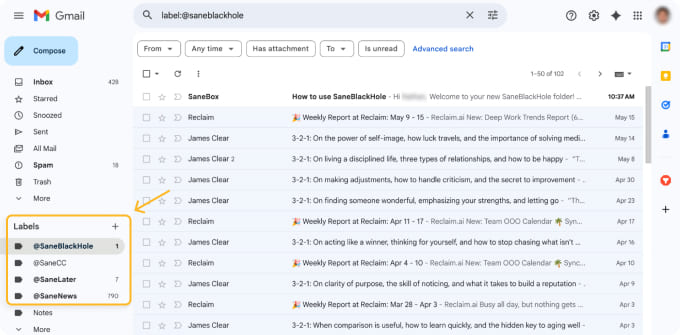
最初は、SaneLater、SaneNews、SaneCCのような新しいフォルダがいくつも作られるので、フォルダ構成が少しわかりにくく感じました。しかし数日使うと仕組みが見えてきて、特にニュースレター、CCメール、優先度の低い通知を重要なやり取りから分けるのに役立ちました。
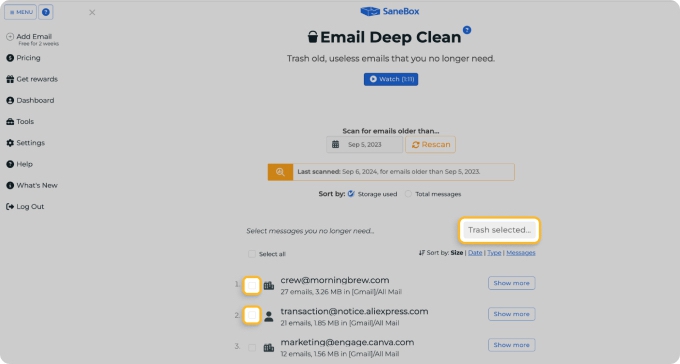
SaneBox にはDeep Cleanのような機能もあり、古いメールや大きなメールを見つけて一括整理できます。添付ファイル付きで容量を圧迫しているメールを素早く見つけるのに便利でしたが、クリーンアップ機能そのものは、大量削除を主目的にしたアプリほど高度ではありませんでした。
同社はSaneBoxをAI搭載のメールオーガナイザーとして紹介していますが、実際の体験は、現代的な生成AIというよりも賢いフィルタリングや行動ベースの分類に近いものでした。
システムは、メールがフォルダ間でどう移動されるかに応じて徐々に適応していきます。
SaneBox は、メールを積極的に削除するよりも、受信トレイの邪魔を減らすことに重きを置いているようにも見えました。
制限
- 14日間のトライアルでは全機能が使えますが、その後は多くの高度なツールが高額プラン限定になります。特にSaneBoxをフルで使いたい場合はそうです。
- SaneBox はすぐに効果が出るというより、時間とともに良くなるタイプです。数日使うとフィルタリングは改善しましたが、最初のうちは受信トレイの習慣を学習中のため、挙動がやや読みにくく感じました。
- 一括購読解除や大量削除を主に求めるユーザーは、Clean Email や Mailstrom と比べると整理機能が物足りないと感じるかもしれません。
プライバシーとメールへのアクセス
SaneBox は、Gmail、Outlook、Yahoo、iCloud など、ほとんどのIMAPメールプロバイダーで使えます。
サービスは、メールプロバイダーがサポートする安全な認証方式で接続します。同社のプライバシー文書によると、SaneBox はユーザーデータを販売せず、主にメールヘッダーとメタデータを分析して自動的にメッセージを分類しています。
- Email Deep Cleanで不要なメールをまとめて削除しやすい
- リアルタイムでメールの優先順位を付けられる
- フォルダを学習させて自動分類が習慣に合わせて最適化される
- 高度なスヌーズ機能
- 使い始めに設定作業が必要
- 一括整理向けのメールフィルタリングは限定的
- 高度な機能は最上位プランが必要
- ニュースレターの購読解除にはあまり向かない
📌 詳しくは、SaneBoxの詳細レビューをご覧ください。
4. Chuck
料金: 機能制限付きの無料版あり。Pro版は月額5.99ドルまたは年額49ドルからです。
対応環境: iOS、iPadOS、macOS
おすすめの人
Appleデバイスで素早く受信トレイを整理したい人、特に複雑な自動化システムよりスワイプ操作と短時間の整理セッションを好む人に向いています。
機能と実際の使い心地
Chuck でのメール体験は、従来型の多くの整理アプリよりかなり軽快でスピーディーでした。フィルターや設定だらけのダッシュボードを開く代わりに、スマホから直接すばやい一括操作ができます。
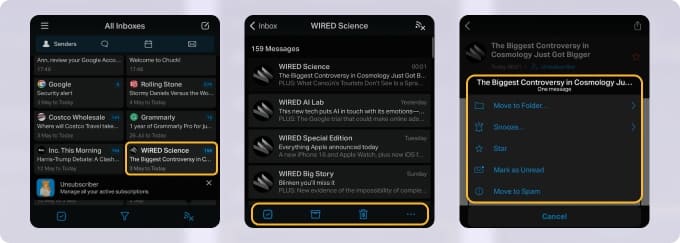
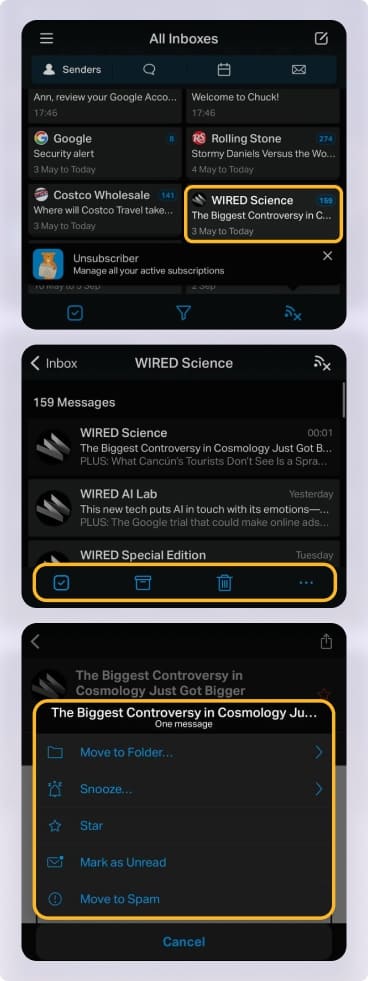
私は主に、短いスキマ時間にプロモーションメール、古い通知、未読アップデートを整理するために使いました。スワイプ中心のインターフェースのおかげで、デスクトップ寄りのツールよりずっと面倒さが少なく感じられました。
数分だけアプリを開いて古いメールの束を片づけ、30分も受信トレイ整理に縛られることなく終えられました。
気に入ったのは、複数の受信トレイを1か所にまとめられることです。個人用と仕事用のアカウントを切り替える感覚は、特にモバイルでは一部の競合アプリよりスムーズでした。
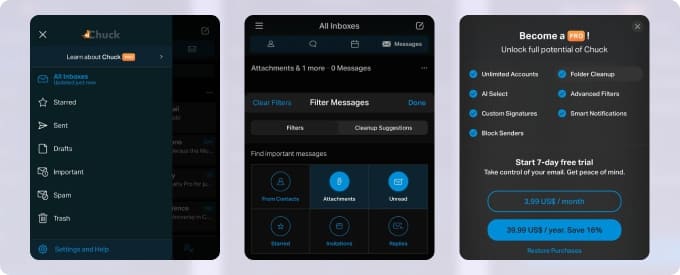
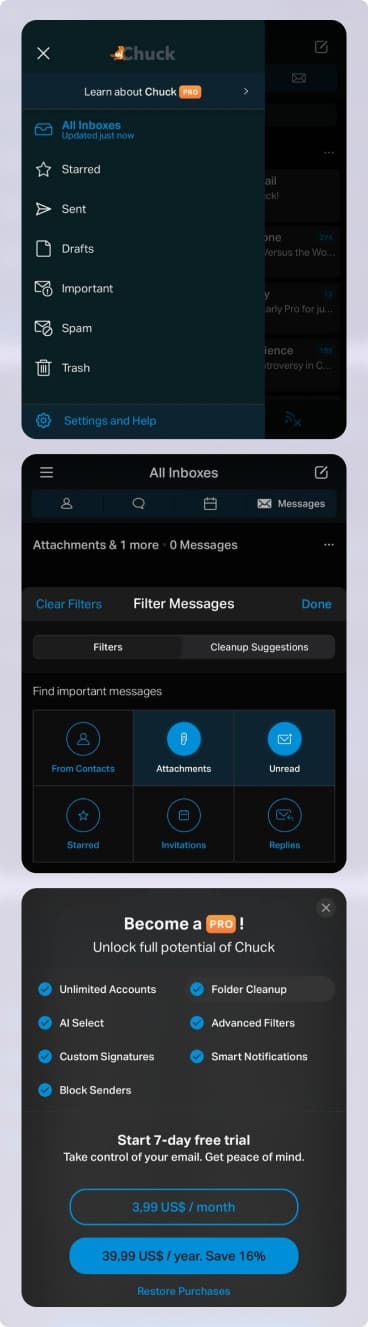
フィルタリングや購読解除ツールは基本的な整理には十分でしたが、SaneBox や Canary Mail のようなアプリと比べるとかなりシンプルでした。Chuck は受信トレイの行動を学習したり、メールを自動的に優先順位付けしたりもしません。
制限
- Chuck はメールをローカルで処理し、私の受信トレイにも古いメールが多く残っていたため、整理セッションは予想より少し遅くなりました。
- macOS では一部のワークフローがまだ Mailstrom に依存しており、統一されたエコシステムを持つアプリに比べると、全体の体験にやや分断感があります。
- 高度な自動化、長期的な受信トレイルール、AI支援による整理を求める人には、Chuck は軽すぎると感じられるかもしれません。
プライバシーとメールへのアクセス
Chuck Email は、Gmail、Outlook、Yahoo、AOL、Office365、Fastmail、Comcast Xfinity、iCloud など、ほとんどの主要IMAPプロバイダーに対応しています。
プライバシーの観点で気に入ったのは、クラウドでの受信トレイ分析に大きく頼るのではなく、メールを端末上でローカル処理している点です。
- 無料で使い続けられる版がある
- 複数アカウントを1つの受信トレイにまとめられる
- 一般的なメール管理機能を一通り備えている
- 一部機能はPro版が必要
- 購読解除時にメールは削除されないため、別途手動整理が必要
- 自動化ツールがない
- iOSデバイス中心で、デスクトップ利用はMailstrom経由のみ
📌 詳しくは、Chuckアプリの詳細レビューをご覧ください。
5. Shortwave
料金: 個人向けの無料基本版あり。プレミアム機能は個人利用で月額18ドル、ビジネス向けは1ユーザーあたり月額30ドルからです(月払いの場合)。
対応環境: Desktop(Windows と Mac)、iOS、Android
おすすめの人
古いメールを一括削除するだけでなく、メールボックスをより整理された生産性ワークスペースに変えることで、Inbox Zeroを達成したい Gmailユーザーに向いています。
機能と実際の使い心地
Shortwave は、従来型のメールクリーナーアプリとはかなり違って感じられました。整理用アドオンというより Gmail の代替に近く、気に入るかどうかはワークフローとの相性に大きく左右されます。
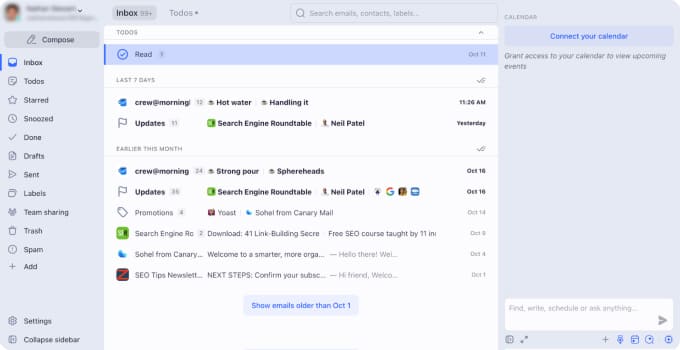
このアプリは、bundles、splits、stars、todos、scheduled deliveryを中心にメールを整理します。私は主にStarsを使いましたが、素早いフォローアップを目立たせておくのに非常に便利でした。一方、Todosは次のアクションが必要な長いスレッドに向いていました。
Shortwave AI は、長いスレッドの要約、返信文の作成、返信候補の提案、検索の補助、スケジュール調整を行えます。
要約機能は便利でしたが、AIが重要な文脈を省いてしまうことがあり、結局スレッドを開き直すこともありました。
全体として、Shortwave は大量の受信トレイ掃除よりも、Gmail の日常的な使い方そのものを変えることに重きを置いています。
制限
- Shortwave は、Gmail または Google Workspace にしっかり寄せて使う場合に最も力を発揮します。そのため、Outlook や iCloud のネイティブ対応や、複数プロバイダー混在を求めるユーザーには向きません。
- 高度な機能は使い込むと納得感がありますが、最初はシンプルな整理アプリよりワークフローの負荷が高く感じられました。
- Shortwave はメール整理そのものはうまくこなしますが、繰り返し届く不要メールを自動削除・アーカイブ・購読解除するツールの代わりにはなりません。
プライバシーとメールへのアクセス
Shortwave は主に Google アカウント向けに作られています。ドキュメントでは、一部の他プロバイダーを転送とSMTP経由で接続できるとありますが、Microsoft 365 と Exchange には対応していません。
Shortwave は要約、下書き、検索、整理にAI機能を使うため、仕事用の受信トレイや機密性の高いアカウントを接続する前に、プライバシー設定とAIデータ設定を確認しておくべきです。
📌 詳しくは、Shortwave Emailのレビュー.
- 並べ替えやラベル付けの選択肢が豊富
- Stars と todos による受信トレイ管理
- Inbox Splits、bundles、配信スケジュールなどの高度なツール
- 日常的なメール作業を助けるAIアシスタント
- Gmail でしか使えない
- 習得に時間がかかる
- 自動化ルールがない
6. Superhuman
料金: Superhuman Mail は Business プランに含まれており、年払いでは1メンバーあたり月額33ユーロ、月払いでは40ユーロからです。
対応環境: Desktop、Chrome拡張、iOS、iPadOS、Android。
おすすめの人
Gmail や Outlook を日常的に使い、日々のメール処理をもっと速くしたい人向けです。受信トレイの大掃除には最適とは言えません。
機能と実際の使い心地
Superhuman は、内蔵AIとスマートなメール管理機能を備えた高速メールクライアントとして売り出されています。重要なメールを素早くさばく助けにはなりましたが、何千通もの古いメールを削除したり、多数の送信者の購読を一度に解除したりする用途には作られていません。
整理に関して最も役立ったのは Split Inbox でした。重要なメールと緊急性の低いメールを分けられますが、設定は手動で行う必要があります。
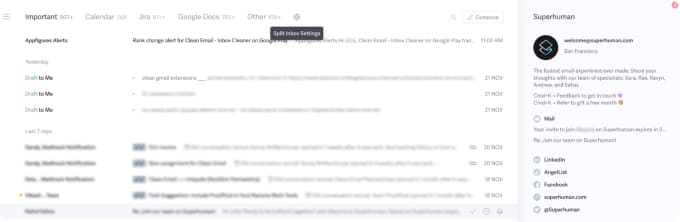
購読解除やブロックのオプションは、明らかなノイズへの対処には役立ちましたが、他のアプリに比べると基本的な印象でした。
Superhuman のAI機能は、単純なメールフィルタリングよりも進んでいます。スレッドの要約、返信文の下書き、返信候補の提案、古い会話の検索補助ができます。特にAI要約は整理に役立ち、返信するか、アーカイブするか、表示したままにするかを素早く判断できました。
Shortwave と比べると、Superhuman はバックグラウンドでメールを並べ替えるのではなく、よりアクティブな操作を必要とする一方で、速度とショートカットに重きを置いているように感じました。
制限
- Superhuman には、大量削除、一括購読解除、繰り返し届く不要メールの自動整理に強いツールはありません。
- 気軽な受信トレイ整理用途には高すぎると感じます。毎日大量のメールを扱い、素早い返信、ショートカット、AI要約の恩恵を受けられる人に向いています。
プライバシーとメールへのアクセス
Superhuman は Gmail と Outlook アカウントに接続し、フル機能のメールクライアントとして動作するため、メールボックスへの広範なアクセスが必要です。
同社は、暗号化、エンタープライズ向け管理、SOC 2 Type II 準拠に言及しています。AI機能では要約、返信、検索のためにメール内容も処理されるため、機密性の高い受信トレイを扱う場合は接続前にプライバシーポリシーを確認したほうがよいでしょう。
📌 アプリの詳細は、Superhuman Emailのレビューで確認できます。
7. Canary Mail
料金: 個人利用は永久無料。AI Copilot やスマート機能付きの有料プランは年額36ドルからです(月額プランなし)。
対応環境: Windows、Mac、Android、iOS
おすすめの人
強力なAI機能とプライバシー重視のツールを備えたメールクライアントが欲しいが、受信トレイ整理は基本レベルで十分という人に向いています。
機能と実際の使い心地
Canary Mail は、受信トレイの散らかりを減らす助けになる安全なAIメールクライアントですが、整理機能は、受信トレイの片づけを主目的としたアプリほど深くありません。
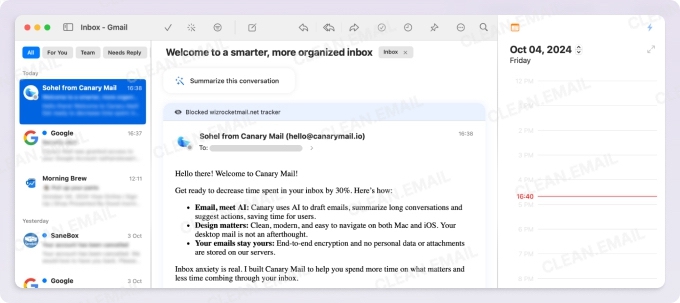
整理には Bulk Cleaner を使い、メールのグループをまとめて選択して削除しました。特に明らかな不要メールをすばやく片づけたいときに、基本的な整理には十分機能しました。
block sender と block domain は、不要なメールを止めるのに便利でした。送信者が怪しかったり、すでに購読解除を試しているのにまだ送ってきたりする場合は、単純な 購読解除 よりこちらのほうが良いと感じました。
AI Copilot は特に目立つ機能でした。長いメールの要約、返信文の作成支援、重要メッセージの強調表示ができます。整理の観点では、要約によって、そのメッセージを残すべきか、返信すべきか、削除すべきかを素早く判断できました。
iPhone向けのベストなAIクリーナーアプリを探している人にとっては、Canary Mail のほうがより近い存在です。モバイルアプリから直接、受信トレイ整理とAI要約の両方が使えるからです。
制限
- Canary Mail の整理ツールは便利ですが、AI機能や安全なメール機能に比べると主役ではありません。
- 単に古いプロモーションメールを削除して受信トレイ量を減らしたいだけなら、機能が多すぎると感じるかもしれません。
- 便利なAI機能やスマート機能の一部は有料プランが必要です。
プライバシーとメールへのアクセス
Canary Mail は主要なメールプロバイダーの多くで動作し、Unified Inbox で複数アカウントにも対応しています。
プライバシーはこのアプリの強みのひとつです。PGP暗号化や SecureSend などのセキュリティ機能を備え、有料プランでは安全なAIメール利用に強く注力しています。ただし、Canary はAI要約や文章作成ツールも含むため、機密性の高い受信トレイで使う前に、メール内容がどう処理されるかを確認しておくべきです。
- メールの優先順位付けと整理に役立つ強力なAIツール
- データ暗号化とHIPAA/GDPR準拠で安全性が高い
- 基本的な整理機能に加え、強いAI機能がある
- 機能豊富なインターフェースのため学習コストが高め
- 他のアプリほど受信トレイ自動化の選択肢が多くない
8. BlueMail
料金: 無料プランあり。有料プランは月額5ドルからです。
対応環境: Windows、Mac、Android、iOS、Linux
おすすめの人
無料でクロスプラットフォームなメールクライアントを求めており、タスク管理、Unified Inbox、基本的な整理機能を1か所で使いたい人に向いています。
機能と実際の使い心地
BlueMail は、整理機能とタスク管理機能を備えた高機能メールアプリです。
受信トレイ整理で最も役立ったのは Get Stuff Done でした。アクションが必要なメールを受信トレイに残す代わりに、タスクに変換して脇に移せます。請求書の確認、予定の確定、後で返信する必要があるメッセージなどに有効でした。
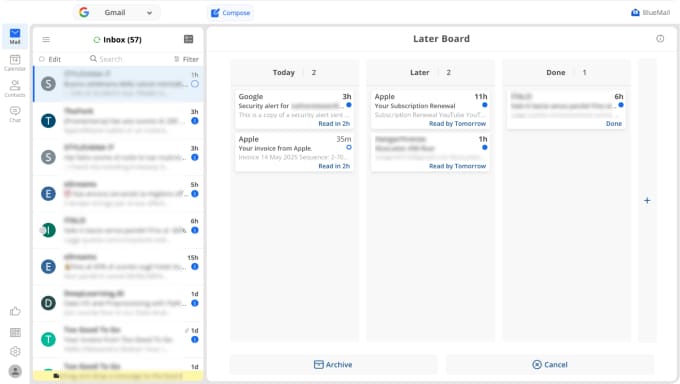
Clusters は、送信者や種類ごとに似たメールをまとめてくれるので、手動でスクロールせずに繰り返し届くメールを見直しやすくなりました。ニュースレターには有効でしたが、複数の送信者が混ざると、かえってざっと見づらく感じることもありました。
Unified Inbox は複数アカウントを使うときに便利で、すべてを1つのビューにまとめてくれます。これにより、Gmail や Outlook だけにしか対応しないアプリよりも実用的に感じられました。
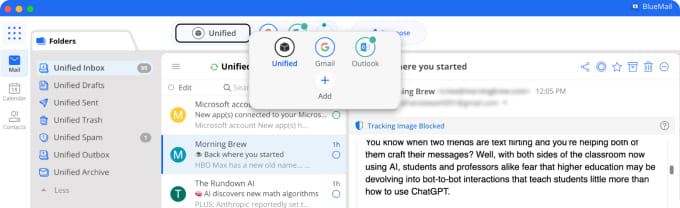
BlueMail には、One-Tap Unsubscribe と、要約・下書き用の GemAI も含まれています。購読解除機能は、将来のニュースレターの増加を抑えるのに役立ちました。ただし、すでに受信トレイにたまっている古いメールの深い整理には、BlueMail は最適ではないと感じました。
このアプリは、受信トレイに残しておくメールがまだ行動待ちであるユーザーにとって最も意味があります。
制限
- BlueMail は積極的なクリーンアップ向けではありません。専用のメール整理アプリと同じレベルの一括整理や長期自動化は提供していません。
- AI機能は役立ちましたが、Canary Mail のAIツールほど中心的でも洗練されてもいないと感じました。
プライバシーとメールへのアクセス
BlueMail は、IMAP、SMTP、Exchange ActiveSync、POP3 を含む主要なメールプロバイダーとプロトコルの多くに対応しています。
この幅広い対応は大きな強みで、特に Gmail や Outlook 専用ツールと比べると有利です。BlueMail は、上位プランで PGP暗号化やビジネス向け管理機能も提供しています。
GemAI は要約や下書きのためにメール内容を処理するので、機密性の高い仕事用受信トレイでは考慮が必要です。
- タスク管理機能が組み込まれている
- 複数アカウント向けのUnified Inbox
- 種類や送信者ごとのメールグループ化
- AIアシスタント
- 強いプライバシー保護
- 自動化ルールがない
- 購読解除ツールが限定的
9. Triage
料金: 無料版あり。有料プランでは年額11.99ドルで追加機能が使えます。
対応環境: iPhone
おすすめの人
フル機能の整理ダッシュボードではなく、シンプルなスワイプ操作で、iPhone 上の未読メールをすばやく片づけたい人に向いています。
機能と実際の使い心地
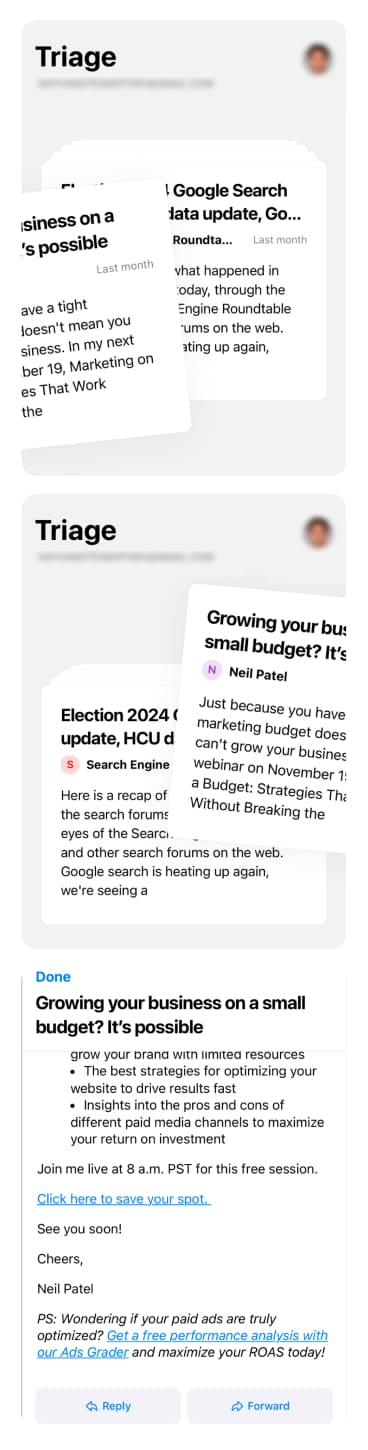
Triage は未読メールをカードの山として表示し、それぞれに対して「アーカイブする」「残す」「開く」の素早い判断ができます。
これは短い整理セッションに最も向いていました。未読メールをすばやく確認でき、完全な受信トレイに引き込まれません。長いメッセージ一覧をスクロールするより、カード形式のほうが軽く感じられました。
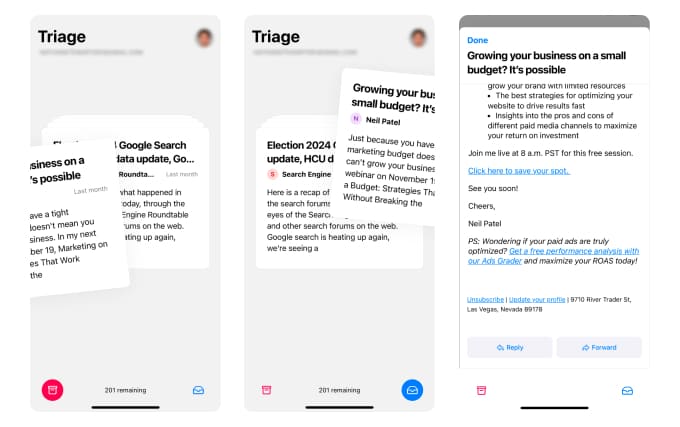
重要な制限は、Triage はメッセージをアーカイブするだけで、削除はしないという点です。見た目はきれいになりますが、古いメールがアカウントから消えるわけでも、ストレージが空くわけでもありません。実際の削除、一括購読解除、より深い整理という意味では、この一覧の他ツールよりかなり弱いです。
Chuck と比べると、Triage はさらにミニマルで整理機能は少ないものの、未読メッセージへの素早い判断にはより向いていました。
制限
- Triage は本格的なクリーナーではありません。メール削除、一括購読解除、自動化ルールの作成、古いメッセージのフォルダ整理はできません。
- iPhone 専用でもあるため、デスクトップで整理したい人や Android 対応が必要な人には向きません。
- 未読メールを目につかなくするのには便利ですが、「何年分もの古いメール」問題を単独で解決することはできません。
プライバシーとメールへのアクセス
Triage はアプリ自体が端末上で動作し、独立したサーバーコンポーネントを持たないため、プライバシー面で強みがあります。セキュリティ文書ではメール内容は端末上に留まるとされ、プライバシーポリシーでも個人情報はアプリ開発元 Electric Fence へ送られるのではなく、ユーザーのデバイスに保存されると説明されています。
Triage は Gmail や iCloud を含む主要なIMAPアカウントに対応していますが、そのプライバシー優先設計のため、多くの新しいメール整理ツールにあるクラウド自動化やAI機能は少なめです。
- メッセージを消すか残すかを簡単なスワイプで操作できる
- アプリから直接読んで返信できる
- デバイス上で安全に処理することでプライバシーを重視
- 無料で使え、有料機能は任意
- メッセージをアーカイブするだけで、ストレージ上の混雑は残る
- 自動化や一括整理などの高度な機能がない
- 無料版では返信に “Sent with Triage” の署名が付く
- iPhone 専用
AIメールエージェントとメールクリーナーの違い
上で紹介したアプリが、メールの削除、分類、整理に焦点を当てているのに対し、最近はAIネイティブなメールエージェントという新しいカテゴリも登場し始めています。これは従来型のメール整理ツールではありません。受信トレイを読み取り、文脈を理解し、あなたの代わりに行動するアシスタントです。
できること
多くのAIネイティブエージェントは、次のような作業のいくつかをこなせます。
- 長いスレッドを数文に要約する
- 過去のメールをもとに、あなたらしい口調で返信文を作成する
- 何度もやり取りせずに会議を日程調整する
- メッセージからタスク、締切、連絡先を抽出する
- 受信メールを仕分けし、それぞれが重要な理由を説明する
- フィルターではなく自然言語で受信トレイを検索する
まだ苦手なこと
- 何年分も蓄積した不要メールの一括整理
- 何百もの送信者に対する大量の購読解除
- 確認なしで機密性や重要性の高い返信を確実に扱うこと
- 複数のプロバイダーをまたいで使うこと(多くはGmail中心)
- 自動クリーンやSaneBoxのフォルダのような長期的な自動化ルール
また、機能するには受信トレイの内容へ広くアクセスする必要があるため、現実的なプライバシー上の懸念も生まれます。
AIメールエージェントの使い方
AIメールエージェントは、きれいな受信トレイの上に載せるレイヤーとして使い、置き換えと考えないほうがよいです。最も機能しやすい流れは次の通りです。
- まず、専用のメールクリーナーアプリで古い蓄積を片づけ、繰り返し届くノイズの購読を解除する。
- 新しい不要メールがメイン受信トレイに届く前に処理されるよう、自動化ルールを設定する。
- その上で、実際に自分に届くメールについて、下書き、要約、スケジュール調整をAIエージェントに任せる。
4万通もの混沌とした受信トレイにAIエージェントを走らせるのは、高コストで遅く、ノイズも多くなります。きれいな受信トレイ上でこそ価値が出ます。
特に向いているケース
AIメールエージェントが最も効果的なのは次のような人です。
- 返信スピードが重要な大量メール対応の業務用受信トレイ
- 営業、採用、顧客対応など、繰り返しパターンの多いメール業務
- 1日に1時間以上メールに費やしている人
- すでに受信トレイをきれいに保てており、その状態を維持したい人
一方、何年分もの古いプロモーション、ニュースレター、通知が主な問題の人には向きません。その場合は、専用のメール整理ツールのほうが、より速く、より安く始められます。
まとめ
多くの人にとって必要なのは「メールクリーナー」そのものではないかもしれません。必要なのは、一括整理、優先順位付け、より良いワークフローのいずれかであり、これらはまったく別の問題です。何が受信トレイを制御不能に感じさせているのかで、正しい選択は変わります。
古いプロモーション、ニュースレター、通知、未読メールが大量にたまっているなら、専用の整理ツールから始めるのが最適です。Clean Email は一括整理と長期自動化に最も向いており、Mailstrom は手動での分類や確認しやすい一括操作に向いていました。
問題の中心が新しく届くメールなら、SaneBox のほうが低優先度メールを自動でどかしてくれるため、優先順位付けには向いています。iPhone での素早い整理には Chuck と Triage が便利ですが、受信トレイ全体の深い掃除には理想的ではありません。
Shortwave、Superhuman、BlueMail のようなアプリは、大量削除よりも能動的なメール管理に向いています。要約、フォローアップ、タスク、受信トレイ構造に役立ちますが、何千通もの古いメールを削除するために最初に選ぶツールではありません。
最後のおすすめはシンプルです。自分にとって一番つらい問題に基づいてアプリを選ぶことです。
大量にたまったメールを削除したいなら一括クリーナーを、再び散らかるのを防ぎたいなら自動化を、重要メールが見つけにくいなら優先順位付けを、受信トレイがタスクだらけなら生産性重視のメールクライアントを選びましょう。
ベストなメールクリーナーアプリとは、受信トレイが圧倒的に感じられる本当の原因を解決してくれるものです。
あわせて読みたい:
よくある質問
iPhone向けで一番おすすめのメールクリーナーアプリはどれですか?
iPhone向けで最適なメールクリーナーアプリは、何を重視するかで変わります。Clean Email は一括整理と自動化に優れ、Chuck はすばやいモバイル整理に最適で、Triage はシンプルなスワイプ操作でのiPhoneメールボックス整理に役立ちます。
Android向けでおすすめのメールクリーナーアプリはどれですか?
Android向けの優れたメールクリーナーとしては、Shortwave と BlueMail があります。
Mac向けでおすすめのメールクリーナーアプリはどれですか?
私たちが評価した多くのメールクリーナーは Mac デバイスに対応しています。代表的な選択肢としては Clean Email、Canary Mail、BlueMail があります。












