


この記事のポイント
- もう二度と必要ないとわかっている古いメールは一括削除しましょう。
- 後で必要になりそうなメールはアーカイブしましょう。
- もう受け取りたくないニュースレターは登録解除しましょう。
- 不要な送信者からのメールが届き続けないようブロックしましょう。
- メールの移動・アーカイブ・削除を自動化するツールを活用しましょう。
- 毎週メールボックスを片づけるシンプルな習慣を身につけましょう。

散らかった受信トレイとは?
ご自身の受信トレイが「散らかっている」と気づいていない方も多いかもしれません。しかし、特定のメールをいつも読み飛ばしていたり、メッセージを未読のまま放置していたり、開かずに削除していたりするなら、それは散らかった受信トレイです。
雑然とした受信トレイは、本当に必要なメールを見つけにくくするだけでなく、メールボックスがいっぱいになり、プロバイダーが定めるストレージの上限を超えてしまう原因にもなります。
散らかった受信トレイは、購読しているメルマガ、宣伝メール、望まないメッセージ、古くなったやり取りといったものが原因で生じるのが一般的です。
登録解除・アーカイブ・削除・自動化を行えば、メールの散らかりを素早く減らし、大切なことに集中できるようになります。
それでは、その方法をご紹介しましょう。
受信トレイを整理する方法
このシンプルな7ステップの手順を使えば、わずか数分で効果的かつ効率的に受信トレイを片づけられます。
1. 古いメールを一括削除する
散らかったメールボックスを片づける最良の方法の一つが、もう必要のない古いメールを削除することです。
例として、Gmail や Outlook で2023年より前のメールを見つけて削除する手順は次のとおりです。
- すべてのメールまたは受信トレイを開きます。
- 上部の検索欄に、次のいずれかを入力します。
- Gmail の場合は、before:2023 を使います。
- Outlook の場合は、received:<2023-01-01 を使います。
- 検索結果を確認して選択し、ツールバーの削除をクリックします。
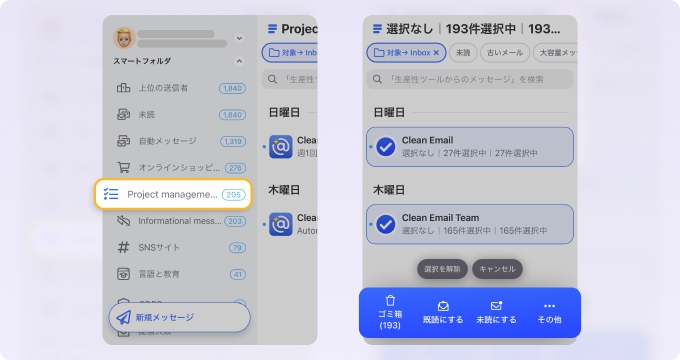
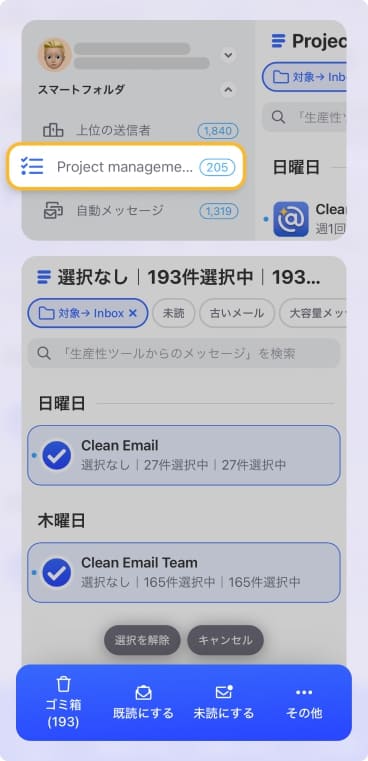
📌 一度に一つずつ検索する代わりに、Clean Emailのスマートフォルダを使えば、上位の送信者、自動配信メッセージ、ショッピング、金融、旅行など、さまざまな条件に基づいて用意されたビューにメールボックスを整理できます。
これにより、古くなったメッセージをカテゴリごとに素早く一括削除できます。フォルダ内のメールをすべて選択して削除を押すだけです。
2. ニュースレターやプロモーションから登録解除する
スペースを占有するメールを一つ挙げるとすれば、それはニュースレターやマーケティングメッセージ、宣伝メールといった配信リストからのメールです。こうしたメッセージは時間の経過とともに届き続けて溜まり、散らかりを増やしていきます。
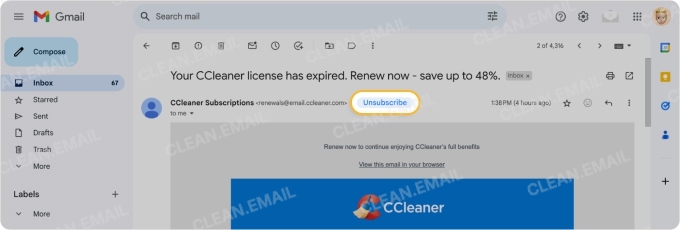
メールの登録を解除するには、Gmail や Outlook などのプロバイダーが登録解除のリンクやボタンを用意しています。
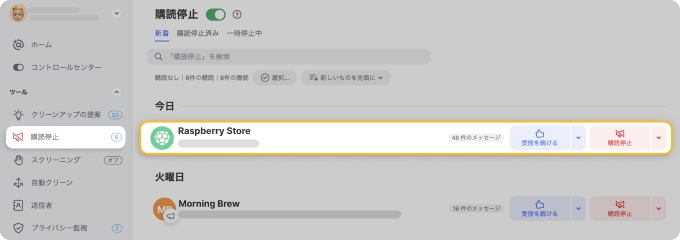
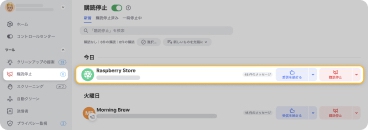
📌 ワンステップでまとめて登録解除したい場合は、メールプロバイダーが一括登録解除に対応していないため、サードパーティ製ツールが必要になります。Clean EmailのUnsubscriberを使えば、まとめて登録解除し、そのメッセージを数千件単位で削除できます。
3. 迷惑メールと不要な送信者をブロックする
配信リストのメッセージに加えて、迷惑メールや不要な送信者からのメールもメールボックスを混沌とさせます。迷惑なメッセージは迷惑メールとしてマークするべきですが、送信者をブロックして流入を止めることもできます。
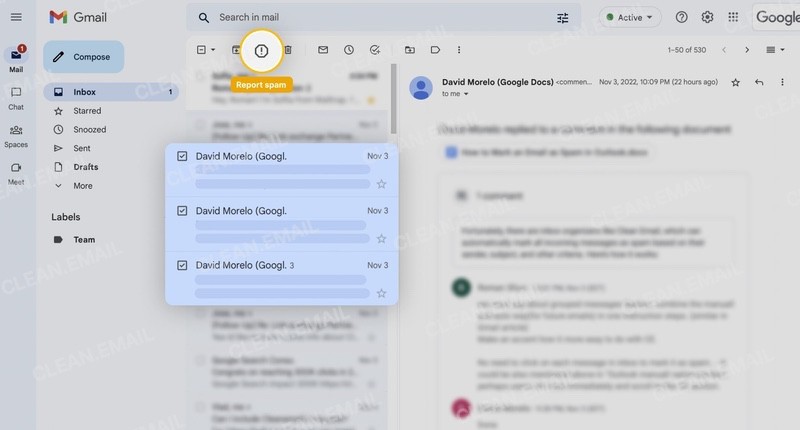
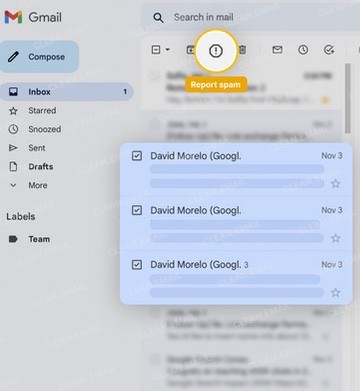
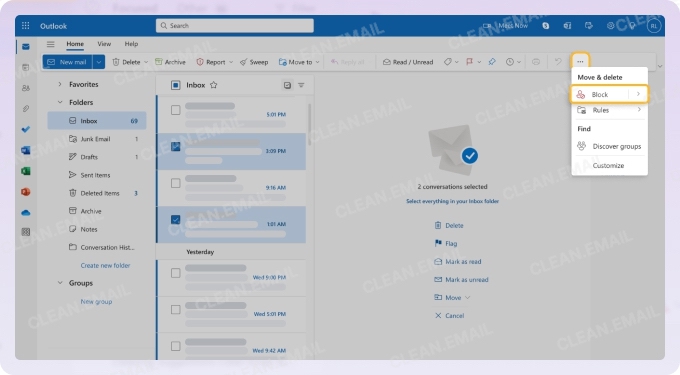
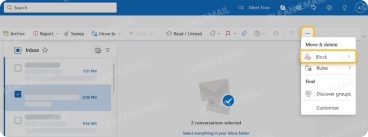
例えば Gmail や Outlook では、メールのメニューまたはコンテキストメニュー(右クリックメニュー)から送信者をブロックできます。
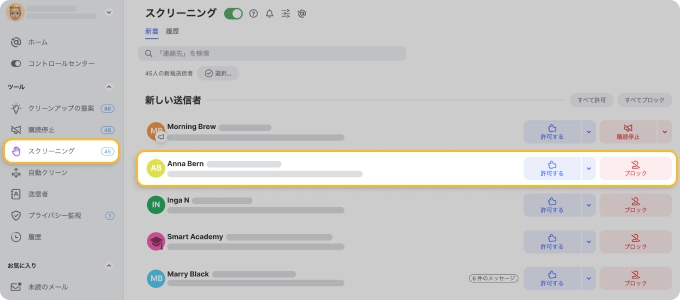
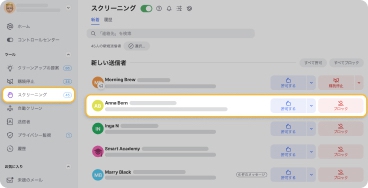
📌 望まないメッセージが受信トレイに届く前に食い止めるには、Clean EmailのScreener機能が役立ちます。このツールは、知らない送信者からのメールを一箇所に隔離します。そして、メールボックスが散らかる前にそれらをブロックできます。
4. 残しておきたいメールをアーカイブする
今は必要ないものの、後で必要になるかもしれないメッセージがある場合は、アーカイブしておけます。
メールを削除する代わりにアーカイブすることで、受信トレイからは移動させつつ、いつでもアクセスできる状態に保てます。
Gmail:デスクトップでは、メッセージ一覧のメール右側にあるアーカイブボタンをクリックします。モバイルでは、メールを開いて上部のアーカイブをタップします。
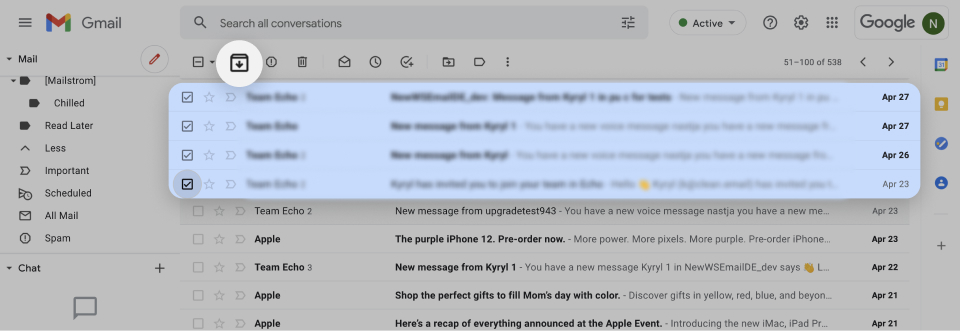
Outlook:デスクトップでは、一覧のメールを右クリックしてアーカイブを選びます。モバイルでは、メールを開いて下部のアーカイブをタップします。
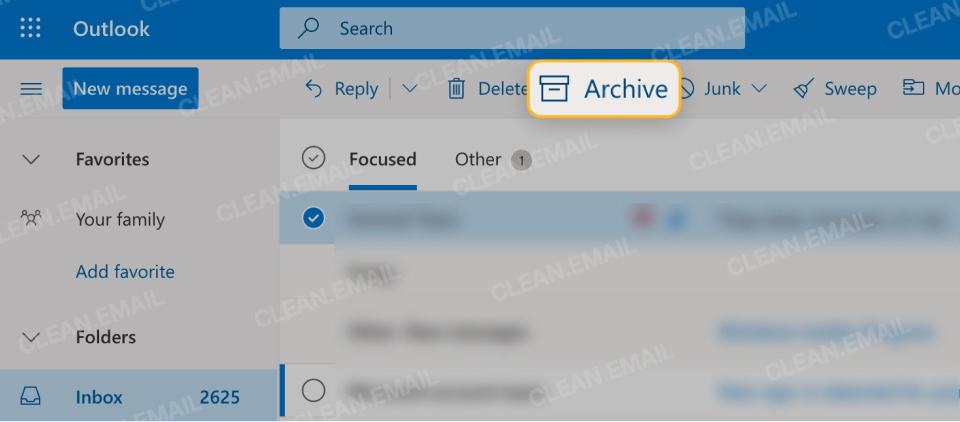
なお、各モバイルアプリでは、スワイプ操作で素早くメッセージをアーカイブできるように設定することもできます。
5. アプリを使ってメールを整理する
先に述べたとおり、Clean Emailのようなサードパーティ製ツールを使えば、一括操作や高度なツールを活用して、メールボックスを素早く手軽に片づけられます。
先ほど読んでいただいた機能に加えて、Clean Emailのクリーニング提案も活用できます。これは、これまでの操作に基づいたおすすめを提示するもので、メッセージのグループを一括でアーカイブ・削除・マークできます。
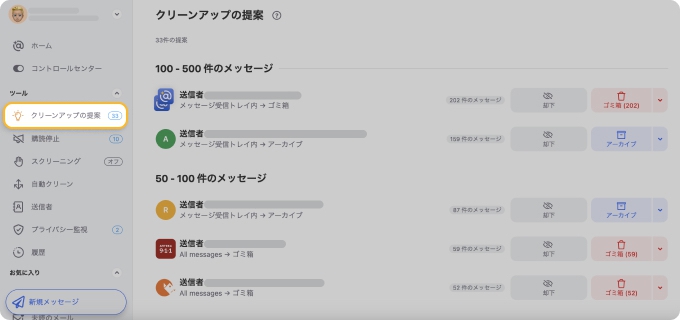
初めての片づけには、シンプルな手順を使うのもおすすめです。例えば、大量のメールのグループを簡単に特定し、まとめて登録解除・削除して、数百件から数千件のメールを一度に取り除けます。これらすべてによって、受信トレイを素早く減らせます。
Clean Emailは、その全機能をウェブアプリ、Mac デスクトップ、モバイルで提供しており、完全に同期します。そのため、どのデバイスからでも、そしてあらゆる IMAP プロバイダーで、しっかりとした整理と片づけを行えます。
6. シンプルなフォルダやラベルを設定する
受信トレイの散らかりを減らし、新着メールや重要なメールだけを表示するには、ラベルやフォルダでメッセージを整理することを検討しましょう。
例えば、Gmail でラベルを付けたり、Outlook でメールをフォルダに移動したりすれば、受信トレイから取り除きつつ、必要なときには簡単に取り出せます。
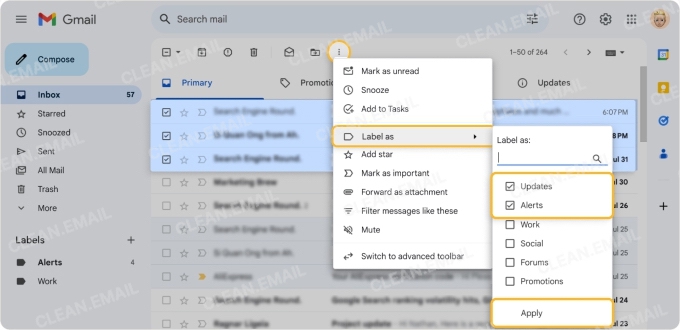
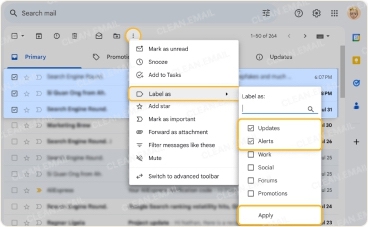
仕事や業務のやり取り、友人や家族からの個人的なメッセージ、顧客・プロジェクト・取引先に関するメール、あるいは残しておきたいニュースレターなど、用途ごとにラベルやフォルダを作成するとよいでしょう。
7. 定期的な受信トレイのメンテナンスを予定に組み込む
受信トレイが手に負えなくなったり、ストレージ容量が不足したりするまで待つのではなく、定期的なメンテナンスの習慣を作りましょう。
例えば、毎週10分間、上記の手順で整理・片づけを行う時間を設けるといった具合です。
📌 Clean Emailの自動クリーン(Auto Clean)のようなツールを使って、ラベル付け・移動・アーカイブ・削除といったメッセージの処理を自動で行うこともできます。


💡 ヒント:この2つの方法を組み合わせて実践すれば、届いたメールを手間なく処理しつつ、単発のメッセージを片づけるのにほんの少し時間を割くだけで済みます。
プロバイダー別のメール整理方法
メールプロバイダーによって、受信トレイを管理するためのツールや機能はそれぞれ異なります。以下では、お使いのプロバイダーに応じた整理のヒントをご紹介します。
Gmail
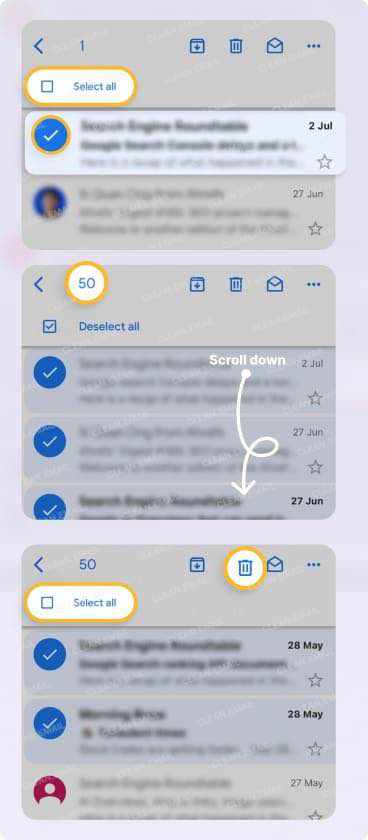
Gmail を整理するには、まずプロモーション、ソーシャル、新着といった標準のカテゴリを活用しましょう。これらのカテゴリのメッセージは、まとめて目を通して簡単に片づけられます。
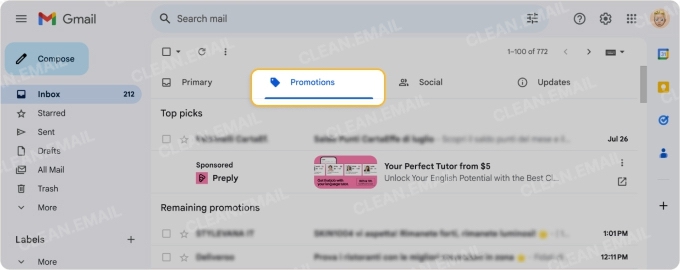
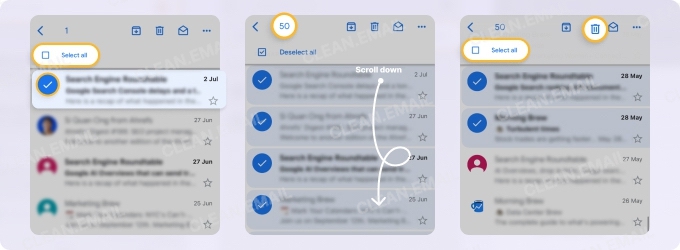
また、Gmail のデスクトップアプリとモバイルアプリでは、残しておきたいメールをまとめて選択してアーカイブしたり、不要になったメールを削除したりできます。
Outlook
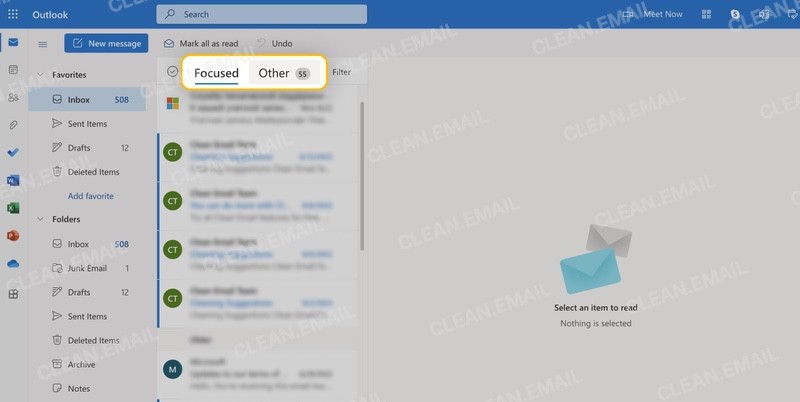
Outlook を整理するには、まず優先受信トレイをオンにしましょう。これにより、重要なメッセージや頻繁にやり取りする送信者からのメールを素早く見つけられます。残りのメールはその他タブで確認し、それぞれ適切に処理できます。
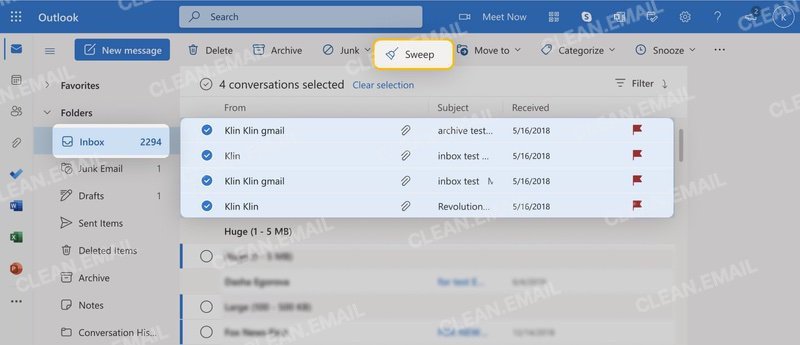
Outlook には、特定の送信者からのメッセージを一括で削除・移動するスイープや、サイズの大きいメールや古いメールを見つけ、削除済みアイテムフォルダを空にし、データをアーカイブするクリーンアップといったツールもあります。
Yahoo Mail
Yahoo Mail の整理は、Offers、Social、ニュースレターといったカテゴリタブを片づけることで、Gmail と同じように行えます。
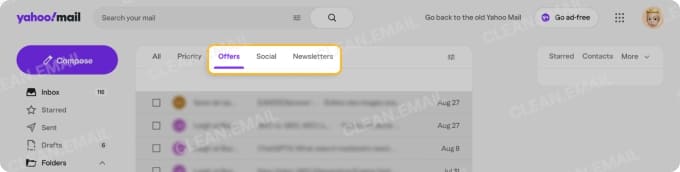
さらに、古い順に並べ替えて古くなったメッセージを取り除いたり、サイズの大きい順に並べ替えて不要な容量の大きいメールを削除したりできます。Yahoo Mail では、削除したいメールを選択して削除を押すことで、まとめて削除できます。
iCloud Mail / Apple Mail
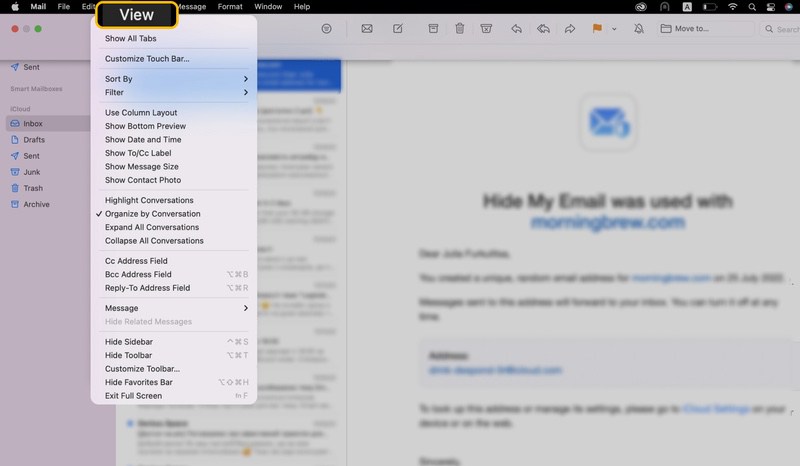
iCloud Mail を整理するには、カラムレイアウトを使って送信者・日付・サイズで並べ替え、不要なメールや古いメール、サイズの大きいメールを素早く取り除けます。
また、フィルタを使って添付ファイル付きのメールだけを表示して容量の大きいメッセージを見つけたり、スレッドにまとめるを使って今は必要ないものの後で必要になるかもしれないスレッドをアーカイブしたりできます。
受信トレイの散らかりを再発させない方法
あらゆる方向からメールが流れ込んでくるなかで、受信トレイの散らかりを最小限に抑えるのは難しいものです。しかし、いくつかのシンプルなコツを実践すれば、メッセージの流入を減らせます。
- 購読は厳選する:割引や特別料金を受けるためにニュースレターに登録することもあるでしょうが、だからといってメールを受け取り続けたいとは限りません。望まないメッセージからは登録解除しましょう。
- 登録には予備のメールアドレスを使う:登録やフォーム送信にメインのメールアドレスを使うのではなく、予備のアドレスや使い捨てのアドレスを検討しましょう。そうすれば、メインのメールボックスをよりきれいに保ち、後々望まないメッセージが届くのを避けられます。
- 定期的に受信トレイをチェックする:先に述べたとおり、メンテナンスの習慣を作れば、受信トレイが混沌とするのを防げます。まずは毎週10分間の片づけから始め、必要に応じて調整しましょう。
よくある質問
メールの受信トレイを素早く整理するには?
素早く片づけるには、アーカイブ・削除・登録解除・ブロックというシンプルな操作を活用しましょう。後で必要になりそうなメールはアーカイブし、まったく必要のないメッセージは削除し、配信リストからは登録解除し、不要な送信者はブロックします。
古いメールは削除すべき?それともアーカイブすべき?
後で必要になるかもしれない古いメールは、アーカイブしましょう。しかし、もう二度と必要ないとわかっている古くなったメールは、削除しましょう。
アーカイブは、自分で取り除くまでメッセージを保持しますが、削除はメールをゴミ箱に送り、そこから後で自動的かつ完全に削除される点を覚えておきましょう。
メールの受信トレイを整理するのにどれくらい時間がかかる?
片づけにかかる時間はメールの量によって変わりますが、計画的に取り組めば整理は無理なく管理できます。最初の片づけには1時間ほど、その後は毎週10~15分の定期メンテナンスを目安にするとよいでしょう。
また、メールをまとめてアーカイブ・削除・登録解除できるメール整理アプリを使えば、片づけにかかる時間を短縮できます。
メールの「整理(declutter)」と「整頓(organize)」の違いは?
整理(declutter)はメールを片づけることを指すのに対し、整頓(organize)はメッセージを並べ替えたり、分類したり、カテゴリ分けしたりすることを指します。例えば、メールのストレージが不足しそうなときは、整理してメッセージを取り除きたいと考えるでしょう。一方、雑然としたメールボックスがあるときは、ラベルやフォルダを使ってメールを整頓したいと考えるはずです。
新たな散らかりが溜まるのを防ぐには?
健全な受信トレイを保つには、残す購読を厳選し、登録専用に予備のメールアドレスを使うことを検討しましょう。さらに、毎週の受信トレイチェックとメッセージを処理する自動化を組み合わせれば、メールの散らかりを減らす、あるいは食い止めるための、しっかりとしたメンテナンスの仕組みができあがります。












