


1. 受信している購読を把握する
購読の管理方法を決めるうえで最も理にかなった第一歩の一つは、自分が何を持っているかを把握することです。どの購読を受信していて、どのくらいの頻度で届いていますか。
メールプロバイダーによって、購読メールを扱うための選択肢は異なります。そしてもちろん、各購読管理機能にはメリットとデメリットがあります。
お使いのメールサービスを選んでください:
- Gmail
- Outlook
- Yahoo Mail
- Apple Mail
- その他のツール
Gmail
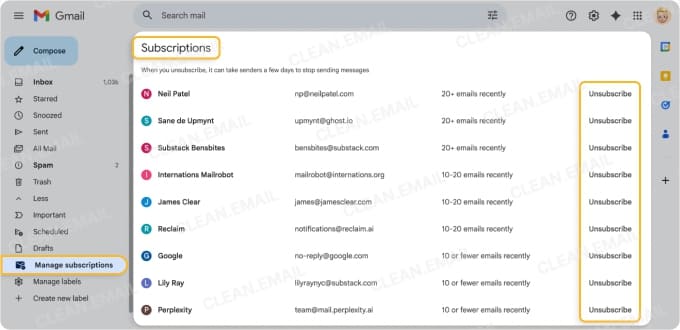
2025年7月に開始された Gmail には、購読ハブが用意されています。購読を確認できるこの便利な場所では、送信者ごとに一覧表示され、頻度順にランク付けされます。そのうえで、受信を止めたい購読ごとに登録解除ボタンを押すことができます。
Gmail でのメール購読の管理方法を探していてこの機能が見当たらない場合は、展開が段階的に行われており、多くのユーザーにはまだ提供されていないことに留意してください。
また、複数のメーリングリストから一度に登録解除することはできず、サードパーティ製のメールクライアントで Gmail を読んでいるときにこのツールを使うこともできません。
- 左側のメニューで配信の管理を選択します。
Outlook
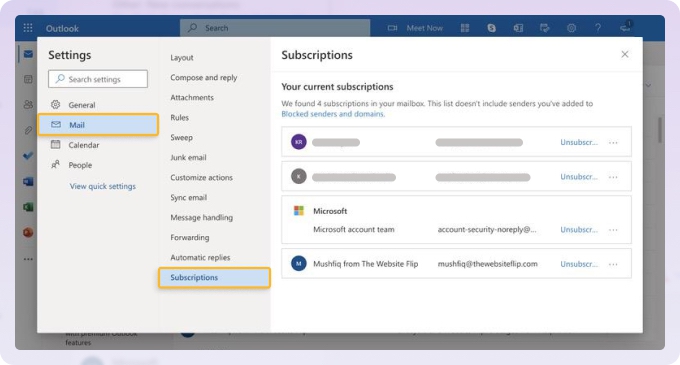
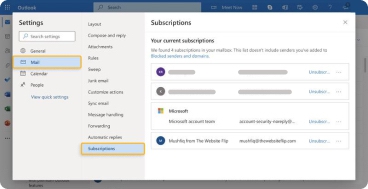
Outlook の購読管理機能は、送信者ごとにアルファベット順で購読を一覧表示する同様のハブを提供します。Gmail と同様に、登録解除リンクをクリックして購読の受信を止めることができます。
これも Gmail と同様に、一括で登録解除する機能はなく、購読ごとに登録解除リンクを使う必要があります。購読の送信者をブロックするオプションはありますが、Outlook では受信拒否リストが 1,024 件のメールアドレスに制限されている点に注意してください。
- 設定 → メール → サブスクリプションを選択します。
Yahoo Mail
Yahoo Mail には独立した購読セクションはなく、ニュースレターカテゴリタブが用意されています。(モバイルではこのカテゴリは特典と呼ばれ、ニュースレターと特別オファーが混在して表示されます。)メールの上部にある登録解除をクリックすると、メーリングリストから自分を削除できます。
Yahoo Mail はすべての購読を捕捉できるとは限らないため、見逃される送信者が出る可能性がある点に注意してください。また、管理アクションや一括登録解除のオプションもありません。
さらに、ストレージの上限が 1 TB から 20 GB(米国)/ 15 GB(英国)に変更されたことも念頭に置いておくべきで、これにより Yahoo のメール購読管理はこれまで以上に重要になっています。
- その他 → 設定 → 受信箱のカテゴリを選択してカテゴリタブを有効にします。
Apple Mail
Yahoo Mail と同様に、Apple Mail にも購読リストのネイティブなビューはありません。代わりに、購読メッセージを表示するためのカテゴリが用意されています。プロモーションタブに移動すると購読しているメールを確認でき、登録解除ボタンをクリックして購読を終了できます。
残念ながら、プロモーションタブにはニュースレター以外の購読、たとえばセールやオファーなども含まれることがあります。一括で登録解除することはできず、iCloud メールのクリーンアップ機能は iCloud.com アカウントでのみ動作します。
- 受信箱または全受信を選択し、表示 → メールのカテゴリを表示をクリックしてカテゴリタブを有効にします。
その他のツール
メール購読を管理するアプリがあるか気になりますか。Clean Email の Unsubscriber(一括登録解除ツール)は、検討する価値のある強力な補助ツールです。一括で登録解除でき、登録解除リンクが表示されない送信者にも対応し、すべての IMAP プロバイダーで動作します。
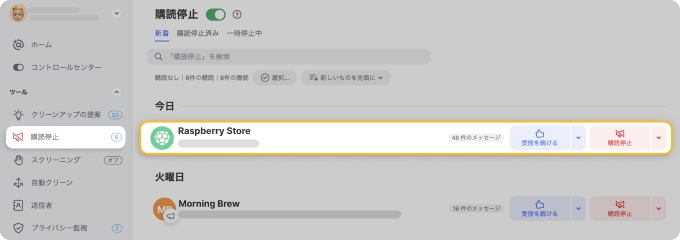
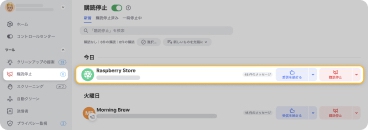
さらに、この機能はウェブとモバイルの両方で利用できるため、都合のよいデバイスでClean Email を使ってすべてのメールから登録解除することができます。
2. 購読の流れを分ける
受信している購読をしっかり把握できたら、その流れを分けて、残しておきたいニュースレターが受信箱を散らかさないようにできます。
多くのユーザーが活用しているツールの一つが、ニュースレター登録用の専用メールアドレスです。これにより購読は別のメールアカウントにまとめられ、より上手に管理でき、メインの受信箱を邪魔しなくなります。
購読を分けるもう一つの方法は、メールプロバイダーの組み込みツールを使うことです。たとえば、フォルダーで整理したり、ラベルでタグ付けしたり、自動フィルターや受信ルールでニュースレターが届いた時点で振り分けたりできます。
最後に、Read Later(あとで読む機能)と呼ばれるもう一つの Clean Email のツールも検討してみてください。この機能を使うと、時間があるときに読むための指定エリアにニュースレターを振り向けることができます。
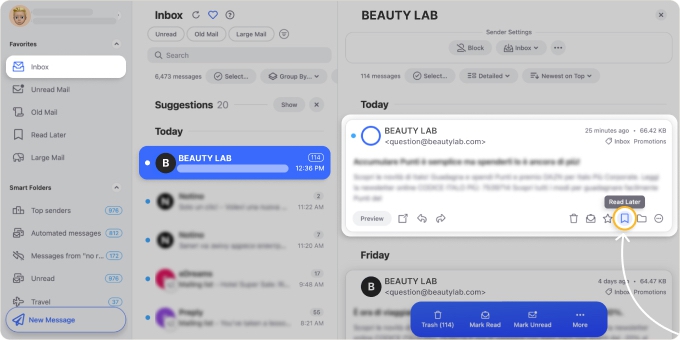
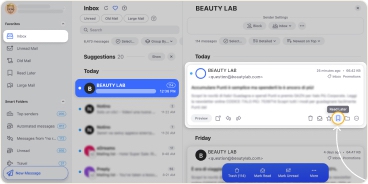
時間を節約するために、Auto Clean(自動クリーン)ルールを設定して、購読が受信箱をスキップして直接 Read Later に届くようにすることもできます。


3. 購読のトリアージを行う
メールが届いた時点でどう扱うかを決めることは、受信箱のトリアージと呼ばれます。そして、同様の戦略を購読の管理にも使うことができます。
2〜3か月開いていないニュースレターがある場合は、そのメッセージから登録解除するか、購読を一時停止するか、メールをフォルダーや Clean Email の Read Later エリアに移動すべきです。
プロバイダーごとのメールからの登録解除と購読の流れの分け方についてはすでに説明しましたが、購読メールの一時停止についてはどうでしょうか。
購読の一時停止はほとんどのプロバイダーでは選べませんが、Clean Email の Unsubscriber 機能の一部として提供されており、シンプルなトグルスイッチで操作できます。有効なままにしておきたいものの、短期間だけオフにしたいニュースレターなどには、このオプションの利用を検討してみてください。
4. 残す購読を管理する
残す価値はあるものの日々のメールに混ぜたくないニュースレターやその他の購読のために、Clean Email にはいくつかのユニークな機能があります。
前述のとおり、Read Later ツールはニュースレターに最適です。メールを受信箱の外に出しつつ、必要になったときのために安全に保管しておきます。さらに、購読を見やすくまとめた日次または週次のダイジェストを受け取ることもできます。
もう一つの便利な機能が Keep Newest(最新のみ保持)で、以前のメールを自動的に削除し、最新のものだけを残します。最新のニュースレター号だけが重要な高頻度の送信者に対して使えます。ニュースダイジェストや毎日届くプロモーションコードにも最適です。
購読機能の比較
以上をふまえると、購読の過剰さを減らすことは可能です。適切なツールと機能を選ぶことが重要になるため、プロバイダー別の購読機能をまとめて紹介します。
| 機能 | Gmail 配信の管理 | Outlook.com サブスクリプション | Yahoo Mail | Apple Mail / iOS 18 以降 | Clean Email |
|---|---|---|---|---|---|
| すべての購読を一つのビューで確認 | あり – 配信の管理ハブが検出された送信者を一覧表示(個人・Workspace。Gmail 専用 UI) | あり – サブスクリプションページが検出された送信者を一覧表示 | 一部 – ニュースレター/特典ビュー。検出は不完全 | 専用の購読リストなし | あり。ネイティブツールでは見逃す Senders ビューも含む |
| 一括登録解除 | ネイティブの一括選択なし。基本的に一度に一送信者のみ | 一括選択なし。登録解除は送信者ごと | 一括登録解除なし | なし – メッセージごとの登録解除のみ | あり – Unsubscriber ビューからの一括登録解除アクション |
| 複数アカウントにまたがって動作 | なし – Gmail アカウントごと。Outlook/Yahoo/iCloud には非対応 | なし – Outlook.com アカウントのみ | なし – Yahoo Mail のみ | なし – メールアプリで各アカウントを個別に処理 | あり – 複数のプロバイダーを接続(Gmail、Outlook、Yahoo、iCloud など) |
| 繰り返し届く購読メールを自動的に整理 | あり – ネイティブのフィルター/ラベルと自動アーカイブ。ただし購読ごとの専用マネージャー UI ではない | 制限あり – ルールとスイープでメッセージを移動可能。サブスクリプション UI とは別 | 制限あり – フィルターとビュー。専用の自動化マネージャーなし | 制限あり – Mac/iCloud のルール。購読に特化した自動化なし | あり – 送信者/ドメイン別の Auto Clean ルールで専用フォルダーや Archive へ |
| ダイジェスト付きのあとで読むキュー | なし – ニュースレター向けの組み込みのあとで読むダイジェストなし | なし – あとで読むダイジェストなし | なし – あとで読むダイジェストなし | なし – 購読向けのダイジェストベースのあとで読む機能なし | あり – Read Later フォルダーに加え、送信者ごとの日次/週次ダイジェスト |
| 最新のみ保持の自動化(古いものを自動削除) | なし – 手動フィルターが必要で、購読を認識しない | なし – 提供なし | なし – 提供なし | なし – 提供なし | あり – Keep Newest が古いメッセージを自動削除し、最新の 1 件のみ残す |
| 新しい購読が未確認のまま入るのを防ぐ | なし – 新しいリスト登録をゲートしたりキューに入れたりしない | なし – 購読前のレビューなし | なし – 購読前のレビューなし | なし – 購読前のレビューなし | あり – Screener ツールを使用 |
まとめ
メールニュースレターの購読を管理する最善の方法を探していたのなら、これで自分の選択肢がはっきりと見えたはずです。まず受信している購読を把握し、重要なメールと分け、残すかどうかを判断し、最後に残したものを整理しましょう。
メールプロバイダーのツールと Clean Email が提供するその他のツールを組み合わせれば、購読の過剰さを過去のものにできます。












