


Xfinityメールアカウントを管理する方法
⚠️ 重要: 2025年6月以降、Xfinityはcomcast.netのメールアドレスを持つ顧客に対し、追加費用なしでYahoo Mailへのアップグレードを案内しています。この案内は2026年にかけて段階的に展開されており、受信トレイに届くか、connect.xfinity.comでサインインした際に表示されます。アップグレード後はYahooのインターフェースを通じてメールボックスにアクセスすることになりますが、メールアドレスはそのまま変わりません。
Xfinityメールでは、メールボックスの管理に役立ついくつかの機能を利用できます。受信トレイのクリーンアップから整理まで、基本的な内容をご紹介します。

アカウントがアクティブかどうかを確認する
Xfinityでは、メールアカウントをアクティブに保つために少なくとも24か月に一度はログインすることが求められます。アカウントが非アクティブとマークされると、受信トレイや保存されているメッセージへのアクセスを失うおそれがあります。
現在のステータスを確認するには:
- https://customer.xfinity.com/settings/xid/uidemailにアクセスします。
- Xfinity IDとパスワードでサインインします。
- Your Informationセクションまでスクロールし、Comcastメールを選択します。
📌 注: メールアカウントが非アクティブの場合、アカウントとメッセージが削除される可能性があるという警告メッセージが表示されます。再度ログインすればメールボックスが再びアクティブになります。
利用可能なストレージを確認する
Xfinityメールアカウントは最大7つまで持つことができ、それぞれに10 GBのストレージ容量が付いています。上限を超えてメールボックスがいっぱいになると、メッセージの送受信ができなくなる可能性があるため、利用可能なストレージに注意を払うことが重要です。
💡 ヒント: Clean Emailを使ってXfinityの受信トレイを効率的に管理し、クリーンにする方法について読み進めてください。
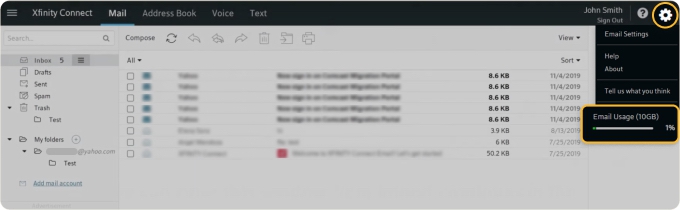
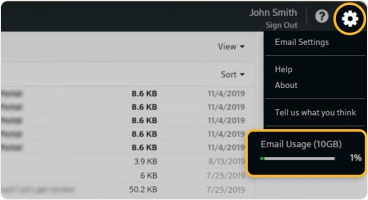
利用可能なストレージを確認するには、右上の歯車アイコンを選択します。メニューの一番下にEmail Usageメーターが表示されます。
📌 注: 2024年6月3日以降、新規のXfinityメールアカウントを作成することはできなくなりました。ただし、既存のアカウントには引き続きアクセスして利用でき、(メールアドレスを付与しない)新しいユーザーを設定することも可能です。
現在のアカウントがストレージ上限を超えても新しいComcastメールを単純に作成することはもうできないため、既存の受信トレイをクリーンアップする時が来ています!
ゴミ箱を空にする
多くの人が見落としがちなのが、ゴミ箱フォルダを空にすることです。しかし削除したXfinityメールはこの場所に残り、ストレージ容量を無駄に消費してしまいます。
Mailタブで、ゴミ箱の右にあるメニューアイコンを選択し、Empty Trashを選びます。
ゴミ箱内のメッセージは、完全に削除されるまで30日間は復元できます。
フォルダを作成する
受信トレイのクリーンアップを行った後は、残ったメッセージを整理したくなるかもしれません。他の人気のメールサービスと同様に、Xfinityでもフォルダを作成してメッセージを収納し、より良いメールボックス管理を行うことができます。
- Mailタブに移動します。
- 受信トレイの右にあるメニューアイコン(三本線)を選択し、Add new folderを選びます。
- フォルダに名前を付けてAddをクリックします。
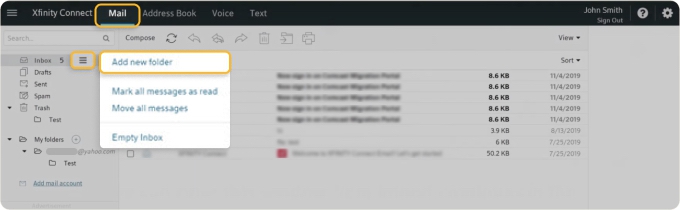
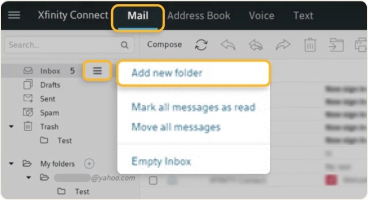
すると、左側のメニューの受信トレイの下に新しいフォルダが表示されます。
上部の移動アイコンを使うか、ドラッグ&ドロップでメッセージをフォルダに移動できます。
スパムとフィルタールールを管理する
Xfinityには基本的なスパム対策と受信トレイのフィルタールールが備わっていますが、これらは本格的なクリーンアップシステムというよりも、軽いメンテナンスツールとして扱うのが最適です。明らかな迷惑メールをスパムに移動したり、繰り返し送ってくる送信者に対して簡単なルールを使ったりできますが、XfinityメールボックスがYahoo Mailにアップグレードされると設定を作り直す必要が生じる場合があります。送信者のブロックやスパムフィルターの管理について詳しく知りたい方は、専用ガイドをご覧ください。
Clean EmailでXfinityメールを管理する方法
Xfinityの組み込みツールは基本的な整理には対応していますが、大量のメールを簡単にクリーンアップしたり、より高度な方法でメッセージを仕分けたりするのは容易ではありません。Clean Emailはこのギャップを埋め、送信者、経過期間、メッセージの種類などに基づいて多数のメールを一度に管理できるようにします。
たとえば、メーリングリストから一つずつ配信停止する代わりに、Unsubscriber機能はすべての購読を一か所に表示するため、複数を一度に解除できます。それでも一部の送信者がメールを送り続けてくる場合は、それらのメッセージを自動的にゴミ箱へ振り分けます。
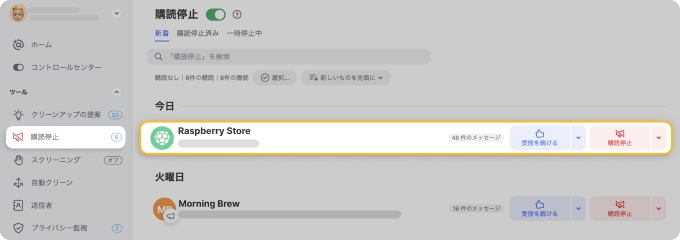
Screenerツールも、レビューするまで未知の送信者からのメールをメインの受信トレイに入れないようにすることで、乱雑さを減らすのに役立ちます。
一部のユーザーからは、アップグレードするかリンクをクリックしないとXfinityメールアカウントが停止されると主張するフィッシングメールを受け取ったという報告があります。こうしたメッセージはしばしば緊急性があるように見えますが、個人情報を盗むために作られたものです。Screenerを使えば、疑わしい送信者からのそうしたメッセージが受信トレイに届く前に自動的に隔離できます。
Clean Emailはウェブ、モバイル、Macで利用できるため、外出先でもあらゆるデバイスからメールボックスを管理できます。
関連記事:












