この記事のポイント
- Gmailの主要設定である複数の受信トレイ、キーボードショートカット、重要度マーカーを調整します。
- Action Required(要対応)、Waiting For(返信待ち)、Read Later(あとで読む)、Reference(参照用)を使って、受信トレイの仕分けのためのシンプルなラベルシステムを構築します。
- 受信メールを自動的に振り分けるフィルタを作成します。ドメイン、ニュースレター、CCメール、繰り返し使われるキーワードなどが対象です。
- カテゴリ、サマリーカード、購入など、Gmailの標準ビューを有効に活用します。
- あとで対応したいメールをスヌーズし、指定した時刻に受信トレイの一番上に戻します。
- モバイル端末で仕分けを行うためにスワイプの操作を活用します。
- GmailでGoogle Geminiを使い、長いスレッドの内容を処理したり、自然言語で検索したり、返信や下書きの提案を受け取ったりします。
- 一括での登録解除、新規・既存両方のメールに対するルール、不明な差出人からのメッセージの確認など、Gmailの制限を回避するためにClean Emailのようなサードパーティ製ツールを検討します。
始める前に:Gmailセットアップの限界
なかなか達成できずにいる方は、受信トレイゼロは本当に有効なのかと疑問に思うかもしれません。適切なツールと継続的な取り組みがあれば、十分に機能します。
事前に設定しておくべきGmailの機能がいくつかあります。これにより、Gmailの受信トレイをゼロにするための最初のステップである受信トレイの仕分けを行えるようになります。
これらの機能には、複数の受信トレイ、ラベル構成、自動フィルタが含まれます。これらの作成・設定方法については、以降のセクションで解説します。

ステップ1:Gmailの主要設定を構成する
ウェブ版で必ず設定しておくべきGmailの主要設定により、受信メールをより効率的に確認・処理できるようになります。
複数の受信トレイ
この機能を使うと、受信トレイの仕分けに役立つセクションを最大5つまでカスタマイズできます。ウェブアプリケーションでのみ利用でき、標準の検索演算子と名前を入力するだけでセクションを作成できます。
- 設定(歯車アイコン)を選択し、すべての設定を表示をクリックします。
- 受信トレイタブに移動し、受信トレイの種類のドロップダウンボックスで複数の受信トレイを選択します。
- 表示したい各セクションの検索クエリと名前を追加します。例として、よく使われるクエリをいくつか紹介します。
- 特定のラベルが付いたもの:label:LabelName
- 特定の差出人からのもの:from:sender@email.com
- 特定のステータスのもの:is:unread
- 一番下にある変更を保存を選択します。
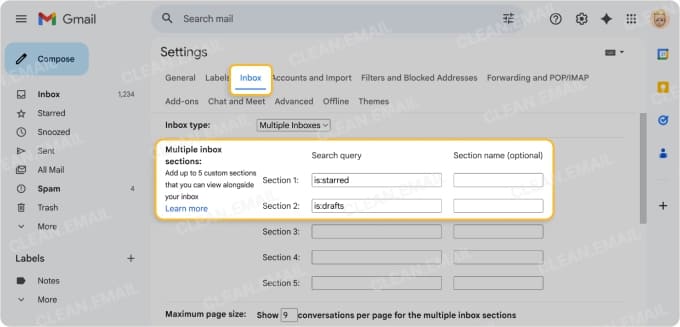
画面が更新され、新しく表示された受信トレイに戻ります。
キーボードショートカット
デスクトップ版Gmailのもう一つの便利な機能を使うと、メールの操作、ウェブアプリケーションの移動、メッセージへのマークなどが行えます。キーボードショートカットを有効にした後は、必要に応じてカスタマイズすることもできます。
- 設定を選択し、すべての設定を表示をクリックします。
- 全般タブに移動します。
- キーボード ショートカットまでスクロールし、キーボード ショートカット ONのオプションにマークを付けます。
- 変更を保存を選択します。
- 任意:これらを確認またはカスタマイズするには、キーボード ショートカットタブに移動します。
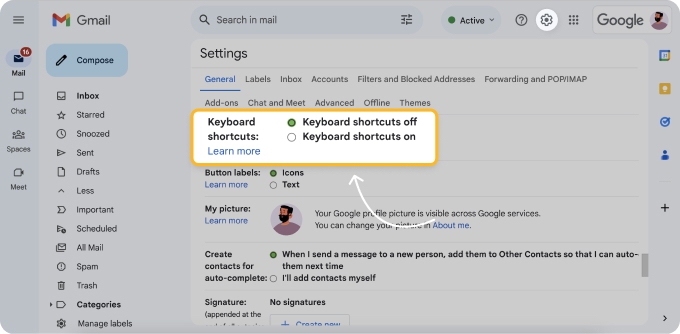
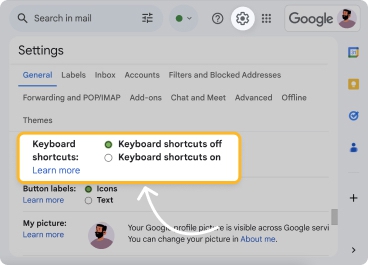
その後、よく使う予定のキーボードショートカットを1つか2つ試して、期待どおりに動作することを確認できます。
重要度マーカー
重要なメール、フォローアップが必要なメール、質問に対応すべきメールを目立たせるには、Gmailの重要度マーカーを使用できます。これにはスターと記号があり、受信トレイの仕分けのニーズに合わせてカスタマイズできます。
- 設定を選択し、すべての設定を表示をクリックします。
- 全般タブに移動します。
- スターまでスクロールします。
- 使用したいスターや記号を未使用のセクションから使用中のセクションにドラッグするか、プリセットのいずれかを選択します。
- 変更を保存を選択します。
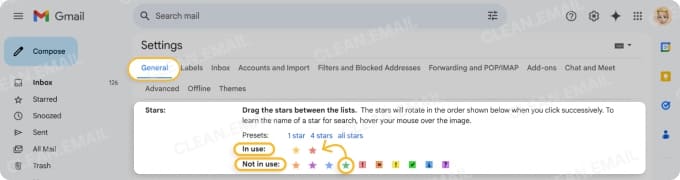
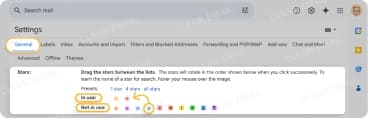
複数の重要度マーカーを使用している場合は、メール上のスターを繰り返しクリックすることで、目的のマーカーが表示されるまで順番に切り替えられます。
ステップ2:シンプルなラベルシステムを構築する
ほとんどの場合、成功するラベルシステムはシンプルなものです。何十ものラベルを作成するのではなく、受信トレイゼロの処理段階である受信トレイの仕分けに役立つ、以下の4つのラベルだけを設定することを検討してください。
- Action Required(要対応)
- Waiting For(返信待ち)
- Read Later(あとで読む)
- Reference(参照用)
ラベルの作成、色付け、入れ子化、表示を行うには、次の操作を行います。
- 作成:左側メニューのラベルの横にあるプラス記号をクリックします。
- 色付け:ラベルの横にある3つの点をクリックし、ラベルの色に移動します。
- 入れ子化:ラベルの横にある3つの点をクリックし、サブラベルを追加を選択します。
- 表示(メニュー内):ラベルの横にある3つの点をクリックし、表示、未読の場合は表示、または非表示を選択します。
また、左側メニューでもっと見る → ラベルの管理を選択すると、ラベル一覧を確認し、ラベルの削除、編集、表示、非表示を行えます。
ステップ3:自動振り分けのためのGmailフィルタを作成する
手動での受信トレイ仕分けのキューに届く前にメールを楽に処理するには、Gmailの自動フィルタを設定できます。一致するメッセージの条件を選び、それらに対して実行するアクションを選択することで、手間をかけずに受信メールを管理できます。
便利なフィルタの種類をいくつか紹介します。
- 特定のドメイン
- ニュースレターやメーリングリスト
- CCやFYIのメール
- 繰り返し使われる件名のキーワード
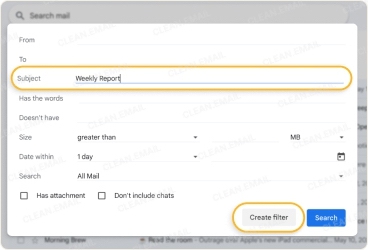
フィルタを作成するには、以下の手順に従います。ここでは例として、日次・週次のまとめメールの件名に含まれる「digest」というキーワードを使います。
- 検索ボックスの右にある検索オプションを表示ボタン(3本の線)をクリックします。
- 一致させるメッセージの条件を入力します。この例では、件名フィールドにdigestと入力します。
- フィルタを作成を選択します。
- 一致するメッセージに適用したい各アクションにマークを付けます。この例では、受信トレイをスキップ(アーカイブする)にマークを付けます。
- フィルタを作成を選択します。
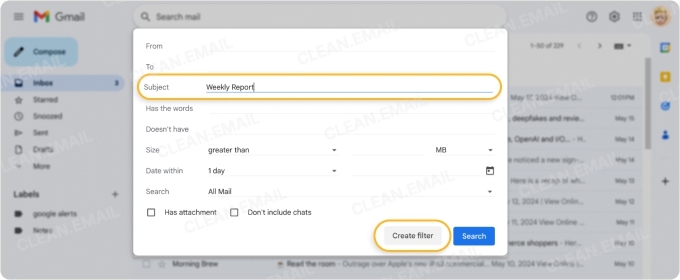
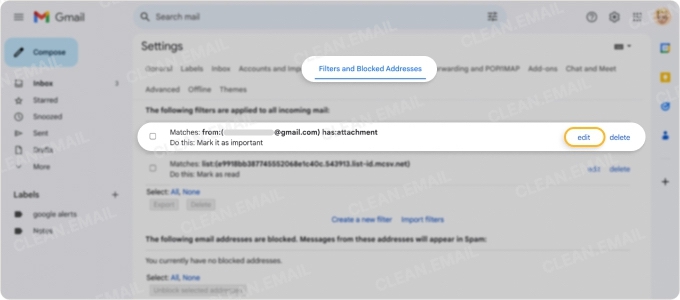
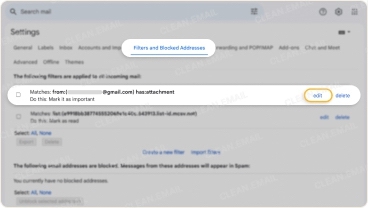
フィルタを編集または削除するには、設定 → すべての設定を表示 → フィルタとブロック中のアドレスに移動します。
ステップ4:ラベルを追加する前にGmailの標準特殊ビューを活用する
Gmailには、特定の種類のメッセージを選り分けてくれる便利な機能があります。これらのビューやツールを使うことで、余計なラベルや自動フィルタを作る必要がなくなります。そのため、余分なラベルを作る前に、これらを確認して使いこなせるようになっておくことが重要です。
プロモーション、ソーシャル、新着、フォーラム:デフォルトの受信トレイの種類を使っているときは通常これらがカテゴリタブとして表示されますが、左側メニューにも表示されるため、複数の受信トレイの種類を使う際に便利です。
購入:このラベルもメニューに表示され、確認、配送状況の更新、返金ステータスなど、購入に関するすべてのメールを一覧表示します。
サマリーカード:これは、詳細、今後の予定、配送状況、タスクのリマインダーなどを含む、AIが生成したメールの要約を提供します。このツールを使うには、スレッド表示とGmailのスマート機能も有効にする必要があります。
サマリーカードを有効にするには:
- 設定 → すべての設定を表示 → 全般に移動します。
- スレッド表示 ONにマークを付けます。
- スマート機能(Gmail、Chat、Meet向け)にマークを付けます。
- 変更を保存を選択します。
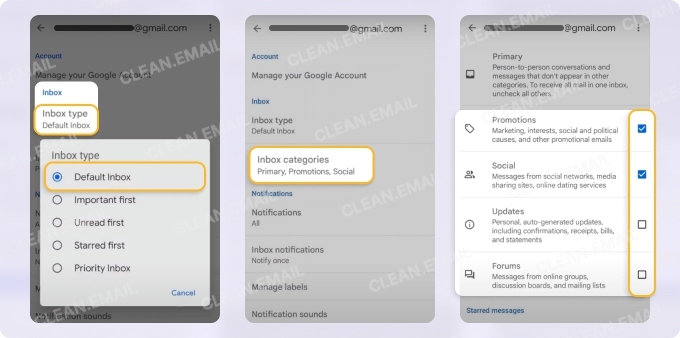
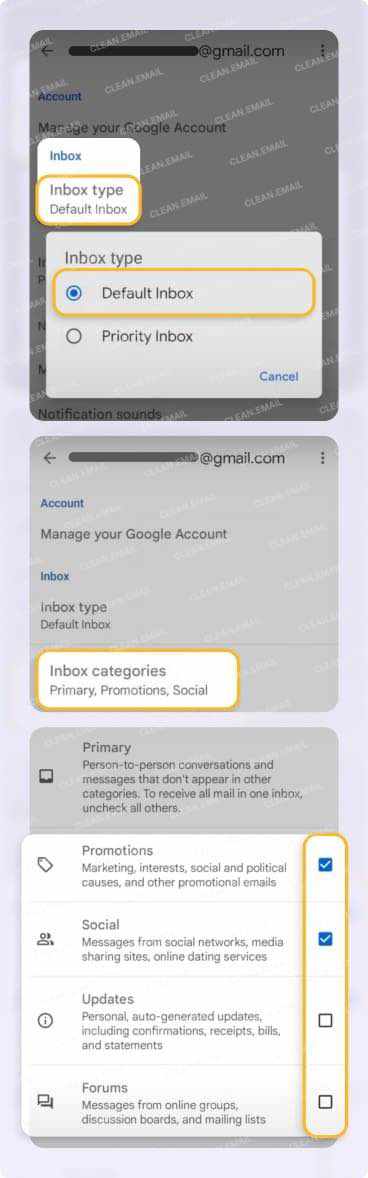
モバイルの受信トレイカテゴリの設定:複数の受信トレイはモバイルアプリでは利用できないため、デフォルトの受信トレイの種類を使い、表示するGmailのカテゴリをカスタマイズできます。
Androidでカテゴリを選択する:
- AndroidでGmailアプリを開きます。
- 左側メニューを表示し、設定を選択します。
- ご自分のメールアドレスを選択します。
- 受信トレイの種類を選び、デフォルトの受信トレイを選択します。
- 受信トレイのカテゴリをタップし、表示したいものにマークを付けます。
- 左上の矢印を使って設定を終了します。
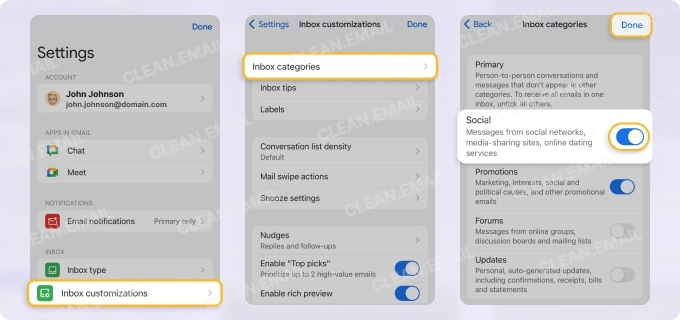
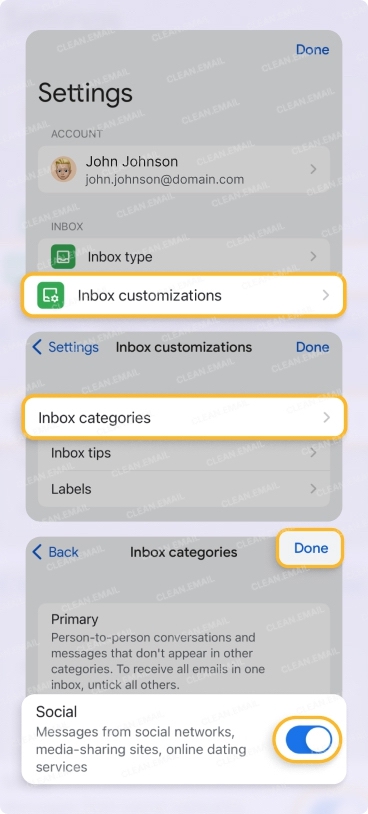
iPhoneでカテゴリを選択する:
- iPhoneでGmailアプリを開きます。
- 左側メニューを表示し、設定を選択します。
- 受信トレイの種類を選び、デフォルトの受信トレイを選択し、完了をタップします。
- 設定に戻ります。
- 受信トレイのカスタマイズ → 受信トレイのカテゴリを選択し、表示したいカテゴリにマークを付けます。
- 完了をタップします。
ステップ5:先延ばしのアクションとしてGmailのスヌーズを使う
ご存知のとおり、受信トレイの仕分けには、あとで対応できるメールに対する先延ばし・遅延のアクション(上記の「Waiting For(返信待ち)」ラベル)が含まれます。こうしたメッセージを忘れないように、Gmailのスヌーズ機能を使えます。
ラベルや重要度マーカーを付ける方法に比べて、これには、選んだ日時にメールが受信トレイの一番上に再び表示されるという利点があります。また、Gmailの通知を有効にしておけば、他の新着メールと同じように通知を受け取れます。
ウェブ版およびモバイルアプリでの詳しい使い方については、Gmailスヌーズ機能ガイドをご覧ください。
ステップ6:Gmailモバイルのスワイプの操作を設定する
ここまで読んできたとおり、Gmailの受信トレイゼロ戦略のための設定は、ほとんどがウェブアプリケーションで行われます。これはシステムを構築するうえで理にかなっています。この点を踏まえると、モバイルアプリは、構築したシステムを維持するのにより適しています。
受信トレイゼロへの取り組みを続け、モバイル端末でメールの仕分けを行うには、Gmailのスワイプの操作を設定できます。これにより、新着メールを素早く処理できます。
おすすめのスワイプの操作:
- メインのスワイプの操作にはアーカイブ。
- 2つ目のスワイプの操作には削除またはスヌーズ。
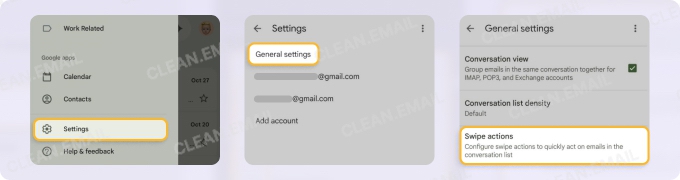
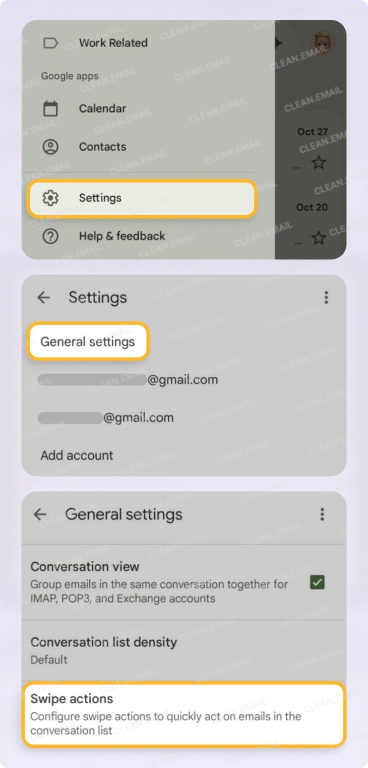
Androidでスワイプの操作を設定する:
- AndroidでGmailアプリを開きます。
- 左側メニューを表示し、設定を選択します。
- 全般設定を選択します。
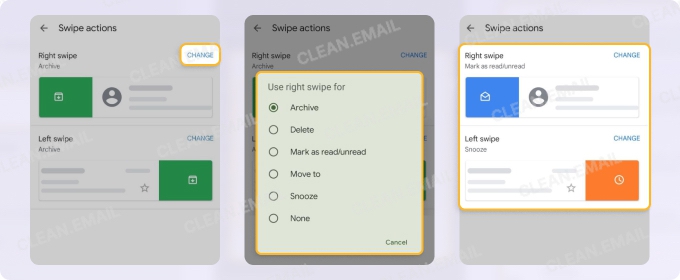
- スワイプの操作を選択します。
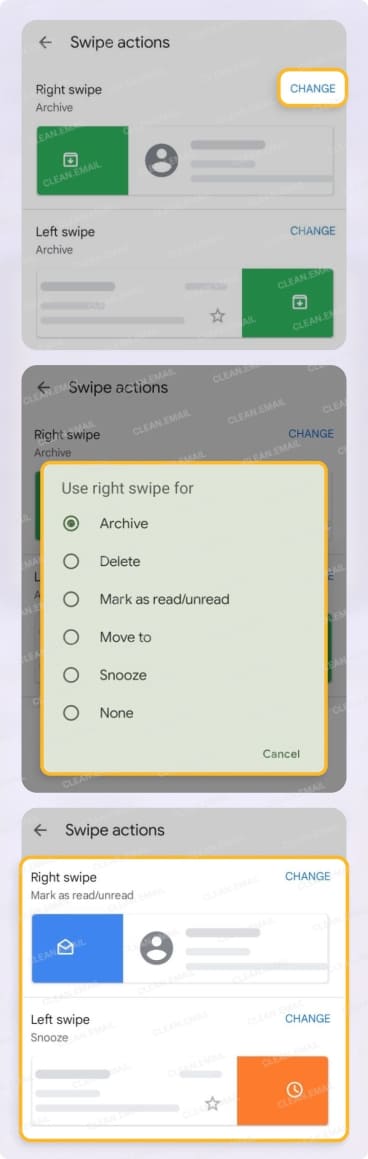
- 右スワイプと左スワイプについて変更を選択し、それぞれの操作を選びます。
- 左上の矢印を使って設定を終了します。
iPhoneでスワイプの操作を設定する:
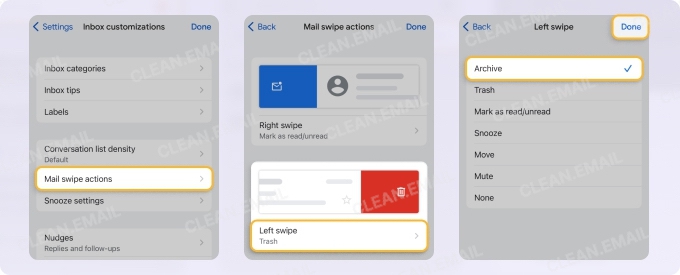
- iPhoneでGmailアプリを開きます。
- 左側メニューを表示し、設定を選択します。
- 受信トレイのカスタマイズを選択します。
- スワイプの操作を選択します。
- 右スワイプと左スワイプを個別に選択し、それぞれの操作を選びます。
- 完了をタップします。
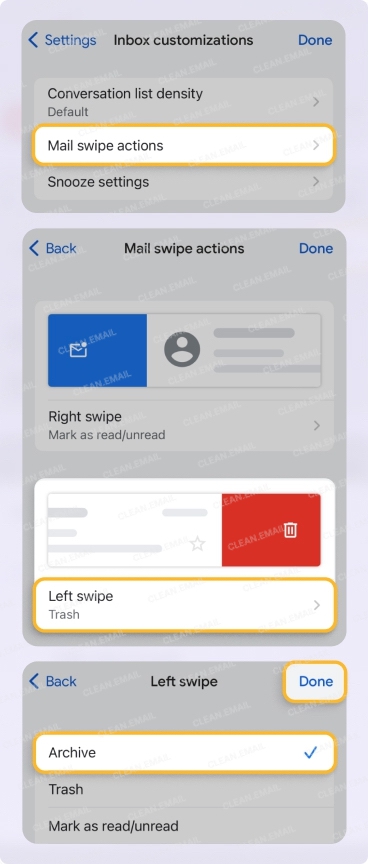
Gmailモバイルアプリには制限があることを覚えておいてください。そのため、フィルタ、大規模な整理、ラベル構成の作成には、ウェブアプリケーションを使うのが最適です。
ステップ7:AI処理レイヤーとしてのGmailのGemini
しっかりとした受信トレイの構成に取って代わるものではありませんが、GmailのGemini AIは複雑なメールをより速く処理するのに役立ちます。
スレッドの要約:長いメールやスレッドの要約をGeminiに依頼します。
Gmail検索でのAIサポート:自然言語を使って特定のメッセージを検索します。
返信や下書きの提案:メールへの返信や下書きの作成にAIを活用します。
Geminiはメールの要約や返信には役立ちますが、メール量の削減、登録解除、古いメッセージの整理には役立たない点に留意してください。
メール管理を改善する他の方法については、Gmailのヒントやコツをご覧ください。
Gmailにまだできないこと
ご覧のとおり、Gmailは受信トレイゼロのシステムを作るための充実した機能セットを提供しています。しかし残念ながら、高度な自動化、遡っての整理、差出人の管理など、この種のシステムにはGmailがまだ対応していない側面がいくつかあります。
- 標準の登録解除は差出人の対応次第です。
- Gmailは経過日数に基づく整理ルールを実行できません。
- フィルタは既存の受信トレイの整理を完全には解決しません。
- Gmailには新しい差出人を確認するためのキューがありません。
- Gmailは、統一されたルールシステムで複数のアカウントを管理することができません。
Clean EmailでGmailの穴を埋める
上記に挙げた項目からわかるように、究極の受信トレイゼロのシステムを作るうえで、Gmailにはいくつかの穴や制限があります。ここでClean Emailが登場し、そうした穴を埋めることができます。
システムを強化するために、以下のClean Emailのスマート機能を活用しましょう。
Unsubscriber(登録解除):Unsubscriberは差出人に配信停止のリクエストを送り、今後のメッセージを自動的にゴミ箱に振り分けます。これは、差出人が配信停止のリクエストを無視したり、後でリストに再追加したり、メールが届き続ける中で別のリストにあなたを残しておいたりできるGmailとは異なります。
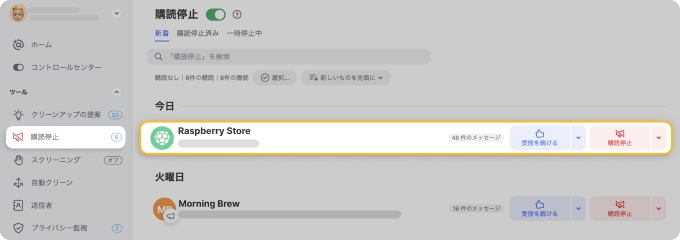
その他の機能:
- 1件ずつではなく、複数のメールから一度に登録解除できます。
- 必要なときに一時的に購読をPause(一時停止)できます。
- 購読は続けつつ、Keep Newest(最新のみ保持)を使って最新のメールだけを残せます。
Auto Clean(自動クリーン):Auto Cleanを使うと、Gmailの自動フィルタと同様のメールボックスルールを設定できます。ここでの違いは、Auto Cleanでは経過日数に基づくルールを作成できる点です。たとえば、1日、7日、または30日後にメールを自動的にゴミ箱に送ることができます。
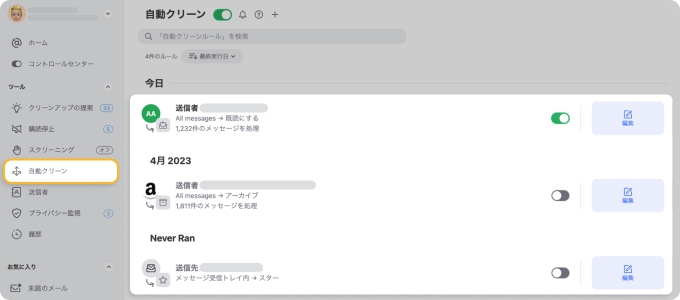
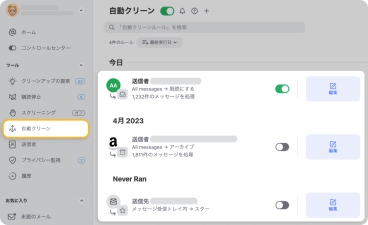
Auto Cleanのルールは、Gmailのフィルタのように受信する新着メールだけでなく、メールボックス内のすべてのメッセージに適用されます。
Screener(スクリーナー):Screenerは、不明な差出人からのメールが、すでに整理済みの受信トレイに届いて乱してしまう前に、それらを確認するのに役立ちます。
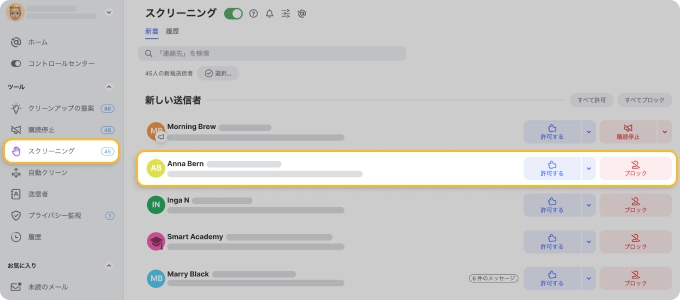
メールは指定されたScreenerのセクションに保管され、そこで確認したうえで、許可、ブロック、またはフォルダへの配信を選ぶことで、素早く簡単に判断できます。
Clean Emailにはシームレスに同期するウェブアプリとモバイルアプリの両方があり、切り替え1つで複数のメールアカウントを行き来でき、ユーザーのプライバシーとセキュリティを大切にしています。
よくある質問
Gmailで受信トレイゼロを設定するには?
Gmailで受信トレイをゼロにするには、まずGmail受信トレイの整理手順で既存の乱雑さを片付けることから始めます。次に、複数の受信トレイや自動フィルタなどの主要機能の設定を調整し、受信トレイの仕分け用のラベルを作成し、モバイル端末での仕分け用にスワイプの操作を設定します。
Gmailに並べ替えボタンはある?
Gmailは従来の並べ替えベースではなく、検索ベースです。そのため、他のメールシステムのような一般的な並べ替えボタンはありません。
Gmailでメールを削除せずに受信トレイゼロを達成できる?
はい、項目を処理して受信トレイから取り除くことで受信トレイゼロを達成できますが、それは削除しなければならないという意味ではありません。あとで必要になるかもしれないメールはアーカイブする、フォローアップのためにメッセージをスヌーズする、整理のためにメールにラベルを付ける、そしてもう受け取りたくないメッセージは登録解除する、といった方法を検討してください。
複数のGmailアカウントで受信トレイゼロを維持できる?
はい、複数のGmailアカウントで受信トレイゼロを維持する方法がいくつかあります。メール転送を使ってサブアカウントからメインアカウントにメッセージを送る、アカウント間を移動するためにモバイルの統合ビューを使う、あるいは1クリックでメールアカウントを切り替えられるClean Emailのようなサードパーティ製ツールを検討する、といった方法があります。
初めてGmailの受信トレイゼロを達成する最速の方法は?
素早く受信トレイゼロを始めるには、古い乱雑なメールで受信トレイを整理し、残しておきたいメールを一括でアーカイブし、その後、残ったメッセージを確認して重要度マーカーやラベルを使いましょう。