Gmailがメッセージを長期保存する仕組み
Gmailアカウントは最大15GB のメール、添付ファイル、その他データを保存できます。延々とメール一覧をスクロールするのは現実的ではなく、標準検索だけでは見つからないこともあります。整理 や 古いメールの削除 が常に最適とは限りません。特に長年Gmailを使っている場合はなおさらです。
そこで、Gmailのさまざまな検索テクニックや機能を使って、古いメールを見つけやすくする方法を紹介します。
💡 Clean Email のようなサードパーティアプリを使う方法もあります。特にモバイルではGmailより使いやすいと感じるユーザーもいます。
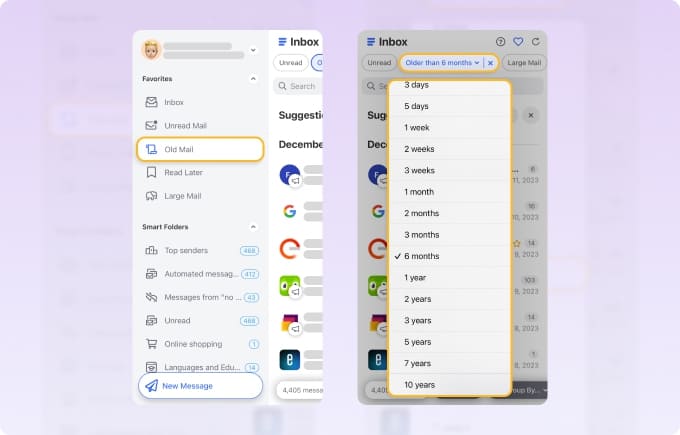
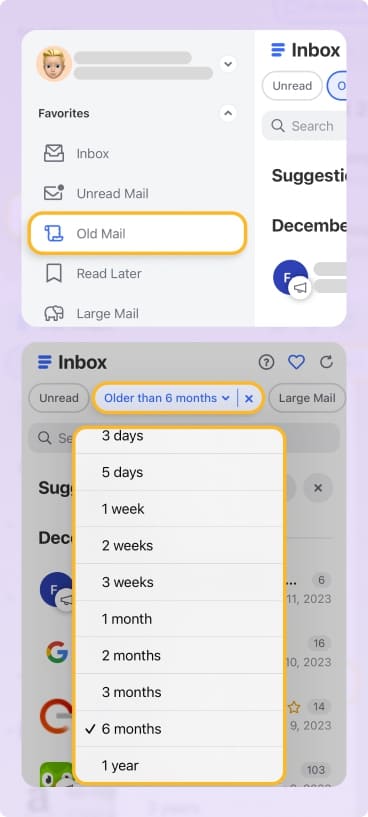
たとえば左メニューの Favorites から Old Mail を開き、期間を選んで古いメールを探せます。
どのフォルダでも 日付でグループ化 すると、メールをたどりやすくなります。
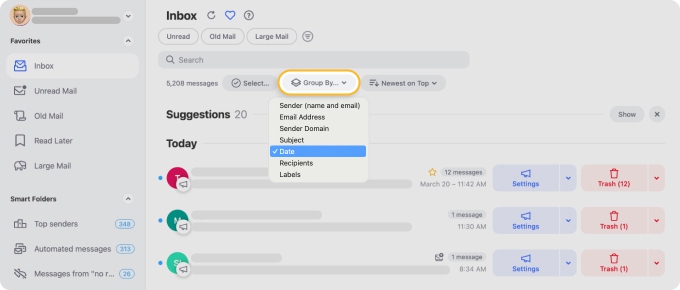
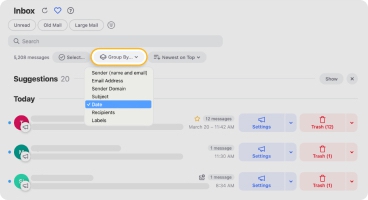
続いて Sort のドロップダウン(Newest on Top)で、Newest on Top と Oldest on Top を切り替え、表示順を設定できます。

Gmailで古いメールをすぐ見つける方法
- 検索バーで キーワードや送信者アドレス を使う
- before: / after: / older_than: で 日付検索 する
- 詳細検索フィルタ を開き、サイズ・日付・添付で絞り込む
- All Mail を検索してアーカイブ済みも含める
- in:trash / in:spam で Trash と Spam を確認する
- Clean Email の Old Mail フィルタで古い順にすばやく確認する
基本の検索テクニック
Gmailの検索バーは受信トレイ上部にあり、検索エンジンのように使えます。キーワードやフレーズを入力すると、関連するメールが表示されます。
検索バーに関連キーワードやメールアドレスを入力します。例:
- キーワード: 探している内容に関係する語句を入れると、結果を絞り込めます。送信者名や件名の手がかりがあれば、さらに見つけやすくなります。
- メールアドレス: 送信者または受信者のアドレスを入れると、そのアドレスに紐づくメールをすばやく表示できます。
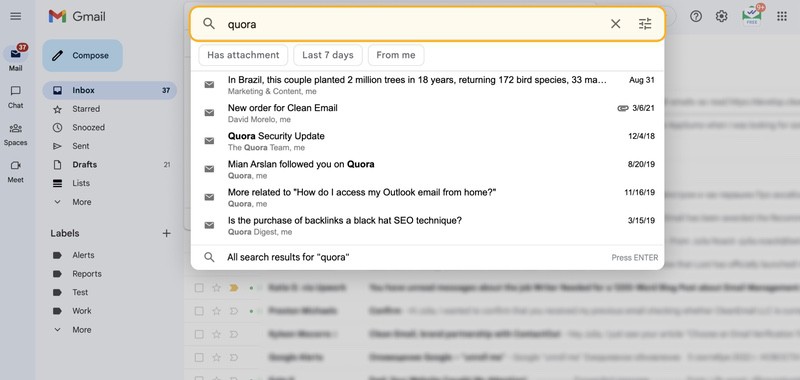
これらはPCでもスマホでも使えます。
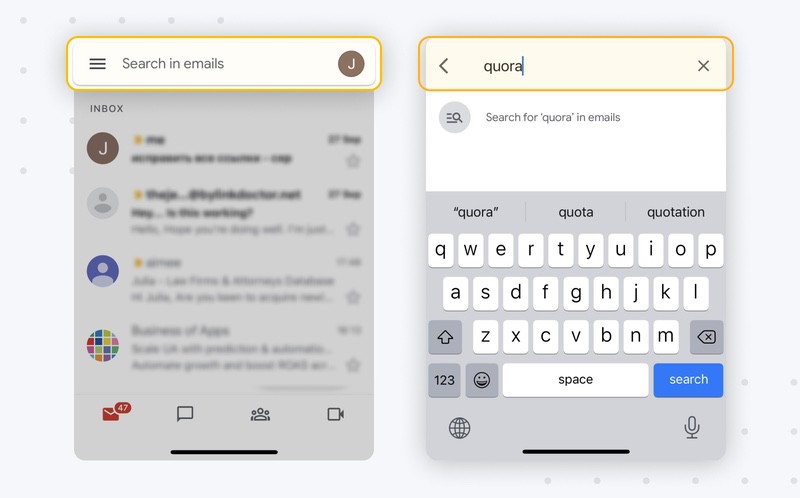
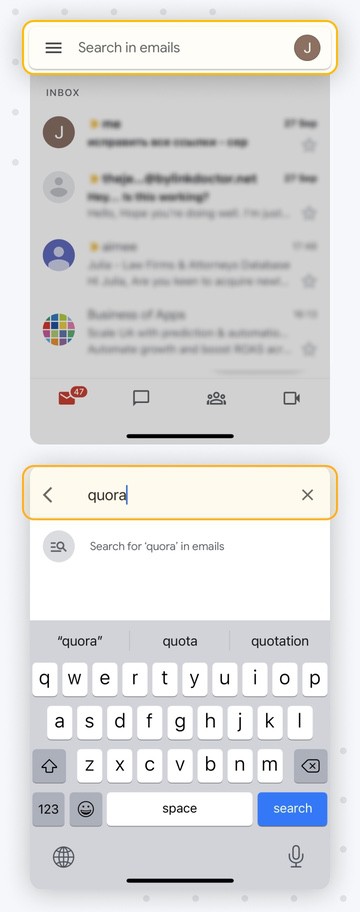
💡 ヒント: Gmailモバイルアプリでは「検索チップ」で素早く絞り込みできます。
- 検索後、検索バー下に To / Attachments / Date / Unread などのタップ可能チップが表示されることがあります。演算子を再入力せずに絞り込めます。
- 一部の質問では、Gmailが AI風の検索結果要約 を表示できる場合があります。複数メールを開かずに確認できますが、現在は一部プラン限定です。
検索語を入力すると結果一覧が表示されます。必要なメールを見つけやすくするため、次のように並べ替えできます。
- 関連度順: Gmailはデフォルトで関連度順に並べます。
- 日付順: 日付で探すには、検索バー横の filter icon(三本線)をクリックし、Date within で期間を選びます。
Gmailで「メールが多すぎる」ときに絞り込む方法
- quotes で完全一致検索: "order confirmation"
- minus sign で不要語を除外: invoice -reminder -overdue
- OR で候補を広げる: (receipt OR invoice OR "order confirmation")
- parentheses で条件を整理:
(from:amazon.com OR from:paypal.com) older_than:2y has:attachment
高度な検索演算子
演算子を使うと、PCでもモバイルでも検索をさらに絞り込めます。検索ボックスで使える代表的な演算子と例を紹介します。
| 演算子 | 用途 | 例 |
|---|---|---|
| from: | 特定の送信者からのメール | from:john.doe@example.com |
| to: | 特定の宛先へのメール | to:jane.smith@example.com |
| subject: | 件名に特定語を含むメール | subject:meeting |
| before: | 特定日より前のメール | before:2022/01/01 |
| after: | 特定日より後のメール | after:2022/01/01 |
| older_than: | 指定期間より古いメール(d=日、m=月、y=年) | older_than:1y(1年以上前) |
| newer_than: | 指定期間より新しいメール | newer_than:1w(1週間以内) |
| has:attachment | 添付ファイルあり | has:attachment |
| is:important | 重要マーク付き | is:important |
| label: | 特定ラベル付き | label:work |
| " " (quotes) | 完全一致フレーズ | "wire transfer" |
| - (minus) | 除外語の指定 | meeting -agenda |
| OR + ( ) | 代替条件 + グループ化 | (from:hr@ OR from:payroll@) OR subject:"W-2" |
| cc: | CCに含まれるメール | cc:alex@company.com |
| bcc: | BCCで送信したメール (注: 受信側BCC検索には非対応) | bcc:vendor@domain.com |
| filename: | 添付名/種類で検索 | filename:pdf or filename:contract |
| larger: / smaller: | サイズ条件(bytes) | larger:5000000 has:attachment |
| category: | Gmailカテゴリで絞り込み | category:promotions older_than:1y |
| in:anywhere | Spam/Trashを含む 全フォルダ を検索 | in:anywhere subject:"password reset" |
| list: | メーリングリスト関連 | list:newsletter@domain.com |
| deliveredto: | 特定アドレス/エイリアス宛 | deliveredto:you+receipts@gmail.com |
検索演算子を組み合わせて精度を上げる例
演算子を組み合わせると、さらに精度よく探せます。以下は実際に試した例です。
- 特定の送信者 + 添付ありの古いメール
- 特定宛先 + 特定日より前
- 重要メール + 件名キーワード
- 直近1年 + 添付あり
- 送信者 + カスタムラベル
- ファイル付きの古いメール(領収書・申請書・契約書など)
- PDF付き: "older_than:2y filename:pdf"
- 表計算付き: "older_than:2y (filename:xls OR filename:xlsx OR filename:csv)"
- 容量の大きい古いメール: "older_than:1y larger:10000000"
- ベンダー領収書 + 添付: "from:store@domain.com older_than:1y has:attachment"
"from:john.doe@example.com has:attachment" — John Doe からの添付付きメール。
"to:jane.smith@example.com before:2022/01/01" — 2022/01/01 より前に Jane Smith 宛に送ったメール。
"is:important subject:project" — 件名に “project” を含む重要メール。
"newer_than:1y has:attachment" — 1年以内で添付付きのメール。
"from:boss@example.com label:work" — ラベル “work” の中の上司からのメール。
Gmailの詳細検索フィルタを使う
検索バー右端の filter icon をクリックすると、Gmailの検索フィルタ が開き、条件を細かく設定できます。
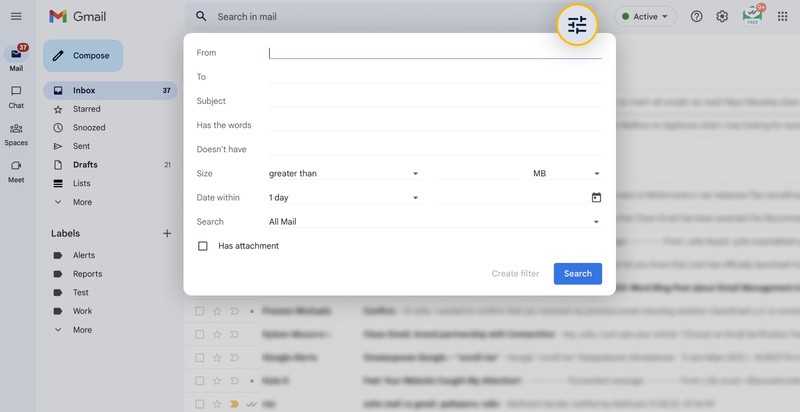
以下の項目を入力すると、Gmailで結果をさらに絞り込めます。
| From | 表示したい送信者のメールアドレスまたは名前を入力。 | From: john.doe@example.com |
| To | 特定の宛先に送った古いメールを探すときに入力。 | To: jane.smith@example.com |
| Subject | 探したいメールの件名に含まれる語句を入力。 | Subject: project update |
| Has the words | 本文に含まれる語句を入力。 | Has the words: annual report |
| Doesn't have | 特定語を含むメールを除外。 | Doesn't have: confidential |
| Size | 指定サイズより大きい/小さいメールを検索。 | Size: larger_than:5MB |
| Date within | 送信期間を指定して絞り込み。 | Date within: 1 year; 2022/01/01 |
| Has attachment | 添付ファイル付きのみを対象にする。 | オンにすると添付ありメールのみ表示。 |
| Search | 全体/スター付き/未読など検索範囲を指定。 | All Mail / Inbox / Starred, etc. |
よく使う検索条件を保存する
これらの条件はフィルタとして保存できます。必要項目を入力したら Create filter をクリックします。
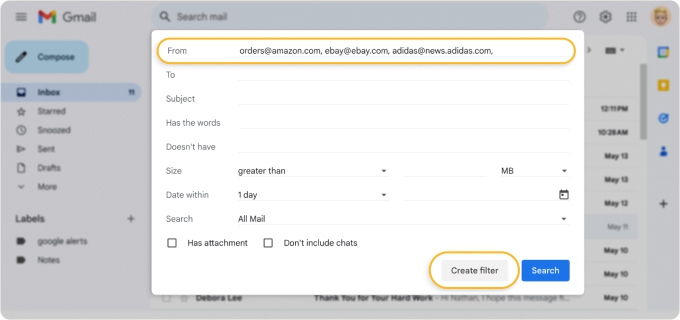
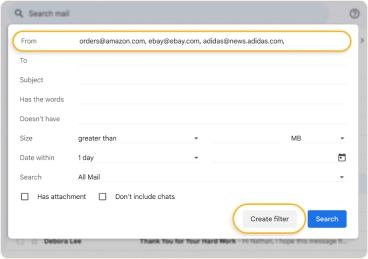
フィルタは古いメール検索だけでなく、日々の整理にも役立ちます。
ゴミ箱・迷惑メールからメールを復元する
Gmailで自動削除 しても、すぐ完全削除されるわけではありません。まず Trash に移動し、30日後に完全削除されます。
Trash内を確認する手順:
- 左メニューで Trash を開く。表示されない場合は More をクリックして展開。
- フォルダ内を確認し、必要に応じて Search で絞り込む。
ゴミ箱と迷惑メール内で検索する
Gmailでは Trash や Spam 内を指定して検索できるため、古いメールを効率よく探せます。
- Trash 内を検索する場合は、クエリに "in:trash" を追加。
例: "in:trash meeting notes"
- Spam 内を検索する場合は、クエリに "in:spam" を追加。
例: "in:spam invoice"
Clean Emailで古いメールをもっと簡単に検索
Gmail標準検索でも十分ですが、外部ツールを併用すると、メール整理・管理 がさらに効率化できます。
Clean Email は検索機能が強力で、生産性向上にも役立ち、モバイルアプリも利用できます。
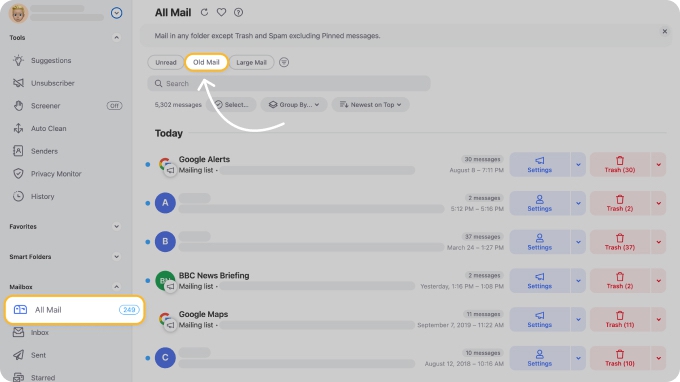
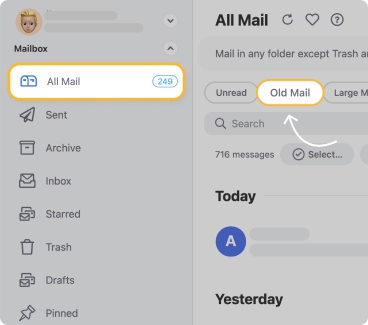
たとえば Old Mail は、各フォルダ(例: All Mail)上部で使えます。Web版は Clean Email app、モバイルは Android / iOS に対応しています。
Clean Emailで受信トレイの散らかりを減らす方法
受信トレイ管理のコツは、不要な受信メールを減らすことです。Clean Email の powerful inbox filters が役立ちます。
Clean Emailは古いメール探しにどう役立つ?
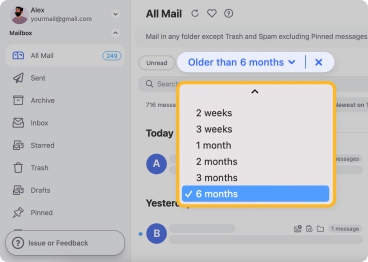
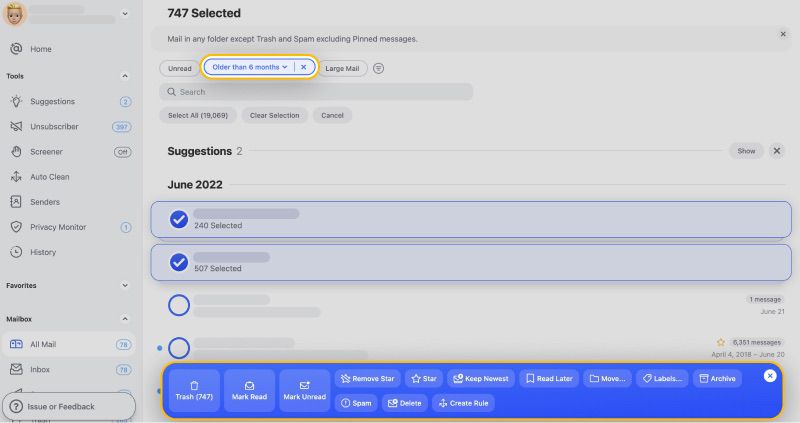
- 左パネルで All Mail を選び(必要ならスクロール)、検索欄上の Old Mail をクリック。
- Older than 6 months などのフィルタを選択して並べ替え。
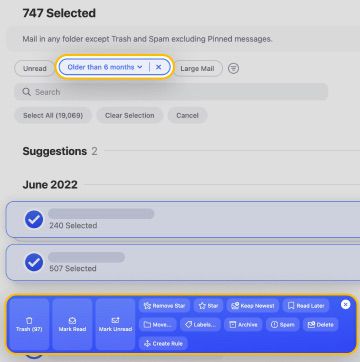
- 対象メールを選び、Delete / mark read / archive などの操作を実行。不要メール整理や未読状態の解消に便利です(詳しくは Gmailで未読メールを見つける方法)。
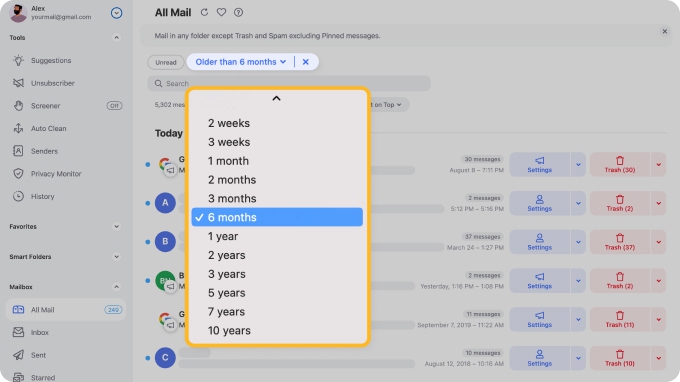
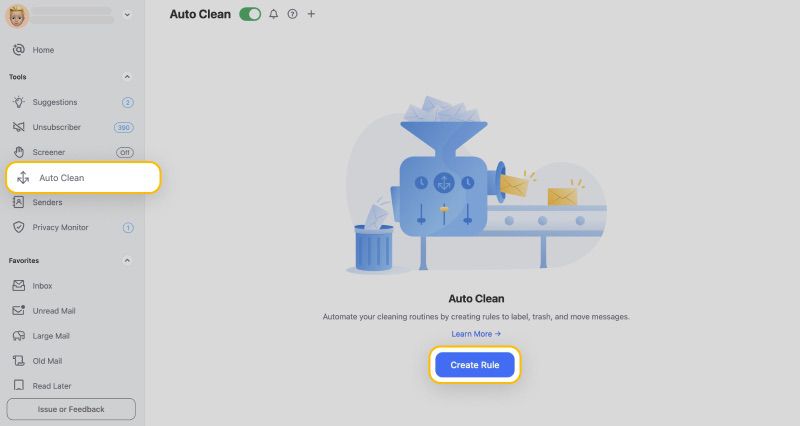
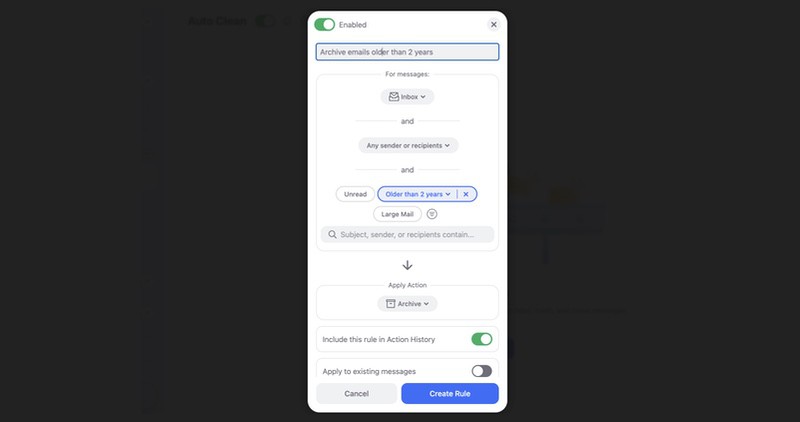
Auto Clean を使って、古いメールを自動処理するルールも作成できます。例として、older than 条件のメールを Trash や Archive に自動移動する手順です。
- 左パネルの Auto Clean タブを開き、Create Rule または上部の plus をクリック。
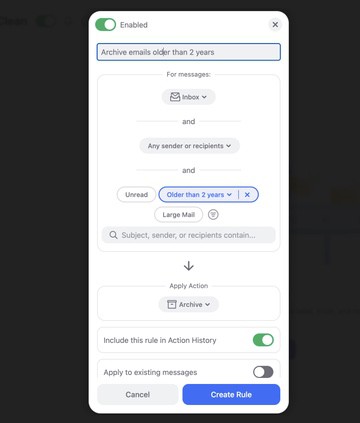
- 条件を設定し、必要に応じて Action History への記録や既存メールへの適用をオンにする。
- Create Rule をクリックして自動化を有効化。
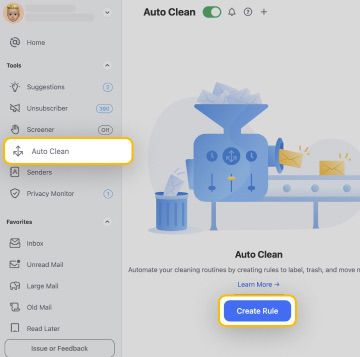
📌 ヒント: 企業の保存期間ポリシーがある場合、期間超過メールの自動アーカイブに特に便利です。
Clean Email には Smart Folders もあり、You are CC-ed、Finance and Insurance、Messages to yourself など文脈別に自動分類できます。
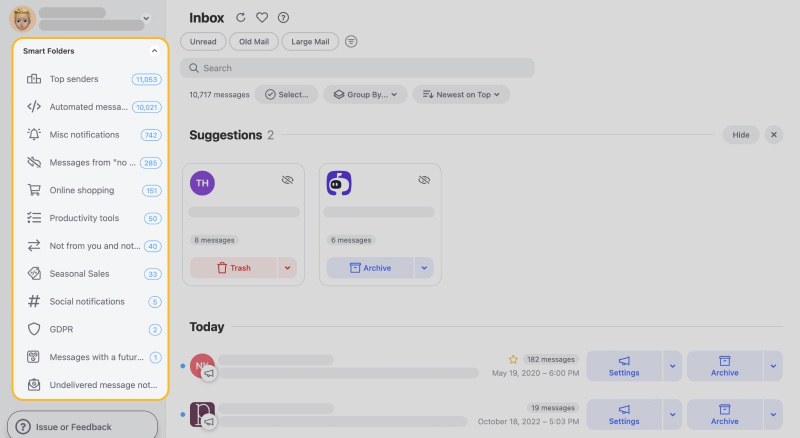
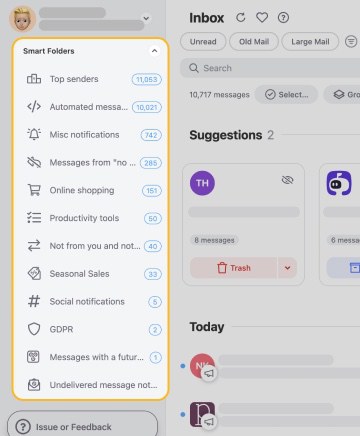
Clean Email では特定フォルダ内で古いメール検索も可能です。左パネルで Social notifications や Online shopping などを選び、上記手順を実行してください。
Gmailで古いメールを見つける方法 - よくある質問
Gmailはどれくらい前のメールまで保存しますか?
Gmailは原則としてメールを長期保存できます。ただしアカウントが2年以上未使用の場合、メールが削除される可能性があります。Google全体で容量が15GBを超えると新規受信できません。
10年前のメールをGmailで検索するには?
Gmail上部の検索バーに「older_than:10y」と入力すると、10年以上前のメールを検索できます。高度な絞り込みには Clean Email も使えます。
古いメールが表示されないのはなぜですか?
新しいGmail表示では、古いメールが別フォルダにある場合があります。特にラベル付きアーカイブのフィルタ適用を確認し、Trash と Spam も確認してください。
bcc:で受信メールが見つからないのはなぜ?
BCC受信者情報はヘッダーに同じ形で現れないため、Gmail検索では受信側BCCを安定して拾えません。bcc: は送信メール側の検索に向いています。
Gmailが古いメールを削除することはありますか?
通常は自動削除されませんが、アカウントが2年以上未使用の場合は削除される可能性があります。
Clean Email は安全ですか?
はい。Clean Email はメール管理ツールであり、あなたのメッセージを送信・転送することはできません。ユーザーの プライバシーとセキュリティ を重視しています。