


Gmailで本当にメールをすべて選択できるの?
はい、Gmailではウェブ版でもモバイルアプリでもメールをすべて選択できます。ただし、いくつかの制限があり、混乱の原因になることがあります。
メールをすべて選択すると:
Gmailは現在のページに表示されているメールだけを選択します(デフォルトでは50〜100件)。つまり、次のページ以降にあるメールは含まれません。
Gmailはページ上部に追加のメールをすべて選択するためのリンクを表示するので、2段階の操作になります。これにより、すべてのページのメールを本当にすべて選択できます。

Gmailアプリで大量のメールを素早く処理するには?
Gmailで大量のメールを素早く処理するには、Clean Emailアプリを使うことを検討してください。メールを見やすいまとまりに整理し、自動アクションのルールを作成でき、特定のメールを狙い撃ちできる高度なフィルターも備えています。
Gmailの現在のページのメールをすべて選択するには?
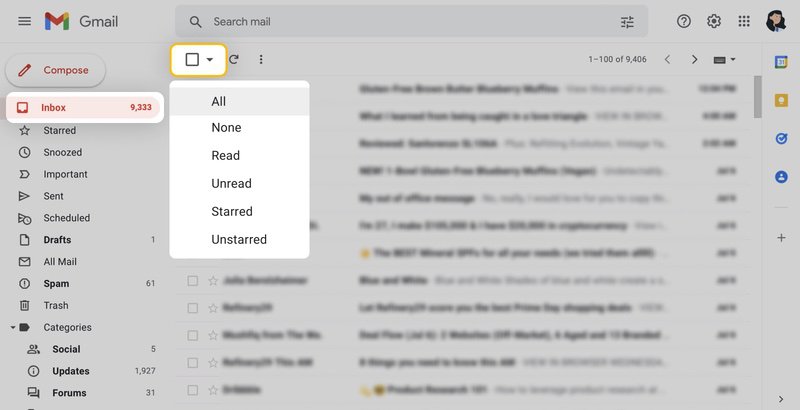
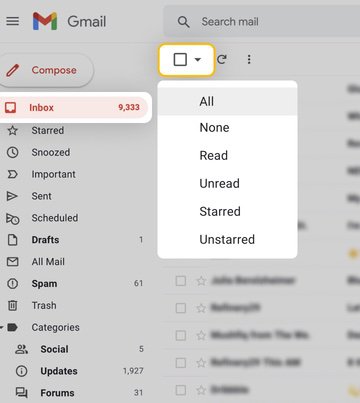
ウェブ版でページ上のメールをすべて選択するには、左上の選択チェックボックスにチェックを入れます。その後、実行したいアクションを行えます。
フィルターを使ってページ上のメールを選択するには、選択チェックボックスの横にある矢印をクリックし、既読、未読、スター付き、スターなしのいずれかを選びます。すると、フィルターされたメールだけが表示され、それらに対して操作できます。
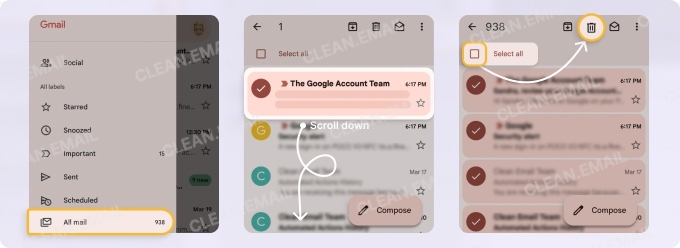
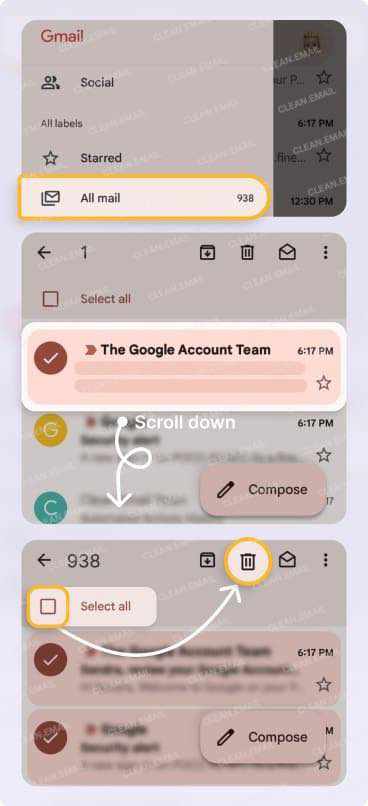
Gmailモバイルアプリでページ上のメールをすべて選択するには、メール一覧でメールを長押しし、左上のすべて選択チェックボックスにチェックを入れます。その後、必要なアクションを実行できます。
💡 ヒント:モバイルアプリでは、ウェブ版のように既読やスター付きといった選択フィルターを使うことはできません。
Gmailで全ページにわたってメールをすべて選択する方法
ウェブ版でメールをすべて選択するには、選択チェックボックスにチェックを入れ、上部に表示されるX件のメッセージをすべて選択リンクをクリックします。
モバイルアプリでメールをすべて選択するには、メール一覧でメールを長押しし、すべて選択チェックボックスにチェックを入れ、一番下までスクロールしてさらにメールを読み込み、もう一度すべて選択チェックボックスにチェックを入れます。すべてのメールを選択し終えるまでこの操作を繰り返します。
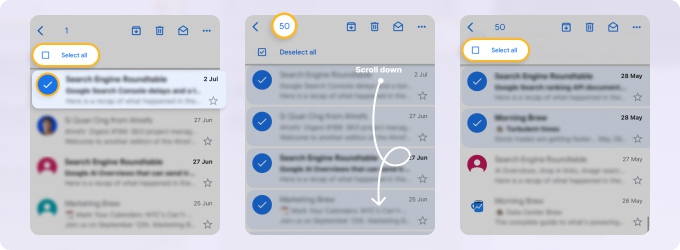
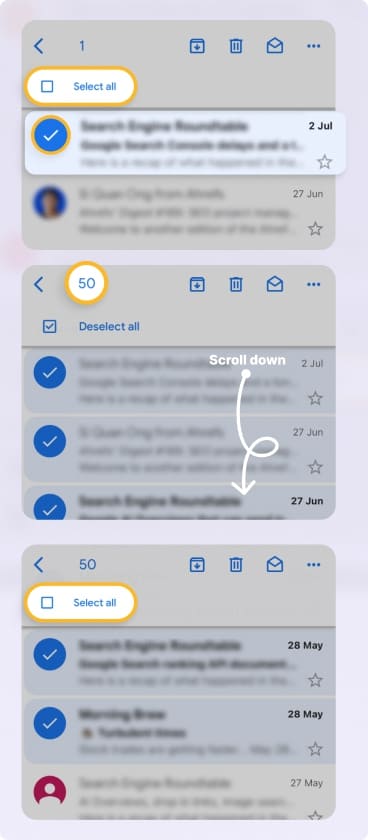
Clean Emailアプリで「すべて選択」する
ご覧のとおり、Gmailモバイルアプリでメールをすべて選択するのは手間がかかります。特に受信トレイにメールがたくさんある場合はなおさらです。
でもご安心ください。AndroidおよびiOSのGmail管理に対応したClean Emailアプリなら、Gmailアプリの機能では物足りないときでも、モバイルでのメール処理をシンプルにこなせます。
数回タップするだけで、まるでデスクトップのGmailテクニックをモバイルで使っているかのように、複数のメールを、それどころかすべてのメールを簡単に選択し、さまざまなアクションを素早く適用できます。
Clean Emailを使ってメールボックス内のすべてのメールを選択するには:
- すべてのメールフォルダ(または別のフォルダ)を開きます。
- 下部の選択ボタン、または送信者の横にある丸いアイコンをタップして、メールのまとまりを選択します。
- 下部のすべて選択をタップして、すべてのメールにチェックを入れます。
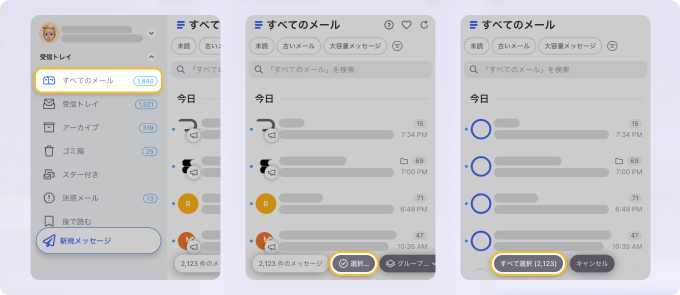
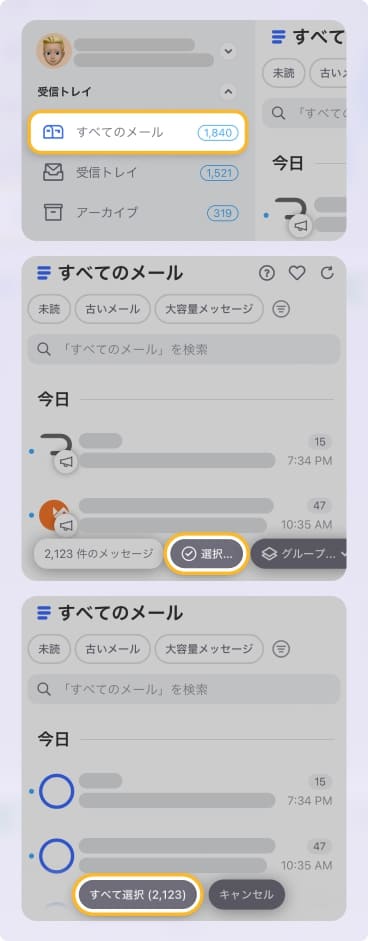
Gmailで検索に一致するメールをすべて選択するには?
検索に一致するメールは、チェックボックスと、必要に応じて表示されるリンクを使ってすべて選択できます。
上部の検索オプションや検索演算子を使って、いつものように検索を実行します。次に選択チェックボックスにチェックを入れ、必要であればこの検索に一致するすべてのメッセージを選択リンクをクリックします。
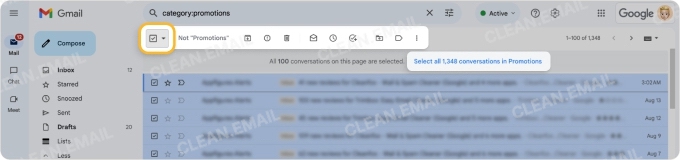
この方法なら、操作したいメールだけに絞り込めるので、受信トレイやすべてのメールにあるすべてのメールに対してアクションを実行したくない場合に最も安全な手段です。
なぜGmailの「すべて選択」は思ったとおりに動かないのか
「すべて選択」の制限や余分な手順は、混乱を招くだけでなく、多くのGmailユーザーにとって単純に理解しがたいものです。しかし、Gmailにはそうする理由があります。
まず、Gmailはうっかりメールを大量削除してしまうのを防ごうとしています。次に、数千件ものメールをすべて選択して何らかのアクションを実行すると、アプリケーションの動作が遅くなる原因になります。
メールをすべて選択するのが危険なとき(そして問題ないとき)
Gmailでメールをすべて選択するのは、すべてのメールでアクションを実行するために行う場合に危険です。受信トレイとは異なり、すべてのメールには新着メール、アーカイブ済みメール、ラベル付きメールが含まれ、ゴミ箱や迷惑メールにあるメールだけが除外されます。
たとえば、すべてのメールですべてのメールを選択して削除を押すと、すべてのメールがゴミ箱に送られます。別の例として、すべてのメールですべてのメールを選択して迷惑メールを報告をクリックすると、すべてのメールが迷惑メールとして報告され、迷惑メールフォルダに送られます。
この点を踏まえて、メールをすべて選択しても通常は安全なよくあるシーンと、その逆のシーンをいくつか見てみましょう。
次のような場合は、通常メールをすべて選択しても安全です:
- メールを既読にしたり、アーカイブしたりしたいとき。
- カスタムフォルダでメールを選択し、そこにあるメールがごくわずかなとき。
- 検索機能を使ってあらかじめ選択範囲を絞り込んでいるとき。
次のような場合は、通常メールをすべて選択するのは危険です:
- すべてのメールを使って削除、迷惑メールを報告、ToDoリストに追加などのアクションを実行するとき。
- 操作対象が数千件、数万件にのぼり、パフォーマンスの問題を許容できないとき。
- モバイル版Gmailアプリで「すべて選択」の操作を急いで行うとき。(意図しないメールに誤ってアクションを実行してしまう恐れがあります。)
「すべて選択」の操作を繰り返さないための方法
ちょっとしたコツをいくつか使えば、Gmailでメールを何度もすべて選択する手間を省けます。以下の方法は、ウェブ版でもスマートフォンでも同じ機能を提供するClean Emailのような補助ツールを使うと最も簡単に実践できます(ウェブ版はこちら)。
グループ単位での処理:Gmailのメールを送信者ごとにグループ化したり、アドレス、ドメイン、日付、ラベルなどでまとめたりできます。そして、すべてのメールではなく特定のグループだけに一括アクションを実行できます。
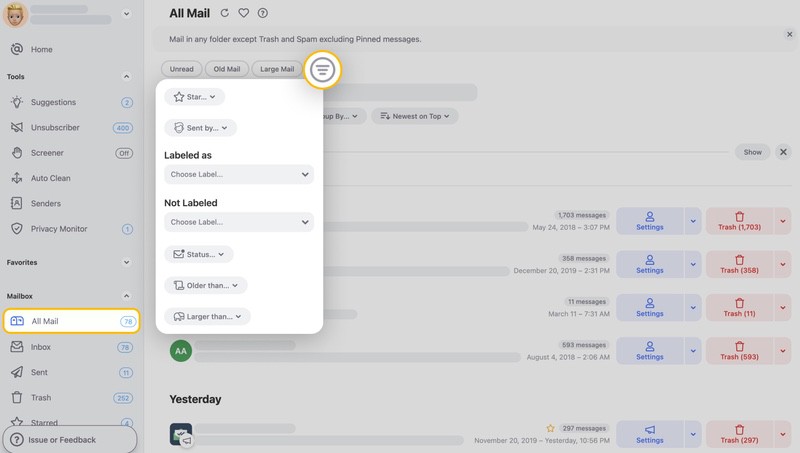
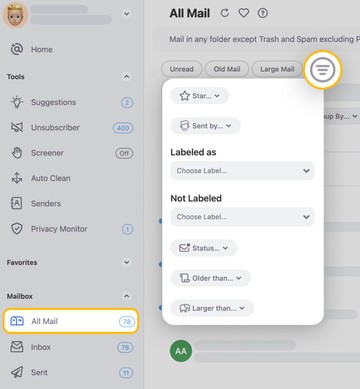
スマートフォルダ機能:ソーシャル通知や生産性ツールなど、メールが共有する条件に基づいて自動的に分類してくれます。これにより、Gmailアプリ内で複雑なルールやフィルターを設定しなくても、散らかったメールを整理するのがずっと簡単になります。
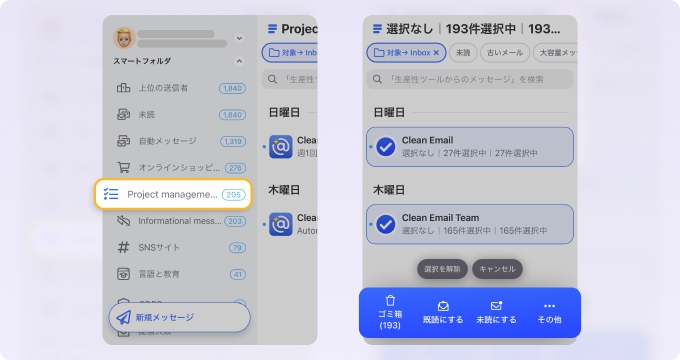
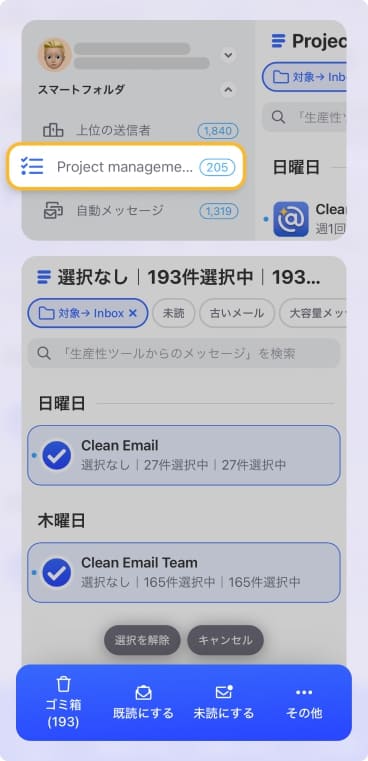
同様に、自動クリーン(Auto Clean)機能を使えば、好きなメール作業を自動化できます。


Gmailの標準の選択機能ではなくツールを使うべきとき
Gmailがメール管理に便利な機能を備えているのは間違いありません。しかし、Gmailでメールをすべて選択するとなると、サードパーティ製ツールのほうが賢明な選択なのでしょうか。判断の助けとなるよう、役立ついくつかのシーンとその欠点を見てみましょう。
ページ上のメールをすべて選択する:Gmailなら、素早いクリーンアップ、メールのステータス変更、アーカイブ操作を行えます。難点は、含めたい他のメールを見落としてしまう可能性があることです。
検索結果のメールをすべて選択する:操作予定のメールを絞り込めるので、ミスのリスクが低くなります。欠点は、検索クエリが偏っていると、誤ってメールにアクションを実行してしまう可能性があることです。
サードパーティ製ツールを使う:Clean Emailのようなツールを使えば、大量のメールを一度に管理でき、ウェブ版とモバイルアプリの両方で複数の「すべて選択」オプションを利用でき、継続的なメールボックス管理のためのスマート機能も使えます。デメリットは、Gmailの公式アプリではなく外部ツールを使うことになる点です。
| 方法 | 最適な用途 | リスクレベル | 規模の上限 | 最大の欠点 |
|---|---|---|---|---|
| Gmailのページ選択 | 手早い整理 | 低 | ページ内のみ | メールを見落とす |
| Gmailの検索選択 | 狙いを絞った整理 | 中 | 検索範囲に依存 | 削除しすぎやすい |
| Clean Email | 継続的な管理 | 低 | 大量に対応 | 外部ツール |
以上を踏まえると、安全な「すべて選択」の操作を行うなら、Gmailは必要なことをこなせる当然の選択肢です。しかし、より柔軟な選択プロセスや、シンプルな長期管理を求めるなら、サードパーティ製ツールがおそらく最適な方法でしょう。












