


なぜYahoo Mailには迷惑メールが多いのか
迷惑メールの届き方はメールプロバイダーごとに異なります。Yahooユーザーは、もどかしく感じたり一貫性がないと感じたりするパターンに気づくことがよくあります。
Yahoo Mailで特に起きているのは、次のようなことです。
- 古いYahooアカウントほど狙われやすい
- 迷惑メールは波のように押し寄せることが多い
- 迷惑メールの送信者は絶えずアドレスを変える
- Yahooはユーザーからのフィードバック(あなたが迷惑メールとして登録したもの)に大きく依存している
- フィルタリングは必ずしも一貫していない
迷惑メールが届く理由全般について詳しく知りたい方は、迷惑メールを止めるための完全ガイドをご覧ください。

Yahoo Mailで迷惑メールを止めるには(総合的なアプローチ)
Yahooの動作を踏まえると、迷惑メールを継続的に減らせるのは次のような方法です。
- 迷惑メールは毎回報告する(これがシステムを学習させます)
- 迷惑メールへの登録とブロックを組み合わせる(どちらか一方だけではなく)
- 繰り返されるパターンやキーワードにはカスタムフィルターを使う
- 遅れがあることを想定する(Yahooは即座にではなく、時間をかけて改善します)
- 整理された状態を保つために、迷惑メールフォルダーを定期的に整理する
👉 目標は即座になくすことではなく、着実に減らすことです。
Yahoo Mailのストレージに関するお知らせ:2025年7月時点で、Yahooはストレージ容量を変更し、無料ユーザーには20 GBのみを提供するようになりました。これは、迷惑メールやその他の不要なメッセージを取り除くことの重要性を強調しています。Yahooの迷惑メールが手に負えなくなると、思っている以上に早くストレージ容量を失う可能性があるからです。
💡 ヒント:ウェブで利用可能なストレージを確認するには、左下のストレージをクリックします。モバイルアプリでは、メニューを開いてストレージを管理をタップするだけです。
Yahoo Mailで迷惑メールを受け取らないようにする方法
Yahooはすでに多くの迷惑メールを自動的にフィルタリングしていますが、不要なメールが受信箱に届いたときは、あなたの対応次第でシステムの改善度合いが決まります。
手動で迷惑メールを止めてブロックする
新しいYahoo Mailのウェブ版とモバイルアプリの両方で、手動で迷惑メールを報告できます。
ウェブ版では:
- メールメッセージを選択するか、個別のメールを開く
- その他(3つの点)を開く
- 迷惑メールに登録または送信者をブロックをクリックする
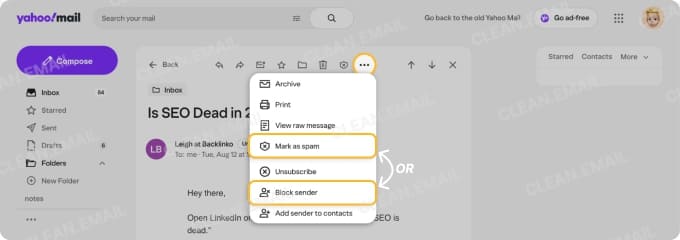
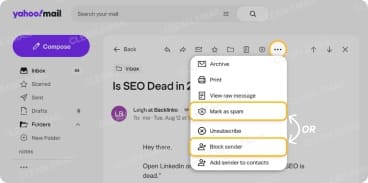
モバイルアプリでは:
- メッセージを選択する
- その他を開く
- 迷惑メールに登録をタップする
- OKを選んで確定する
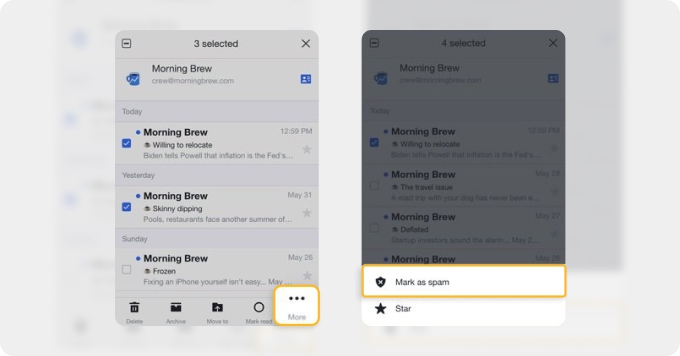
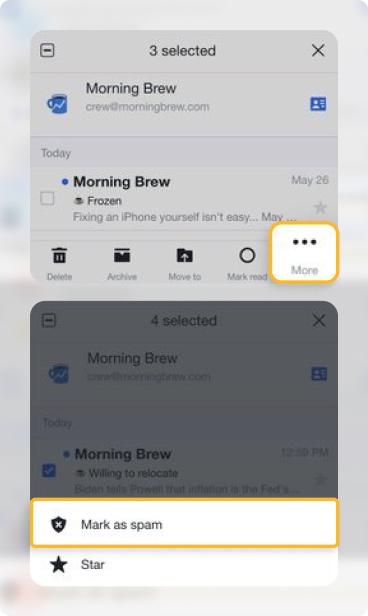
迷惑メールとして報告するメールがメーリングリストからのものである場合は、配信停止または迷惑メールに登録のいずれかを選べます。
ブロックと迷惑メールへの登録:どちらがより効果的か
この2つの対策は同じではありません。
- 迷惑メールに登録
- Yahooのフィルターを学習させる
- 今後の検出精度を高める
- 長期的に最も重要な対策
- 送信者をブロック
- そのアドレスからのメールを正確に止める
- アドレスを次々に変える送信者にはあまり効果がない
最善のアプローチは、両方の対策を使うことです。まず迷惑メールに登録し、次にYahooで送信者をブロックするのです。
メールボックスのフィルターを作成する
Yahoo Mailの迷惑メールフィルターが、捕捉すべきだと思うすべてを捕捉できていないような状況では、メールボックスのフィルターを使ってメッセージを自動的に受信箱の外へ移動できます。
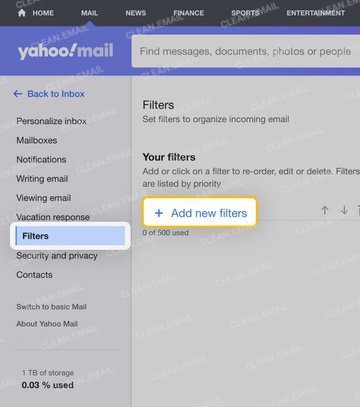
- 設定 → フィルターに移動する
- 新しいフィルターを追加をクリックする
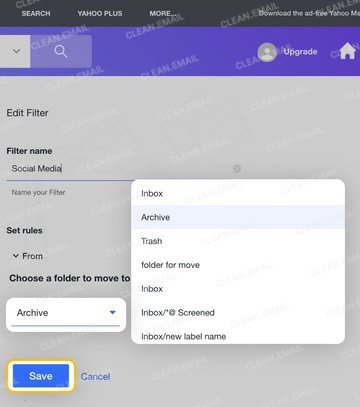
- 条件を設定する(送信者、件名、キーワード)
- メールをゴミ箱または別のフォルダーに移動する
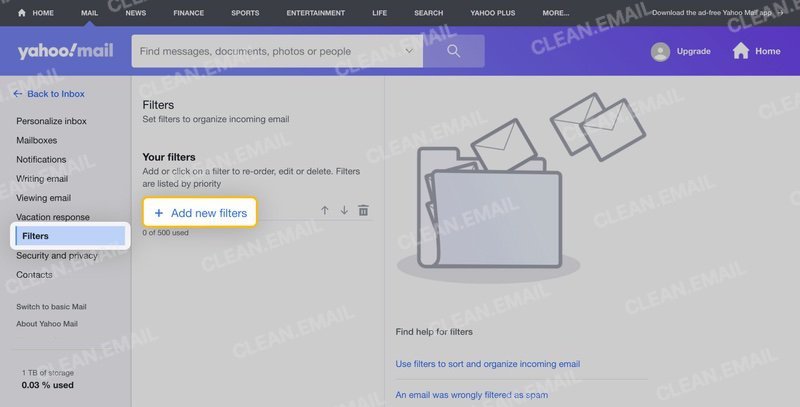
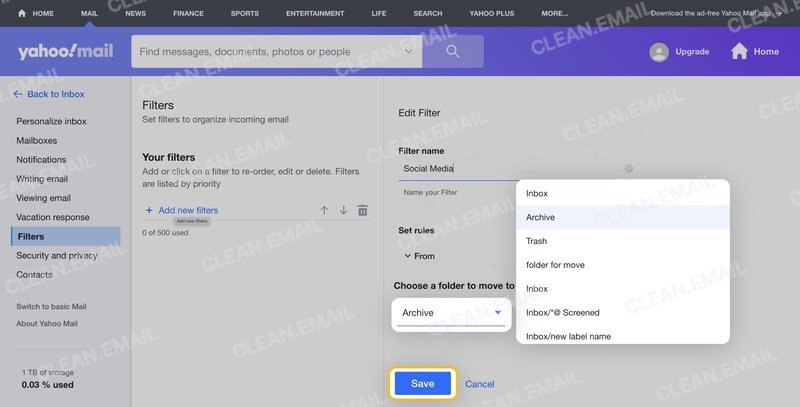
📌 メモ:Yahooのフィルターは、一人の送信者だけでなくパターンを狙うときに最もよく機能します。
重要な制約:Yahooモバイルアプリ
これはYahooに関する最も大きな不満の一つです。
- モバイルアプリではフィルターを作成できない
- 場合によっては送信者を確実にブロックできない
- ほとんどの高度な操作にはウェブ版が必要
スマートフォンだけで迷惑メールを管理している場合、できることは限られるため、メール管理ツールの利用をおすすめします。
Clean EmailでYahoo Mailの迷惑メール対策を強化する
Yahoo Mailはネイティブでは高度な自動化を提供していません。もっと細かく管理したい場合は、Clean Emailのようなツールが次の点で役立ちます。
Screener(スクリーナー)は、知らない送信者からのメッセージを隔離することで、追加の迷惑メール対策として機能します。
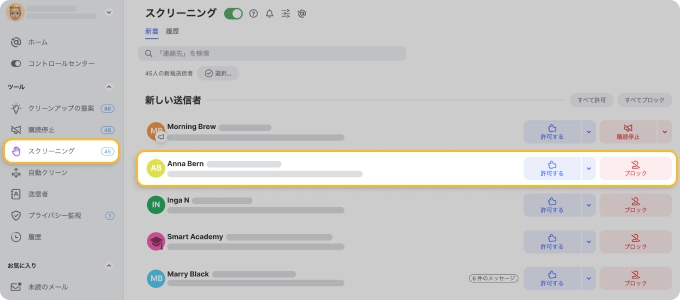
Auto Clean(自動クリーン)を使うと、メッセージが届いたときに処理する受信箱ルールを設定できるため、繰り返し発生する迷惑メールの削除作業を自動化するのに最適です。Yahoo Mailの機能をはるかに上回る多数の条件を利用できます。


これは、迷惑メールが絶えず変わる送信者から届いている場合や、受信箱がすでに手作業では管理しにくくなっている場合に特に役立ちます。
Clean Emailは安全に使え、プライバシーを重視しており、データの共有は一切ありません。macOS、iOS、Android、そしてウェブで利用でき、設定や環境設定をシームレスに同期し、毎年数十億通のメールを整理する信頼されたソリューションです。
迷惑メールが手に負えなくなったとき
突然、数十通から数百通のメールが届くようになった場合:
- あなたのメールアドレスは複数の迷惑メールリストに載っている可能性が高い
- ブロックでは新しい送信者に追いつけない
- 手作業での整理は現実的でなくなる
この段階では、自動化が重要になります。
高度なフィルタリングルールを設定したり、メールをまとめて処理するツールを使ったりして対処するユーザーもいます。これにより、大量の迷惑メールをより速く取り除き、新たな迷惑メールが再び蓄積するのを防げます。
まとめ
Yahooのメールが定期的に迷惑メールに悩まされていたり、突然大量の迷惑メールが届いたりしている場合、数人の送信者をブロックするだけでは解決しません。
Yahoo Mailはユーザーの入力に大きく依存しており、一部のプロバイダーと比べてフィルタリングが限られているうえ、アドレスを次々に変える送信者から完全には守れません。しかし、その動作を理解して適切な対策を組み合わせれば、受信量は減り始めます。
これでYahooで迷惑メールを止める方法がわかったので、受信箱を自分の手で管理し、ストレージ容量を守り、毎日の整理のもどかしさを避けられるようになります。
よくある質問
なぜYahooは迷惑メールをブロックしないのですか?
迷惑メールフィルターはパターンに依存しているためです。新しい送信者やなりすましの送信者は、システムがユーザーの操作から学習するまでフィルターをすり抜けることがあります。
Yahoo Mailの優先タブは迷惑メール対策にどう役立ちますか?
優先タブはAIを使い、Yahooの迷惑メールフィルターを通過した後に最も重要なメールを表示します。直接迷惑メールを止めるわけではありませんが、重要度の低いメールや不要な可能性のあるメールと切り分けることで、関連するメッセージに集中できるよう手助けします。
なぜブロックしたメールがYahooにまだ表示されるのですか?
ブロックは特定のアドレスにのみ適用されます。送信者がアドレスをわずかに変えると、新しいメールが引き続き届くことがあります。
なぜYahooの迷惑メールは波のように届くのですか?
迷惑メールのキャンペーンは、まとまって発生することがよくあります。あなたのメールアドレスが再利用されたり転売されたりして、突然急増することがあります。
ブロックと迷惑メールへの登録では、どちらがよいですか?
Yahooで迷惑メールに登録すると、長期的なフィルタリングに役立ちます。ブロックは短期的に有効です。両方を使うのが最も効果的です。
Yahoo Mailに安全な送信者リストはありますか?
はい。連絡先を追加し、フィルターを使うことで、重要なメールが確実に受信箱に届くようにできます。












