


すぐにできる対処法
Gmailで迷惑メールを止めるには、次の手順を実行します。
- 迷惑メールを報告 – これによりGmailが類似のメールを自動的にブロックするよう学習します
- 送信者をブロック – これらの送信者からの今後のメールを防ぎます
- 登録解除 – 正規の企業からのニュースレターに対して行います
- フィルタを作成 – 迷惑メールを自動的に削除します
- 迷惑メールに反応しない – リンクをクリックしたり返信したりしないでください
👉 最良の結果を得るには、1つの方法だけに頼るのではなく、これらの方法を組み合わせてください。
Gmailが実際に迷惑メールを止める仕組み(そしてなぜ時々うまくいかないのか)
Gmailはすでに膨大な量の迷惑メールを自動的にフィルタリングしていますが、その精度を高めるにはユーザーからの入力が必要です。
その仕組みは次のとおりです。
- 迷惑メールを報告すると、Gmailは今後同様のメールをフィルタリングするよう学習します
- 単にメールを削除するだけでは、Gmailは何も学習しません
- 送信者をブロックしても、そのメールアドレスだけがブロックされます
これらが、一部の迷惑メールをブロックしたり削除したりした後でも、新しい迷惑メールが届く可能性がある理由です。
👉 だからこそ、最も効果的な出発点は常に、単に削除するのではなく、迷惑メールを一貫して報告することなのです。

迷惑メールを報告する
迷惑メールを報告することは、Gmailで迷惑メールの受信を止める最良の方法の1つです。これによりGmailに、それが望まないメッセージであることを伝えると同時に、今後のメールをブロックする選択肢も得られます。
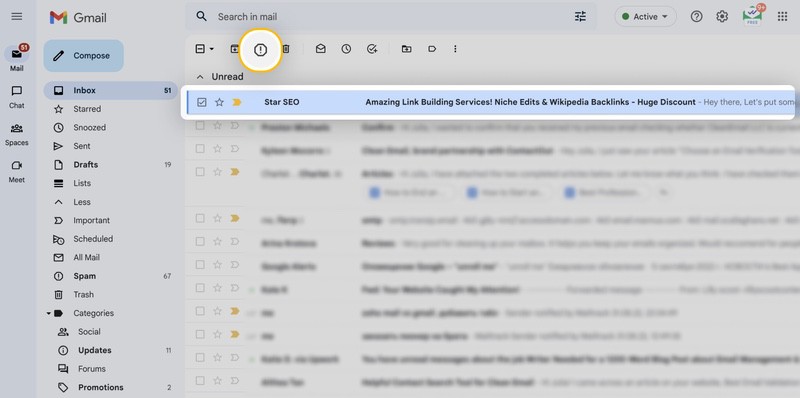
Gmailで迷惑メールを報告する方法(ウェブ)
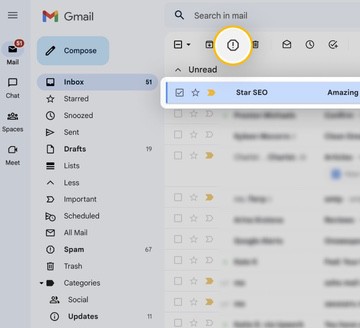
- メールを選択するか開きます。
- 迷惑メールを報告ボタン(感嘆符)をクリックします。
- 送信者からの今後のメールも止めるにははい、ブロックしますを、許可する場合はいいえを選択します。
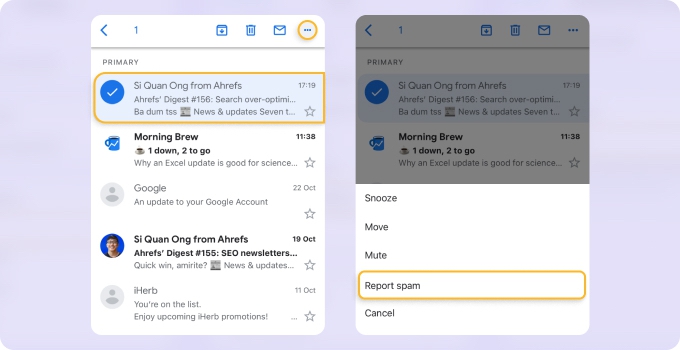
Gmailで迷惑メールを報告する方法(モバイル)
- メールを選択します。
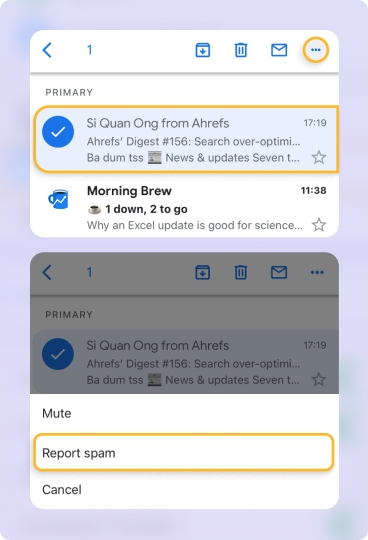
- 上部の3点アイコンをタップします。
- 迷惑メールを報告を選択します。
- 送信者もブロックするかどうかを選びます。
これを一貫して行いましょう。時間の経過とともに受信トレイを改善する最も速い方法です。
メールをブロックする
迷惑メールを報告する際にブロックすることもできますが、たとえば誰かから繰り返し連絡が来る場合など、直接Gmailで送信者をブロックすることもできます。
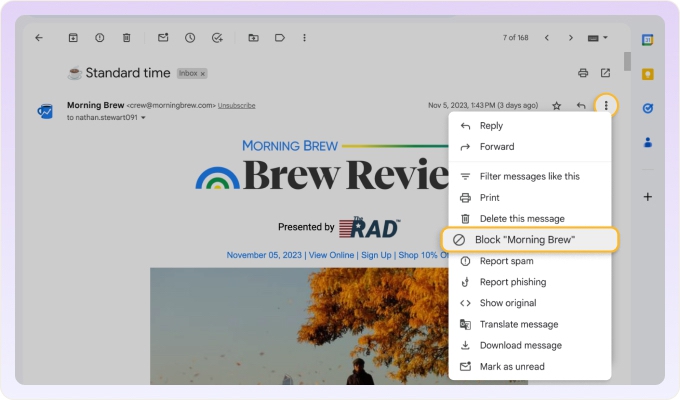
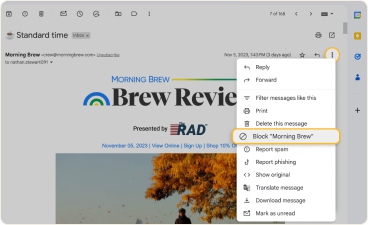
Gmailで迷惑メールをブロックする方法(ウェブ)
- メッセージを開きます。
- その他アイコン(3点アイコン)をクリックします。
- 「送信者」をブロックを選択します。
- ブロックで確定します。
Gmailで迷惑メールをブロックする方法(モバイル)
- メールを開きます。
- メッセージ上部の3点アイコンをタップします。
- 「送信者」をブロックを選択します。
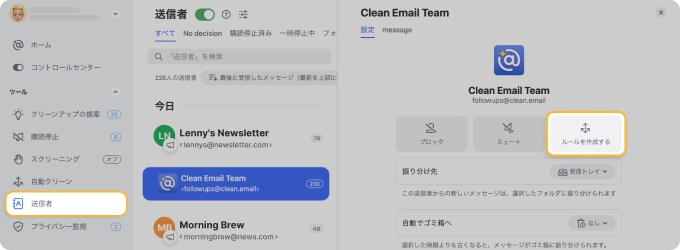
⚠️ 重要: メールが迷惑メールだと疑われる場合は、開かないのが最善です。Gmailモバイルアプリではメールを開かずにブロックすることができないため、モバイルでは安全にブロックできる選択肢としてClean Emailの使用をおすすめします。
メールの登録を解除する
受信するメールが正規の企業からのものであれば、登録解除が最良の選択肢となることがよくあります。
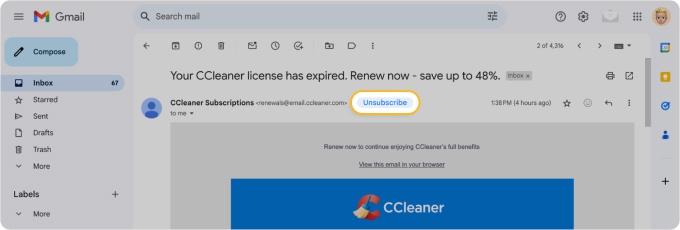
登録解除でGmailの迷惑メールを止める方法
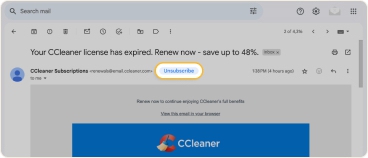
- メールを開きます。
- 送信者名の近くにある登録解除をクリックまたはタップします。
- 登録解除で確定するか、ウェブサイトにアクセスで送信者のサイト上で手続きを完了します。
⚠️ 重要: 信頼できる送信者からのメールのみ登録解除してください。不明または疑わしいメールの場合は、反応するよりも迷惑メールとしてマークするほうが安全です。
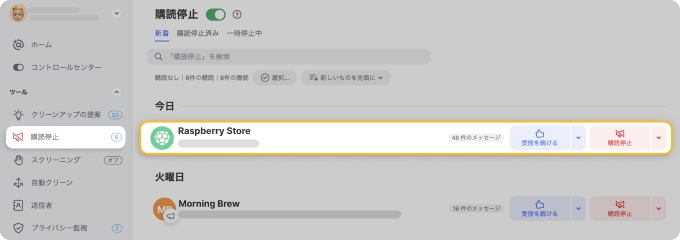
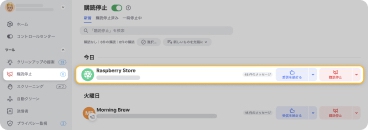
💡 Gmailで登録解除する場合、一度に1通のメールしか処理できません。Clean Emailを使えば、複数のメッセージを一度に登録解除できるので、大幅な時間短縮になります!この機能はウェブで試すことができ、モバイルでも同じように動作します。
メールをフィルタする
Gmailで迷惑メールを止めるもう1つの方法は、フィルタを使うことです。これはメッセージが届いた際にそれを捕捉し、アクションを適用する自動化機能で、便利な方法です。
フィルタでGmailの迷惑メールを止める方法
- メールを開くか選択します。
- 上部のツールバーにある3点アイコンをクリックします。
- このようなメールをフィルタを選択します。
- 条件を設定し、フィルタを作成をクリックします。
- アクション(例: 削除、受信トレイをスキップ)を選び、フィルタを作成をクリックします。
📌 Gmailでフィルタを作成するその他の方法については、Gmailでメールをフィルタリングする完全ガイドをご覧ください。
Gmailの「+エイリアス」トリックで今後の迷惑メールを管理する
あまり知られていないGmailの機能に、プラス記号を使ってメールアドレスのバリエーションを作成する機能があります。
例:
- yourname+shopping@gmail.com
- yourname+news@gmail.com
これにより次のことができます。
- 迷惑メールがどこから来ているかを追跡する
- 特定のバリエーション用のフィルタを作成する
これは今後のサインアップやニュースレターに特に役立ちます。
モバイルアプリでGmailの迷惑メールを止める方法
モバイルでの迷惑メール管理は、Gmailアプリの機能が少ないため、少し勝手が異なります。
モバイルでできること:
- 迷惑メールを報告する
- 送信者をブロックする
- 登録解除する
簡単にできないこと:
- フィルタを作成する
- 複雑なルールを管理する
👉 主にスマートフォンを利用している場合、最良のアプローチは次のとおりです。
- Gmailの迷惑メールフィルタを訓練する
- 信頼できる送信者からのメールのみ登録解除する
- サードパーティのアプリを使って、すべてのメール管理ツールをスマートフォンに揃える
Clean Email: 受信トレイの迷惑メールを減らす最も簡単な方法
Gmailの組み込みツールはうまく機能しますが、特に大量の迷惑メールに対処する場合は手作業が必要です。
ウェブでもモバイルでも、Clean Emailを使えば次のことができます。
- 高度な自動整理ルールを作成する


- 各メッセージを開くことなく、不明な送信者からのメールを隔離し、受信トレイに届く前にブロックするか承認するかを判断する。
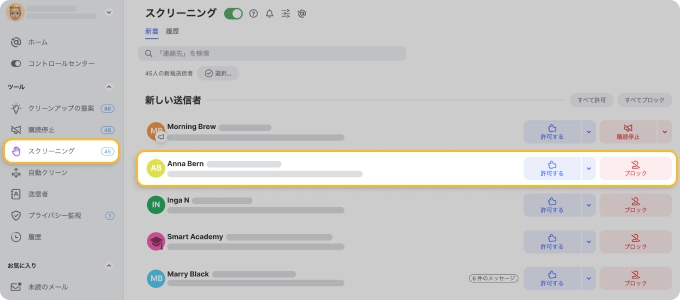
- これまでの操作や、他のユーザーの間で最も一般的な操作に基づく推奨事項を確認する。
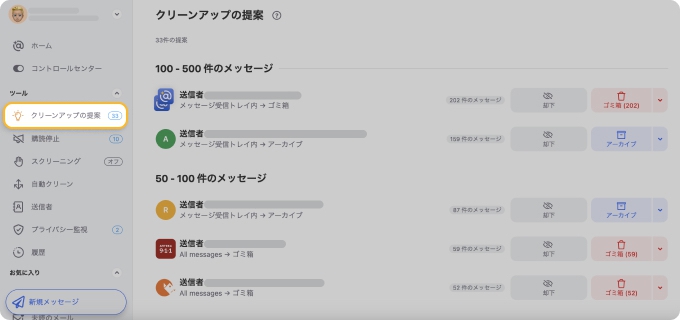
さらに読む: Clean Emailで望まないメールを取り除く方法。
Gmailでまだ迷惑メールが届く理由
メールをブロックしたり登録解除したりしても、時間の経過とともに新しい望まないメッセージが届くことがあります。
これは通常、次の理由で起こります。
- 同じ送信者ではなく新しい送信者が現れる
- 異なる種類のメールが受信トレイに届く
だからこそ単一の操作だけでは機能しないのです。
Gmailで効果的に迷惑メールを止めるには、次を組み合わせるのが最善です。
- 迷惑メールを報告する
- 繰り返されるパターンをフィルタする
- 選択的に登録解除する
👉 迷惑メールが繰り返し届く理由と、それを長期的に減らす方法の詳しい説明については、迷惑メールを止める完全ガイドをご覧ください。
まとめ
Gmailで望まないメールを止めるのは、1つの機能の問題ではなく、適切な組み合わせを使うことがカギです。
何をすればよいか分からない場合は、次を参考にしてください。
- ランダムな迷惑メール → 迷惑メールを報告
- 同じ送信者から繰り返し → ブロック
- ニュースレターや企業 → 登録解除
- 繰り返されるパターン → フィルタを作成
よくある質問
Gmailで迷惑メールはブロックするのと単に削除するのとどちらがよいですか?
ブロックは削除よりも効果的ですが、迷惑メールを報告することがGmailの迷惑メールフィルタを訓練するため最も効果的です。
ブロックしても迷惑メールが届くのはなぜですか?
多くの送信者が異なるメールアドレスやドメインを使っているためです。
Gmailで迷惑メールを完全に止めることはできますか?
完全にはできませんが、一貫したフィルタリングと報告によって、非常に低いレベルまで減らすことができます。
登録解除すると迷惑メールが悪化しますか?
送信者が信頼できない場合は悪化する可能性があります。正規の企業からのメールのみ登録解除してください。
Gmailモバイルで迷惑メールを止めるにはどうすればよいですか?
アプリで迷惑メールの報告、ブロック、登録解除の機能を使い、より細かく管理するにはパソコンでフィルタを設定してください。












