Inbox Zeroとは?
Inbox Zero は、その名のとおり受信トレイ内メールをゼロに近づける考え方です。大きな作業に見えますが、本質は未読や未処理メールを最小化することにあります。結果として、整理された最新状態のメールボックスを維持できます。
OutlookでZero Inboxを達成すると、重要な作業に集中する時間が増えます。返信漏れや対応忘れへの不安も減らせます。
Outlookを効果的に使う方法を知りたい方は、このまま読み進めてください。OutlookでInbox Zeroに近づく具体策を紹介します。

OutlookでInbox Zeroにする方法
Outlook受信トレイをゼロに近づけるには、いくつかの方法を試し、自分に合う運用を見つけることが重要です。以下の提案は必要に応じて調整できます。1つでも合えば、Inbox Zero達成に大きく近づけます。
4つのD – Do, Delegate, Defer, Delete
多くの生産性の専門家は、Inbox Zeroの実践法として4つのDを推奨しています。メールを受信したら「メールトリアージ」を行い、Do(実行)、Delegate(委任)、Defer(後回し)、Delete(削除)のどれに当てはまるか判断します。
Do: 数分で対応できるメールはすぐ処理します。さらに、後述するメールテンプレートを使えば返信をより速く効率化できます。
Delegate: 同僚やチームが対応すべきメールは転送します。転送後は フォルダへ移動 するか、自動ルール化すると管理しやすくなります。
Defer(Delay): 返信や対応に時間が必要なら後回しにします。Outlookのスヌーズやフォローアップ用フラグを使うと管理しやすくなります。
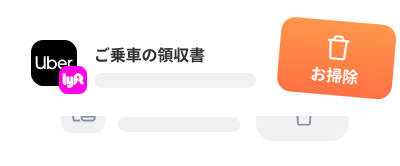
Delete: 不要メールは削除し、迷惑メールはJunkへ送信、不要購読は即購読停止します。以下の手順でスパム指定・購読停止できます。さらに Clean Email でOutlookメールを一括削除する方法 も活用できます。
4つのDをZero Inbox運用の軸にしつつ、以下の具体的な手順でメールトリアージを継続しやすくしてください。
1. 重要メールをピン留めする
Outlookには重要メールを見失わないための便利機能があります。メールをピン留めすると受信トレイ上部に固定されます。必要な対応後にピンを外せば元の位置に戻ります。
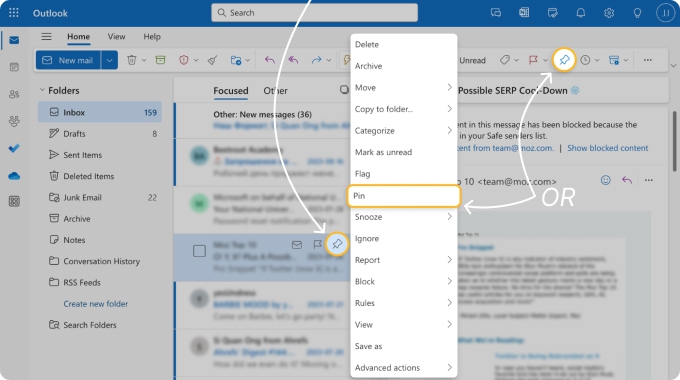
Outlook.comでメールをピン留めするには、対象メールを選択して次のいずれかを実行します。
- メッセージ一覧右側の Pin ボタンを押す。
- 上部ツールバーの Pin ボタンを押す。
- 右クリックして Pin を選ぶ。
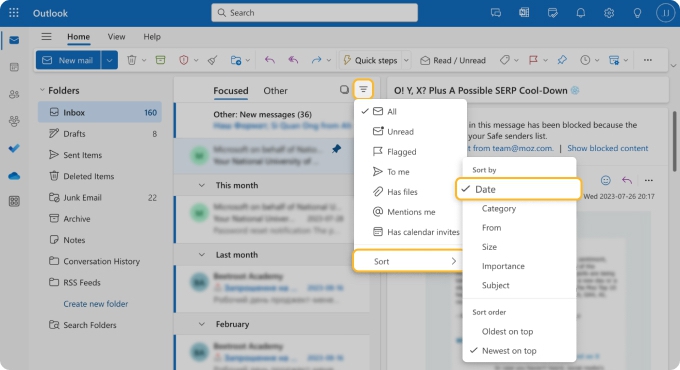
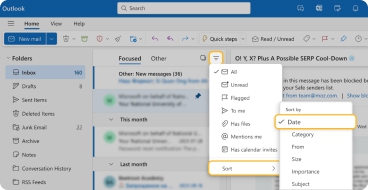
加えて、ピン留めメールが上部に見えるよう、日付順で並べ替えを有効にしてください。右上の Filter から Sort を開き、Date を選択します。
2. メール到着時にフラグを付ける
重要メールを目立たせるもう1つの方法がフラグです。ピン留めと異なり、Outlookのフラグは指定日時にリマインドできるため、対応漏れ防止に有効です。
当日対応のフラグを付けるには、メールを選択して次のいずれかを行います。
- メッセージ一覧右側の Flag ボタンを押す。
- 右クリックして Flag を選ぶ。
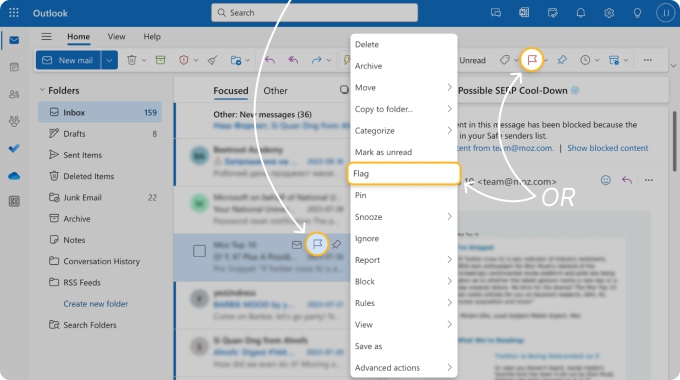
別日に設定する場合は、メール選択後に上部ツールバーの Flag メニューを開き、希望の期間を選びます。
3. スパムをマークして移動する
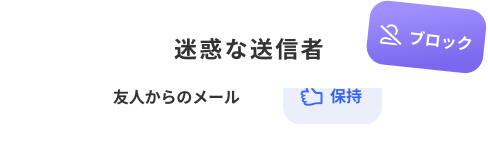
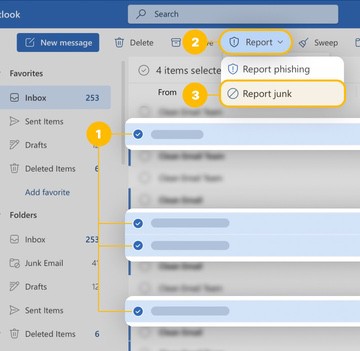
大量の不要メールを削除し続ける前に、まずスパムとしてマークしましょう。Outlookが迷惑メール判定を学習し、今後は自動で処理しやすくなります。スパム指定したメールはJunkフォルダへ移動されます。
Outlookでスパム指定するには、メールを選択して次のいずれかを行います。
- 上部ツールバーの Report メニューから Report junk を選ぶ。
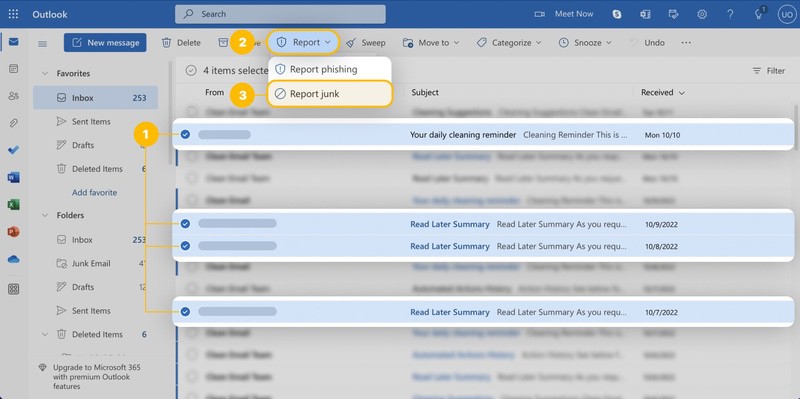
- 右クリックして Report → Report junk を選ぶ。
- 左メニューの Junk Email フォルダへドラッグする。
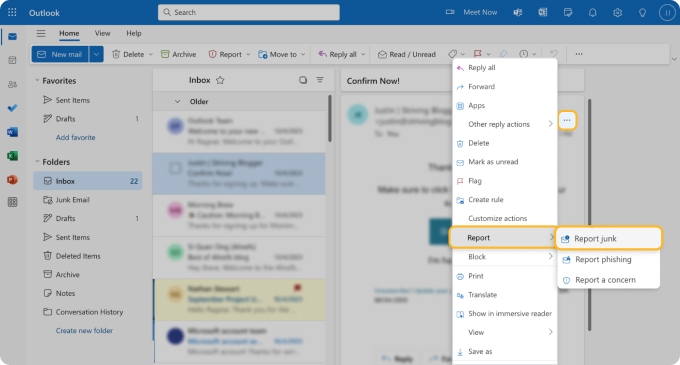
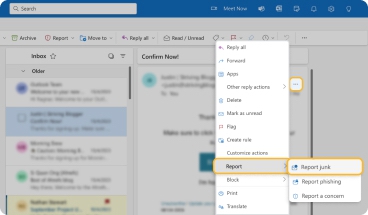
メールを開いている場合は、右上の 三点メニュー から Report → Report junk を選択できます。
Outlookで迷惑メールを止める方法の記事もあわせてご覧ください。
4. メーリングリストを購読停止する
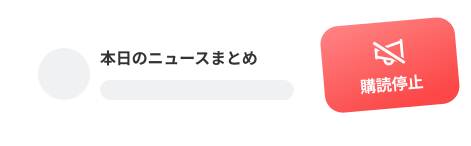
OutlookでInbox Zeroに近づくには、メーリングリストの購読停止も有効です。不要な販促メールやニュースレターを止めることで、新着の流入を抑えられます。
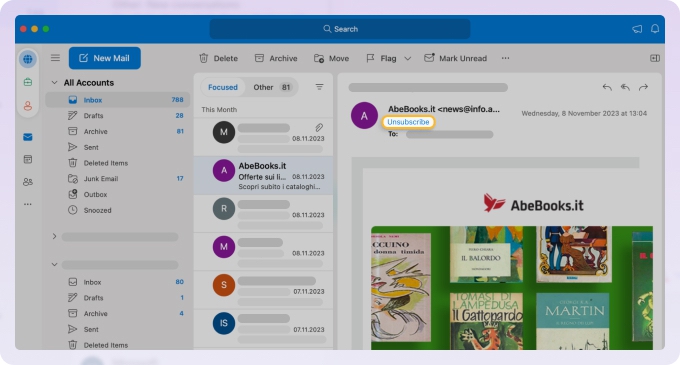
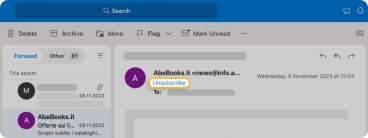
- Outlookで購読停止したいメールを開きます。
- ヘッダー上部の Unsubscribe を選択します。
- ポップアップで OK を押して確定します。
購読一覧の確認や一括処理については、Outlookで購読停止する完全ガイドも参照してください。
5. メールテンプレートを使う
返信メールでも新規メールでも、Outlookのテンプレート機能を活用しましょう。短く返信できる内容でも、Outlookメールテンプレートを使うと、さらに時間短縮と生産性向上が可能です。
- Outlookでテンプレートを作成するには、新規メールを開き、More options(三点メニュー)または Apps(四角アイコン)検索から My Templates を選びます。
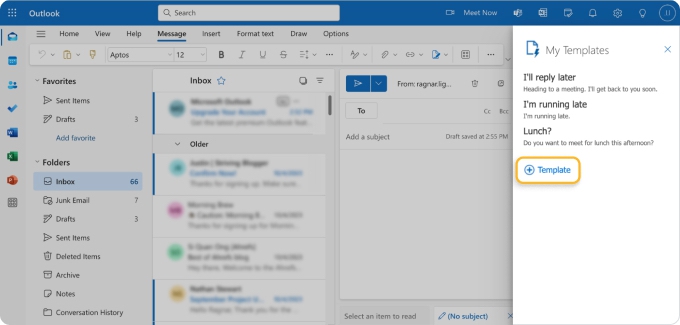
- +Template をクリックします。
- 表示された入力欄に文面を入れ、Save を選びます。
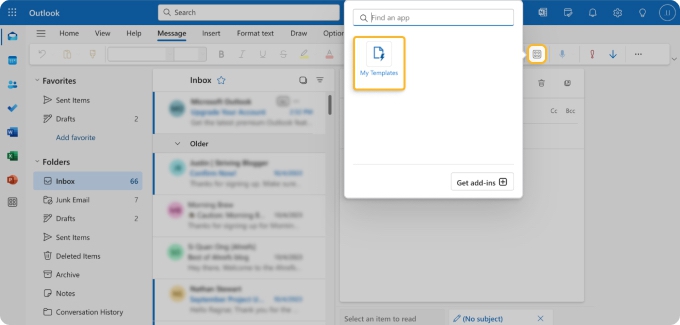
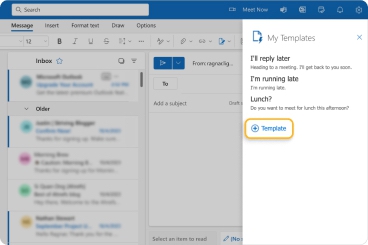
作成したテンプレートを使う場合も、同じ手順で My Templates を開き、該当テンプレートを選択します。
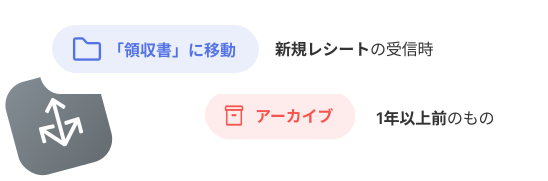
6. フォルダを設定する
メール用フォルダ作成は「実際には時間の無駄」と言う専門家もいますが、効率的で実用的だと感じる人も多くいます。
Outlookでフォルダを作成し、手動または自動でメールを振り分ける場合、次のようなフォルダが役立ちます。
- Action Required: まず対応すべき、または当日中に対応が必要なメール。
- Awaiting Response: 返信済みで相手からの返答待ちのメール。
- Delegated: 他者へ対応を委任したメール。
業務内容や個人用途に応じて、追加フォルダを作るのも効果的です。
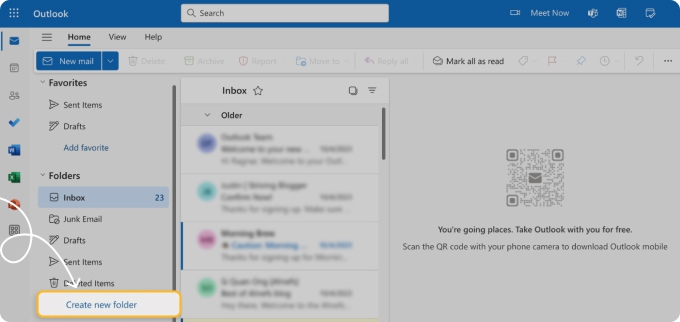
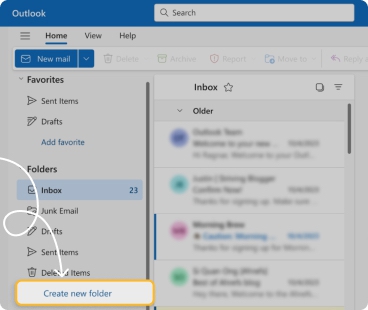
- Outlookでフォルダを作成するには、左メニューの Folders を展開します。
- フォルダ一覧の最下部で Create new folder を選びます。
- フォルダ名を入力し、Save を選択します。
7. 受信トレイルールを作成する
OutlookでInbox Zeroを目指す最も簡単な方法の1つがルール活用です。メールを自動でフォルダへ移動したり、フォローアップ用にフラグ付けしたりできます。手間を減らしつつ整理状態を維持できます。
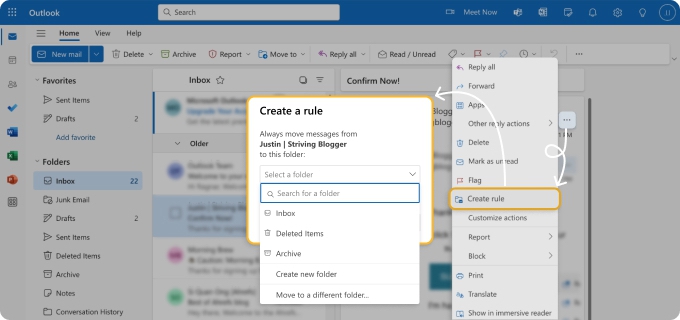
- 送信者ベースのルールを作成するには、メールを開き、右上の More options(三点メニュー)をクリックします。
- Create rule を選び、ドロップダウンで移動先 folder を指定します。
- 他の条件やアクションを使う場合は More options を選びます。
- OK を押して保存し、必要ならその場でルールを実行します。
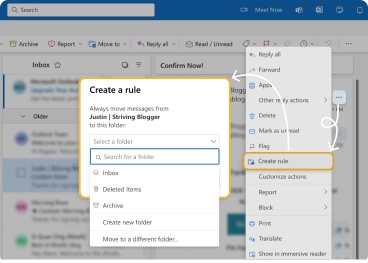
詳細は Outlookルール完全ガイド、またはOutlookでルールを作る動画を参照してください。
8. メール処理の時間ブロックを設定する
時間ブロック法は、継続できれば効果的な時間管理手法です。1日の中で特定タスクに使う時間帯をあらかじめ決め、必要ならカレンダー予約やリマインダーで運用します。
メール管理用に、1日内で1回以上の時間ブロックを作ることをおすすめします。例えば午前30分、午後30分のように分ける方法です。
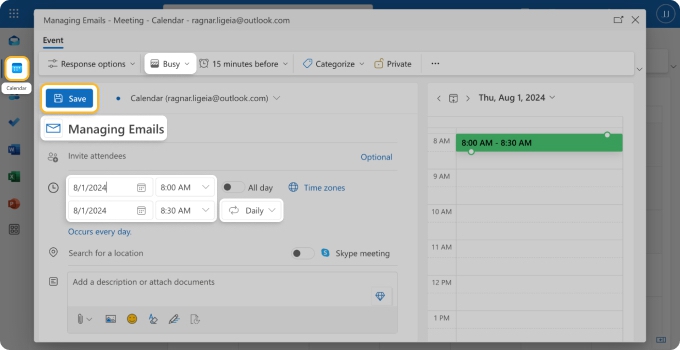
- Outlookでメール時間ブロックを追加するには、左側の Calendar を選択します。
- 左上の New event をクリックします。
- title を入力し、開始・終了 times を設定、Don’t repeat のドロップダウンで Daily を選びます。
- status(Busyなど)や reminder は上部ツールバーのドロップダウンで設定します。
- 複数カレンダーがある場合は、左上で対象 calendar を選択します。
- Save をクリックします。
9. メール管理アシスタントを使う
Outlook Inbox Zero達成の最後の一手は、適切な補助ツールを使うことです。Clean Email なら、スパム指定、購読停止、ルール作成、スマートフォルダによる自動仕分けを、より柔軟かつ高い制御性で実行できます。
Clean Email でメールボックスを整理する方法
Clean Email はOutlookアカウントと連携でき、Web版とモバイル版で同じ機能を使えます。安全性の高い受信トレイ管理と、OutlookでInbox Zeroを目指すための強力な機能を提供します。
順に見ていきましょう。
購読を一括停止する
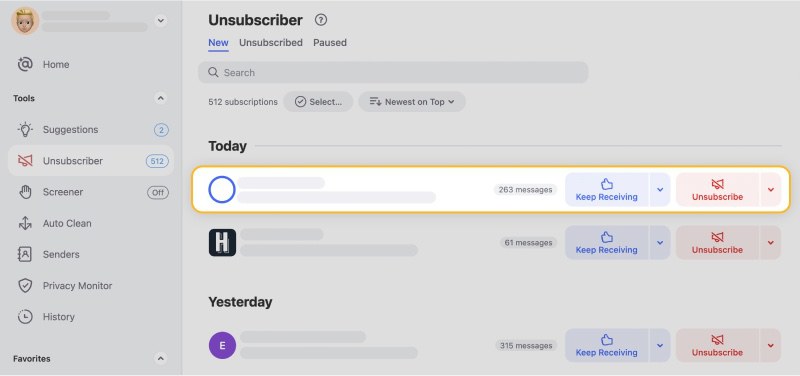
Clean Email では、まず 購読停止 を使って購読管理できます。不要購読を1件ずつではなく一括で停止できます。
- 左メニューの 購読停止 を選び、次のいずれかを行います。
- 単一メールなら右側の 購読停止 をクリックします。
- 複数メールなら上部の Select を押し、対象を選択または Select All を選び、下部の 購読停止 をクリックします。
- 必要なら既存メールをゴミ箱へ移動するトグルをオンにし、Confirm を押します。
自動クリーンでルールを設定する
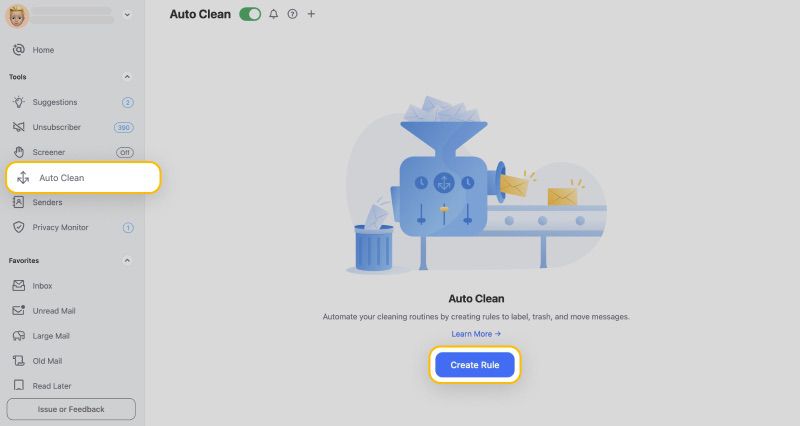
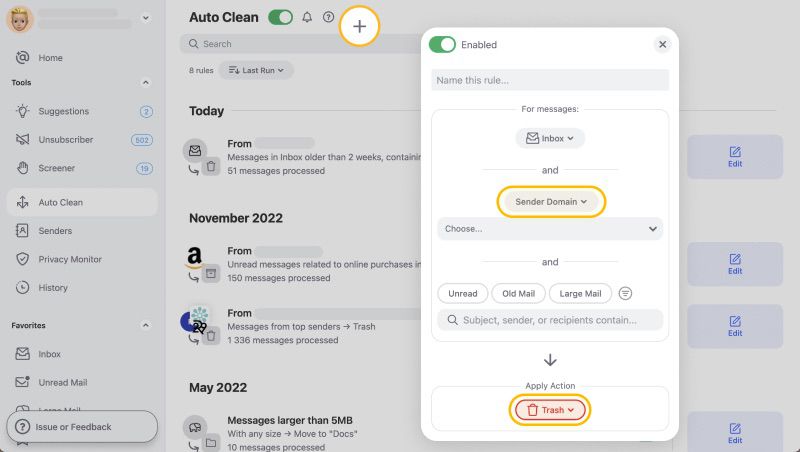
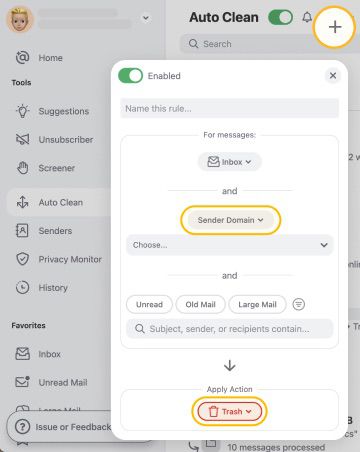
自動クリーンでは、特定送信者のメールをゴミ箱へ移動、SNS通知をアーカイブ、メールを適切なフォルダへ振り分けるなど、多様な自動処理を設定できます。
- 左メニューの 自動クリーン を開き、右側の プラスアイコン または ルールを作成する をクリックします。
- 上部のドロップダウンとボタンで、特定送信者、ドメイン、古いメール など条件を設定します。
- 下部のドロップダウンで、フォルダ移動、既読化、ゴミ箱移動 などのアクションを選びます。
- 必要ならAction History追加と既存メール適用のトグルを有効化します。
- ルールを作成する をクリックして完了します。
スマートフォルダで複数メールを削除する
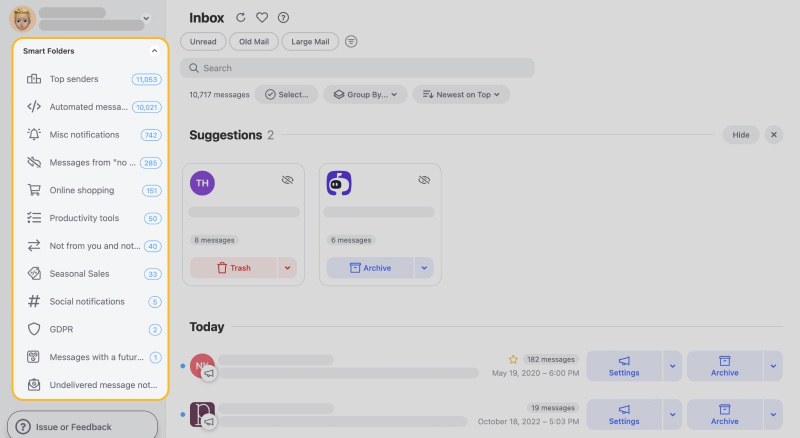
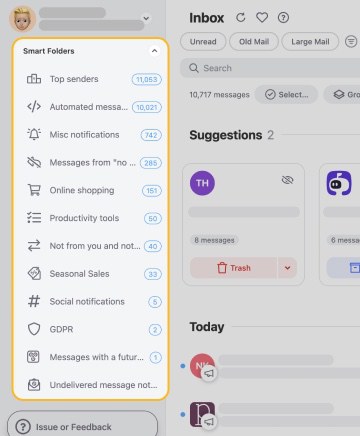
Outlookメールを一括削除したい場合、スマートフォルダが有効です。Clean Email がメールを自動で既製フォルダに分類します。例えばSocial Notifications、Seasonal Sales、Online Shoppingなどです。不要なメールをまとめて削除できます。
- 左メニューで スマートフォルダ を展開し、対象フォルダを選択します。
- 必要なら上部ツールで 未読、古いメール、大容量メッセージ を素早く絞り込みます。
- Select をクリックして対象を選択、または Select All を選びます。
- 下部の 削除(完全削除)または ゴミ箱(ゴミ箱へ移動)を選びます。
Clean Email の追加機能
次の機能も、Outlook Inbox Zeroを目指す際や Outlook受信トレイ整理 に非常に役立ちます。
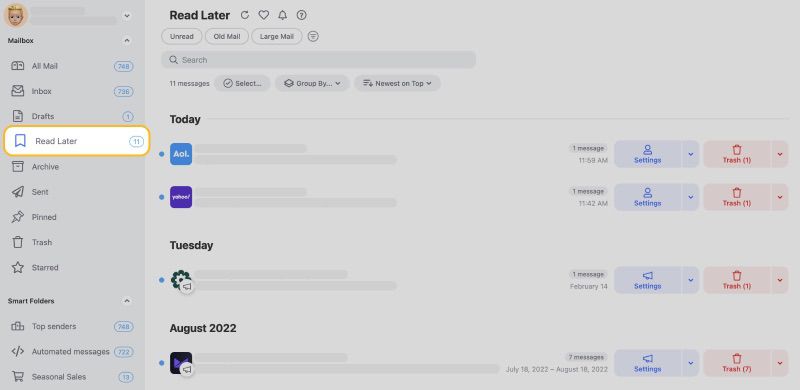
- メールを Read Later に移動し、準備ができた時に読む。
- クリーンアップの提案 で、メールを一括アーカイブまたはゴミ箱移動する。
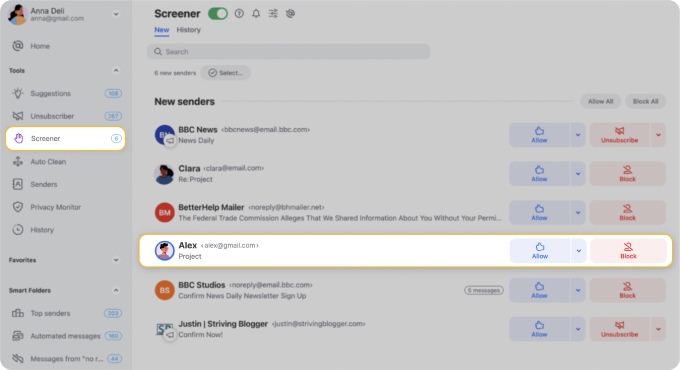
- スクリーニング で不明送信者メールを確認し、即時に許可または購読停止する。
- 受信トレイ一覧から直接 Flag、最新のものを保持、Spam を実行する。
- 重要送信者のメールをピン留めし、Pinned メールボックスで確認する。
まとめ
Outlook Zero Inboxを目指すなら、不要なメール連鎖自体を減らすことも有効です。例えば同じ部屋にいる相手にはメールではなく直接話す、長文化・脱線したスレッドや連絡グループから外れる、といった運用改善が効きます。
Outlook標準機能と Clean Email の高機能セットを組み合わせる方法がわかった今、実際の運用に落とし込みましょう。安定したメールトリアージ習慣を作れれば、他タスクへ使える時間を着実に取り戻せます。
Outlook Inbox Zero - よくある質問
OutlookのInbox Zeroとは?
OutlookにおけるZero Inboxは、整理・仕分けが必要なメールを最小化した状態を指します。1日の終わりに未処理タスクをなくすか、メール処理に必要な時間を限定して運用できる状態が目安です。
なぜOutlook受信トレイが急に空になったのですか?
誤削除、フィルタ設定ミス、同期不良など複数の原因が考えられます。Deleted Itemsフォルダを確認し、ルール・フィルタ設定を見直し、アカウント同期状態もチェックしてください。
OutlookでInbox 0にするには?
まずスパム指定と不要購読の停止を進めます。その後、フィルタやフォルダを使って受信トレイを整理します。必要に応じて自動化ルールを併用すると維持しやすくなります。
Inbox Zeroの目的は何ですか?
Inbox Zeroの目的は、メールを速やかに処理・整理して受信トレイの散らかりを抑えることです。結果としてストレスを減らし、生産性を高める効果が期待できます。