


Gmail向けGemini AIとは?
Geminiは、Gmail、Google Docs、Google Drive、その他のGoogle Workspaceアプリに統合されるGoogleの仮想AIアシスタントです。ブレインストーミングからリサーチ、問題解決まで、あらゆる用途でGemini AIを活用できます。
特にGmailでGemini AIを使うと、メッセージの読み取り、作成、校正に加えて、メール内容のカスタマイズも可能です。ウェブ版とモバイル版の両方で利用でき、メッセージの確認や、メールの検索・要約・作成のサポートを受けられます。
Gemini AIは、リスクの低いリクエストであればGmailで安全に使用できます。つまり、個人情報や機微な内容、機密データを明かさないよう注意する必要があります。保護機能とリスクを含む全体像については、Gemini AIの安全性についてのガイドをご覧ください。

GmailにおけるGeminiの機能
Gmail向けGemini AIには、便利な機能が数多く用意されています。
一部の機能はウェブ版でのみサポートされており、特定のサブスクリプションプランが必要な場合がある点にご注意ください。また、一部の機能は英語のみ、または米国のみで利用可能で、その他の機能は全世界で利用できます。
以下は、GeminiのGmailツールとその提供状況の一覧です。
| 機能 | 説明 | プラットフォーム | プラン | 言語/地域 |
|---|---|---|---|---|
| AI Inbox(ベータ版) | キャッチアップのためのタスク候補やトピックを提示します | Web、Android、iOS | Google AI Plus、Pro、またはUltra | 英語、米国のみ |
| AI Overview(検索) | 自然言語検索を使用した際に、検索結果の上部に重要な事実や要約を表示します | Web、Android、iOS | Google AI Plus、Pro、またはUltra、Google Workspace | 英語、米国のみ |
| AI Overview(スレッド要約) | 長いメールスレッドを要点とタスクのリマインダー付きで要約します | Web、Android、iOS | Google AI Plus、Pro、またはUltra、Google Workspace、個人アカウント | 英語、フランス語、ドイツ語、イタリア語、日本語、韓国語、ポルトガル語、スペイン語、全世界 |
| Help Me Schedule | メール内で会議の候補時間を提案します | Web | Google Workspace | 英語、米国のみ |
| Help Me Write | プロンプトに基づいて新しいメールを下書きしたり、テキストを改善したりします | Web、Android、iOS | Google AI Plus、Pro、またはUltra、Google Workspace、個人アカウント | 英語、フランス語、ドイツ語、イタリア語、日本語、韓国語、ポルトガル語、スペイン語、全世界(個人アカウントは米国のみ) |
| Proofread | 文章の改善提案を行い、スペルと文法をチェックします | Web | Google AI Plus、Pro、またはUltra、Google Workspace | 英語(Workspaceプランは全世界) |
| Suggested Replies | パーソナライズされたメッセージで適切な返信を提示します | Web、Android、iOS | Google AI Plus、Pro、またはUltra、Google Workspace、個人アカウント | 英語、全世界(個人アカウントは米国のみ) |
| Summarize & Draft(メールの要約と下書き) | メールの内容に基づいて要約、分析、コンテンツを提供します | Web、Android、iOS | Google Workspace | アラビア語、カタルーニャ語、中国語、チェコ語、デンマーク語、オランダ語、英語、フィンランド語、フランス語、ドイツ語、ギリシャ語、ヘブライ語、ハンガリー語、インドネシア語、イタリア語、日本語、韓国語、マレー語、ノルウェー語、ポーランド語、ポルトガル語、ルーマニア語、ロシア語、スペイン語、スウェーデン語、タイ語、トルコ語、ウクライナ語、ベトナム語、全世界 |
📌 注: これらは本記事執筆時点で利用可能な機能、プラットフォーム、プラン、言語/地域です。Google/Gmailはいつでも機能を更新または追加する可能性があります。
Gmail向けGemini AIを入手する方法
Google GmailのAIツールは、個人、ビジネス、教育のアカウントで利用できます。ただし、利用するにはサブスクリプションまたは特定のGoogleプランが必要です。Gmail向けGeminiを入手したら、有効にするだけでその機能を使い始められます。
Gmail向けGeminiを入手する
GmailでGeminiを使用するには、以下のいずれかが必要です。
- Google AIプラン: Google AI Plus($4.99/月)、Google AI Pro($19.99/月)、またはGoogle AI Ultra($99.99/月)。
- Google Workspace Environments(Labs)参加者: 早期アクセスプログラムのメンバーは無料。
- Gemini for Workspace: Business Standard、Business Plus、Enterprise、Education Plusを含むGoogle Workspaceのプレミアムアカウントでは無料。
Business Starterなどのその他のGoogle Workspaceアカウントでは、Google Admin ConsoleでAIアドオンを購読できます。(お支払い → サブスクリプション、またはお支払い → 購入またはアップグレード。)
📌 注: これらは本記事執筆時点での現行のプラン、価格、提供状況です。
Gmail向けGeminiを有効にする
Geminiを入手したら、簡単に有効にできます。
Google AIプランおよびGoogle Workspace Environments
- Google Geminiにアクセスしてサインインします。
- 左下の設定(歯車アイコン)を選択します。
- 接続済みのアプリを選びます。
- Google Workspaceのトグルをオンにします。
Gemini for Workspace
- Google Admin Consoleにアクセスしてサインインします。(注: アカウントの管理者である必要があります。)
- 左側のメニューで生成AIを展開します。
- Gemini for Workspaceを選択します。
- Workspace Intelligence Sourcesのボックスをクリックします。
- 必要に応じて、左側で特定のユーザー、グループ、または組織部門を選択します。
- Gmailを選び、オンにして、保存をクリックします。追加したいリスト内の他のサービスについても同様に行います。
GmailでGeminiにアクセスする
ほとんどのプランとアカウントの種類では、右上のGeminiアイコン(星)をクリックすることでGeminiサイドパネルにアクセスできます。その後、Ask Geminiボックスにコマンドやリクエストを入力できます。
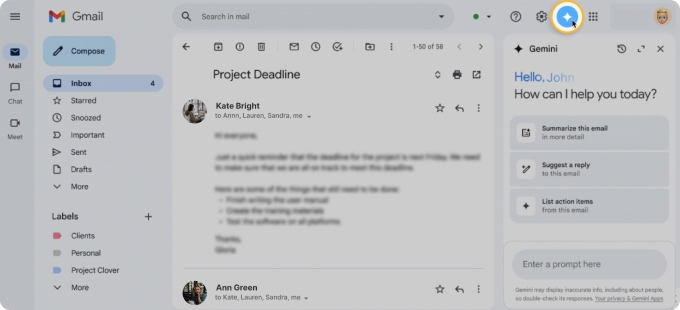
2026年1月時点で、GoogleはGoogle AI ProおよびGoogle AI Ultraの契約者向けにGeminiサイドパネルを廃止しつつあります。これは、GeminiをGmailインターフェースに直接組み込む「インラインAIエクスペリエンス」に置き換えられます。
そのため、これらのAIプランのいずれかを契約していて、まだGeminiサイドパネルが表示されている場合は、表示されなくなるまで引き続き使用できます。その後は、作成ペインや閲覧ペインで使用したいGeminiの機能を選ぶだけです。
本記事執筆時点では、AI Overview(検索)機能に変更はありません。
GeminiでGmailをクリーンアップする
「Geminiはメールの削除、アーカイブ、送信、管理ができるのか?」と疑問に思っていませんか。これは、GeminiのGmail向け機能を考えると良い質問です。
Geminiの機能は、受信トレイを散らかしているメールを見つけ出すのには役立ちますが、それらに対して操作を行う能力はありません。つまり、Geminiを使って目的のメールを見つけ、その後アーカイブやGmailでの一括削除といった操作にはネイティブのツールを使うことになります。
GeminiとGmailでメールを見つけてクリーンアップする例をいくつか見てみましょう。
自然言語検索を使って、「ブラックフライデーのメールを探して」や「ショッピングの割引メールを探して」のように、スペースを消費するプロモーションやマーケティングのメッセージを見つけ出します。結果を受け取ったら、メッセージを確認、選択、削除できます。
長いメールスレッドを要約して、まだ関連性があるかどうかを確認します。Geminiのサイドバーを開いて、プリセットを使うか、「このメールをより詳しく要約して」と入力できます。また、「このメールスレッドでさらに必要な対応はありますか」のようなプロンプトを使うこともできます。回答を確認した後、そのスレッドをアーカイブするか削除するかを決められます。
古いメールを見つけてグループ化するには、「6か月以上前のメールスレッドを見つけて、送信者ごとにグループ化して」や「1年以上前のスレッドを見つけて、日付ごとにグループ化して」といったプロンプトを使います。ここでも、結果を確認してから、お好みに応じてアーカイブまたは削除できます。
試してみたいその他のクリーンアップ用プロンプト:
- 「プロモーションメールの送信者トップ10のリストを出して。」
- 「大きな添付ファイルがある古いメールを探して。」
- 「最も頻繁に受け取っているニュースレターをすべてリストにして。」
- 「アーカイブできる、やり取りが止まったメールを探して。」
- 「支払っている可能性のあるサブスクリプションを特定して。」
Clean EmailでGmail向けGeminiを強化する
GeminiはDelete(削除)やArchive(アーカイブ)などのコマンドを実行できないため、メッセージを見つけて操作することの両方ができるサードパーティのアシスタントを検討するとよいでしょう。
Clean Emailは、検索、並べ替え、グループ化の機能でメールを見つけ出し、その結果に対して操作を行うことで、素早く簡単な一括クリーンアップを実現します。数百通でも数千通でも、遅延やパフォーマンスの低下はなく、モバイルでの制限もありません。
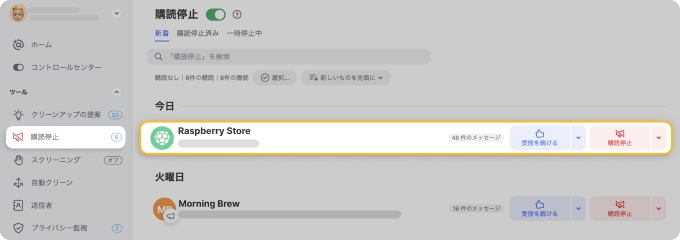
Unsubscriber(配信停止ツール): サブスクリプションを管理するには、Unsubscriberツールを使用できます。これはGmailの「サブスクリプションの管理」機能と同様に、すべてのサブスクリプションを一覧表示します。違いは、Unsubscriberでは複数のメールから一度に配信停止でき、さらにサブスクリプションを一時停止することもできる点です。
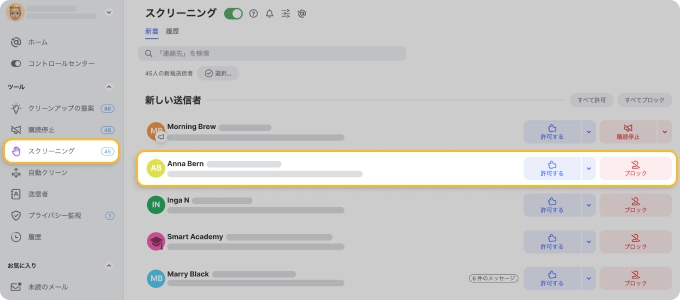
Screener(スクリーナー): 新規や不明な送信者からのメールを確認するために、Screenerはそれらを専用の場所に隔離してレビューできるようにします。その後、ワンクリックで今後のメールを許可(Allow)またはブロック(Block)できます。これはGmailや類似のアプリにはない独自の機能です。
Auto Clean(自動クリーン): 新着メールと既存メールの両方に適用されるメールボックスのルールとして、Auto Cleanは幅広い条件とアクションを提供します。Gmailの自動フィルターは受信メッセージのみを対象とし、既存のものは対象外である点を思い出してください。さらに、Auto CleanはGmailのフィルターとは異なり、モバイルアプリでも利用できます。


Clean EmailはGmailと並行して動作するため、Geminiの便利さも引き続き活用できます。高度なクリーンアップとスマートなメール管理機能のために、ワークフローにClean Emailを加えるだけです。
💡 詳しくは、Clean EmailとGmailのGemini AIの比較をご覧ください。
GmailでGemini AIをオフにする方法
Gmail向けGeminiを試してみて、自分には合わないと判断した場合は、無効にできます。これを行うとすべてのGemini AI機能がオフになる点にご注意ください。
- ウェブ版のGmailにアクセスしてサインインします。
- 設定(歯車アイコン)を選択し、すべての設定を表示を選びます。
- 全般タブに移動します。
- Google Workspace スマート機能のセクションでWorkspace スマート機能の設定を管理をクリックします。
- 両方のトグルをオフにして、保存を選びます。
- 設定の下部にある変更を保存を選択します。
Google Workspaceアカウントの場合:
- Google Admin Consoleにアクセスしてサインインします。(注: アカウントの管理者である必要があります。)
- 左側のメニューで生成AIを展開します。
- Gemini for Workspaceを選択します。
- Workspace Intelligence Sourcesのボックスをクリックします。
- 必要に応じて、特定のユーザー、グループ、または組織部門を選択します。
- Gmailを選び、オフにして、保存をクリックします。
まとめ
メールの生産性を高めたいなら、Gmail向けGemini AIは間違いなく試す価値があります。会話の要約、書きにくいメッセージの作成、素早い返信の提案といった点で優れた働きをします。
しかし、Gmailのクリーンアップとなると、真の力を発揮するのはClean Emailのようなツールと組み合わせたときです。両方を使えば、散らかりを減らし、余計な手間をかけずにメールボックスを長期的に維持できます。












