要点
- Inbox Zeroの達成は、多層的な維持の仕組みを備えていれば現実的です。
- Inbox Zeroは判断の仕組みとして扱えば機能しますが、労力が効果を上回ると失敗します。
- モバイルでのメールは、反射的なチェックや処理途中のメッセージを生むため、Inbox Zeroの達成を難しくします。
- Inbox Zeroは、他よりも適した役割の人がいます。
- Inbox Zeroは、Clean Emailのような高度な自動化を備えたInbox Zeroアプリを併用することで、より確実に達成できます。
- Inbox Zeroが崩れてしまったら、あきらめずにリセットを行いましょう。

Inbox Zeroは受信トレイを空にすることを意味するのか?
「Inbox Zero」という言葉は、受信トレイを空にすること、つまりメールがゼロの受信トレイに到達することを連想させます。文字どおりの意味で使う人もいますが、より有用な戦略は、受信トレイに費やす時間とエネルギーをゼロにすることを意味します。
届く各メールについて、手作業であれ自動化であれ判断を下し、維持の仕組みを取り入れることで、Inbox Zeroを達成し、維持することができます。
Inbox Zeroにやる価値はあるのか?
Inbox Zeroメソッドは、ストレス、メールに関する判断、そして反射的な受信トレイのチェックを減らすために効果的に行えば、確かにやる価値があります。
Inbox Zeroは現実的なのか?
はい、Inbox Zeroは、維持の仕組みを備えているのであれば現実的です。クリーンアップのセッションを行うことはInbox Zero到達の一部ですが、主要な要素ではありません。
➡️ お使いのメールプロバイダーでInbox Zeroメソッドを使いこなす方法や、究極のInbox ZeroツールであるClean Emailの活用方法について、簡単なヒントをご覧ください。
受信トレイが重要な理由
メールが一般的なコミュニケーション手段であり、特に仕事の場で広く使われていることは誰もが知っています。しかし多くの場合、その重要性への思い込みが、生産性の低下や心身の健康の損失につながります。
カリフォルニア大学アーバイン校 情報学部が、Microsoft ResearchおよびMedia Labと共同で実施したある研究では、ユーザーは1時間におよそ11回メールをチェックし、84パーセントのユーザーが常に受信トレイを表示したままにしていることがわかりました。
さらに、「メール利用による生産性の低下は、絶えずメールを監視することに時間を費やし、他の活動から時間を奪われることによるものと説明されている」とされています。
Frontiers in Psychologyに掲載された別の研究では、高いメール負荷がもたらす影響はまだ完全には解明されていないものの、それは「メールが特定の要求を課し、作業の流れを妨げ、その結果、優先すべき目標に向けた個人の行動調整に過度な負担をかけるため、心身の健康の悪化と関連づけられている」ことが明らかにされました。
結論:受信トレイは、生産性と心身の健康に影響を与えるだけの重みを持ち、注意を向けるに値します。ただし、それに執着すべきではありません。
Inbox Zeroを支持する理由
Inbox Zeroは、メールボックスを、際限なく積み上がるメールの山ではなく、判断の仕組みとして扱うときに機能します。そしてもちろん、Inbox Zeroには利点があります。
- 認知的負荷の軽減:受信トレイを気にするエネルギーをゼロにすることで、絶えずメールをチェックし対応しなければという感覚から解放されます。
- 優先順位の明確化:受信トレイのトリアージを行い、自動化を設定することで、優先度の低いメッセージが片づき、優先度の高いメールの範囲がより明確になります。
- 見落とし不安の軽減:メールを見落とすのではという圧倒される感覚は、判断の仕組みと自動化を使うことで抑えられます。
- メール処理の高速化:届く各メールに「4つのD」を適用することで、素早く判断でき、メール処理時間の残りを対応が必要なメッセージだけに費やせます。
Inbox Zeroに反対する理由
Inbox Zeroは、仕組みを維持する労力が、それを使う利点を上回ったときに失敗します。他のあらゆるメール管理手法と同様に、Inbox Zeroにも欠点があります。
- セットアップの時間:たまったメールの整理、流入の削減、自動化の作成にはすべて時間がかかります。特に仕組みのセットアップ初期の段階ではなおさらです。
- 強迫的なチェックのリスク:好きなときに受信トレイをチェックする習慣から、決められた時間にだけメールに取り組む習慣へと変えることは、難しい調整であり、意志の強さを必要とします。
- 一部の役割やメール量には合わない:Inbox Zeroは万能な解決策ではありません。メール量が非常に多い人など、この戦略が正しい答えにならない場合もあります。
- 忙しい週に崩壊する手作業の仕組み:手作業での受信トレイの維持は、より重要な用事があるときには簡単に見落とされたり、後回しにされたりします。
Inbox Zeroが失敗する理由
労力が利点を上回ることに加えて、Inbox Zeroの仕組みが失敗する理由は他にもあります。
- 受信トレイを空にしても、明日のメールは止まらない
- 複雑な仕分けの仕組みはトリアージを遅くし、やがて使われなくなる
- 判断せずに通知からメールを開くと、処理途中のメッセージが生まれる
Inbox Zeroには、1日を超えて続くコミットメントが必要です。多くの人は長期的に取り組む準備ができておらず、短期間で使うのをやめてしまいます。
多くの人は自分のメールの仕分けの仕組みに固執しすぎて、それを変えようとしません。そのせいで受信トレイのトリアージが遅くなると、仕組みを調整するのではなく、あきらめてしまいます。
これは最もよくある落とし穴の一つです。人はメールの通知を見るとすぐに飛びつくことに慣れているため、判断を下すのではなく、ただメッセージを眺めるだけになってしまいます。これによりメールが積み上がり、仕組み全体が失敗する原因になります。
Inbox Zero対その他の受信トレイの考え方
すでにご存じのとおり、Inbox Zeroはメールを管理する唯一の戦略ではありません。単にInbox Zeroの長所と短所を並べるのではなく、他のいくつかの受信トレイ管理手法と比較してみましょう。
| Inbox Zero | Inbox Infinity | Inbox Elsewhere | AI Inbox | |
|---|---|---|---|---|
| コンセプト | 各メッセージを判断まで処理する。 | 受信トレイには常にメッセージが残るものと受け入れる。 | 対応が必要な作業をタスク管理ツールやプロジェクトの仕組みに移す。 | AIを使って要約、優先順位付け、返信の下書きを行う。 |
| 長所 | ストレスを軽減し、整理を改善し、メールの見落としをなくす | 時間を節約し、ストレスを軽減し、相手との境界を設ける | 気が散りにくく、整理が進み、学習できるフィルターを使える | 時間を節約し、ワークフローと統合でき、一貫したメッセージを送れる |
| 短所 | コミットメントが必要、急いだやり取りのリスク、日々の反射的なトリアージ | メールを見落とすリスク、集中の難しさ、相手からの受け止められ方の悪さ | 通知を見落とすリスク、維持が必要、一貫性のなさ | 無機質なメッセージのリスク、繰り返し届くメールを止めたり流入を減らしたりできない、配信停止ができない |
Inbox Zeroが向いている人、向いていない人
先に述べたとおり、Inbox Zeroは機能し得ますが、すべての人に向いているわけではありません。試す価値があるかどうか迷っているなら、この仕組みが合う役割と合わない役割をいくつか紹介します。
向いている人:
- 素早く判断を下し、トリアージ中によく委任するマネージャー
- メールに基づいた日々のタスクを持つ人
- 構造や優先順位付けの中で力を発揮するプロフェッショナル
向いていない人:
- メールに対応する前に、長く厳密な集中を必要とする研究者
- 受信トレイを共有し、チーム全体での可視性を必要とするチーム
- やり取りを重ねる往復のコミュニケーションで関係を築く必要がある人
5層の維持アーキテクチャ
堅牢で成功するInbox Zeroの仕組みは、多層構造の上に築かれます。各層は、最終目標を見据えた特定の役割を担います。それは流入の削減から始まり、リセット計画で終わります。
第1層:流入を減らす
Inbox Zeroを達成するうえで重要な第一歩は、メールの流入を減らすことです。これは、繰り返し届く価値の低いメッセージやその他の受信トレイのノイズを止めることで実現できます。
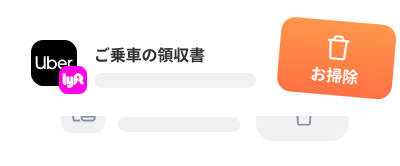
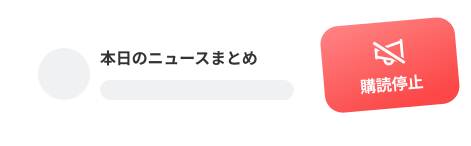
- 繰り返し届く重要でないメールの配信を停止する
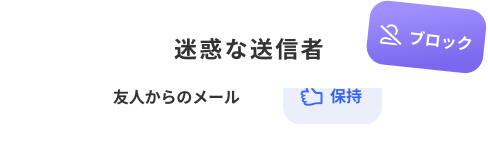
- ノイズとなる送信者をブロックまたはミュートする
- 新規または不明な送信者を選別する
- ニュースレター、プロモーション、自動通知を減らす
繰り返し届くメールが受信トレイを乱し続けるかぎり、Inbox Zeroの仕組みは存続も成功もできないことを覚えておいてください。
第2層:繰り返しの判断を自動化する
同じメールの判断を何度も繰り返すことはエネルギーの無駄であり、Inbox Zeroの失敗につながりかねません。行動の選択を自動化することで、今日だけでなく長期的に機能する、維持可能な仕組みを作れます。
まずは送信者やカテゴリーに対するルールを設定することから始めましょう。これには、フォローアップ用のフラグ付けやアーカイブが含まれます。
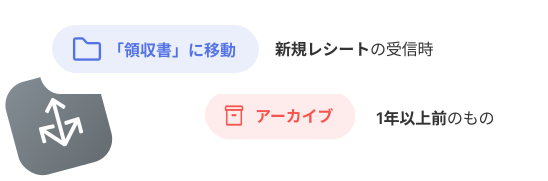
次に、領収書、ニュースレター、ステータス更新、通知に対する自動処理を作成します。これには、フォルダーへの移動や削除が含まれます。
繰り返しの判断を自動化する狙いは、これらのメールが届いたときに、その扱いがすでに決まっているようにすることです。
第3層:AIは文脈の多いメッセージにだけ使う
GmailのGeminiやOutlookのCopilotなど、メールプロバイダーが提供するAIツールを使えば、AIが得意とするメッセージで助けを得られます。
- スレッドの要約:スレッド内の各メールを読まなくても、長い会話の要約を受け取れます。
- 返信の提案:相手に合わせたトーンを含め、メールへの最適な返信方法の推奨を得られます。
- 下書きの支援:必要な要点を含んだメールの下書きを作成する際の支援を受けられます。
- 優先度のシグナル:AIがメールの内容、頻度、関連性を評価することで、締め切りや行動を促す内容を含むものなど、どの受信メッセージが最も重要かを把握できます。
AIは維持の仕組みを構築したり持続させたりするのに役立つのではなく、自動化を生き延びた複雑なメールを確認し、読み、返信するために役立つということを覚えておいてください。
第4層:残りをまとめて処理する
絶えずメールをチェックすることをやめることも、Inbox Zeroの一部です。あらかじめ決めたセッションと時間枠を使って、メッセージをまとめて管理すべきです。これにより、コンテキストの切り替えとストレスが減り、集中力が高まります。
受信トレイを漫然と眺めるのではなく、1日に1〜2回、それぞれ20〜30分の予定されたメールセッションを、終了時刻を固定して設定しましょう。
これを守る便利な方法の一つは、タイムブロッキングを使って、これらのセッションをカレンダー上に確定させることです。これにより、自分が集中できるだけでなく、他の人に自分が取り込み中であることを知らせることもできます。
第5層:仕組みが崩れたらリセットする
どれだけうまくInbox Zeroの仕組みを維持していても、予期せぬ事情が生じてリセットに至ることがあります。ここでの目標は、遅れを取り戻せなかった自分を責めるのではなく、仕組みを立て直すことです。そして、重要なメッセージはたいてい再び浮上することを覚えておきましょう。
休暇、病気、締め切り、繁忙期の後は、すべてを個別に処理しようとしないでください。古いたまったメールはアーカイブし、ほぼゼロの状態から再開するだけです。きっと軌道に戻り、しっかり作り上げた仕組みに戻れると自信を持ちましょう。
特定のプロバイダーについての詳細は、GmailでのInbox ZeroやOutlookでInbox Zeroを達成する方法のガイドをご覧ください。
モバイルの問題
モバイル端末で受信トレイをチェックしているなら、あなたは多くの人と同じです。しかし、Inbox Zeroの計画を実行するうえで、これには問題があります。
モバイルでのメール確認は、反射的なチェック、判断せずに一瞥すること、処理途中のメッセージを助長するため、Inbox Zeroの達成を難しくします。
新着メールの通知を受け取ったり、ロック画面からメッセージを読んだり、反応せずにメールを既読にしたりすることで、あなたはInbox Zeroの考え方とは逆のことをしています。
ストレス行動としてモバイルでメールを使っている場合でも、モバイルの維持ルールを取り入れることで、Inbox Zeroの仕組みに向けて取り組むことができます。
モバイルの維持ルール
モバイルでの受信トレイのチェックは、明白な判断のために使うべきで、各メールをじっくり考えるために使うべきではありません。
良いモバイル維持ルールの、次の要素を検討してください。
- モバイル端末から受信トレイを漫然と眺めない。
- メッセージ一覧では、アーカイブ、削除、スヌーズ、フラグなどのスワイプ操作だけを使う。
- 2分以内で済む場合にのみ、モバイルから返信する。
- 添付ファイルや文脈など考える必要があるものは、予定されたメールセッションまで待つ。
繰り返しになりますが、悪いモバイルメールの習慣は、次のような理由でメールゼロ戦略の目標達成を妨げます。
- 判断せずに通知からメールを開く
- バッジを消すためだけにメッセージを既読にする
- 未解決のメールを隠すためにアーカイブを使う
- ストレス行動としてメールをチェックする
モバイルの緊急対応
モバイルで素早くメールの判断を下せるよう、よくある状況とおすすめの対応をいくつか紹介します。
| 状況 | モバイルでの操作 |
|---|---|
| メールが不要 | アーカイブ |
| 価値が低い | 削除/ゴミ箱 |
| 後で対応が必要 | スヌーズ |
| 実際の返信が必要 | フラグを付ける、または未読のままにする |
| 不明な送信者/ノイズ | 次回のクリーンアップセッションでブロックする |
Inbox Zeroが崩れたときにすべきこと
繁忙期や不在中に受信トレイが満杯になって崩壊するのを放置するのではなく、リセットの手順を取り入れましょう。設定方法はさまざまですが、先ほど簡単に触れた2ステップの提案を紹介します。
ステップ1:30日より古いメールをすべてアーカイブする一括処理を行います。この中に重要なメールがあれば、送信者はおそらくフォローアップしているはずです。
ステップ2:直近30日間の残りのメッセージをトリアージします。「4つのD」を使って各メールを処理します。Do(実行)、Defer(先送り)、Delegate(委任)、Delete(削除)です。
その後は、以前と同じようにメールセッションと維持のルーティンに戻れます。せっかく時間をかけて機能する仕組みを作ったのですから、あきらめないでください。ただリセットするだけです。
仕組みが生き延びるために自動化が必要になるとき
Inbox Zeroは、繰り返しの判断が手作業のままであるために失敗することがよくあります。自動化は、Inbox Zeroの仕組みを持続可能にします。
このときこそ、維持の各層にClean Emailを加えることで、流入を減らすと同時に、それらの繰り返しの判断を自動化するのに役立ちます。
Auto Clean機能は、繰り返されるメールの判断を自動化します。つまり、同じ送信者やカテゴリーを再び手作業で処理する必要がなくなります。受信トレイのルールを一度設定するだけで、あとはAuto Cleanに任せられます。
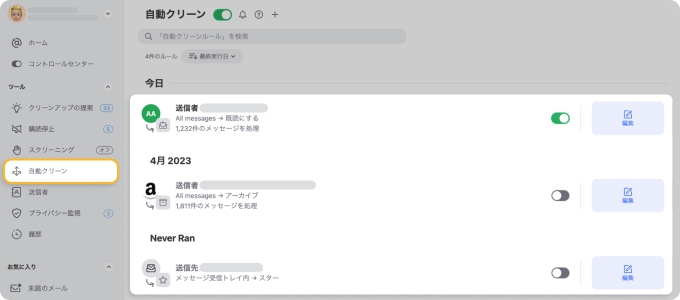
役立つルールをいくつか紹介します。
- Auto Clean — Keep Newest:送信者やカテゴリーから最新の1〜7通(数は選択可)だけを残し、それより古いものをゴミ箱に振り分けます。最新のメッセージだけが重要なニュースレター、ステータス更新、繰り返し届くメールに便利です。
- Auto Clean — Delete:二度と必要ないと確信できるメールの種類やカテゴリーを完全に削除します。メッセージをゴミ箱に送るのではなく、Deleteの操作はそれらを完全に削除します(この操作は取り消せません)。
Inbox Zeroを維持するのに役立つ、その他のClean Emailの自動化には次のものがあります。
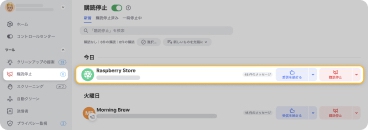
Unsubscriber:繰り返し届くマーケティングメールやニュースレターの量を減らし、今後のメッセージを配信の段階でブロックします。Unsubscriberを使えば、1通ずつではなくまとめて配信停止することもできます。
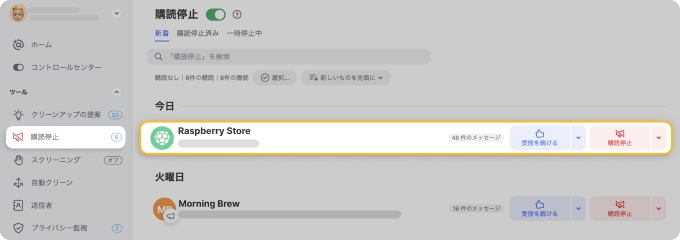
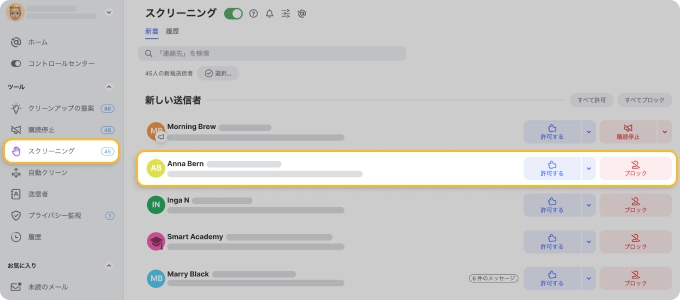
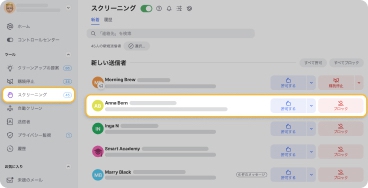
Screener:初めての送信者や不明な送信者を、指定した場所に隔離します。Screenerを使って、それらのメールが受信トレイに届く前に確認し、各送信者からの今後のメッセージを許可またはブロックします。
Read Later — Summary Digest:ニュースレターや長文の読み物をメインの受信トレイから外しておき、素早く網羅的な要約として、毎日または毎週のまとめを送ってくれます。
Inbox Zeroの達成にはどれくらい時間がかかるのか?
Inbox Zeroを達成する「所要時間」に決まったものはありません。しかし、各要素を小さなまとまりに分解すれば、自分の受信トレイのメール量に応じたおおよその見当をつけられます。
- クリーンアップ:メール量や、アーカイブ・削除に使える一括操作の有無に応じて1〜3時間。
- 維持のセットアップ:流入の削減と自動化の作成に2〜4時間。
- 毎日の習慣:日々のメールセッションに20〜30分。
アーカイブ、削除、配信停止の一括操作に役立つClean Emailのような補助ツールを使えば、一部の作業を高速化できることを覚えておいてください。
結論:Inbox Zeroは効果があるのか?
Inbox Zeroは、受信トレイを監視する行動と決断疲れを減らせば効果がありますが、手作業での執着になったり、労力が効果を上回ったりすると失敗します。