モバイル版AOL Mail:2026年の実情
2026年には、メール確認の主流は完全にモバイルです。現在では大半のメールがスマートフォン、タブレット、その他のモバイル端末で開かれています。
📌 ただし、見た目がモダンになっても、AOL Mailのモバイルアプリは整理機能とクリーンアップ機能で競合に遅れています。そのため、iPhone、iPad、AndroidでAOL受信トレイをきれいに保つのは簡単ではありません。
モバイルでAOLメールボックスを整理しようとしたことがあるなら、次のような制限に気づいたはずです。
- 送信者別でAOLメールを並べ替える機能が実用的ではない。
- ニュースレターを一括で配信停止する機能がない。
- プリセットフィルタが限定的(基本的な 添付ファイル、スター付き、未読 のみ)。
- 定期クリーンアップ向けの高度な自動化がない。
- 検索機能が基本的で、目的のメールを見つけるのに手間がかかる。
このため、2026年のAOLメールを効率よく整理するには、AOL標準機能とメール管理向けの高機能サードパーティツールを組み合わせるのが最も効果的です。
📌 年間50億通以上のメールを整理し、10年以上の実績を持つ Clean Email は、AOLメールをより効率的に整理したいすべてのユーザーに適した選択肢です。プライバシー面でも安心して使えます(Clean Email はメール本文にアクセスしません)。
さらに、Clean Email は真のマルチプラットフォーム対応です。iPhone・Android向けモバイルアプリ、Webアプリ、Macデスクトップ版で機能差なく使えるため、どこからでも高度な受信トレイ管理を行えます。
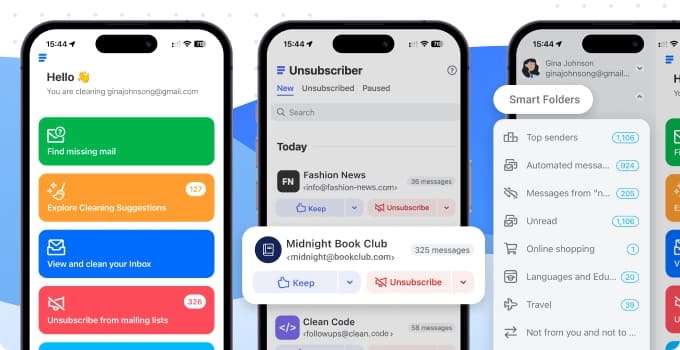
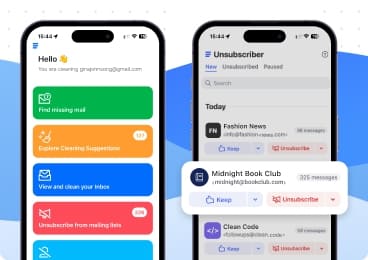
以下では、デバイスをまたいでAOL Mailを整理する具体的な戦略を紹介します。AOL標準機能に加え、Clean Email の 購読停止、スマートフォルダ、自動クリーン などを組み合わせることで、どの端末でも一貫して整った受信トレイを維持できます。

AOLメールを整理して保つ5つの効果的な方法
私が実際に使って効果を確認してきたAOLメール整理の戦略を紹介します。これらの方法の良い点は、最初からすべてを一度に実施しなくても、十分な改善が見込めることです。
まずは最優先の課題(購読管理や不要メールの一括削除など)に効く方法から始め、必要に応じて順次ほかの方法を追加してください。
💡 1つか2つ取り入れるだけでも、受信トレイの雑多さは大きく減り、AOLメールの使い勝手が向上します。
1. まず配信停止で受信トレイを軽くする
最初に取り組むべきは 不要メールの配信停止 です。散らかりの発生源を止めないまま整理を進めても、毎日同じ作業を繰り返すだけになってしまいます。
先に配信停止しておけば、日々流入するメールが大幅に減り、その後の整理作業がはるかに効率的かつ長続きするようになります。
AOL標準の配信停止機能の手順は次のとおりです。
- iPhone、Android、iPad、またはデスクトップブラウザでAOL Mail受信トレイを開きます。
- 配信停止したいニュースレターや販促メールを開きます。
- 表示される場合は Unsubscribe を選択し、その送信元からの受信を停止します。
- 配信停止オプションがない場合は Spam を選び、今後のメールを迷惑メールフォルダへ送ります。
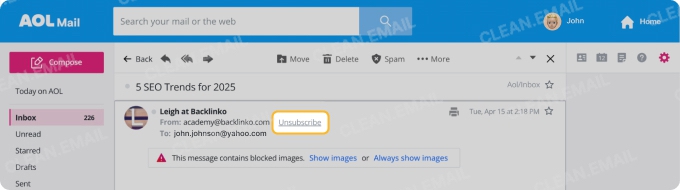
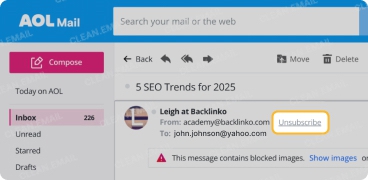
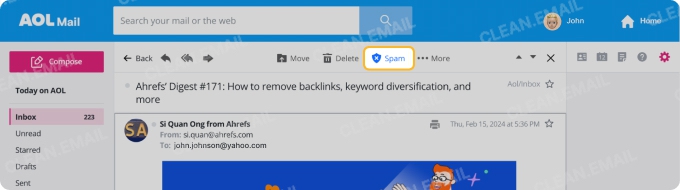
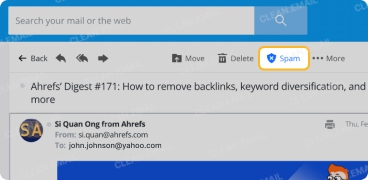
この方法でも対応はできますが、本格的にAOLメールを整理するには非効率です。まず、購読を1件ずつ処理する必要があり、購読一覧を一か所で確認したり複数を同時解除したりできません(AOLの Unsubscribe ビューは依然として使い勝手が高くありません)。
また、配信停止を一時停止する仕組みがありません(完全解除のみ)。通常は受け取りたい情報でも、特定期間だけ通知を止めたい場面で不便です。
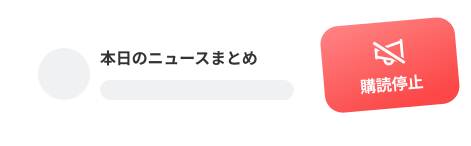
📌 そこで、AOL標準の配信停止機能と Clean Email の 購読停止 を併用するのが有効です。購読を1件ずつ探す必要はなく、Clean Email がニュースレター購読を自動検出し、1つのダッシュボードにまとめて表示します。ここから次の操作が可能です。
- 購読一覧を一か所で確認(頻度や最近の活動順で並べ替え可能)。
- 複数のニュースレターを数クリックで同時に配信停止。


- 完全解除せずに購読を一時停止(季節情報など後で再開したい場合に便利)。
Clean Email の 購読停止 をAOLアカウントで使う手順は次のとおりです。
- https://app.clean.email にアクセスするか、iPhone または Android 用アプリをダウンロードし、無料でサインアップします。
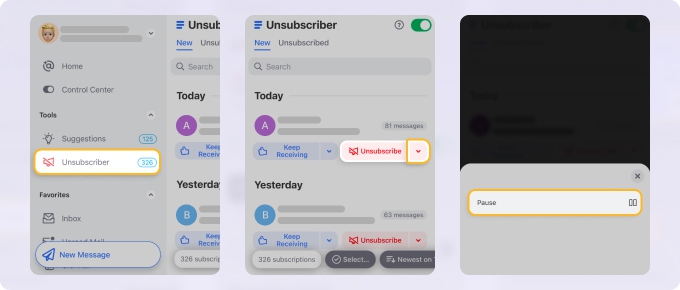
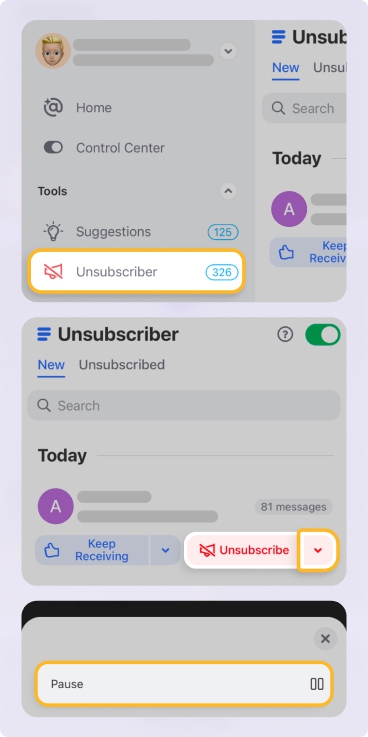
- ログイン後、左側メニューの 購読停止 をクリックします。
- Clean Email が受信トレイを解析し、購読一覧をダッシュボードに表示します。解除したい購読のチェックボックスを選択します。
- Unsubscribe をクリックし、既存メールもゴミ箱へ移動するか選びます。一時停止したい場合は Pause を選択します。
- 確認すると、Clean Email があなたに代わって配信停止リクエストを送り、今後これらの送信元からのメールが受信トレイに届かないよう処理します。
💡 AOLメール接続時は、Clean Email が適切な設定を自動検出するため、AOLメール設定を手動で気にする必要はありません。
💡 参考: Clean Email の無料版では、最大1,000通まで無料で整理できます。
2. 一括削除で大きな散らかりを先に減らす
不要なニュースレターを配信停止したら、次は 既存の不要メールを削除 しましょう。
AOL Mailには1TBという大容量ストレージがありますが、受信トレイが散らかっていると重要メールを見つけにくくなります。まずは大きな散らかりを優先して取り除くのが効果的です。
AOL標準機能で不要メールを削除する手順は3ステップです。
- デスクトップまたはモバイルアプリでAOL Mail受信トレイを開きます。
- 削除したいメールのチェックボックスを選択します。
- 受信トレイ上部の 削除 アイコン(ごみ箱)をクリックします。
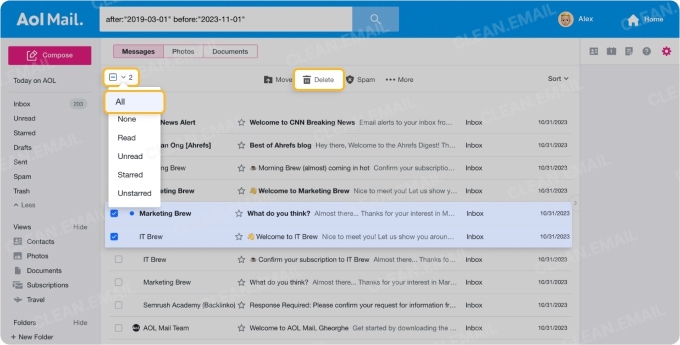
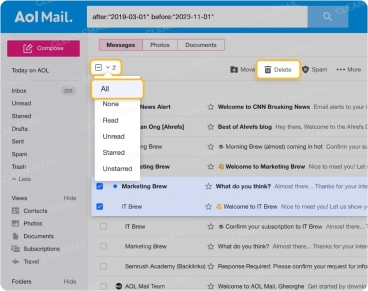
📌 AOL標準の複数削除で最大の問題は、条件に一致するメールをまとめてすばやく選べないことです。サイズで絞り込んだり、特定送信者のメールを一括選択したり(まず手動検索が必要)、日付範囲でまとめて削除したりするのが難しいです。
iPhone/Android向けAOLアプリは、デスクトップ版より一括選択の選択肢がさらに少ないです。移動中にAOLメールを素早く削除しようとしても、チェックボックスを1つずつタップする作業になりがちです。Clean Email なら、これらの制限を強力な一括整理機能で解決できます。
Clean Email で一括削除が簡単になる例として、「特定送信者のメールをすべて削除する」手順を紹介します。
- Clean Email にログインし、AOLアカウントを連携します。
- 左側ナビゲーションで 受信トレイ か任意のフォルダを開きます。
- 削除したい送信者からのメールを1通クリックします。Clean Email が同送信者のメールを自動でまとめて選択するのを確認できます(プレビューでグループ表示されます)。
- ゴミ箱 または 削除 をクリックして、選択したメールをまとめて削除します。
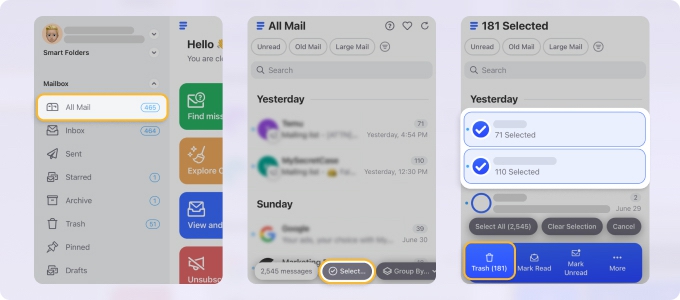
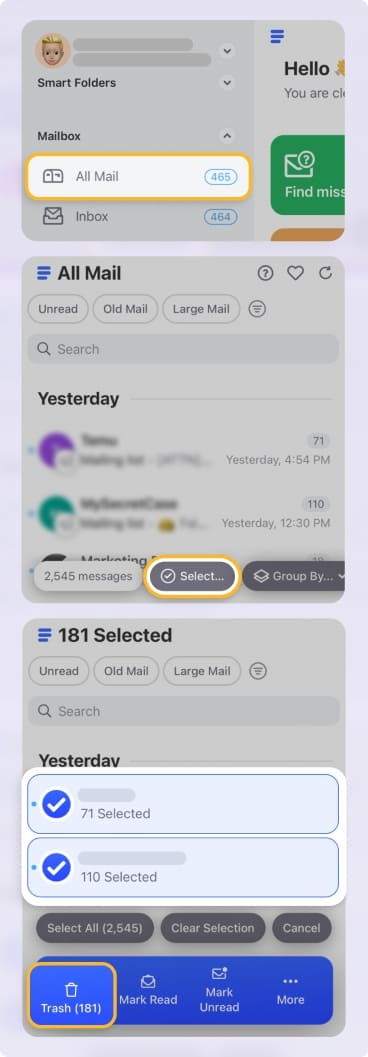
📌 Clean Email の ゴミ箱 と 削除 の違いは重要です。前者はゴミ箱へ移動、後者は即時完全削除です。削除したAOLメールを復元する可能性があるなら、完全削除よりゴミ箱移動の方が対応しやすくなります。
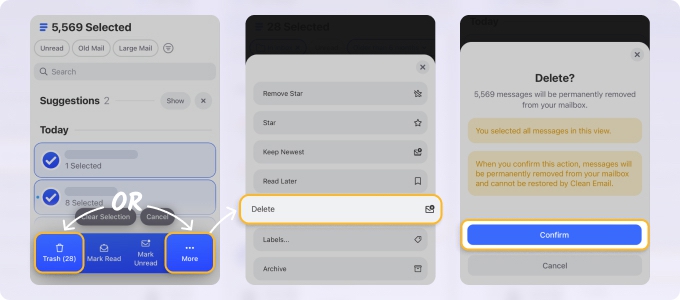
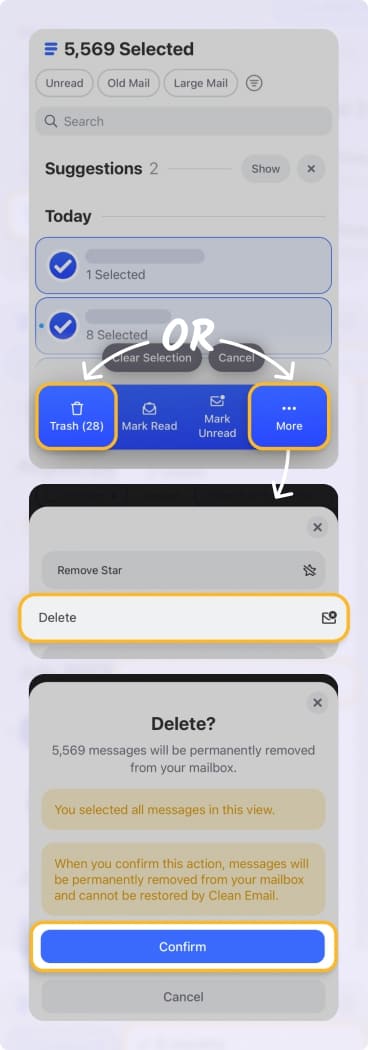
受信トレイを圧迫している送信元をより包括的に確認したい場合は、送信者 タブで、あなたにメールを送ってきた個人・企業を一覧で把握できます。
削除オプションと戦略の全体像は、基本操作から高度な整理まで網羅したAOLメール削除ガイドも参照してください。
3. 不要な送信者をブロックして再流入を止める
ここまでの2ステップを終えると、「もう受信したくない送信者」がはっきり見えてきます。配信停止要求を無視するマーケターや、見ても負担になる過去の連絡先などです。こうした送信者は ブロック して再流入を止めるべきです。
AOL標準のブロック機能は単一送信者には有効です。AOLでメールをブロックする手順は次のとおりです。
- ブロックしたい送信者のメールを開くか、メールボックス内で選択します。
- More アイコン(三点メニュー)をクリックします。
- 送信者をブロック をクリックします。必要に応じて、既に受信済みメールも削除する設定を選択します。
- OK をクリックして確定します。
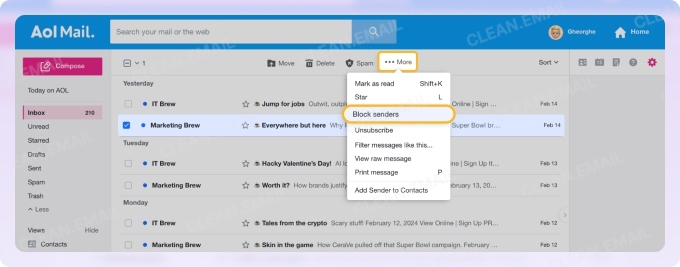
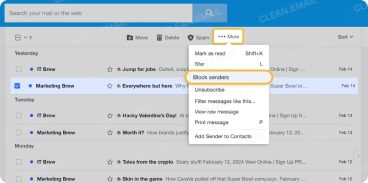
この方法でも対応できますが、複数アドレスをまとめて管理したい場合は手間が増えます。また、AOLのブロックは基本的に二択(通すか止めるか)です。送信は許可しつつ通知だけ抑える、未読扱いにしない、といった細かな運用には向いていません。
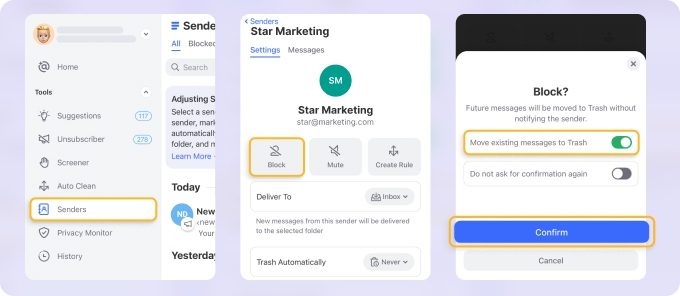
Clean Email なら、より柔軟なブロック管理が可能です。前セクションで触れた 送信者 タブを使えば、誰に連絡を許可するかを一元管理できます。
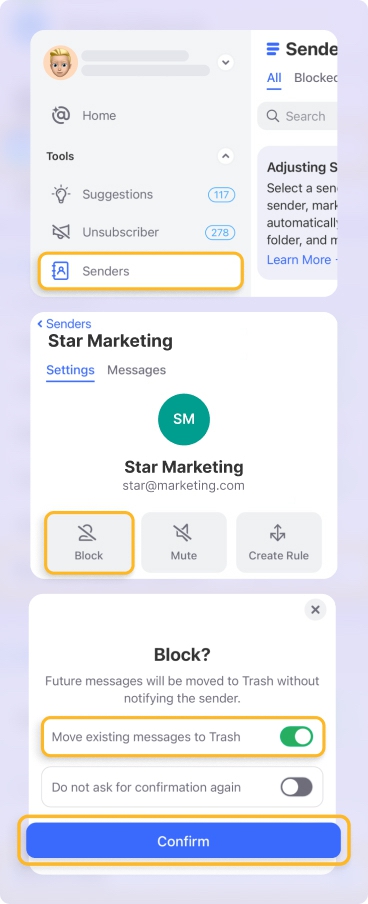
- Clean Email にログインし、左側メニューの 送信者 をクリックします。
- あなたにメールを送ってきた送信者一覧を確認します(通数順で見やすく並びます)。
- ブロックまたは管理したい送信者を選択します。
- 次のアクションから選びます。
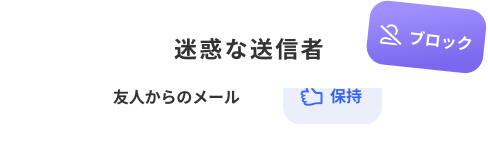
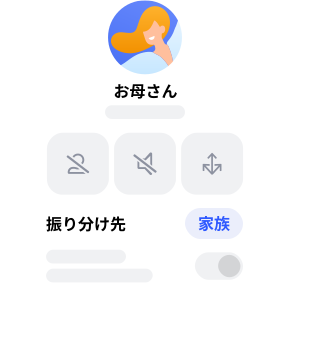
- ブロック: この送信者からの今後のメールを受信トレイに届かないようにします。
- ミュート: 受信は許可しつつ自動で既読化し、注意を奪われにくくします。
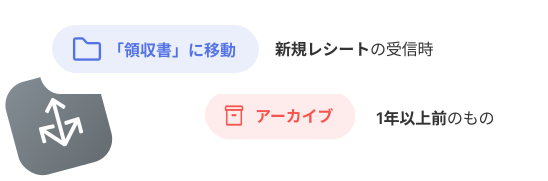
- 最新のものを保持: この送信者の最新1通だけ残し、古いメールは自動で整理します。
- 振り分け先: 完全ブロックせず、指定フォルダへ自動振り分けします。
もちろん、AOL迷惑メールフィルタ管理と併用すれば、必要なメールを落とさず不要メールだけを効果的に制御できます。
💡 プロのヒント: VerizonからAOL Mailへ移行したユーザーの場合、以前のブロック設定が正しく引き継がれていないことがあります。Clean Email なら、どの送信者がまだ通過しているかを特定し、希望のブロックルールを素早く再設定できます。
4. 並べ替え・フィルタで狙って手動整理する
配信停止、削除、ブロックを行っても、不要メールがまだ残ることはあります。そこで有効なのが 並べ替えとフィルタ です。
AOL Mailにも基本的な並べ替え機能はあります(AOLメール検索も可能です)。
- AOL Mailの受信トレイまたは任意フォルダを開きます。
- メール一覧右上の Sort を探します。
- クリックすると、日付(新しい順、古い順)、送信者名、未読・スター付き・添付ファイルによるフィルタが利用できます。
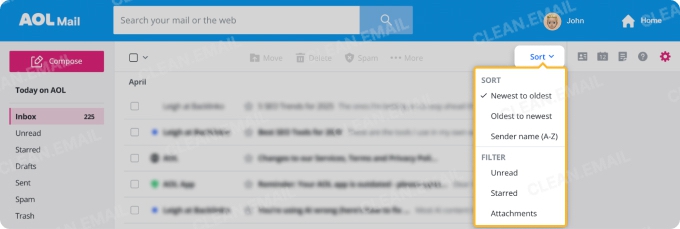
見てのとおり、利用できる選択肢は基本的なものに限られます。送信者別にAOLメールを整理したいという声は多いですが、実質はA〜Zの単純並び替えだけで、サイズ順での並び替え機能もありません。
iPhoneやAndroidのAOLモバイルアプリでは、画面サイズの制約により、使える並べ替え機能がさらに少なくなります。
そのため、多くのAOLユーザーは Clean Email で並べ替え・フィルタする方が実用的です。想定できるほぼあらゆる条件で直感的に整理できます。
- Clean Email にログインしてAOLアカウントを連携します。
- 画面上部にある定義済みフィルタ(未読、古いメール、大容量メッセージ)に注目してください。ワンクリックで、よく使う整理カテゴリに一致するメールだけを表示できます。
- さらに詳細に整理する場合は受信トレイで Group By... を開き、Sender(名前とメール)、Email address、Sender domain、Subject、Date、Recipients、Labels などでグループ化できます。
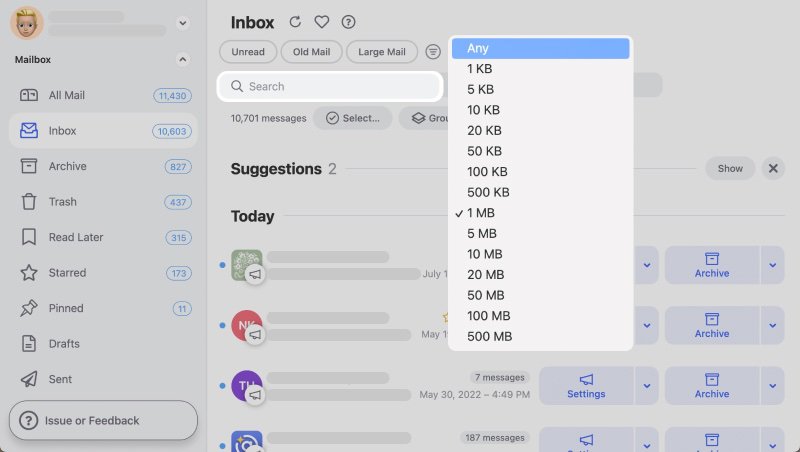
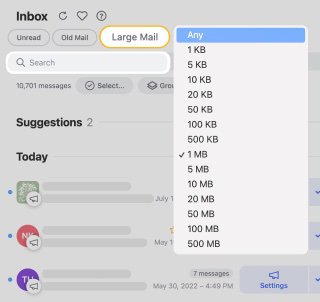
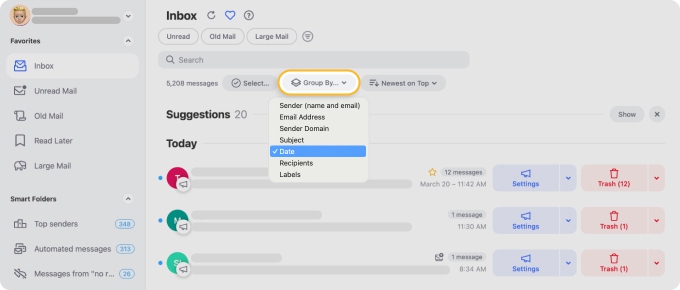
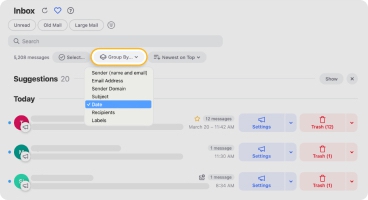
ただし、実際にはここまで手動設定しなくても済むことが多いです。Clean Email の スマートフォルダ は、SNS通知、オンラインショッピング、金融・保険 などの直感的なカテゴリへ自動分類してくれます。
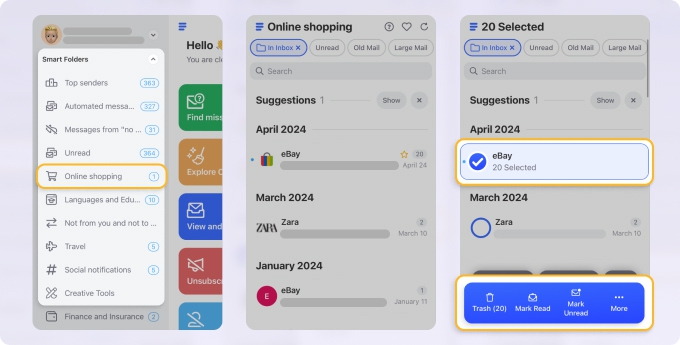
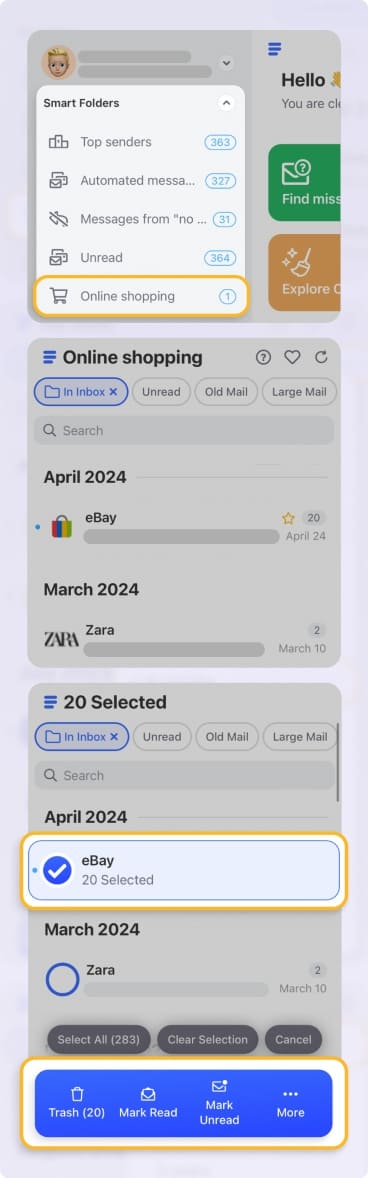
この分類はメール本文ではなくヘッダー情報を分析して行われるため、プライベート内容を読まれることはありません。たとえば、古いSNS通知や買い物レシートが大量に残っていることに気づき、数クリックでまとめて削除できます。
5. フィルタ設定で今後のメールを自動整理する
AOLメールボックスの整理が一段落したら、その状態を維持する仕組みが必要です。理論上は AOL標準フィルタ で対応できます。AOL標準機能で フィルタを作成 する手順は次のとおりです。
- AOL Mail画面右上の Settings アイコン(歯車)をクリックします。
- ドロップダウンから More Settings を選択します。
- 左サイドバーの フィルタ に移動し、新しいフィルタを追加 をクリックしてフィルタを作成します。
- フィルタ名を入力し、条件を設定して、該当メールの移動先フォルダを選択します。
- Save をクリックして有効化します。
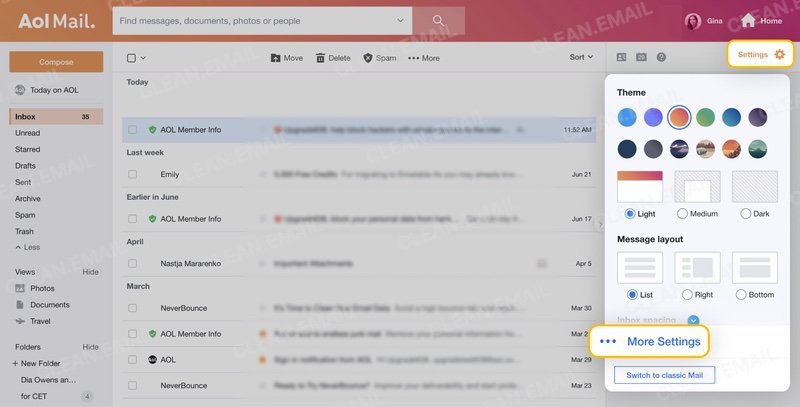
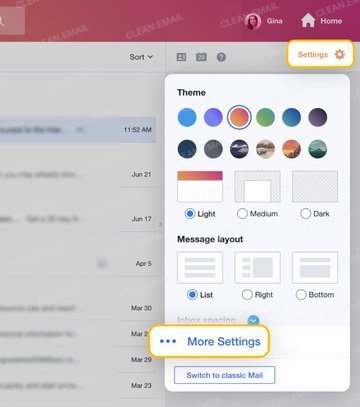
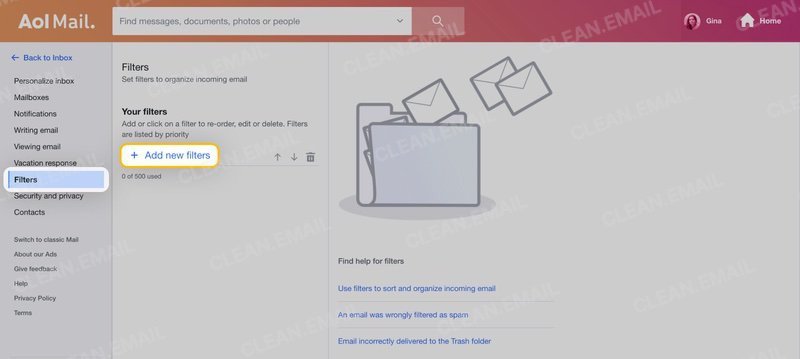
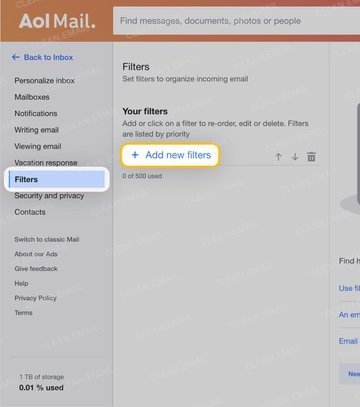
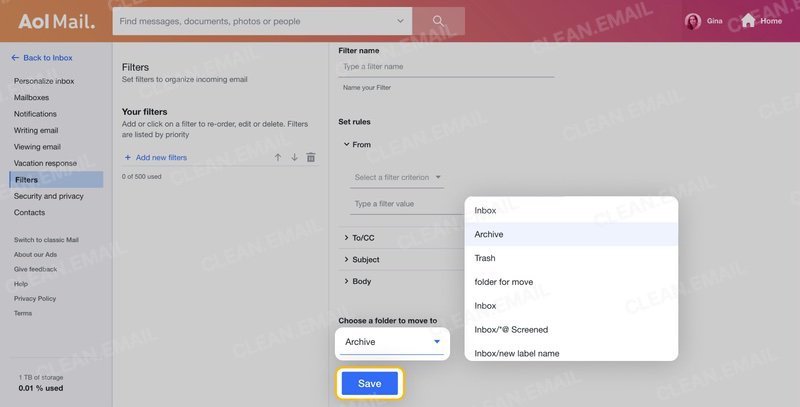
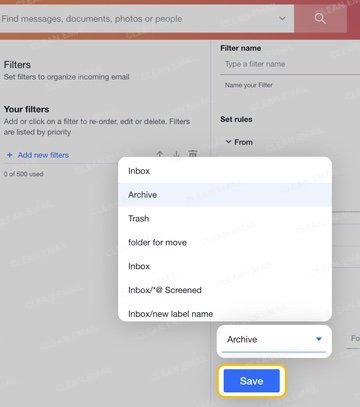
ただし、この手順はAOLメールのWeb版でしか利用できません。iPhoneやAndroidのAOLアプリではフィルタの設定・管理ができません。
さらに大きな問題として、AOLフィルタで実行できるアクションは実質「フォルダへ移動」だけです。重要メールへのスター付けや既読化などは自動化できません。
この制限を補うのが Clean Email の 自動クリーン です。AOL標準フィルタと違って、自動クリーンは多数の条件とアクションを備えた包括的な自動整理を提供し、デスクトップ・iPhone・iPad・Androidのすべてで同等に機能します。高機能でありながら操作はシンプルです。
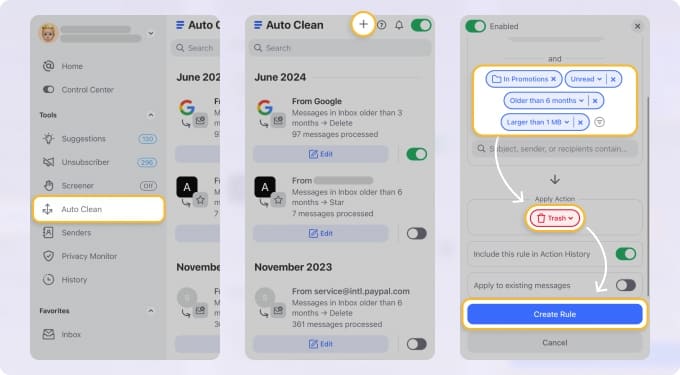
- Clean Email にログインし、AOLアカウントを連携します。
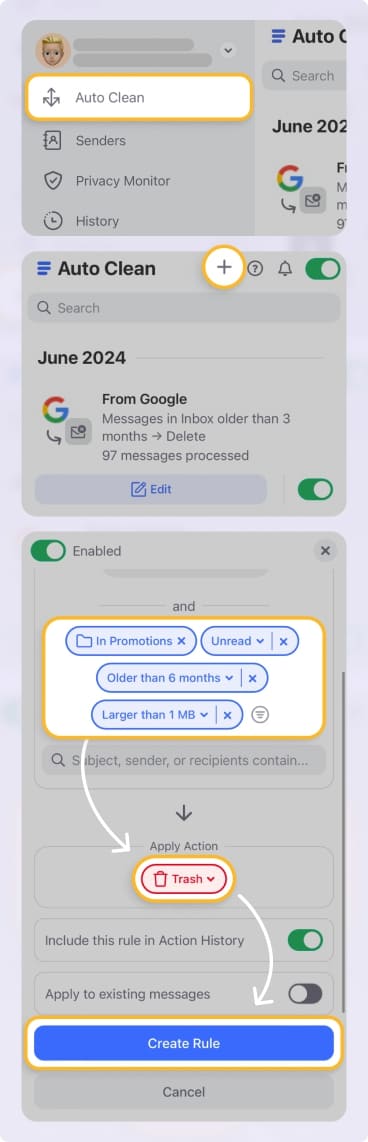
- 左側メニューで 自動クリーン をクリックします。
- ルールを作成する(画面上部のプラスアイコン)をクリックして新規ルールを作成します。
- どのメールに適用するかを設定します。送信者、件名キーワード、メール経過日数、既読/未読など多くの条件が使えます。
- 実行アクションを選びます(移動、削除、スター、既読化 など)。
- ルールを保存すると、以後は Clean Email が自動で処理します。
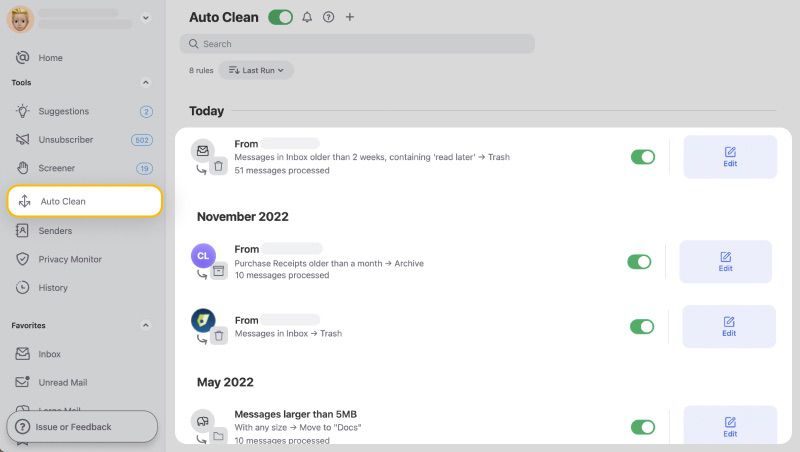
作成したルールはすべて 自動クリーンダッシュボード に表示され、停止・再開・編集・削除を簡単に管理できます。さらに、各ルールが処理した通数などの統計も確認でき、意図どおり動作しているかを把握できます。
まとめ
2026年にAOLメール受信トレイをきれいに保つには、AOL標準機能だけでは不十分です。特に、日常のメール管理の中心がモバイル端末である現在、その差は大きくなります。
その不足を埋めるのが Clean Email の包括的なツール群です。AOL Mailだけでなく、Gmail、Outlook、Yahooなどとも連携し、ニュースレター配信停止、古いメール削除、不要送信者ブロック、自動整理ルール設定まで、AOLユーザーの受信トレイ管理をすばやく効率化できます。
よくある質問
AOLメールを「From(送信者)」で並べ替えるには?
AOL Mail標準機能には、送信者(From)で本格的に並べ替える方法がありません。特定送信者を検索することはできますが、自動的に送信者単位で整理する機能はありません。Clean Email の「送信者でグループ化」を使えば、デスクトップでもモバイルでも数クリックで実質的に送信者別整理が可能です。
AOLメールを日付順に並べ替えるには?
AOL Mailは標準で時系列表示され、最新メールが上に表示されます。つまり、日付順はデフォルト表示です。Clean Email を使えば、日付範囲での絞り込みや整理もできるため、一括クリーンアップがさらに簡単になります。
なぜAOLメールを送信者別に並べ替えできないのですか?
AOL Mailは高度な管理機能よりもシンプルさを重視した設計のため、他サービスにある詳細な並べ替え機能が不足しています。送信者、サイズ、独自条件などで柔軟に整理したい場合は、Clean Email のようなサードパーティツールの利用が必要です。
AOL Mailの保存容量上限は?
AOL Mailの保存容量は1TB(テラバイト)で、約1,000GBに相当します。添付ファイル付きメールを含め、長期間の保存に十分な容量です。ただし、容量に余裕があるほど受信トレイの散らかりが進みやすい点には注意が必要です。
AOLはメールをどのくらい保持しますか?
アカウントが有効で容量上限内であれば、受信トレイ内メールは基本的に無期限で保持されます。一方、ゴミ箱内メールは約30日後に自動削除され、迷惑メールフォルダ内メールは通常約7日後に削除されます。