Gmail整理の原則とベストプラクティス
Gmail受信トレイを整った状態に保つのは難しくありません。重要なのは4つの原則、削除、購読停止、整理、自動化です。これらを実践すると、受信トレイ管理が効率化され、生産性も向上します。まずは短い動画を確認し、続けて本文でGmailをすばやく整理する方法を見ていきましょう。

Gmail受信トレイ管理を極める4つの原則:
- 削除:不要・無関係なメールを定期的に削除して、受信トレイを軽く保ちます。
- 購読停止:ニュースレターや販促メールは受信トレイを圧迫します。価値のない購読は定期的に見直しましょう。
- 整理:並べ替え・カテゴリ・ラベルを活用すると管理効率が大きく向上し、必要なメールをすぐ見つけられます。
- 自動化:フィルタやメールルールで定型作業を自動化し、手作業を減らしてスムーズに整理できます。
さらに整理を進めるには、Clean Email のようなサードパーティ製アプリを使うのもおすすめです。一括処理、購読停止、受信トレイ整理を直感的に行えます。

あなたのGmail整理スタイルは?
4つの基本原則がわかったら、次は自分に合う方法を選びましょう。あなたに一番しっくりくるのはどれですか?
クリーン
移動
クリーン
移動
きれいに維持
スクロール
💡 私は Gmailストレージを空けるコツ だけ知りたいです。
Gmail整理に万能な方法はありません。受信トレイの状態や今の目的に合わせて最適な方法を選びましょう。では始めましょう。
よくある課題からすぐに探す
- Gmail受信トレイ整理を自動化するには?
- Gmailで大量メールを扱うコツは?
- Gmail受信トレイのスパムを特定して削除する具体的な方法は?
- Gmailで「すべて削除」を押すと、ラベル付きメールも消えますか?
- 重要なラベル付きメールを残したまま受信トレイを整理するには?
- Gmail整理に役立つツールや拡張機能は?
- Gmailで削除したメールを復元する方法は?
- メールを受信トレイ外に出しつつ、後で参照できるようにするには?
- Gmailで大量メールをすばやく削除する方法は?
- 不要メールをGmailで自動的に振り分ける設定方法は?
- Gmailで不要なメーリングリストを効率よく購読停止するには?
クイッククリーン
所要時間:平均15〜30分
📌 受信トレイの状態やGmail機能への慣れにより時間は前後します。あくまで目安です。
時間がないけれど受信トレイをすぐ立て直したい場合は、次の手順を試してください。
1. 古いメールを削除する
Gmailには十分な保存容量がありますが、その分、古いメールを削除しないまま溜め込んでしまい、最終的にGmailの空き容量が不足して新規メールを受信できなくなることがあります。心当たりがあるなら、まずは古いメールの削除が効果的です。
「検索」バーで古いメール(例:older_than:1y)を見つけ、一括削除しましょう。
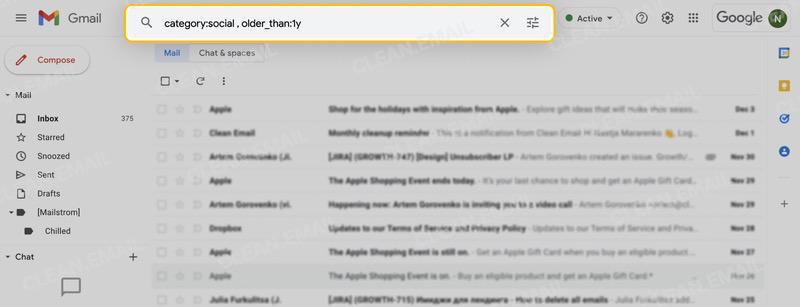
この検索オプションは、1年以上前に送受信されたメールを表示します。特定の日付や年を指定することも可能です。
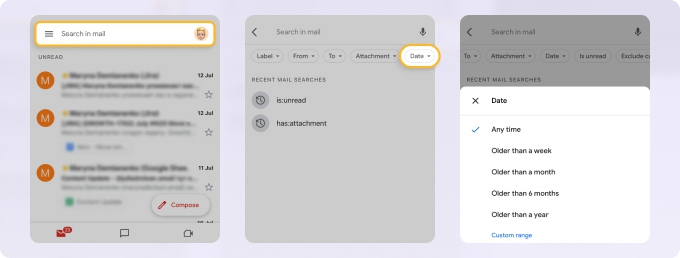
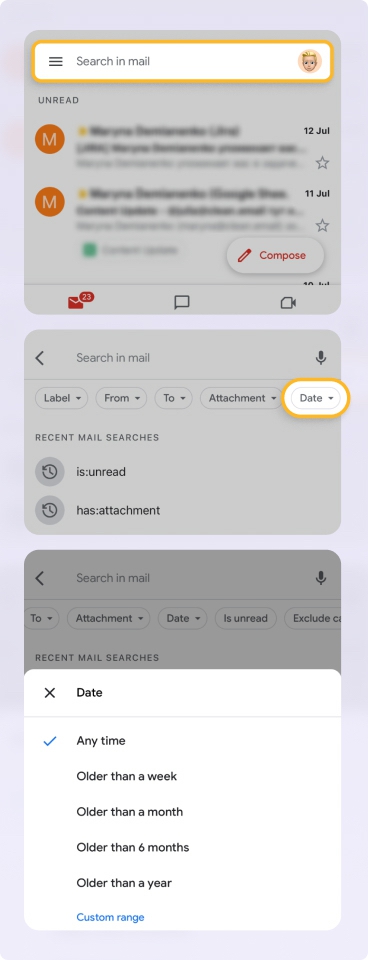
Gmailモバイルアプリでは、メールを検索をタップして日付で絞り込み、メールを長押しして複数選択し、必要に応じてすべて選択→削除アイコンで一括削除できます。
💡 一般的には、5年以上前のメールは開かずに削除しても問題ないことが多いですが、重要メールがないか注意してください。
2. プロモーションとソーシャル通知を削除する
Gmailカテゴリ*(ソーシャル、フォーラム、プロモーションなど。右上の歯車→設定→受信トレイで確認可能)を使えば、多数のメールを数クリックで管理できます。たとえば、ニュースレターや販促メールが集まりやすい「プロモーション」カテゴリを一括削除できます。
「プロモーション」タブの不要メールを削除し、「ソーシャル」タブも同様に整理しましょう。
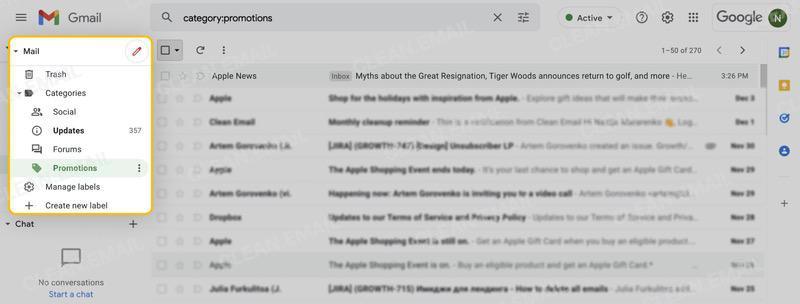
⚠️ 注意:Gmailのプロモーションをすべて削除する前に(ソーシャルも同様)、重要なメールが混ざっていないか確認してください。
カテゴリ内に重要なメールがなければ、左上の選択メニューで「すべて」を選択します。最初は50件だけ選択される場合がありますが、メール一覧上部の青いリンク「プロモーション内の[件数]件のスレッドをすべて選択」を使えば一括選択できます。ページ上の会話のみ選択中である旨が黄色メッセージで表示されます。
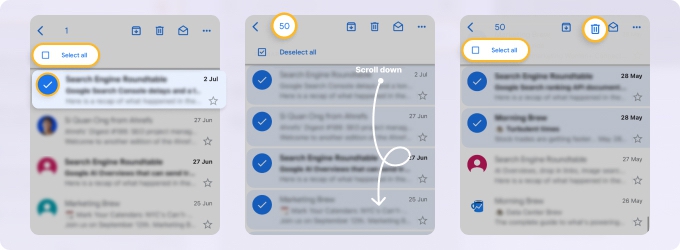
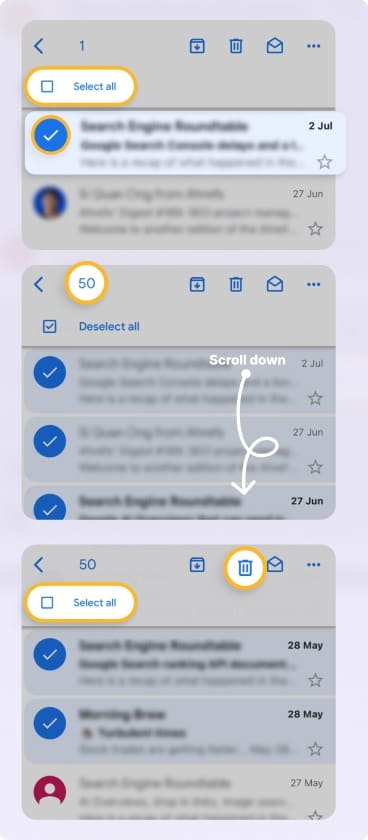
スマホで整理する場合は、Gmailアプリを開き、メニューからプロモーションへ移動し、メールを長押しして選択、すべて選択(最大50件ずつ。必要に応じてスクロールして繰り返し)→削除アイコンをタップします。
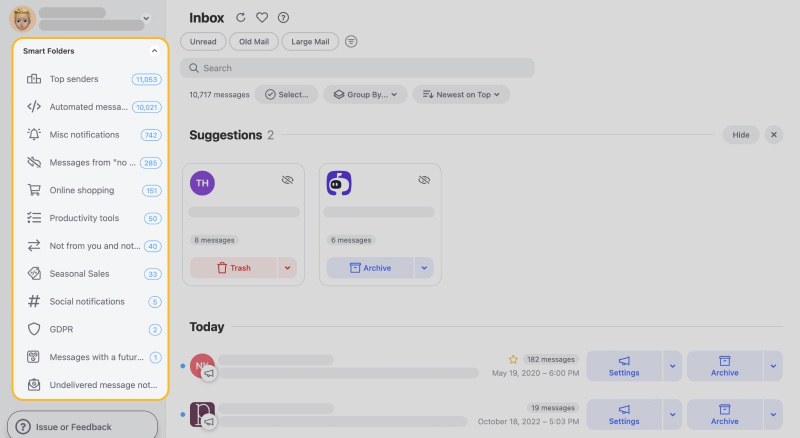
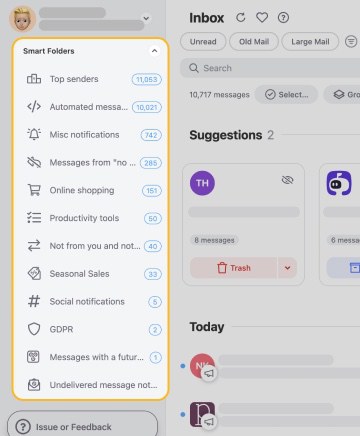
* Gmailカテゴリには限界があるため、Clean Email のような専用クリーナーで、季節セール・生産性ツール・旅行などの観点でまとめる方法も有効です。
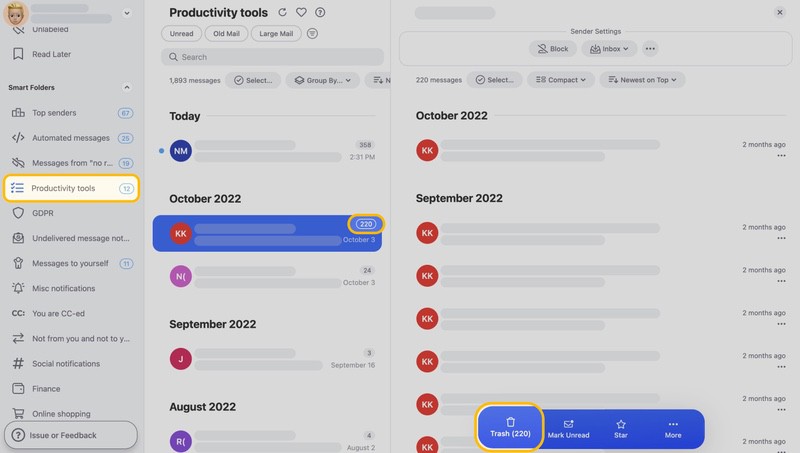
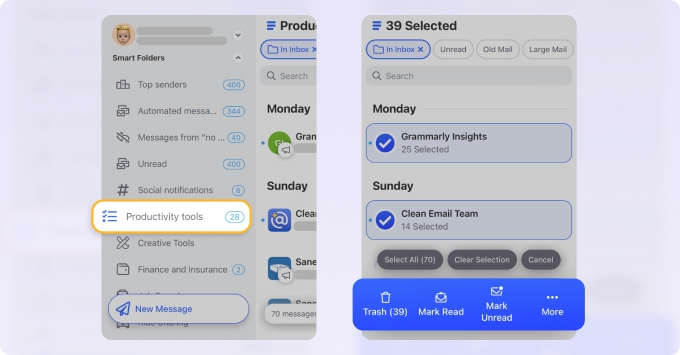
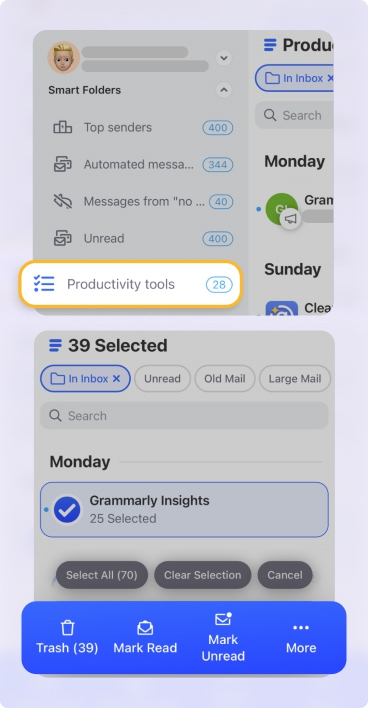
Clean Email の スマートフォルダ でGmailを整理する手順:
- Clean Emailのホーム画面を開き、左パネルを下にスクロールしてスマートフォルダを見つけます。
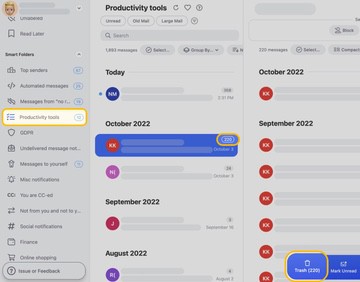
- Productivity Tools など、目的に合うスマートフォルダを選択します。
- 1つまたは複数のメッセージグループを選び、既読にする、アーカイブ、ゴミ箱などの操作を適用します。メールを1通ずつ手動で動かす必要がなくなります。
3. まとめて削除する
この方法は慎重に行ってください。受信トレイに重要メールが残っていないと確信できる場合のみ、一気に整理しましょう。
Gmailの「すべて選択」でタブ内メールを選び、削除(ゴミ箱アイコン)をクリックすると高速に整理できます。
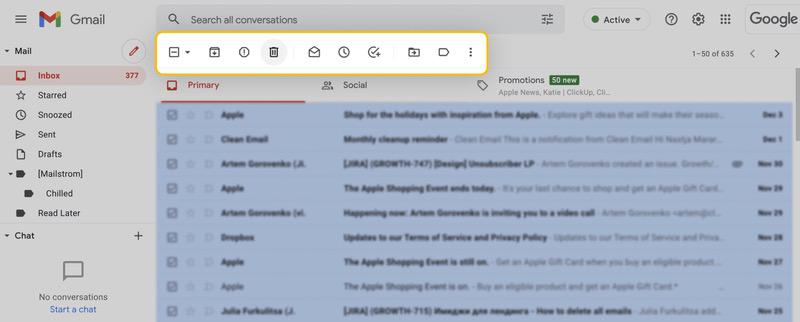
Gmailでは一度に選択できる件数が最大50件のため、やや手作業になります。より速く進めたい場合はフィルタを併用してください。
Gmailで「すべて削除」を選ぶと、ラベル保存済みのメールも削除されますか?
Gmailでは、ラベル表示から削除してもその表示(カテゴリ)から外れるだけで、メール自体は「すべてのメール」や他のラベルに残ることがあります。ただしすべてのメールから削除すると、ラベル付きメールを含め全体から削除されます。Gmailのラベルは別コピーではなく「タグ」だからです。
💡 注記: 一見すると十分速い方法ですが、さらに効率化できます。たとえば Clean Email を使えば、メール管理時間を大幅に短縮できます。クイッククリーンの場合でも、一括操作の自動化、グループ化済みメール(スマートフォルダ)表示、クリーンアップの提案により、最大50%の時間短縮が期待できます。
ディープクリーン
所要時間:平均1〜3時間
📌 あくまで目安であり、条件によって個人差があります。
しっかり時間をかけてGmailを徹底整理する場合は、次の手順で進めてください。
1. まずはクイッククリーンを実施する
最初にクイッククリーンと同様、古いメールを削除します。該当セクションへ移動。
さらに、古いメールだけでなく、今後不要な送信者を定義して削除するとより効果的です。
長年Gmailを使っていると、もう必要のない送信者からのメールが何千件も溜まっていることがあります(Gmailメールを大量削除する方法も参考にしてください)。ワイルドカードを使えば、正確なメールアドレスがわからなくても過去の送信者メールをまとめて見つけられます。
Gmailのワイルドカードはアスタリスク(*)です。たとえばMyspace関連メールをすべて削除したい場合、個別アドレスを1つずつ指定する必要はありません。
user@myspace.com、support@myspace.com、email@myspace.com を個別検索する代わりに、*@myspace.com のようにドメインで検索できます。表示されたメールを一括選択して削除すれば、数クリックで整理できます。
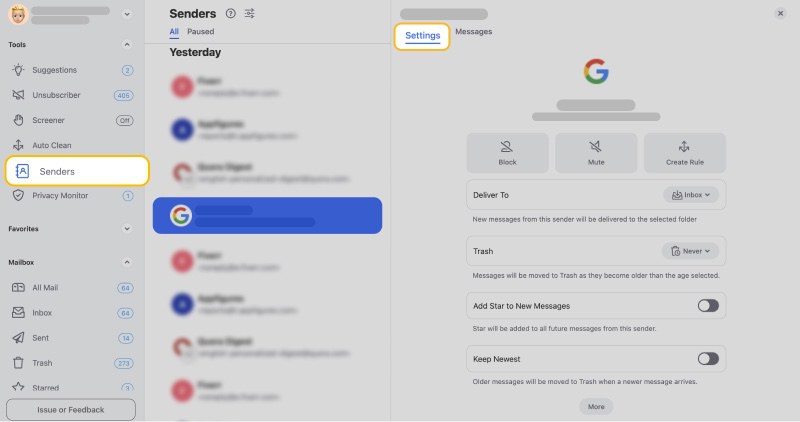
💡 注記: Clean Email なら、特定送信者に対するルール設定まで可能です。ブロック、特定フォルダへの移動、最新メールのみ保持など、柔軟に設定できます。
2. 購読を管理する
購読停止ボタンを使って、不要なニュースレターや販促メールの配信を止めましょう。
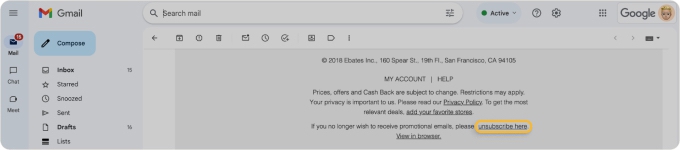
Gmailでの購読停止は通常シンプルです。メールを開いて下部へスクロールし、購読停止リンクをクリックします。リンクは誤クリック防止のため小さく表示されることがあります。見つからない場合は CTRL+F で本文内の「unsubscribe」を検索してください。
毎回リンクを探すのが手間なら、Clean Email のようなGmailクリーナーアプリがおすすめです。購読停止機能がニュースレターを自動で集約し、1か所で管理できます。不要な配信を停止すると、送信者側の処理完了までの間も追加メールをブロックし、不要な通知に邪魔されにくくなります。
Clean Email で不要なマーケティングメールを購読停止する手順:
- https://app.clean.email にアクセスしてログインします。
- 左側の機能一覧から 購読停止 をクリックします。
- 今後受信したくない送信元の横にある 購読停止 をクリックします。(複数をまとめて処理する場合はチェックボックスや すべて選択 を使えます。)
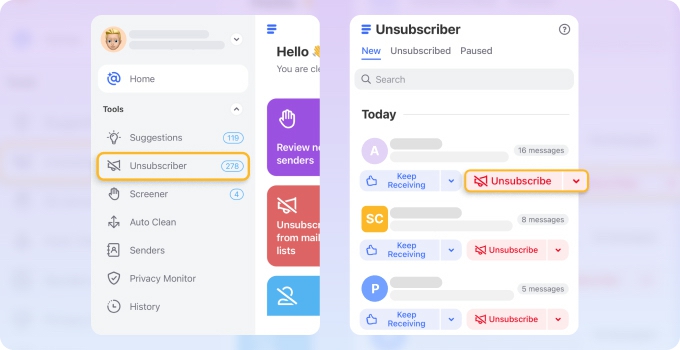
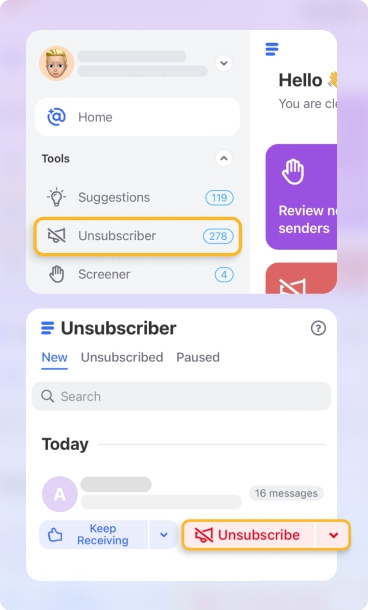
このように、Clean Email なら簡単に購読停止できます。必要になるまで配信を止める 一時停止 も利用可能です。
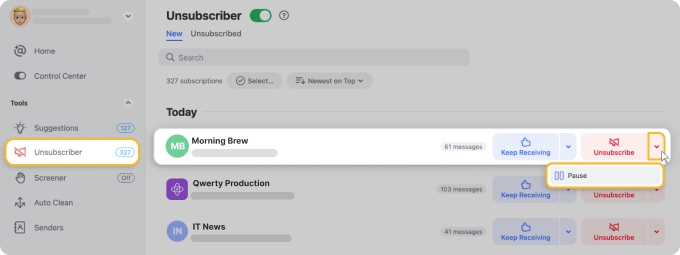
💡 注記: 迷惑メールやスパムには注意が必要です。購読停止リンクをクリックしても、悪質な送信者には効果がない場合があります。偽リンクを押すと、アドレスが有効だと知られる可能性があります。必要に応じて ドメイン単位でブロックするルール を作成してください。
3. 受信メールを整理する
ラベルとカテゴリを作成して受信トレイを整理しましょう。送信者やトピックごとに分類すると後から探しやすくなります。
Gmailのようなラベルベースの仕組みの大きな利点は、好みに合わせて柔軟に整理できる点です。色分けラベルを使えば、受信トレイの視認性も上がります。
ラベル追加でGmailを整理する方法:
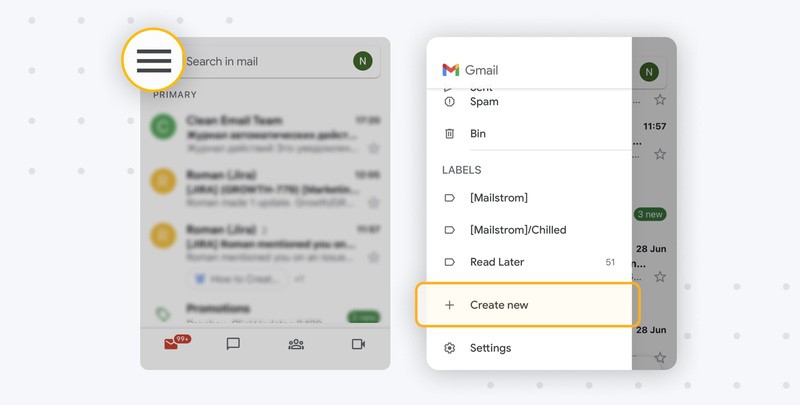
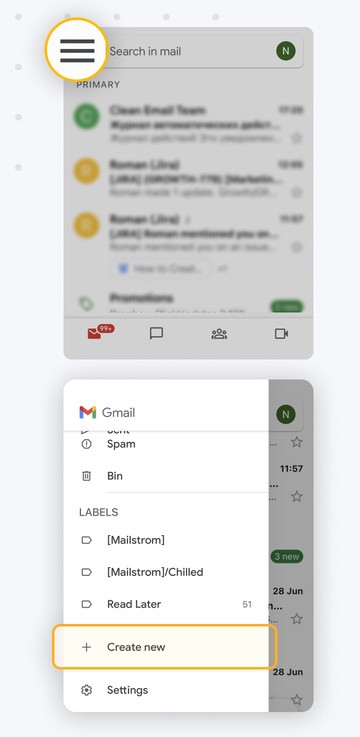
- Gmailを開き、左ペインを下へスクロールして もっと見る をクリックします。
- 新しいラベルを作成 をクリックし、名前を付けます。
- 作成 をクリックします。
- その後は ラベル アイコンから新しいラベルを選んで任意のメールに付与できます。
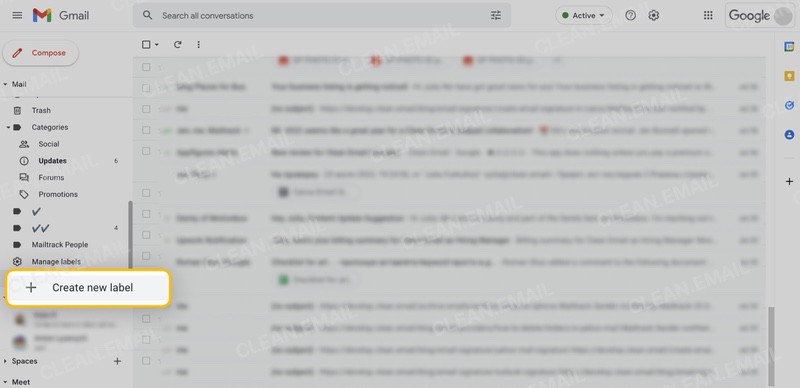
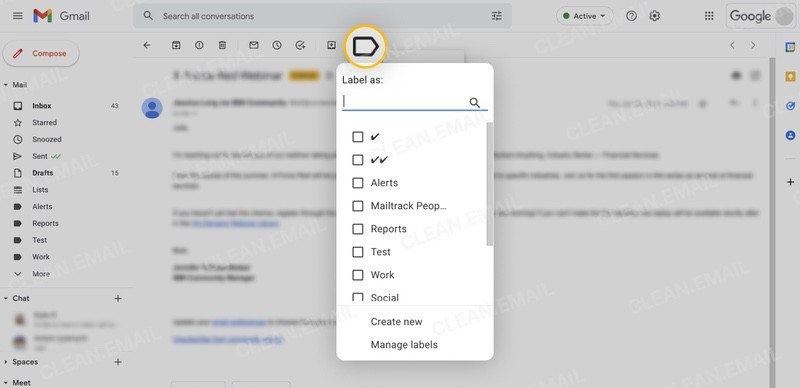
1通のメールに複数ラベルを付けられる点も覚えておきましょう。
Gmailモバイルアプリでラベルを作成するには、対象メールをタップし、上部の3点メニューから ラベル を選択し、既存ラベルを選択 または 新規作成 を行います。
受信トレイから外しつつ、メールを参照可能に保つには?
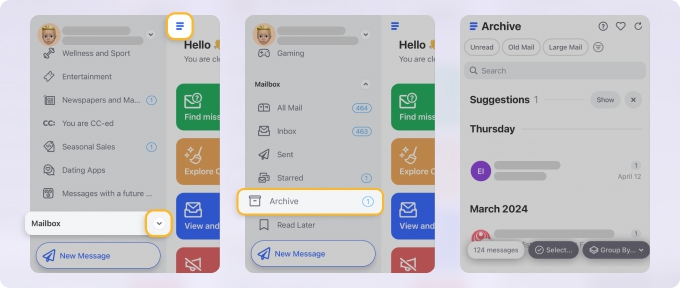
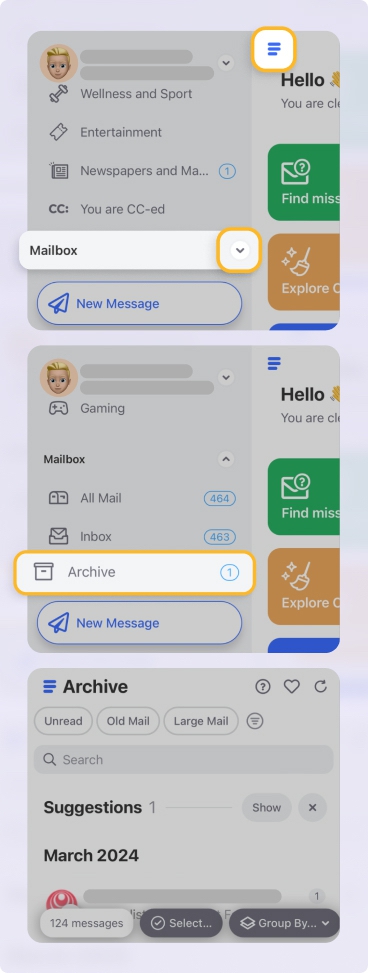
Gmailで アーカイブ をクリックすると、受信トレイからは外れますが、すべてのメール や付与済みラベルから引き続きアクセスできます。つまりGmailの「アーカイブ」は削除ではありません。
ただし、Gmailのアーカイブメールは「すべてのメール」に混在するため見つけにくい場合があります。Clean Email ならアーカイブ専用フォルダがあるため、他メールと分けて管理しやすくなります。
4. メール作業を自動化する
毎日大量のメールを受け取る場合、定期的に受信トレイを整理しないとすぐに管理不能になります。該当する場合は、Gmailでメールをフィルタする方法を確認し、時間のかかる作業を自動化しましょう。
ここでは、Gmailフィルタ作成の基本手順を簡単に紹介します。
- アカウントにログインします。
- 上部検索ボックスの 検索オプションを表示 アイコンをクリックします。
- 条件を入力します。
- フィルタを作成 をクリックします。
- 実行したい処理を選びます。
- もう一度 フィルタを作成 をクリックします。
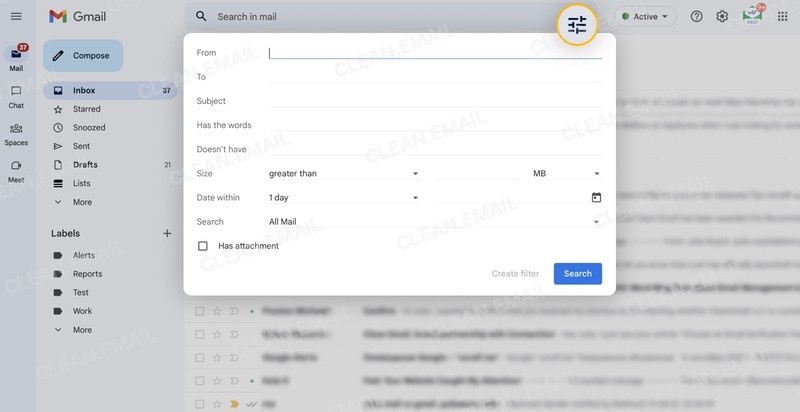
Gmailフィルタは、対象メール条件と実行アクションを別々に設定する必要があり、やや手間がかかります。
Clean Email の 自動クリーン なら、これらを1クリックで設定し、今後の類似メールへ自動適用できます。
Clean Email の 自動クリーン でカスタムフィルタ(ルール)を作成する手順:
- https://app.clean.email にアクセスしてログインします。
- 受信トレイ または すべてのメール を選び、ルール基準にするメッセージグループを選択します。
- 青いアクションバーの Create Rule ボタンをクリックします。
- 自動ルール設定(適用アクション、将来の類似メールへの適用、古いメール・未読など追加フィルタ)を確認し、再度 Create Rule をクリックします。
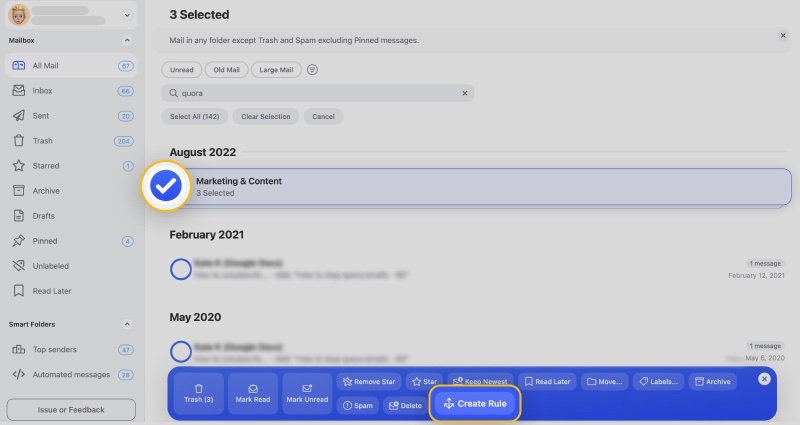
Clean Email はスマホ(iOS、Android)でも使いやすく、Web版と同様の流れでルールを作成できます。
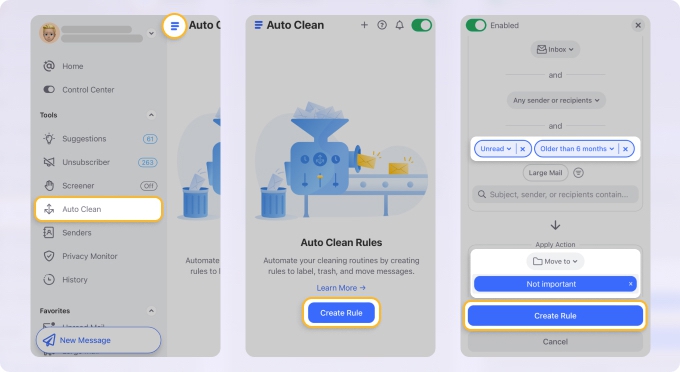
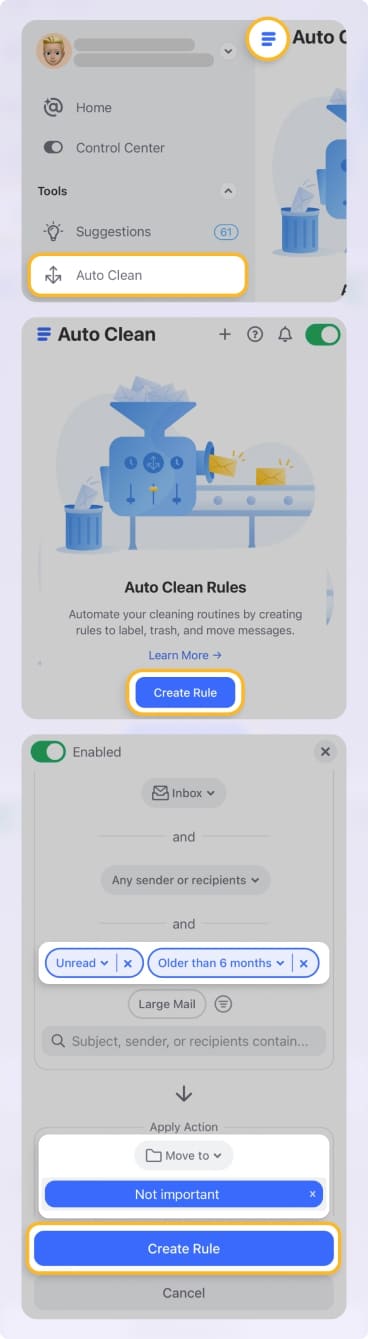
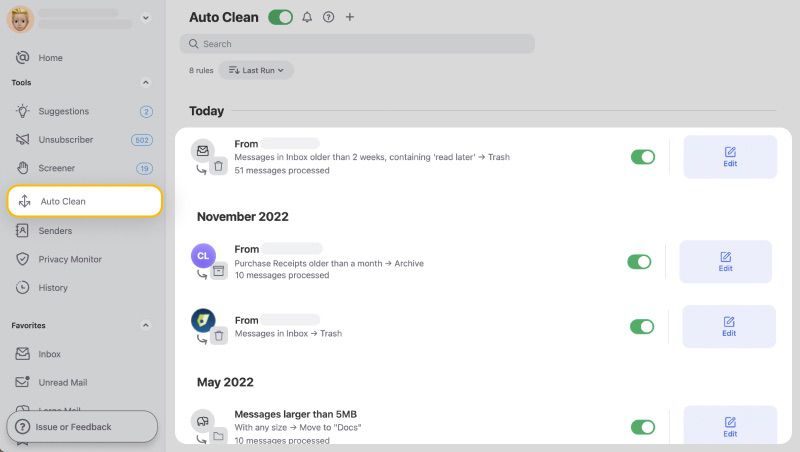
Clean Email は一括操作、購読管理、自動整理に役立ちます。作成したルールは左ペインの 自動クリーン セクションで確認・編集・一時停止・削除できます。
Gmailを常にきれいに保つ
所要時間:1日あたり約10〜15分
常に整理された状態を保つには日常的な管理が必要です。所要時間はメール量や運用習慣で変わります。
Gmail受信トレイをきれいに維持するには、次の習慣が効果的です。
- 定期的な整理スケジュールを作る:日次・週次・月次などで定期実施し、Gmailのルールやフィルタで自動化して時間を節約します。
- 購読状況を見直す:価値がない配信は定期的に購読停止し、受信トレイの雑多さを防ぎます。
- ラベルとカテゴリを運用する:新着メールを短時間で分類すると、後の検索・管理が大幅に楽になります。
- 自動化設定を継続改善する:フィルタやルールを定期調整し最適化します。知らない送信者のメールを隔離して許可/ブロックを選ぶ運用も有効です。Clean Emailの スクリーニング はこの用途に適しています。
Clean Email のようなツールを組み合わせると、さらに時短できます。スマートフォルダへの自動分類、多様なフィルタ、クリーンアップの提案、定型作業の自動化により、Gmailを継続的に整理しやすくなります。
クイッククリーン、ディープクリーン、日常維持のどれを選ぶかは、目先の課題と長期的な生産性目標によって変わります。サードパーティ製のGmail整理ツールを使うと、より速く効率的に進められます。
さらに、Merlin Mannの Inbox Zero や、David Allen("Getting Things Done" 著者)の手法も参考になります。自分に合った「Gmailを自動で整理する方法」を作るヒントになります。
Gmail整理のまとめ
Gmailには無料ストレージ、フィルタ、ラベル、カテゴリなど多くの機能がありますが、運用ルールを作って継続するのは意外と難しいものです。削除、購読停止、整理、自動化の原則に沿って進めれば、受信トレイ整理の目標に近づけます。
この記事の手順とルール設定を実践すれば、重要メールの見逃しを減らし、未読の山によるストレスも軽減できます。
手動整理には時間がかかりますが、Clean Email のようなツールを使えば、より効率的に自動化できます。メール管理の手間を減らし、本当に重要な作業に時間を使えるようになります。
Gmailストレージ整理パート
Googleストレージの空き容量不足に悩んでいますか? Gmail容量の使いすぎが、新着メールを受信できない原因かもしれません。まずPCで drive.google.com/settings/storage を開き、残容量を確認しましょう。Googleドライブ、メール、Googleフォトの使用内訳を確認できます。容量を使い切っているなら整理の開始時です。
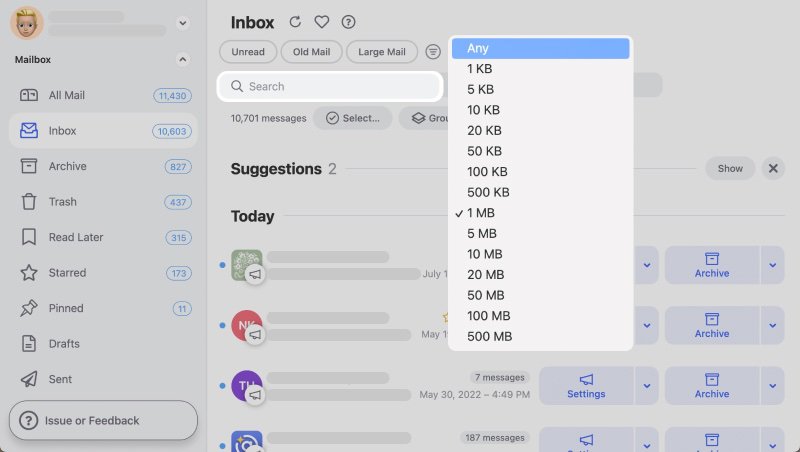
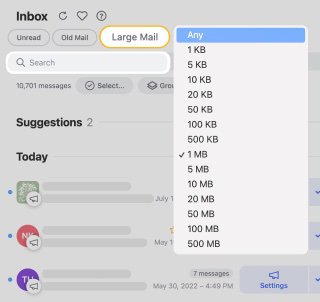
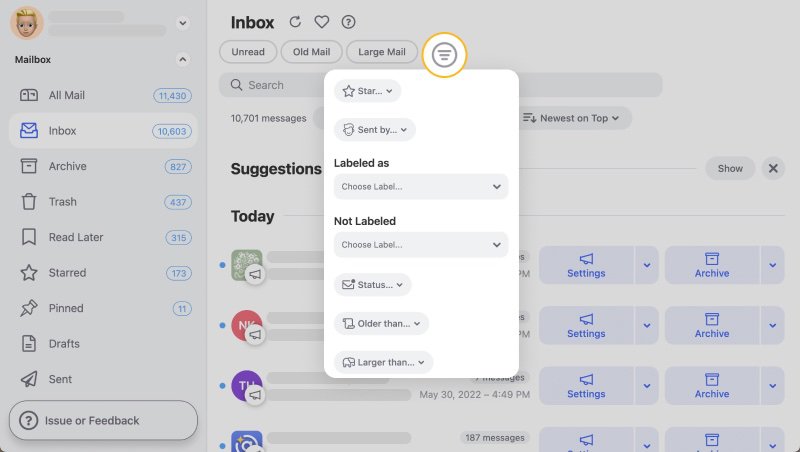
Gmailをすばやく空にするには? まずは大きなメールの整理が有効です。Gmailの「サイズ」検索や Clean Email の「Large Mail」フィルタで1MB以上のメールを対象にすると、添付ファイル付きの容量が大きいメールを効率的に減らせます。
Gmailストレージの整理方法 もあわせて確認してください。
なお、Gmail自体の使用量はそれほど大きくないことも多く、実際はGoogleドライブやGoogleフォトが大半を占める場合があります。これらをあまり使わない場合は、Googleドライブ容量の解放やGoogleフォトの削除に時間をかける必要はないでしょう。
Clean Email でGmail受信トレイを整理する方法
Clean Email は デスクトップ とモバイルで統一された整理体験を提供します。Android or iOS のどちらでも利用できます。主な機能を見ていきましょう。
クリーンアップの提案:整理対象のメッセージ種別と推奨アクション(アーカイブ、ゴミ箱など)を提示します。提案の適用に加え、将来の類似メール用に自動クリーンルールを作成できます。
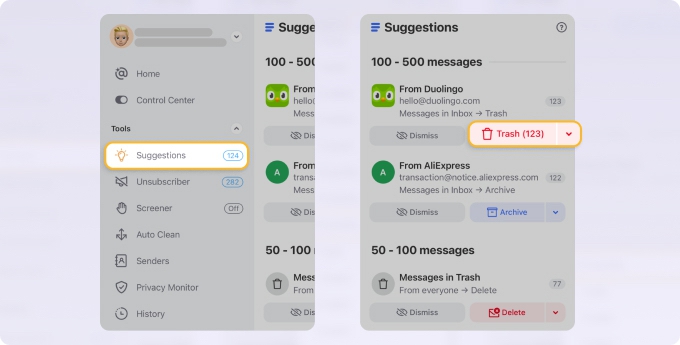
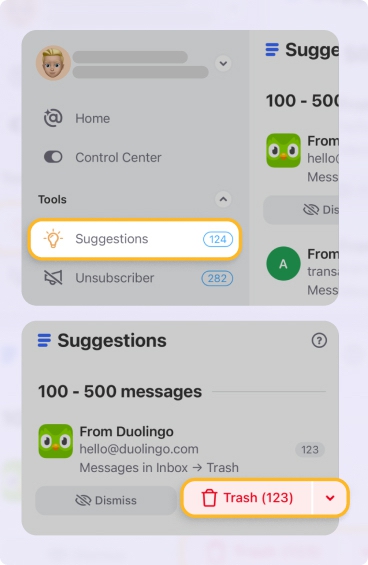
メーリングリストの購読停止:Clean Email の購読停止機能で、不要配信の解除を簡単に行えます。不要メールは受信トレイではなくゴミ箱へ送られます。購読の 一時停止 や特定フォルダへの振り分けも可能です。


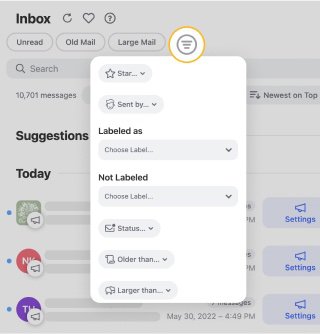
受信トレイ整理:送信者、件名、日付、サイズなどの独自グルーピングで、Gmail受信トレイを効率的に管理できます。目的のメールへ素早く絞り込むフィルタも充実しています。
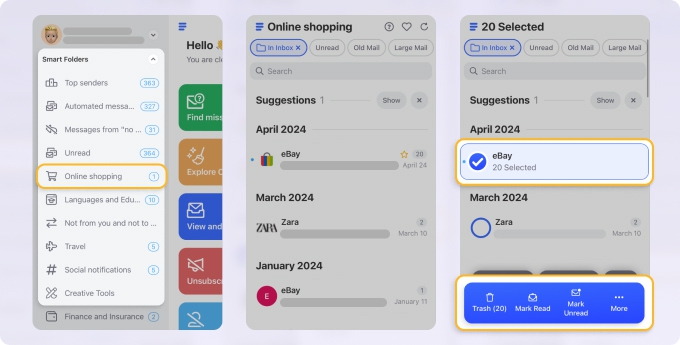
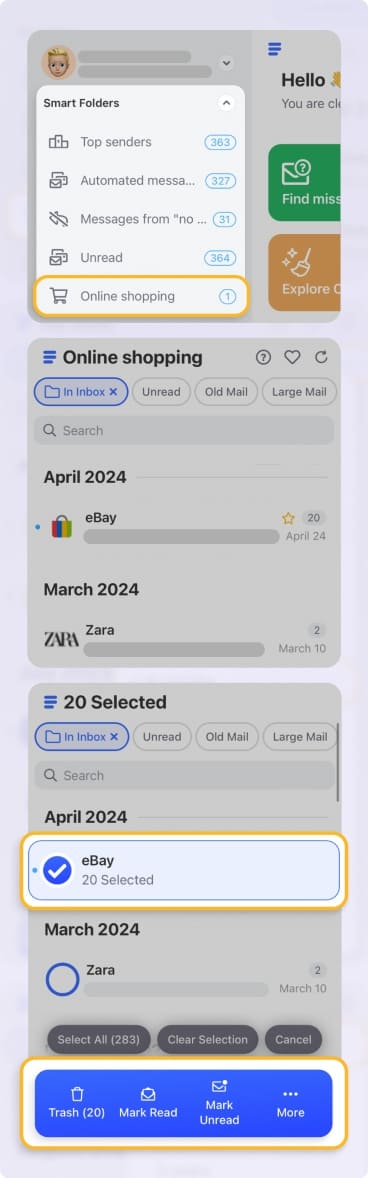
スマートフォルダ:ソーシャル通知、金融関連、オンラインショッピングなど共通条件で事前分類されたフォルダです。メール整理をより効率化できます。
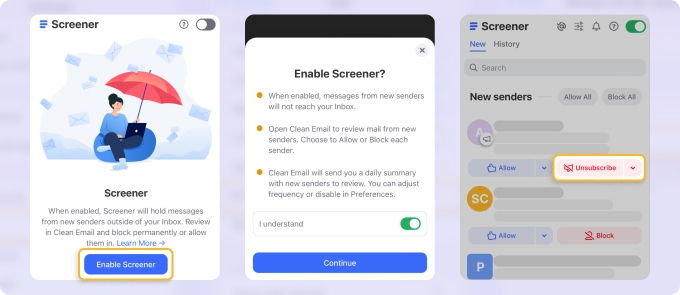
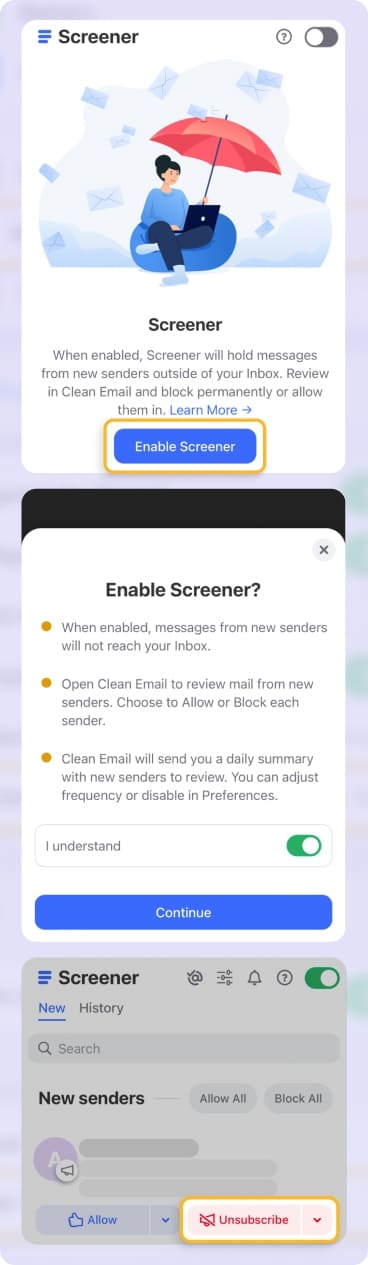
スクリーニング:未知の送信者からのメールを、承認するまで受信トレイに入れない機能です。予期しない受信トレイの増加を防げます。
Clean Email はセキュリティとプライバシーを重視しており、ユーザーデータを第三者に解析・販売しません。アプリがアクセスするのはメールヘッダーのみで、ユーザーデータは45日後にサーバーから削除されます。Gmailとの接続には128-bit暗号化とOAuth2認証が使われています。
Clean Email の使いやすいUIと強力な機能で、Gmail整理はさらに簡単になります。
Gmail以外のメールアドレスを使っていますか? Yahoo Mailの整理方法 と Outlookメールボックス整理 もご覧ください。
Gmail受信トレイ整理に関するFAQ
Gmail受信トレイを最短で整理する方法は?
Gmail受信トレイをすばやく整理するには、検索バーで日付や種類を絞り込み、対象を一括選択して「削除」します。不要なニュースレターやスパムの購読停止を定期的に行うことも有効です。さらに、Clean Emailの「クリーンアップの提案」を使えば、アーカイブ・削除・自動クリーンルール作成など、よく使う操作を効率よく実行できます。
Gmailを最も簡単に整理する方法は?
手動でのGmail整理は時間がかかり、負担も大きくなりがちです。より簡単な方法として、受信時にメールをグループ化・フィルタして自動整理できるサードパーティツールの利用があります。Clean Emailは、直感的な操作性と豊富な機能で、受信トレイの散らかりを防ぐのに役立つ代表的なツールです。
Gmailで数千件のメールを削除するには?
Gmailでは数クリックで数千件を削除できます。まず削除したい条件で絞り込み(1送信者だけでも大量にある場合があります)、次に「すべてのメッセージを選択」をクリックします。初回は100件のみ選択されますが、「この検索に一致するすべてのスレッドを選択」を選べば対象全体を一括選択できます。最後にゴミ箱アイコンを押せば削除できます。
Gmailのスパムを整理する方法は?
Gmailのスパム整理は、「迷惑メール」フォルダで全選択し、「完全に削除」をクリックします。今後のスパム対策には不要メールで「スパムを報告」を使うと、Gmailの判定精度向上に役立ちます。さらに受信制御を強化したい場合は、Clean Emailのスクリーニング機能も有効です。新規送信者メールを自動隔離し、受信前に許可またはブロックを選べます。
Gmailのメールを一度にすべて削除するには?
Gmailでは上部チェックボックスで全選択後、「削除」をクリックします。50件以上を一度に削除したい場合は、最初の選択後に「すべてのスレッドを選択」をクリックしてください。ただし重要メールも含まれる可能性があるため注意が必要です。より選択的に整理するなら、Clean Emailの整理機能を使うと重要メールを残しながら片付けられます。
Gmailのソーシャルタブを空にする方法は?
Gmailの「ソーシャル」タブを開き、上部チェックボックスで全選択してゴミ箱アイコンをクリックすると不要メールを削除できます。Clean Emailを使う場合は、アプリ内の「スマートフォルダ」セクションにある「Social Notifications」グループから、削除・アーカイブ・移動などの操作を選べます。将来の類似メールに自動ルールを設定することも可能です。
重要なラベル付きメールを残してGmailを整理するには?
重要なラベル付きメールを失わずに空き容量を増やすには、Gmailの検索フィルタで古いプロモーションやソーシャル更新など不要メールのみを対象にして削除します。Clean Email のようなツールを使えば、重要ラベルを保持したまま特定タイプのメールを一括削除できます。
Gmailで削除したメールを復元するには?
Gmailで削除したメールを復元するには、削除から30日以内にゴミ箱フォルダを開き、復元したいメールを選択して「受信トレイに移動」(または別フォルダへ移動)します。30日を過ぎるとゴミ箱内メールは完全削除され、復元できません。