


自分に合ったGmailクリーンアップツールを見つける
このガイドでは、一般的なランキングではなく、実際に解決する問題ごとにGmailのクリーンアップ手段を比較します。
主な判断要素は次のとおりです:
- 一括クリーンアップの手段と速度
- 購読解除の手段
- AIによる自動化
- プライバシーと安全性
- モバイル対応
- Chrome拡張機能
- ストレージのクリーンアップ
Gmailはすでにクリーンアップの基本機能に対応しています。一括選択、ラベルやカテゴリを使った並べ替えなどです。Gmailはさらに、大きなメールを削除して共有のGmail/Drive/Photosストレージを解放するための、購読管理ツールやストレージ管理ツールも提供しています。
問題は規模です。Gmailは、何を検索すればよいかを正確に把握していて、クリーンアップを手作業でこなせる場合に効果的です。
クリーンアップアプリが必要になるのは、同じ操作を繰り返し続けるときです。これには、繰り返しのルール、一括購読解除のワークフロー、送信者単位のクリーンアップ、大きな受信トレイでのガイド付き整理などが含まれます。
この記事では、5万通のメール削除、Gmailのプロモーションタブの整理、大きなメールの検索、ニュースレターの整理、Inbox Zeroへの取り組みなど、一般的な受信トレイの問題に主要なツールがどう対応するかを評価します。

何をしようとしていますか?
まずはタスクから始めましょう。問題が具体的になれば、たいてい適切なGmailクリーンアップツールは自ずと見えてきます。
| あなたの問題 | 最適な選択肢 | 適している理由 |
|---|---|---|
| 何千通もの古いメールを削除する | Clean Email または Mailstrom | どちらもグループ単位の一括操作を中心に設計されています。Gmailでも検索演算子で対応できますが、多数の送信者、カテゴリ、日付を確認する必要がある場合は遅くなります。 |
| ニュースレターを購読解除する | 軽い整理ならGmailの配信登録を管理ビュー; 一括整理なら Clean Email または Trimbox | 数件の送信者ならGmailで十分です。古いニュースレターの履歴も削除したい場合や、多数の購読を一度に処理したい場合は、クリーンアップアプリのほうが優れています。 |
| 受信トレイを自動で整理する | SaneBox、Shortwave、Clean Email、または Clean Inbox for Gmail | 優先度によるフィルタリングならSaneBox、AIメールワークフローならShortwave、繰り返しのクリーンアップルールなら Clean Email、Gmailフィルタベースの整理ならClean Inbox for Gmailを選びましょう。 |
| Chrome拡張機能だけを使う | Trimbox | Trimboxは、本格的なクリーンアップダッシュボードではなく、ブラウザ内でワンクリックの購読解除や削除を行いたいGmailユーザー向けに設計されています。 |
| iPhoneでGmailを整理する | Gmailの標準アプリ または iOS向けの Clean Email | 基本的な検索、削除、購読解除の操作ならGmailのアプリで十分です。Clean Email はモバイルアプリと、より踏み込んだクリーンアップワークフローを提供します。 |
| 受信トレイへのフルアクセス権の付与を避ける | 標準のGmail、Clean Inbox for Gmail、Trimbox、または SaneBox | 標準のGmailはサードパーティのアクセスを完全に回避します。Clean Inbox for Gmailはメール本文を読まず、フィルタとラベルに焦点を当てています。Trimboxはローカルでのブラウザ処理を重視します。SaneBoxはデフォルトでヘッダーを使用します。 |
| プロモーションタブを整理する | 小規模な作業ならGmail検索; 大規模な作業なら Clean Email または Trimbox | Gmailでも category:promotions を検索できますが、アプリを使えば一括での確認、購読解除、削除、あるいは今後のクリーンアップの自動化がより簡単になります。 |
| AIを使ってメールを整理する | Shortwave | AIファーストのGmailクライアントが欲しいなら、Shortwaveがよく合います。 |
おすすめGmailクリーンアップアプリ比較
すべての製品を一般的な「メールクリーナー」として扱うのではなく、最も一般的なGmailクリーンアップ作業の観点から見ていきました: 一括削除、ニュースレターの整理、ストレージの回復、日々のトリアージ、プライバシーの露出です。
各ツールについて、その作業を直接解決するのか、それとも単にGmailの既存の検索、ラベル、フィルタを別の形にまとめ直しただけなのかを確認しました。
1. Clean Email
最適な用途: 大量のメールを削除し、一括で購読解除し、繰り返しのクリーンアップを自動化し、ストレージを素早く解放する必要があるユーザー。
Clean Email は、どこから始めるかをユーザー任せにしません。クリーニング候補が散らかりそうなメールを浮かび上がらせるため、最も明らかな乱雑さから手をつけられます。
手動のGmailクリーンアップとこのアプリを際立たせる点は3つあります:
- 検索クエリの繰り返しが不要。あらかじめ定義されたスマートフォルダが、older_than:1y、category:promotions、larger:10M といった手動検索を置き換えます。
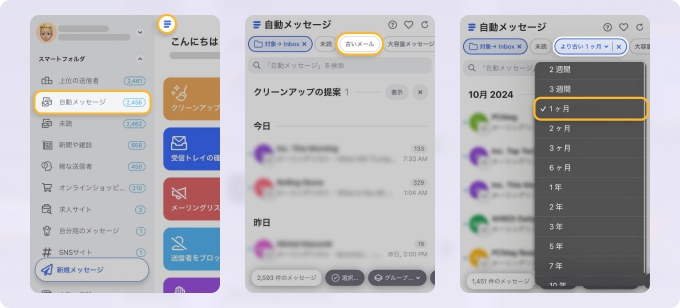
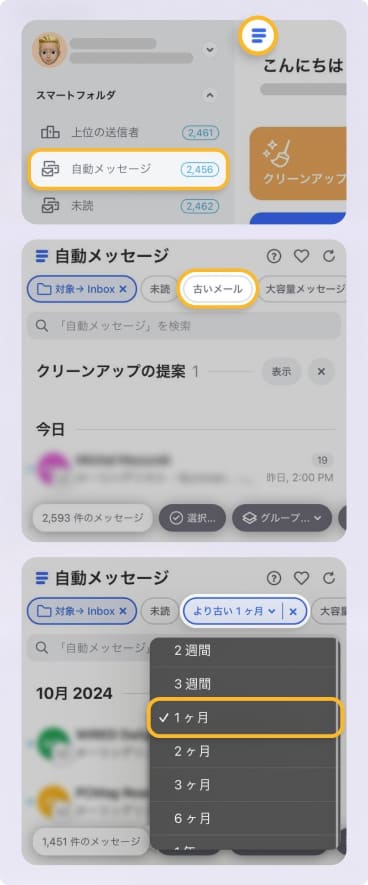
- グループ単位での確認。クリーンアップは個々のメッセージではなく、送信者グループやパターンを中心に設計されています。
- プライバシー最優先の設計。ユーザーデータを販売せず、メッセージ本文全体ではなくメールヘッダーを使ってクリーンアップを処理します。
便利な機能
- 一括削除。確認後に大きなメールグループを削除します。
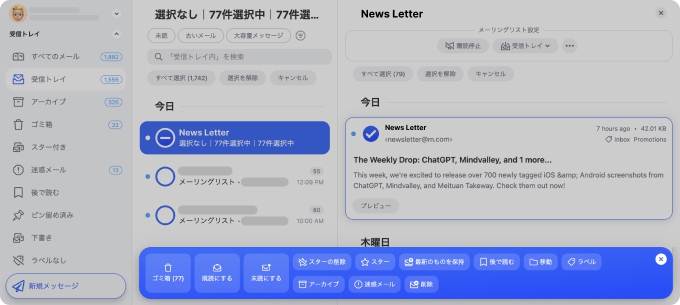
- 送信者ベースのクリーンアップ。1つの企業、ニュースレター、店舗、自動サービスから繰り返し届く散らかりに対して処理します。
- 自動クリーンのルール。最初のクリーンアップ後に繰り返し発生する散らかりを処理します。操作がグループ化された受信トレイのパターンに紐づくため、Gmailフィルタより設定が簡単です。


- 購読解除の管理。今後のマーケティングメールを止め、古いニュースレターを一度に整理します。
- スクリーニング。未知の送信者を隔離し、受信トレイで継続的な散らかりになる前に確認できるようにします。
制限
Clean Email は、たいていのカジュアルなGmailユーザーが必要とする以上の機能を備えています。古いメッセージを数件削除したり、ニュースレターを2、3件購読解除したりするだけなら、Gmailの標準ツールで十分です。
また、初期設定が複雑だと感じるユーザーもいるかもしれません。
最適な使用シーン
広範な受信トレイの問題: 古いメールが多すぎる、ニュースレターが多すぎる、プロモーションタブが散らかっている、ストレージが圧迫されている、そしてGmailですべてを手作業で整理する現実的な方法がない場合。クリーンアップによるリセットと、その後受信トレイをきれいに保つためのルールの両方が欲しいときに、最も実用的な選択肢です。
Clean Emailを使ってGmail受信トレイを素早く整理する方法について、詳しくご覧ください。
2. Clean Inbox for Gmail
最適な用途: 別のクリーンアップダッシュボードを使わずに、不要なメールをブロックまたはラベル付けしたいユーザー。
Clean Inbox for Gmailは、GmailをGPT搭載のクリーンアップダッシュボードで置き換えるのではなく、Gmailフィルタを強化します。その価値は、何年分もの古いメールを削除することではなく、今後の散らかりがメインの受信トレイに届くのを止めることにあります。
このアプローチは、一般的なクリーンアップアプリとは異なります:
- メール内容へのアクセスなし。このツールはメッセージの中身を読めません。
- 削除せず、ラベル付けのみ。フィルタされたメールにはタグが付き、削除前に確認できます。
- 受信メールに焦点。過去のメールの一括整理よりも、今後のスパム削減に向いています。
便利な機能
- Public filter categories。Gmailの標準タブでは大まかすぎる場合に、よくある不要メールの種類にワンクリックでラベルを付けます。
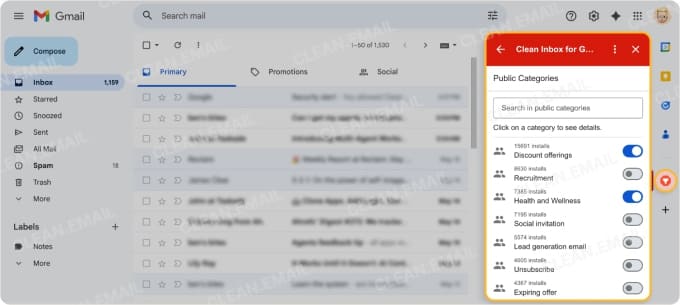
- AI搭載のカスタムカテゴリ。開いたメールのタイトルへのアクセスを許可すると、今後の類似メール向けのフィルタを提案します。Gmailのルールを手動で作る必要はありません。
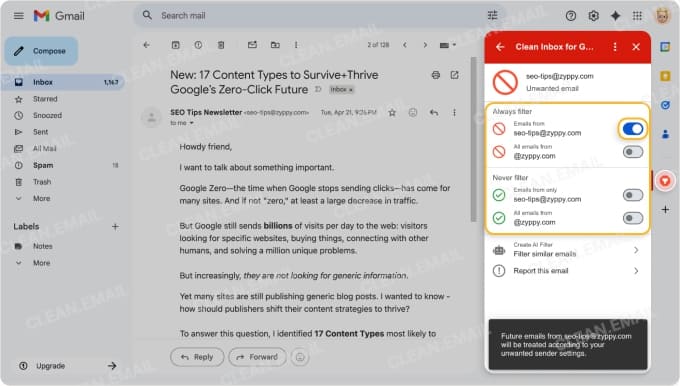
- ドメインおよび送信者のフィルタリング。あるドメインや特定ユーザーからのすべてをフィルタします。購読解除リンクが機能するのを待つより、たいてい信頼性が高い方法です。
制限
大量の未処理メールを本格的に整理するツールではありません。5万通の古いメールを削除する、Googleのストレージ使用量を減らす、送信者ごとに徹底的な一括整理を実行するのが目的なら、これは最も効率的な選択肢ではありません。
また、Gmailのフィルタとラベルのシステムに依存しています。自動削除より安全ですが、ラベル付けされたメールを確認したり、追加のルールを手動で作成したりする必要が残る場合があります。
最適な使用シーン
低アクセスで、Gmailネイティブの整理。特に、AIによるフィルタは欲しいが、メールボックスを読んだり処理したりする本格的なクリーンアップアプリは使いたくない場合に有効です。
3. Shortwave
最適な用途: 古いメールを整理するだけでなく、Gmailでの作業の仕方そのものを変えたいユーザー。
Shortwaveは、従来型のGmailクリーンアップツールではありません。トリアージ、要約、検索、スケジューリング、整理などの機能を備えた、AI搭載のGmailメールクライアントに近い動きをします。
標準のGmailに対する最大の強みは、柔軟な自動化です。Gmailフィルタは固定のルールに従いますが、ShortwaveのAI filtersは平易な言葉の指示を受け取り、メールにラベルを付けたり、アーカイブしたり、スターを付けたり、振り分けたりします。
ラベル、フィルタ、スター、署名はGmailから同期されるため、受信トレイの構造をゼロから作り直す必要はありません。
便利な機能
- AI filters。自然言語のルールで、メールにラベルを付けたり、優先度の低いメールをアーカイブしたり、重要なスレッドをマークしたり、不要なものを削除したりします。
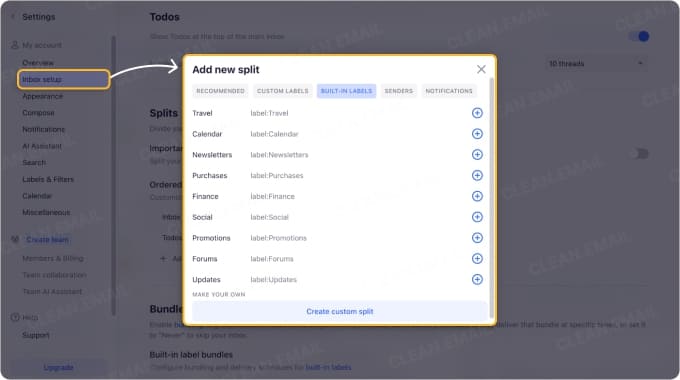
- Splits。重要度、送信者、ラベル、検索クエリごとに焦点を絞った受信トレイビュー。Gmailのメイン、プロモーション、ソーシャルタブより柔軟です。
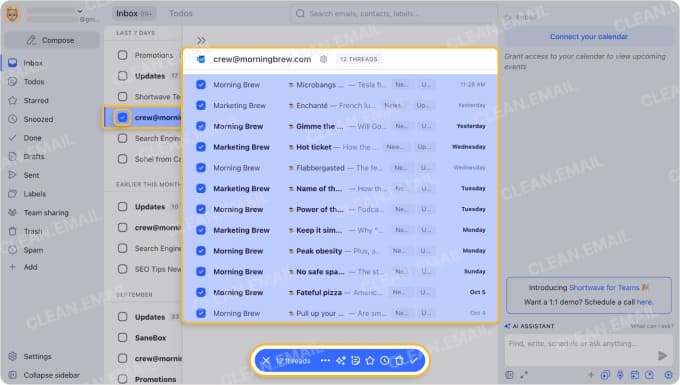
- Bundles は関連するメール(ニュースレター、プロモーション、通知)をまとめるので、一括でスヌーズ、削除、完了マークができます。
- AI Assistant はスレッドを要約し、古いメールを検索し、返信を下書きし、重要なメッセージを浮かび上がらせます。
制限
- Shortwaveは新しいメールクライアント体験です。Gmailのインターフェースが気に入っていて、古い散らかりを片付けたいだけなら、これは必要以上の変化です。
- プライバシーも、メタデータ中心のクリーンアップツールとは異なる仕組みです。Shortwaveのプライバシーポリシーは、サービス提供の一環としてメール内容とメタデータを処理すると述べつつ、個人データは販売しないとしています。
最適な使用シーン
一度きりのクリーンアップではなく、継続的な整理、要約、優先順位付け。GmailにAIメールクライアントを重ねたいユーザーに最も適しています。
4. Mailstrom
最適な用途: どの送信者、件名、メーリングリスト、期間が最も散らかりを生んでいるかを特定したいユーザー。
Mailstromは、受信トレイの問題が「量」であるときに優れています。Gmail検索でも送信者、日付、サイズ、キーワードでメッセージを見つけられますが、Mailstromは関連メールをまとめて一括で確認できるようにし、クリーンアップを簡単にします。
AIクリーンアップツールとは異なり、何が重要かを代わりに判断しようとはしません。受信トレイのパターンを示し、何を削除、保持、移動、ブロックするかをあなたが選べるようにします。操作は永続的ではなく、タスクリストから取り消せますが、それでもゴミ箱が空になる前にミスは元に戻すべきです。
便利な機能
- 送信者とメーリングリストのグループ化。ブランドやニュースレターごとに別々のGmail検索を実行する代わりに、最大の散らかり源を1つのビューで確認できます。
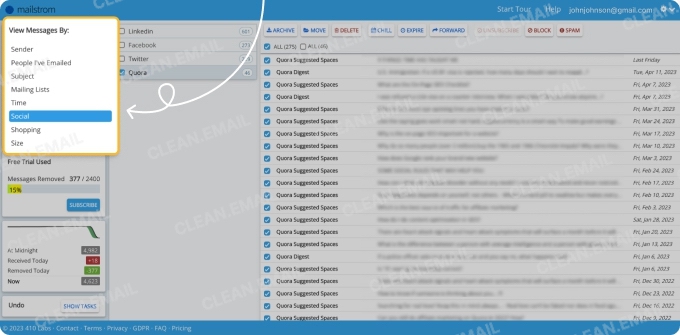
- 一括削除、アーカイブ、移動。Gmailの場合、移動はラベルを追加して受信トレイのラベルを外すのと同じように動きます。
- 購読解除。Mailing Listsタブから利用できます。リストの所有者へリクエストを送るか、必要に応じてWebの購読解除ページを開きます。
- ブロックと繰り返しの移動ルール。送信者、リスト、件名にもとづき、プロモーションや自動メッセージに適用されます。
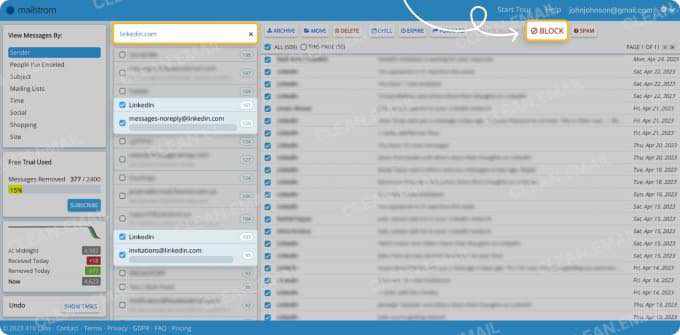
- Chill と Expire は、Gmailの基本操作を超えたクリーンアップの制御を加えます。Chillは選択したメールを後で戻し、Expireは指定した期間の経過後に古いメッセージを削除します。
制限
AIによる整理、モバイル優先のクリーンアップ、プライバシー重視のフィルタリングを優先する場合は、魅力が薄れます。
また、最新のAI生産性レイヤーというより、未処理メール向けのツールとして優れています。要約、下書き、対話的な受信トレイ管理を求めるなら、代わりにShortwaveやGemini支援のGmailを検討してください。
最適な使用シーン
古いメール向けのクリーンアップコンソール。数十ものGmail検索を手動で作らずに、送信者、リスト、トピック、サイズ、日付で削除できます。
5. SaneBox
最適な用途: 主な問題が古い散らかりではなく、日々の受信トレイの雑音であるユーザー。重要なメッセージは見えるように残しつつ、重要度の低いメールを受信トレイから振り分けます。
SaneBoxはバックグラウンドで動作します。あなたはこれまでどおりGmail(または別のプロバイダ)を使い続け、その間にSaneBoxが優先順位付けを担い、優先度の低いメールを@SaneLaterのようなフォルダへ移動し、重要なものは見える場所に保ちます。
手動のGmailフィルタリングと一線を画す点は次のとおりです:
- ルールベースではなく適応型。Gmailフィルタは自分で手動で作ったルールに従います。SaneBoxは、あなたが受信トレイとSane foldersの間でメールをどう移動するかから学習します。
- 複数プロバイダに対応。Gmail専用ではないため、複数アカウントを扱う場合に重要です。
- ヘッダーベースのプライバシーモデル。SaneBoxは、デフォルトではメール本文や添付ファイルにアクセスしないとしています。SaneLater、SaneNews、SaneBlackHoleといった中核機能はヘッダーに依存します。
便利な機能
- SaneLater。重要度の低いメールを受信トレイから移動しつつ、アカウント内でアクセスできるように保ちます。Gmailでは、ラベル/フォルダとして表示されます。
- SaneNewsとSaneCC。SaneNewsはニュースレターやメーリングリストを優先メールから引き出します。SaneCCはCC送信されたメッセージに対して同じことを行います。
- SaneBlackHole。不要な送信者からのメールをそのままゴミ箱へ送り、新しいメッセージには7日間の確認期間を設けます。
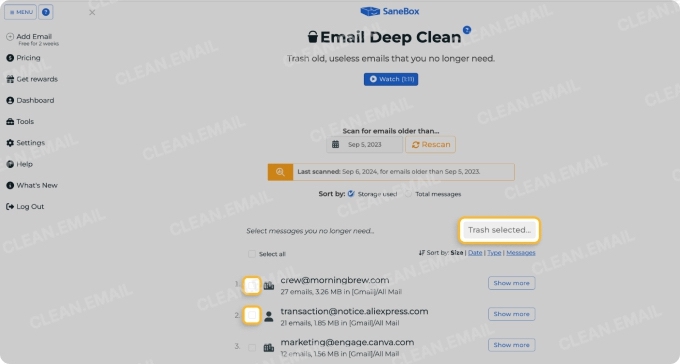
- Email Deep Clean。古いメールとストレージのクリーンアップ向け。期間を選び、SaneBoxが見つけた送信者を確認し、何を削除するかを選びます。
- 自動アーカイブまたは削除。SaneLater内の項目は、設定した期間の経過後に片付けられます。
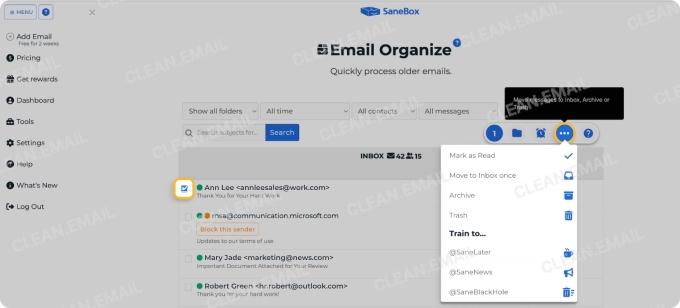
トレーニングは、多くのユーザーが過小評価している部分です。SaneBoxが何かを誤って振り分けたら、受信トレイや別のSane folderへ戻します。その1回の操作が、今後の類似メッセージの扱い方を学習させます。
制限
目先のタスクが数万通の古いメールの削除や、ストレージを圧迫する添付ファイルの探索なら、最初の選択肢としては適しません。SaneBoxは、今ある散らかりを片付けるのではなく、次の散らかりを防ぐために作られています。
最適な使用シーン
重要度がまちまちのメールが絶えず流れ込み、重要なメッセージが優先度の低い雑音に埋もれ続ける状況。SaneBoxは、Gmailを一度きり直すのではなく、日々より落ち着いた状態に感じさせてくれます。
6. Trimbox
最適な用途: Gmailを離れずに、メールリストを購読解除し、同じ送信者からの古いメッセージを削除したいユーザー。
際立った点
Trimboxは、Gmailの狭い問題を解決します。素早い購読解除や整理が必要なニュースレター、販促送信者、メーリングリストです。本格的なクリーンアップダッシュボードを装ってはいません。
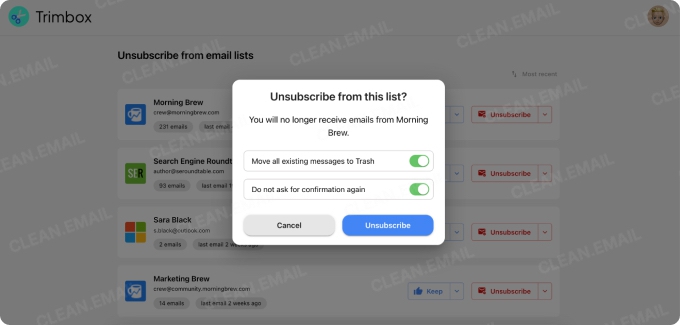
Gmailの配信登録を管理でも購読解除はできますが、Trimboxは重要な2番目のステップを加えます: 同じ送信者からの過去のメールを1回の操作で削除することです。散らかりがすでに受信トレイにあるときには、これが違いを生みます。
便利な機能
メーリングリストの検出は、繰り返しの散らかりを生んでいる送信者を見つけます。Gmailの大まかな標準タブより、うまく機能します。
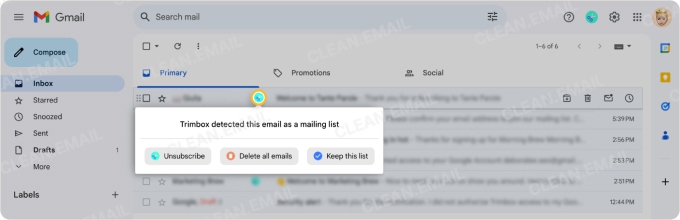
送信者ごとの一括クリーンアップ。購読解除後に、ある送信者からの過去のメールを1回の操作で削除できます。Gmailで手動で検索して結果を選択するより高速です。
Chrome拡張機能は、Gmailユーザーに最も適しています。ブラウザ版とモバイルアプリも利用できます。
制限
Trimboxは Clean Email やMailstromより範囲が狭いです。本格的な受信トレイのオペレーティングシステム、AIアシスタント、複数カテゴリのクリーンアッププラットフォームではありません。またGmail専用なので、他のプロバイダも管理している場合は理想的ではありません。
無料プランには制限があります。購読数が非常に多いユーザーは、有料にするか、TrimboxをGmailの標準ツールと組み合わせる必要があるかもしれません。
最適な使用シーン
ニュースレターや繰り返しの送信者が中心の問題であること。プライバシーに配慮した設計の、ブラウザベースのクリーンアップレイヤーが欲しい場合に実用的な選択肢です。
Gmail標準ツール vs サードパーティのクリーンアップアプリ
多くのユーザーはこう尋ねます: 「Gmailフィルタを使えばいいのでは?」
基本的なクリーンアップなら、それは妥当なやり方です。Gmailの検索、ラベル、フィルタ、カテゴリ、購読解除の管理、ストレージツールは、多くの一般的なタスクを処理できます。
限界は、プロセスの効率にあります。
標準のGmailクリーンアップ機能と、専用クリーンアップアプリを比較すると次のようになります:
| 標準のGmail | クリーンアップアプリ |
|---|---|
| 送信者、日付、サイズ、カテゴリ、添付ファイルでメールを探す検索演算子 | 類似メールを自動でまとめ、確認しやすく整理するスマートグループ化 |
| 手動整理のためのラベル | 送信者、カテゴリ、挙動、AI分類にもとづく自動のラベル、フォルダ、ルール |
| 今後の受信メール向けのフィルタ | 古いメールと今後のメッセージの両方を整理できる一括ワークフロー |
| 手動での削除とアーカイブ | 数千通のメッセージにまたがる、ワンクリックまたはグループ単位の削除 |
| 基本的な購読解除リンクとGmailの購読管理 | 高度な一括購読解除の手段 |
| プロモーションやソーシャルなどのカテゴリ | より細かい送信者、ニュースレター、買い物、金融、旅行、通知などのグループ分け |
| サードパーティのアクセスが不要 | より便利だが、権限の確認とベンダーへの信頼が必要 |
Gmailだけで十分なのは、問題が小さく具体的なときです。たとえば、15 MBより大きいメールを削除する、1人の送信者を除く、単純なフィルタを作るといった場合、Gmailで通常は事足ります。
サードパーティのクリーンアップアプリがより実用的になるのは、作業が反復的、大量、あるいは曖昧なときです。例としては、何年分もの古いメールを整理する、数十件のニュースレターを購読解除する、繰り返しのルールを設定する、今後の受信トレイの散らかりを抑え続ける、などがあります。
Gmailクリーンアップアプリは安全ですか?
安全性は、ツール、付与された権限、そしてクラウド処理に対するユーザーの許容度によります。Googleはユーザーがサードパーティアプリのアクセスを確認・取り消しできるようにしており、Google APIのデータを使うアプリには透明性を保ち、関連する権限のみを要求することをGoogleのポリシーが求めています。
それでもユーザーは、Gmailを接続する前に、各アプリのアクセス要求、プライバシーポリシー、削除の挙動を確認すべきです。
ユーザーが心配すること
主な懸念はもっともなものです:
- アプリがメール内容を読むこと。
- アプリが受信トレイのデータを収集または収益化すること。
- 誤って削除すること。
- 重要なメールを失うこと。
- 小さなクリーンアップ作業のために、広範なGmailの権限を与えること。
最も安全な選択肢は常にGmailの標準ツールです。サードパーティの接続が不要だからです。その次は、問題を解決するためにツールがどれだけのアクセスを必要とするかによって、最適な選択肢が決まります。
Gmailクリーンアップアプリを使う前に確認すべきこと
- OAuthの権限: Gmailのパスワードではなく、Google OAuthを使うアプリを選びましょう。具体的な権限を確認してください。フィルタツールにフルのメールクライアントアクセスは必要ないはずです。
- データポリシー: アプリがメール本文を読むか、メタデータを保存するか、派生データを販売するかを確認しましょう。「無料」がプライバシー上中立を意味するわけではありません。
- 取り消しの手段: 復元の経路、非破壊的な操作、または永久削除前の警告を探しましょう。Gmailのゴミ箱は復元の猶予を加えてくれます。
- セキュリティの透明性: 公開されたプライバシーポリシー、暗号化の詳細、コンプライアンス情報、Googleの検証への言及。
サードパーティツールのプライバシー比較
| ツール | メール本文を読むか | クラウド処理 | データを販売するか |
|---|---|---|---|
| Clean Email | いいえ | はい | 機能提供の範囲を超えてユーザーデータを販売・分析しないと明言 |
| Clean Inbox for Gmail | いいえ | 限定的なGmailアドオンとフィルタ処理 | 無関係な目的で第三者とデータを共有しないと明言 |
| Shortwave | はい; AIメールクライアントとして、メール内容とメタデータを処理します | はい | 個人データを販売しないと明言 |
| Mailstrom | はい; メッセージ表示時にメール内容へアクセスします; 件名とメタデータのみを保存します | はい | データを販売しないと明言 |
| SaneBox | いいえ | はい | データを販売せず、デフォルトではメール本文をダウンロードしないと明言 |
| Trimbox | はい; ブラウザ内でローカルにメール内容とメタデータを処理します | その設計上、主にローカル/ブラウザベース | メールアドレス、個人情報、集約情報を販売しないと明言 |
AIによるGmailクリーンアップ: AIは本当にGmail受信トレイを整理できるのか?
GmailのGoogle Gemini 機能は、プランと提供状況に応じて、スレッドの要約、返信の下書き、返信案の提示、過去メールからの情報検索の支援、DriveやCalendarとの連携ができます。
しかしGeminiは、真の受信トレイクリーンアップツールというより、まだAIアシスタントの側面が強いです。一括削除、購読解除の管理、ストレージのクリーンアップ、繰り返しのクリーンアップルールに関して、クリーンアップのワークフローを置き換えるものではありません。
たとえば、Geminiは古いニュースレターを見つける手助けにはなるかもしれません。しかし、次のような指示にはまだ適したツールではありません: 「レシート、旅行の確認、保証、税金関連の購入を除き、2年以上前のすべての販促メールを削除して」
| 機能 | Gemini | クリーンアップツール |
|---|---|---|
| メールの要約 | 🔵 優秀 | 🟡 限定的 |
| 返信の下書き | 🔵 優秀 | 🔴 弱い |
| 一括クリーンアップ | 🔴 弱い | 🟢 強い |
| 購読解除の自動化 | 🔴 弱い | 🟢 強い |
| ストレージのクリーンアップ | 🔴 弱い | 🟢 強い |
| 受信トレイの自動化 | 🟡 限定的 | 🟢 強い |
人気のAI Gmailクリーンアップツール
✅ Shortwave は、AI filters、要約、ワークフローの自動化を備えた、AIファーストのGmailクライアントが欲しいユーザーに最も適しています。
✅ Clean Inbox for Gmail は、クリーンアップの操作をラベルベースで確認しやすく保ちつつ、GPT支援のGmailフィルタが欲しいユーザーに役立ちます。
現在のAIの限界
AIは、文脈上の重要性の判断にまだ苦労します。ニュースレターにレシートが含まれていることもあります。販促メールに旅行の確認が含まれていることもあります。自動メッセージが数か月後に重要になることもあります。
そのため、完全に自律的な受信トレイのクリーンアップはまだリスクを伴います。AIはメールの分類や優先順位付けには役立ちますが、削除や購読解除の判断は確認可能なままにすべきです。
最終結論
このガイドのすべてのツールをテストして、はっきりしたことが1つあります。「最適なGmailクリーンアップアプリは何か」という問いは、間違った問いです。正しい問いは「あなたの受信トレイは実際に何を必要としているか」です。
テストを通じて浮かび上がったパターンはシンプルです。まずはGmailの標準ツールから始めましょう。検索演算子、配信登録を管理、ストレージ管理は、サードパーティのアクセスなしで、小さく具体的な作業を処理します。クリーンアップが一度きりで、規模も扱える範囲なら、追加のアプリは不要です。
作業が反復的になったら Clean Email を加えましょう。一括削除、送信者単位のクリーンアップ、購読解除の管理、繰り返しのルール、ストレージのクリーンアップが、別々のタスクではなく1つのシステムとして機能し始めます。受信トレイの問題が狭くではなく広い場合に、最も優れた総合的な選択肢です。
残りのツールは、より狭い問題をうまく解決します:
- Mailstrom: 視覚的な完全な制御のもと、送信者やリスト単位で手動整理する用途。
- SaneBox: 過去のクリーンアップではなく、継続的な優先度フィルタリングの用途。
- Shortwave: クリーンアップユーティリティではなく、AI Gmailクライアントが欲しいユーザー向け。
- Trimbox: ブラウザ内でのGmail専用のニュースレター整理向け。
- Clean Inbox for Gmail: 低アクセスで、フィルタベースのメール整理向け。
正直な結論: 機能が最も多いものではなく、実際に抱えている問題に合ったツールを選びましょう。必要のないGmailクリーンアップアプリは、ただの権限付与にすぎません。
よくある質問
Gmailをクリーンアップアプリに接続しても安全ですか?
たいていは安全です。アプリが公式のGoogle OAuthを使い、透明性のあるプライバシーポリシーを持ち、適切な権限を要求し、安全なクリーンアップの制御を備えている場合です。Gmailを接続する前には必ず権限を確認し、そのツールを使わなくなったらアクセスを取り消しましょう。
最も安全なGmailクリーンアップアプリは何ですか?
外部アプリがメールボックスに接続しないため、標準のGmailが最も安全な選択肢です。Gmail受信トレイを整理する最適なサードパーティアプリとしては、内容の露出を抑えたいなら、Clean Inbox for Gmail、Clean Email、Mailstromを検討してください。
Gmail向けの無料のAIクリーナーはありますか?
完全に信頼できる無料のGmailを整理できるAIツールはありません。Geminiは要約、下書き、検索に役立ちますが、一括クリーンアップや購読解除には役立ちません。ShortwaveにはAI機能付きの無料開始プランがあり、Clean Inbox for GmailはGPT支援のフィルタ作成を無料・有料の機能で提供しますが、より踏み込んだクリーンアップや自動化には通常、有料ツールが必要です。












