まずは該当する悩みを選ぶ

- Outlookメールボックスを素早く整理するには?
- メール削除せずに整理する方法は?
- Outlookを軽くするには?
- 大量メールを一気に整理するには?
- OutlookのCleanupボタンは何をする?
- Clean Upは添付も削除する?
- Clean Up ConversationとClean Up Folderの違いは?
- 最も効率的な整理方法は?
- Outlookをすっきりさせるには?
- フォルダを整理するには?
- メールボックス容量を空けるには?
- 受信トレイを空にするには?
- Office 365版Outlookの整理方法は?
- 削除したのに容量不足になる理由は?

まずメールボックス容量を確認する
Outlookの整理は後回しになりがちですが、容量上限があるため定期確認が重要です。
⚠️ Outlookで「メールボックスがいっぱい」と表示されたら、古い不要メールの整理が必要です。
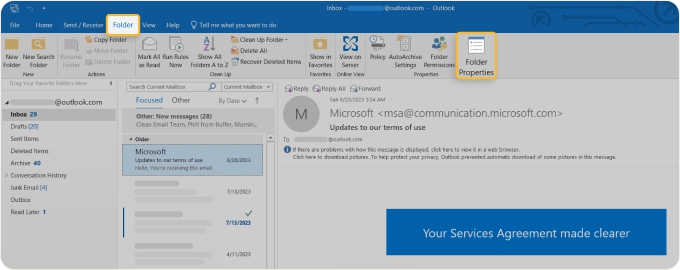
残り容量を確認する手順(Microsoft 365 / Outlook 2021, 2019, 2016, 2013):
- メールボックスで対象アカウントを選択します。
- Folder → Folder Properties をクリックします。
- Inbox Properties画面で Folder Size をクリックします。
- Inbox全体と各サブフォルダのサイズが表示されます。
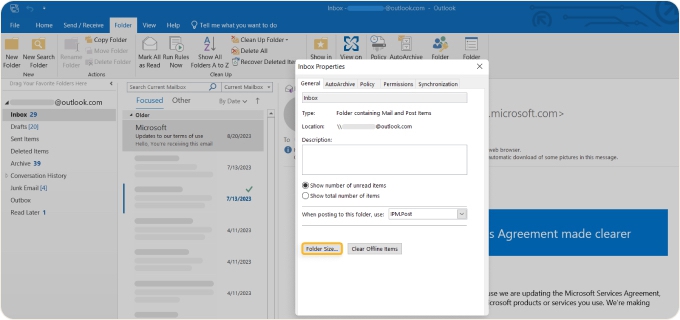
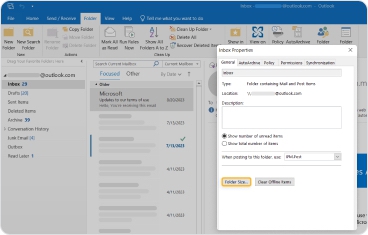
📌 注記: 表示はKBです。MBにするには小数点を3桁左へ移動します(例: 4742 KB = 4.7 MB)。
後述の Mailbox Cleanup からも容量確認でき、追加の整理ツールも利用できます。
💡 ヒント: Clean Email は容量に関係なく整理できますが、古く大きい不要メールが多い受信トレイで特に効果を発揮します。続けて、Clean Emailでの高速整理 と 受信トレイの再コントロール方法 を確認してください。
Outlook Mailbox Cleanupツールを使う
Outlook Mailbox Cleanup は、Outlookデスクトップ版で受信トレイ整理を効率化する専用ツール群です。容量確認、サイズ/日付条件での抽出、アーカイブなどが可能です。
Mailbox Cleanupの開き方
Outlookをメイン利用しているなら、整理運用にかなり役立ちます。
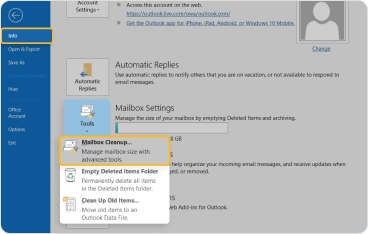
File → Info → Tools → Mailbox Cleanup で開けます。
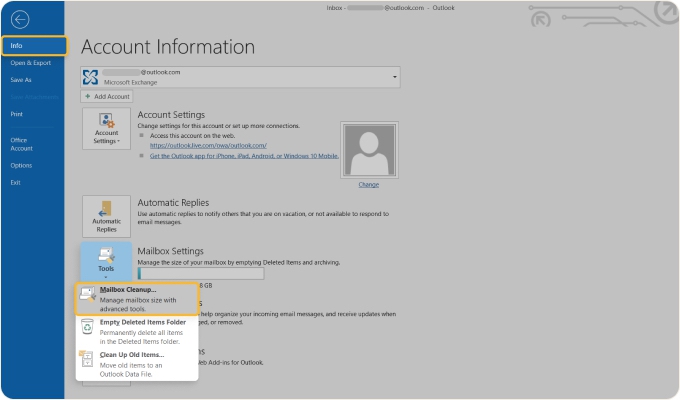
利用できる主な機能は以下です。
1. メールボックスサイズを確認
受信トレイ全体とフォルダ別容量を把握すると、削減対象を見つけやすくなります。
メールボックスサイズの確認手順は次のとおりです。
- File をクリック。
- Info → Tools を選択。
- ドロップダウンで Mailbox Cleanup を選択。
- View Mailbox Size をクリック。
- 各フォルダの容量(KB)が表示されます。
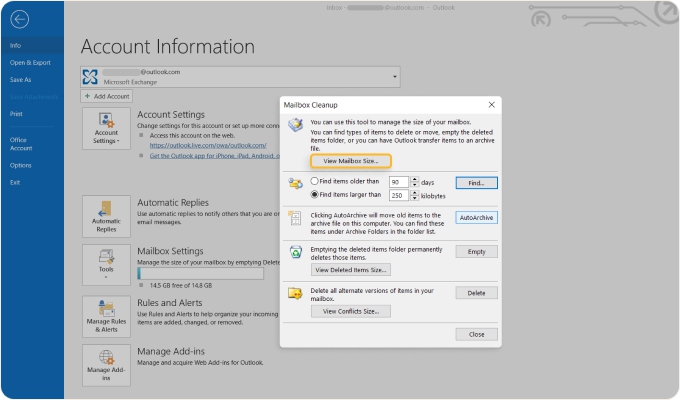
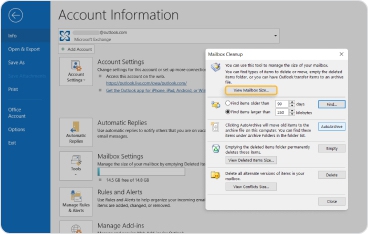
極端に大きいサブフォルダがあれば、不要メール削除候補です。カレンダーや連絡先など見落としやすい領域も確認してください。
Server Data タブでサーバー側容量も確認できます(ローカルは Local Data)。サーバー自動アーカイブ利用時は特に重要です。
2. 古いメール/大きいメールを抽出
Mailbox Cleanup内の Find を使うと、日数やサイズ条件で対象を絞り込めます。フォルダを1つずつ手作業で見る必要がありません。
「90日より古いメール」「500KBより大きいメール」など条件を入れて Find を実行します。
古いメール検索か大容量メール検索かを選び、条件値を入力して右側の Find を押してください。
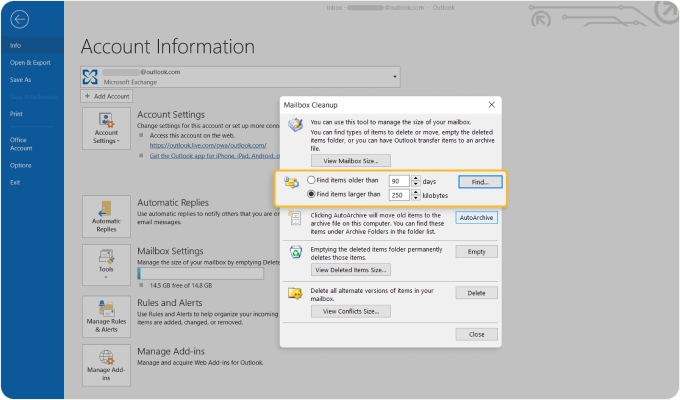
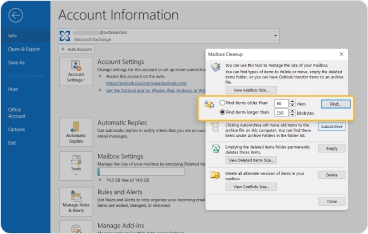
Advanced Findでさらに絞り込みでき、削除・移動・転送などの操作が可能です。Shift + Click で複数選択して一括処理もできます(Outlookで複数削除)。
Clean Email で古い/大きいメールを簡単整理
Clean Email の 自動クリーン を使うと、一定期間より古いメールを自動削除できます。
- https://app.clean.email/ を開いて連携します。
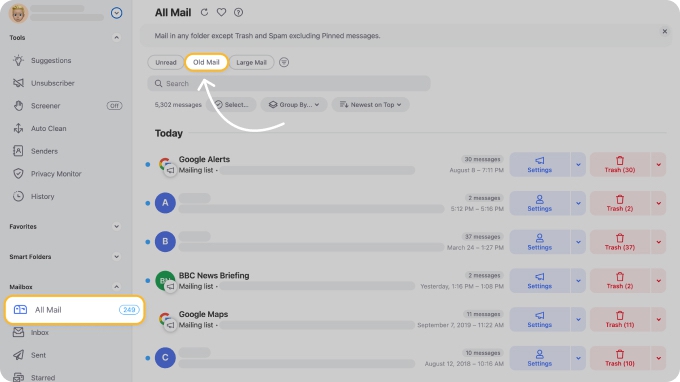
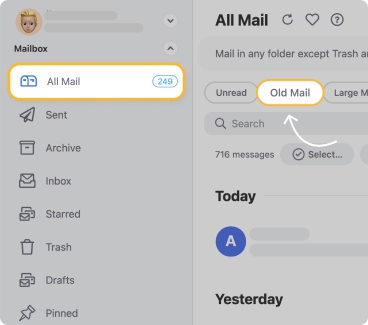
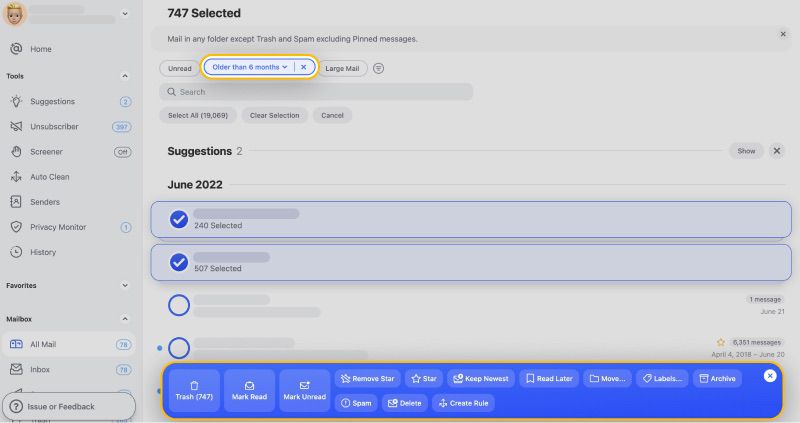
- Inbox または All Mail を選び、Old Mail または Large Mail フィルタを適用します。
- 古いメールは期間(例: 6か月より古い)、大きいメールはサイズ条件を設定します。
- 対象を選び、Trash / Delete などの操作、または 自動クリーン ルール化を実行します。
3. AutoArchiveで自動アーカイブ
メールをアーカイブしつつ必要なメッセージを後で検索できる状態に保つ運用は、多くのユーザーにとって有効です。使い方を押さえれば、受信トレイ整理に大きく役立ちます。
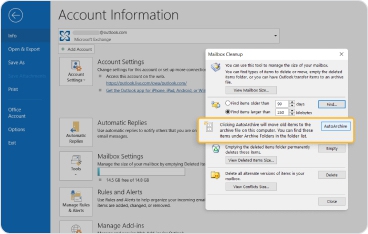
Outlookでのアーカイブ方法 をすでに知っている場合でも、AutoArchive を使えば条件に応じて自動保存できます。ただし初期ルールは用意されていないため、継続利用するなら AutoArchive設定 を事前に作る必要があります。
⚠️ AutoArchive はWindows版Outlookで利用でき、Mac版・Web版・モバイル版にはありません。
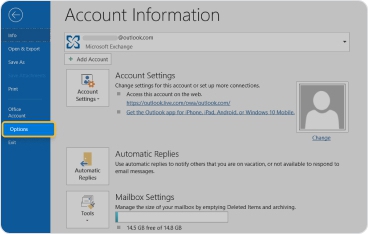
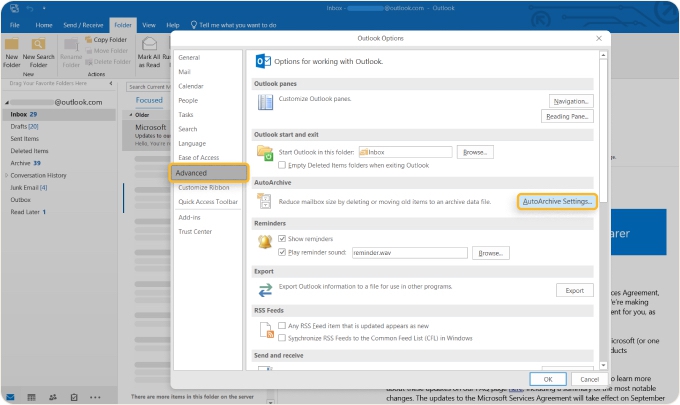
設定手順:
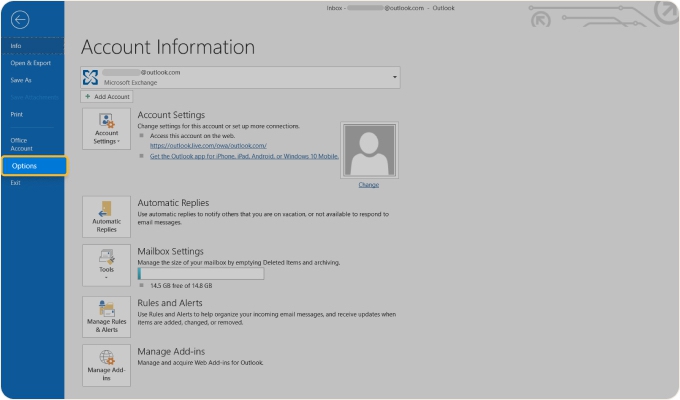
- File を開きます。
- Options を選択します。
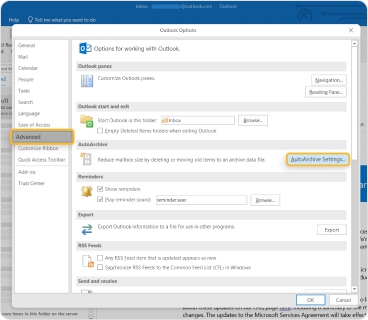
- Advanced → AutoArchive Settings を開きます。
- 実行頻度(毎月など)と対象条件(例: 12か月より古い)を設定します。
- 保存先フォルダまたは削除先を設定し、確定します。
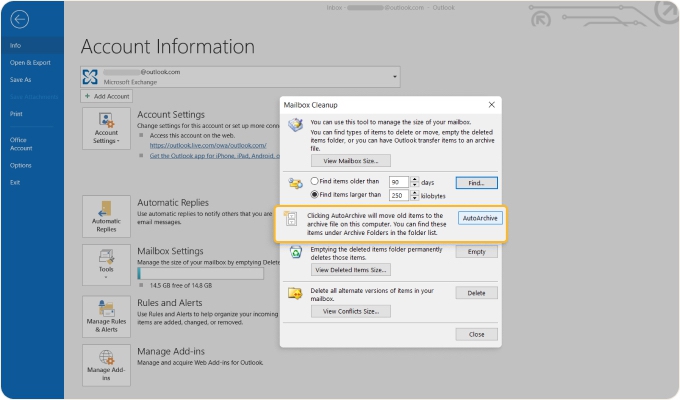
- 設定後は、Mailbox Cleanup で AutoArchive を使うたびにルールが自動適用されます。
Clean Email でメールを自動アーカイブする
Clean Email の 自動クリーン を使えば、モバイルを含むすべての環境で自動アーカイブを設定できます。Outlookモバイルアプリには高度なアーカイブ設定がないため、この点で差が出ます。
ルールを一度作成すれば、以降は自動で処理されるため手作業を減らせます。
- https://app.clean.email/ を開くか、Android / iOS アプリを開いてログインします。
- メニューの 自動クリーン を開きます。
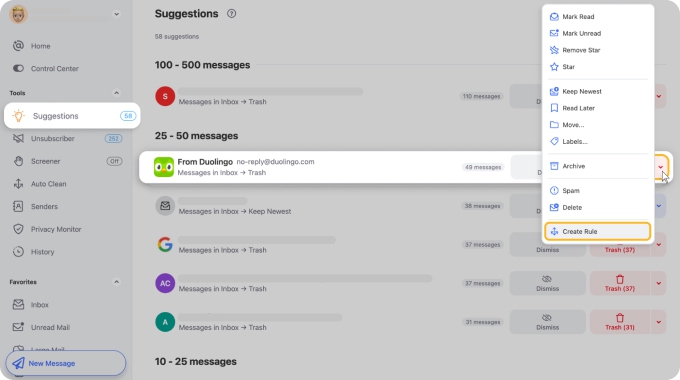
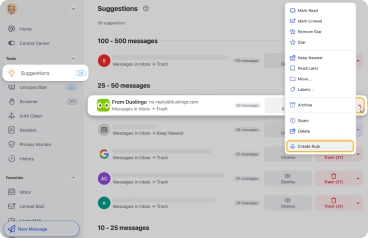
- Create Rule を押すか、右側のプラスアイコンをタップします。
- ルール名を付け、既定がInboxでない場合は対象フォルダを選びます。
- ルール条件を設定します。
- Choose action で Archive を選択します。
- 必要なら Apply to existing messages(既存メッセージにも適用)を有効化し、Create Rule で確定します。
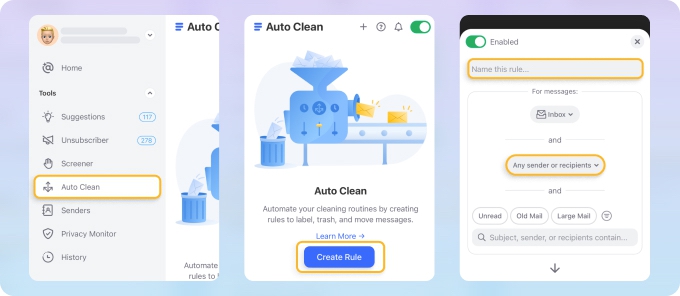
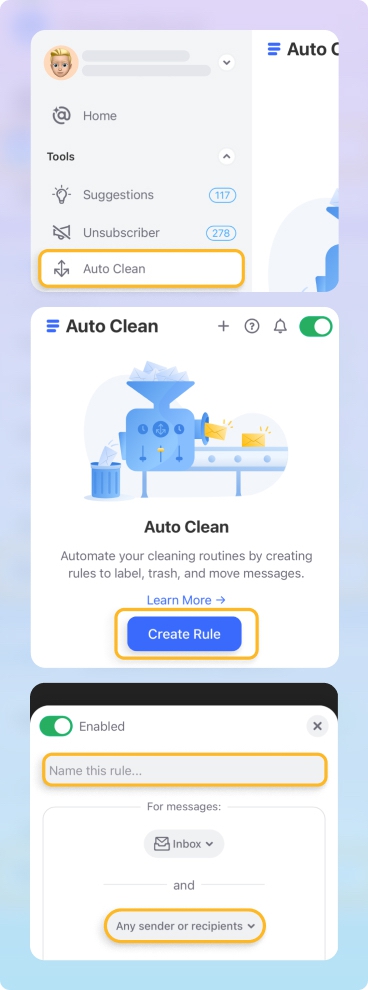
作成済みルールはいつでも編集・停止・削除できるため、全デバイスで受信トレイを継続的に整理できます。
4. Deleted Itemsのサイズを確認
メールを「削除」しても即時消去ではなく、まずTrash/Deleted Itemsに移動します。アーカイブしても容量が減らないと感じる場合、その残存データが原因であることが多いです。
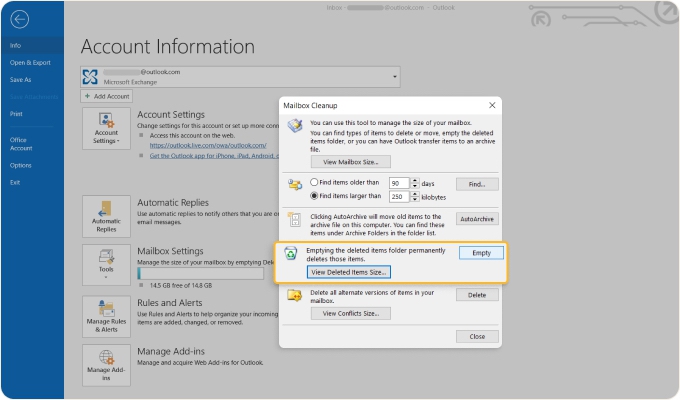
Mailbox Cleanupの View Deleted Items Size を使えば、完全削除前に破棄済みメールの使用容量を確認できます。
View Mailbox Size と同様に、ゴミ箱容量がKB単位で表示されます。不要なら同じ画面の Empty で一括削除できます。なお、Trashから削除したメールは復元できない場合があります。
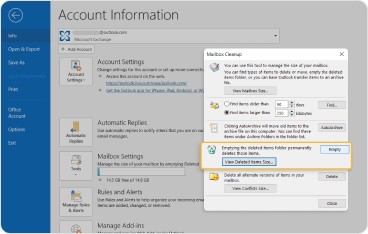
5. Conflictsサイズを確認
Mailbox Cleanupの最後の機能は View Conflicts Size です。件名や添付の類似性から、Outlookが競合と判断したメールを保持する領域です。
View Conflicts Size を押すと、競合判定されたメールのみを絞り込んで表示できます。多くは削除候補ですが、完全削除前に確認するのが安全です。
Clean Up機能と添付ファイル
OutlookのClean Up機能は会話内の冗長メッセージを削除するもので、残るメールの添付ファイルは削除しません。
メール本文を残したまま添付だけ削除する操作は、Outlook for Microsoft 365 / Outlook 2019 / 2016 / 2013 で実行できます。
Clean Up Conversation と Clean Up Folder の違い
Clean Up Conversation は、同一会話内の重複・冗長メールを削除して整理します。
Clean Up Folder は、フォルダ全体の会話に同じ処理を適用し、大量フォルダ整理に向きます。
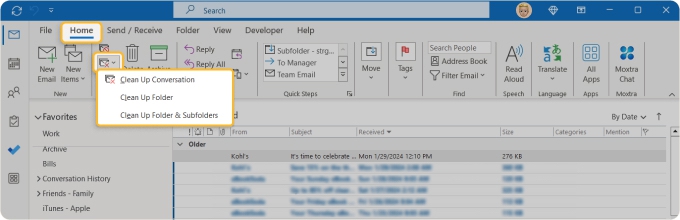
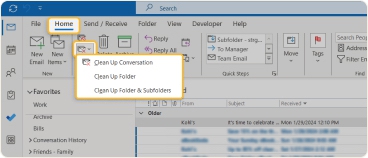
どちらも受信トレイ整理に有効です。
Clean Email でOutlook受信トレイを高速整理
少ないクリックでOutlookを整理したいなら、Clean Email は有力な選択肢です。
💡 Clean Email は、強力な自動化機能で受信トレイ整理を手間なく継続できる実践的な方法です。
特にスマートフォンでの運用では、Outlook標準機能にはない補助機能が有効です。
💡 注記: Clean Email はOutlookのWebメール(IMAP対応サービス)と連携します。Outlookデスクトップクライアントそのものと同期するわけではありませんが、補助的な整理ツールとして併用できます。
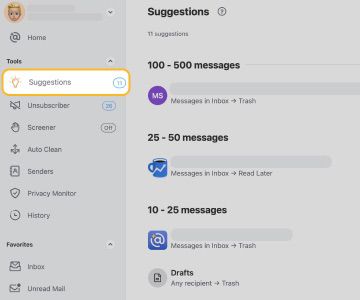
クリーンアップの提案
過去の操作傾向に基づき、優先的に整理すべきメールを提案します。古いニュースレターのアーカイブや不要プロモーション削除などを効率化できます。
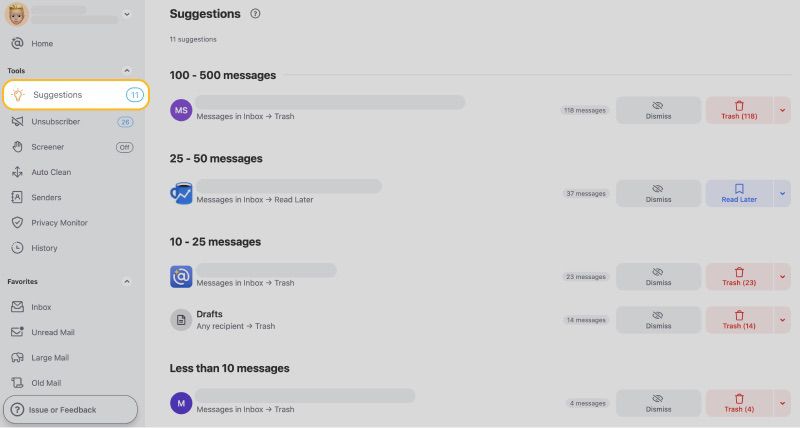
スマートフォルダ
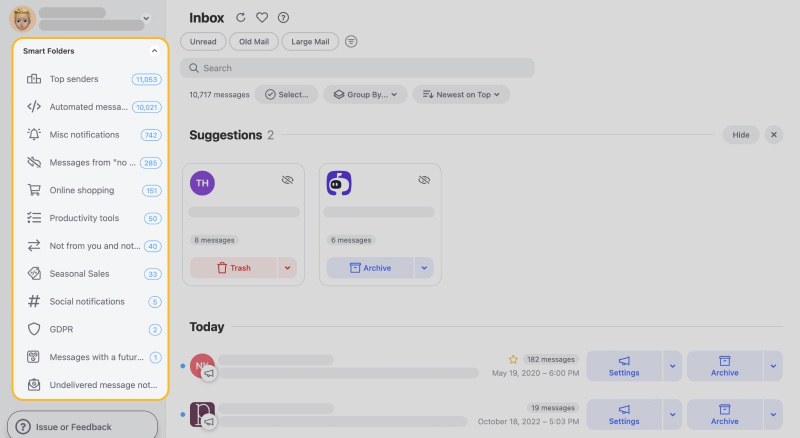
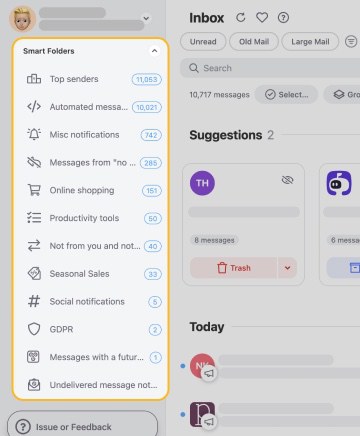
Clean Email は33の Smart Folders でメールを自動分類します。SNS通知、金融連絡、販促などを素早く把握できます。
Outlook側の元メール配置を変えずに分類表示できるため、視認性を上げつつ運用を崩しません。
Unsubscriber
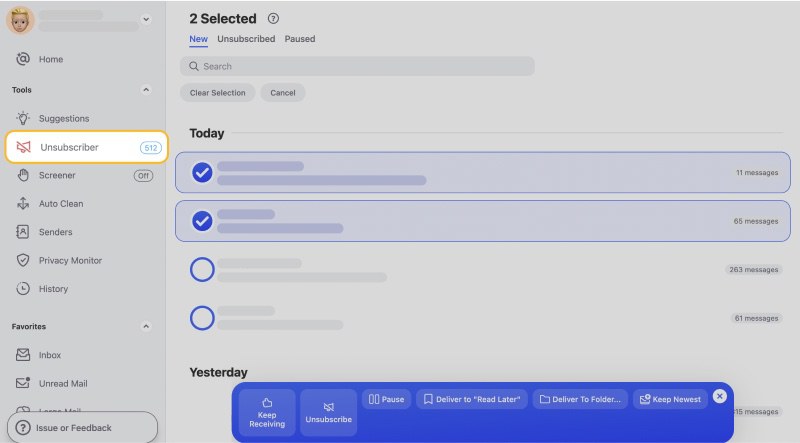
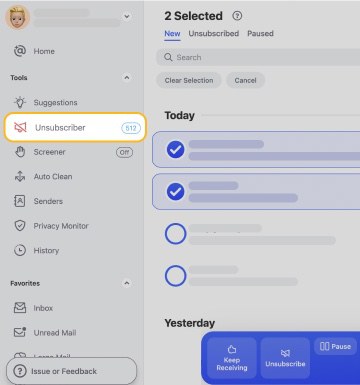
Outlookでの配信解除 は手動だと時間がかかります。Unsubscriber なら1画面でまとめて処理できます。
Screener
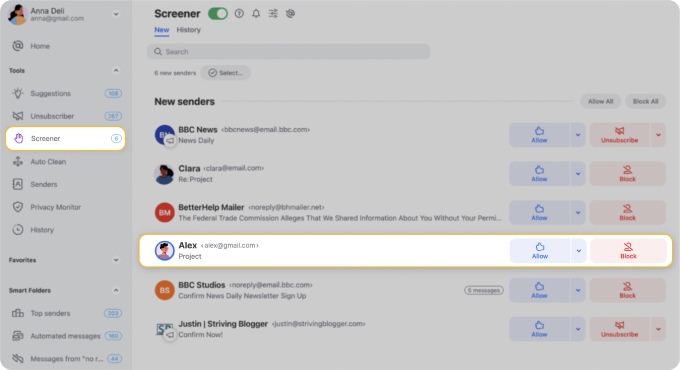
Screener は未知送信者メールを受信前に判定し、スパムや不要流入を抑える防御レイヤーとして機能します。
自動クリーン
自動クリーン では、削除・アーカイブ・ラベル・分類・ミュート・ブロックなどのルールを自動適用できます。設定はいつでも変更可能です。
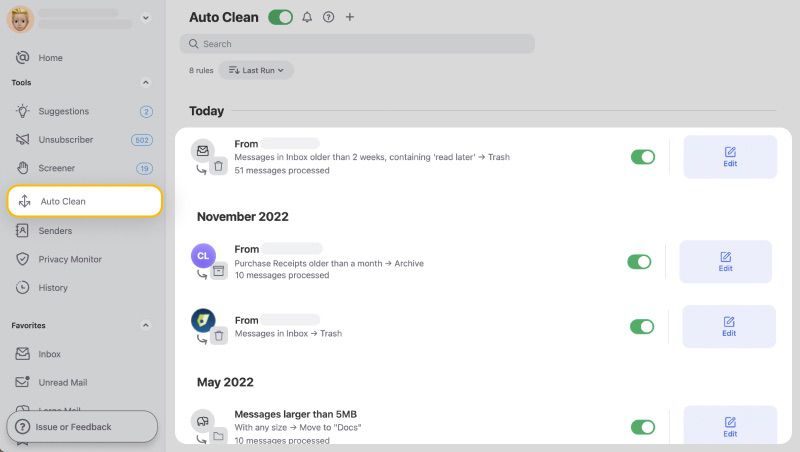
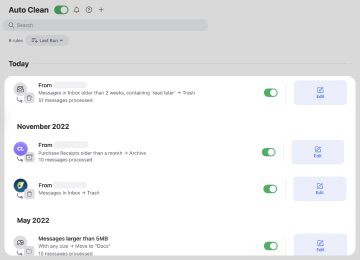
大量メールを扱う業務ユーザーでも、手動介入を減らして整理を維持できます。
Clean Email は認証情報を暗号化し、本文の不要取得を避ける設計で、PC/モバイルどちらでも同等に利用できます。
Outlook受信トレイを整理し続ける方法
整理後の再散乱を防ぐには、運用ルール化が重要です。次の方法で Outlookメール整理 を継続できます。
1. 古いメールをアーカイブ
受信トレイを見やすくしたいだけなら、古いメールをアーカイブするのが有効です。メールは消えず、Archive フォルダへ移動します。
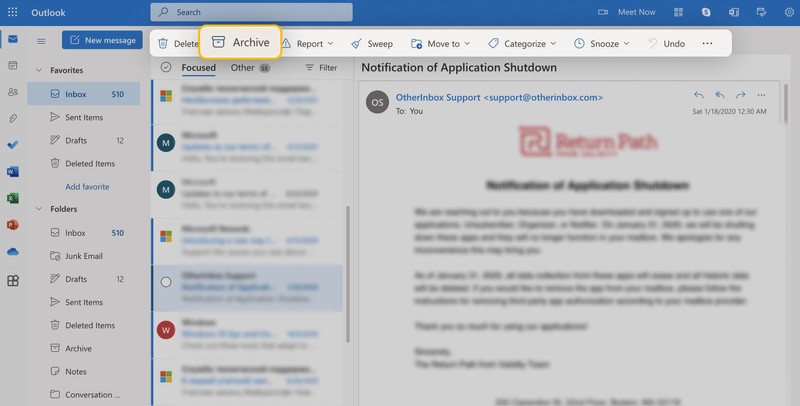
Outlook.comでの手順:
- Web版Outlookを開きます。
- アーカイブしたいメールを開きます。
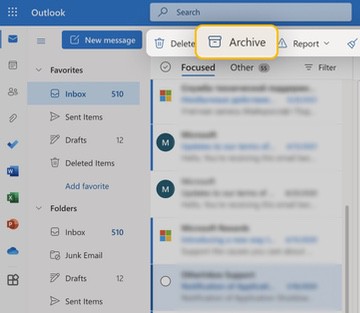
- 上部ツールバーの Archive を選択します。
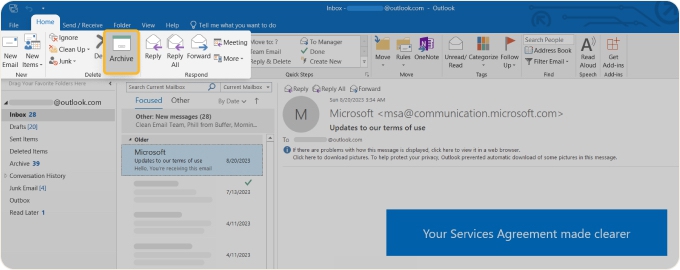
Windowsデスクトップ版での手順:
- Outlookデスクトップ版を開きます。
- Inbox 等で対象メールを選択します。
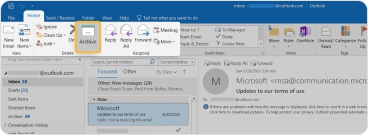
- Delete グループ内の Archive を選択します。
- Backspace キーでも即時アーカイブできます。
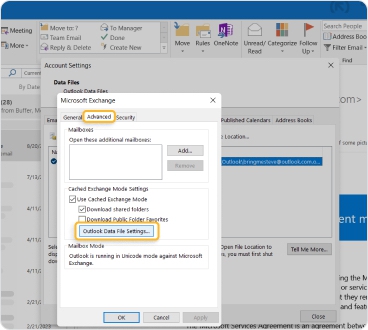
アーカイブしても受信トレイ容量がすぐ減るとは限りません。POPアカウントでは Outlook Data File(.pst)、Microsoft 365 / Exchange / Outlook.com / IMAPでは Offline Outlook Data File(.ost)にデータが保持されるためです。
Outlook 2013以降では、次の手順でこのデータファイルを圧縮できます。
- 不要項目削除後、Deleted Items を空にします。
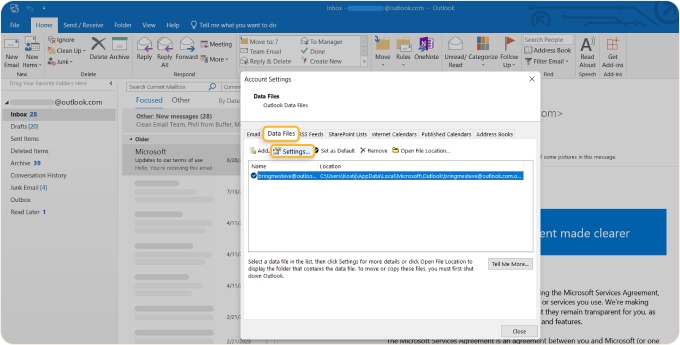
- File → Account Settings → Account Settings を開きます。
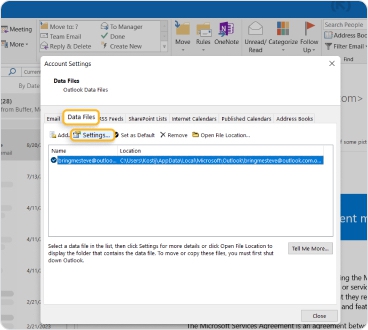
- Data Files タブで対象ファイルを選び、Settings をクリックします。
- Compact Now → OK で確定します。
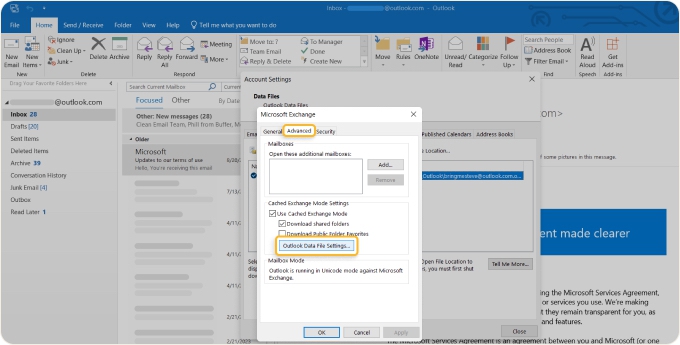
💡 注記: Outlook.com/Exchangeアカウントでは Advanced → Outlook Data File Settings も開いてください。
2. 添付ファイルをメールボックス外に保存
添付ファイルは容量を大きく消費します。添付目的だけでメールを保持している場合、外部保存で容量を減らせます。
メールを削除せずに容量を下げたい場合は、添付ファイルだけを受信トレイ外へ移す方法が実用的です。
有料ツールを使わなくても、次の手順で無料で実行できます。
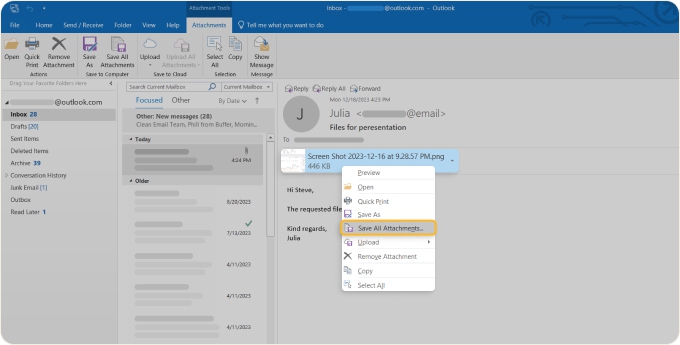
- Outlookデスクトップ版を開きます。
- 添付を保存したいメールを選択します。
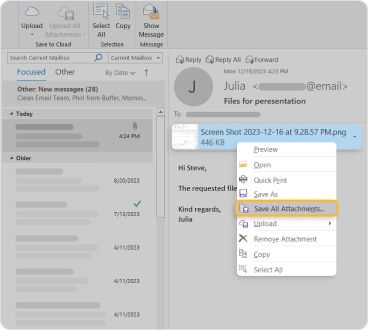
- オプションを開き Save All Attachments を選びます。
- 保存先(デスクトップやDocuments等)を選びます。
- 保存後、必要に応じてメール側の添付を削除します。
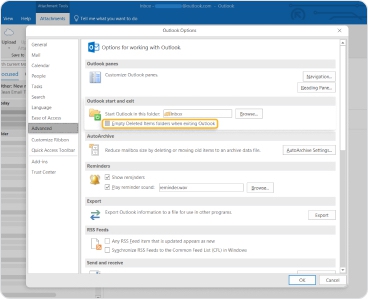
3. Deleted Itemsフォルダを空にする
メールを削除してもまず Deleted Items(ゴミ箱)へ移動します。容量削減にはこのフォルダを空にする必要があります。
💡 Deleted Itemsを定期的に空にすると、容量確保だけでなくOutlookの動作改善にも有効です。
自動化したい場合は、Outlookでメールを自動削除 する次の設定を使えます。
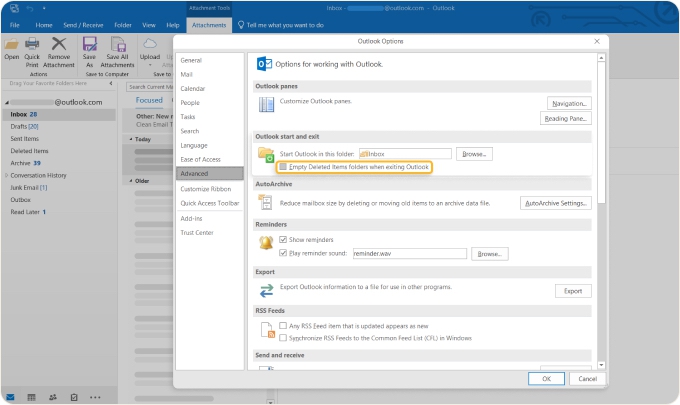
- File → Options を開きます。
- Advanced タブへ移動します。
- Empty Deleted Items folders when exiting Outlook を有効化します。
- OK で保存します。
4. Junk Emailフォルダを空にする
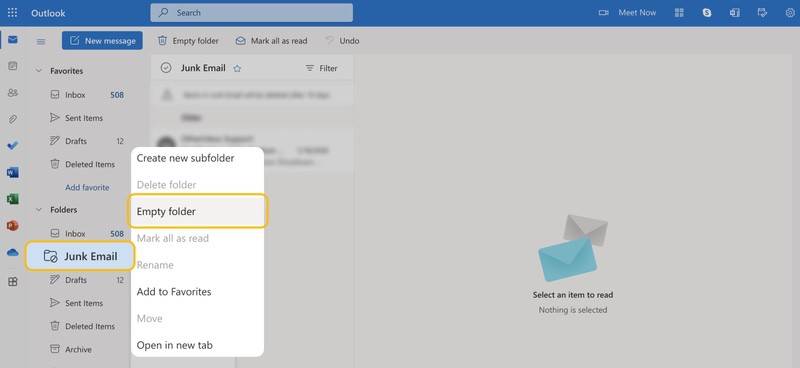
Junk Email も見落とされやすい容量圧迫要因です。定期的に削除してください。
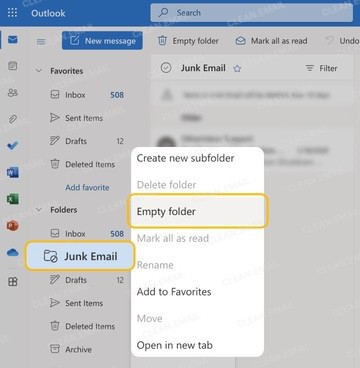
Web版Outlookでは左側の Junk Email を右クリックし、Empty Folder を選びます。
5. Outlookのメールを一括削除する
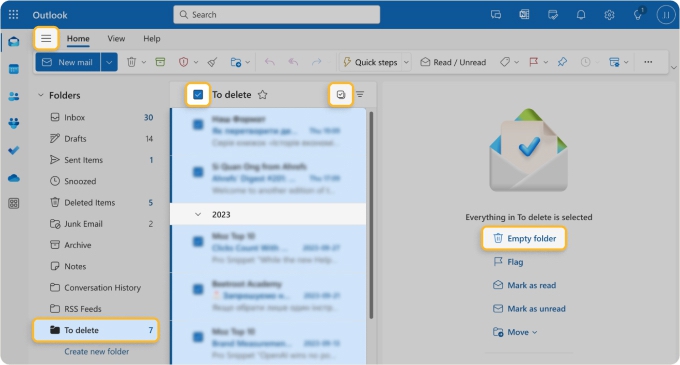
Deleted Itemsを空にした後、さらに複数メールや全メールをまとめて消したい場合は、Outlook標準機能で対応できます。
フォルダ内のメールをまとめて消すには、フォルダを開いて Ctrl + A(Macは Command + A)で全選択し、Delete または Empty folder を実行します。
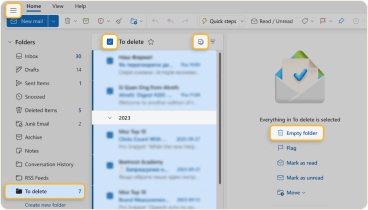
ただし大容量受信トレイでは手作業が残り、Deleted Itemsの再整理 も必要です。
Clean Email なら、任意フォルダで全選択して数クリックで削除できます。
- 整理したいフォルダを開きます。
- Select All で全メール選択。
- Delete を選ぶと、再度Deleted Itemsを空にする手間を減らせます。
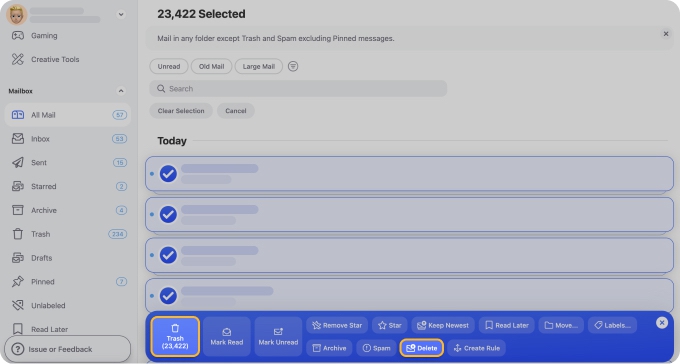
⚠️ 注意: この方法の削除は復元できない場合があります。実行前に対象を確認してください。
6. Focused Inboxを使う
Outlookでメールをフィルタ するために、MicrosoftはAIを活用した Focused Inbox を提供しています。これは重要メールを Focused、それ以外を Other へ振り分ける機能です。
既定で有効になっている場合もありますが、以下の手順で手動でオンにできます。
Web版で有効化
- Outlook.comへログインします。
- 必要に応じてユーザー名とパスワードを入力します。
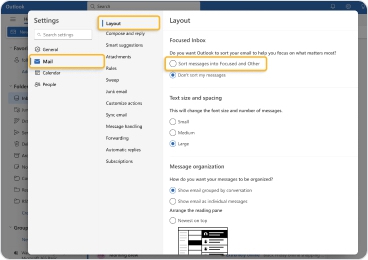
- 右上 Settings を開きます。
- Mail → Layout で Sort messages into Focused and Other を選択。
- Save を押します。
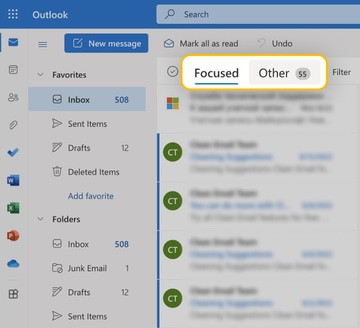
- 受信トレイ上部に Focused と Other の両タブが表示されます。
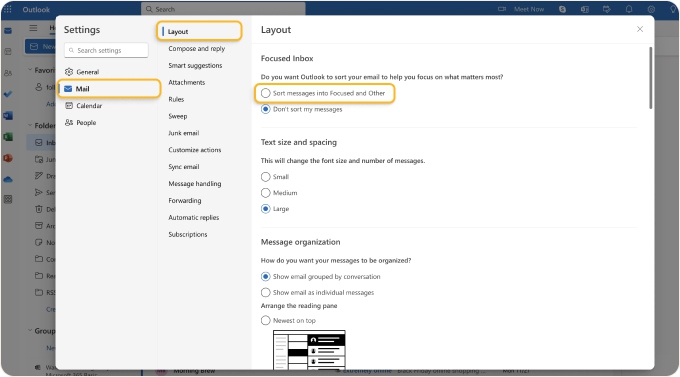
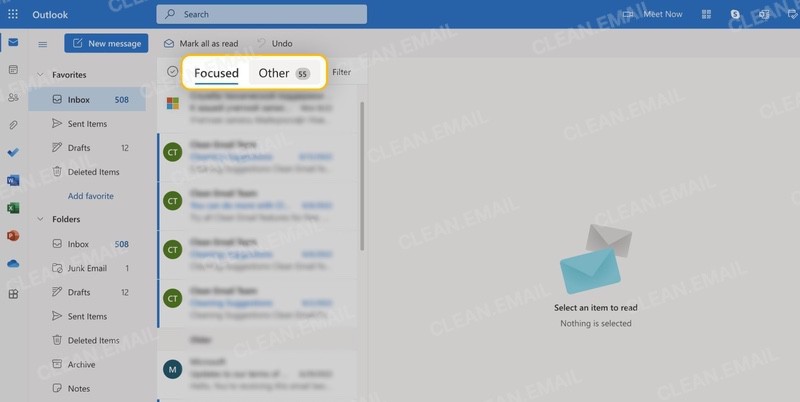
Outlook.comでFocused Inboxをオフにする場合は、同じ Settings メニューで Focused Inbox の設定を無効化します。
Windows版で有効化
- Outlookデスクトップ版を開きます。
- View タブを開きます。
- Show Focused Inbox を有効化します。
- 受信トレイ上部に Focused と Other のタブが表示されます。
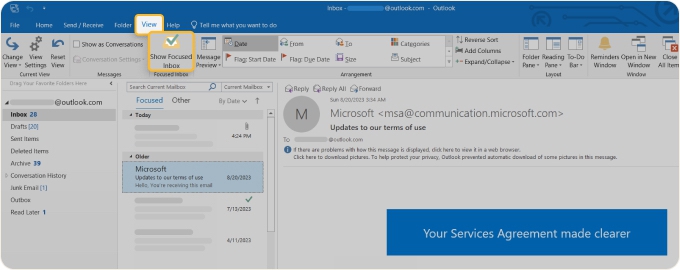
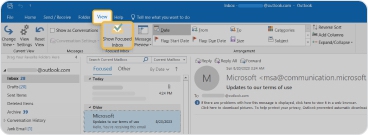
Windowsデスクトップ版でオフにするには、View タブで Show Focused Inbox をもう一度クリックします。
⚠️ 注意: 重要メールがOtherに誤分類される場合があります。定期的にOtherタブを確認し、重要メールを適切にマーキングしてください。
7. フォルダで整理する
フォルダ分けは、受信トレイを運用しやすい単位に分ける基本手段です。
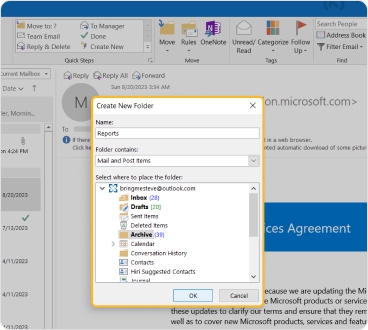
Windows版で新規フォルダ作成:
- Outlookデスクトップ版を開きます。
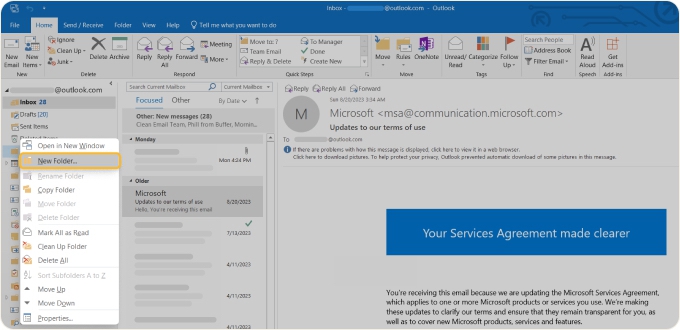
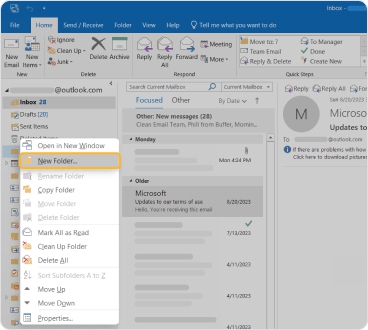
- 左メニューの任意フォルダを右クリックします。
- New Folder を選択します。
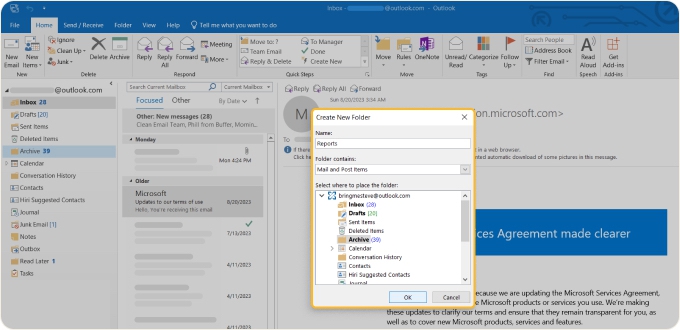
- Name を入力して設定します。
- OK で確定します。
Web版で新規フォルダ作成:
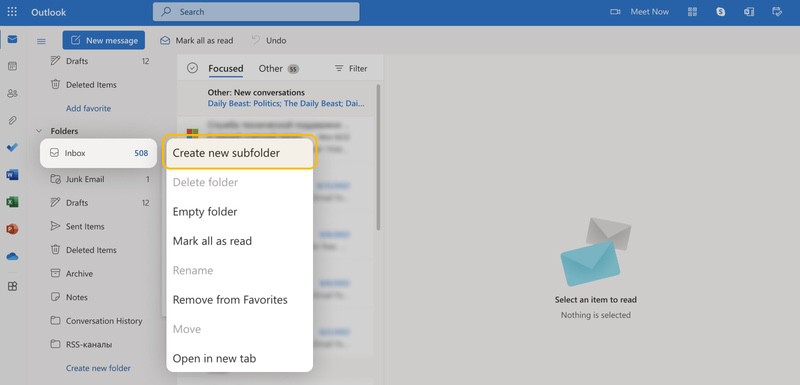
- Web版Outlookを開きます。
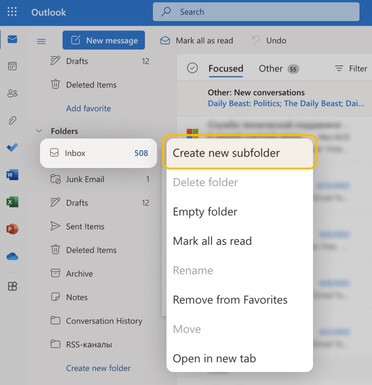
- サブフォルダを作りたいフォルダを右クリックします。
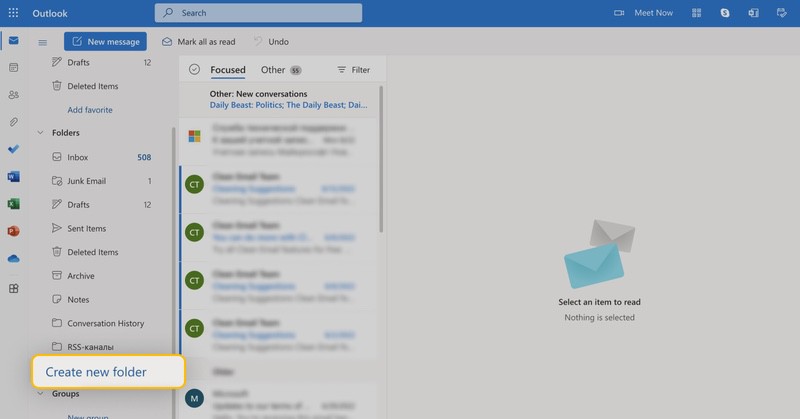
- または左パネルの Create new folder を選択します。
- Name を入力します。
- Enter で確定します。
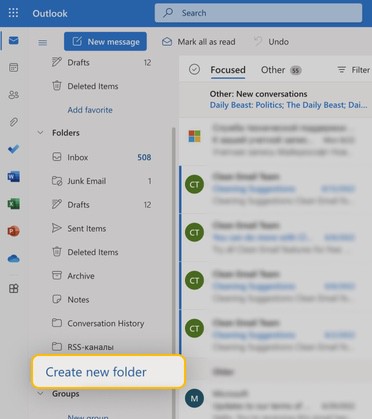
フォルダ整理を継続するには
フォルダ作成後は、受信時自動振り分け を使うとさらに効率化できます。
フォルダ全体を整理する場合は、Select All(Windows: Ctrl + A / Mac: Command + A)で一括選択し、削除またはアーカイブへ移動します。
さらに効率化するなら Clean Email を使うと、数クリックで特定フォルダの整理・削除が可能です。
クリーンアップの提案 は、古い通知や不要プロモーションなどを自動検出し、削除/整理案を提示します。
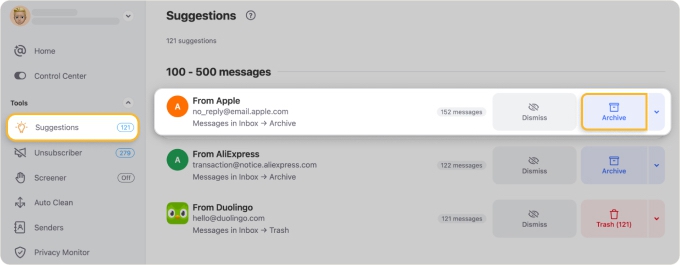
長期運用 には 自動クリーン が有効です。特定フォルダ向けルールで、受信時に自動整理できます。
💡 ヒント: クリーンアップの提案画面からそのまま自動ルールを作成できます。
まとめ
ここまでで、Outlookメールの整理手順と継続管理の基本が把握できたはずです。標準機能で足りない場合は、Clean Email を併用することで、容量圧迫を防ぎながら整理を自動化できます。
Outlook Mailbox Cleanup - FAQ
Outlookメールボックスがいっぱいのとき何をすべき?
Outlookメールボックスがいっぱいの場合、容量を空ける方法はいくつかあります。たとえば古いメールをアーカイブする、Deleted Itemsフォルダを空にする、添付ファイルを受信トレイ外に保存する、といった方法が有効です。
Outlookメールボックスを整理するには?
Outlookメールボックス容量を減らしたい場合、Outlook Mailbox Cleanupを使うのが手軽です。この機能では、メールの削除やアーカイブ、受信トレイの使用容量確認、重複・競合メッセージの確認などができます。より高度な整理が必要なら Clean Email の利用も有効です。
Outlookで何千通も一気に削除するには?
Clean Email は、Outlookで大量メールを管理・削除するのに適した方法です。一括操作機能により、何千通ものメールを短時間で削除・アーカイブ・整理できます。
削除せずにOutlook受信トレイを整理するには?
削除せずに整理したい場合はアーカイブを使います。メールは受信トレイから移動しますが、後で検索・参照できます。容量をさらに空けたい場合は、大きな添付ファイルをPCやクラウドへ保存してOutlook外で管理してください。
OutlookのClean Upはどこにありますか?
デスクトップ版Outlookでは、上部パネルのDeleteセクション内にClean Upツールがあります。Clean Upの横にある下向き矢印を押すと、追加オプションを表示できます。
Clean Up Folderは何をしますか?
OutlookのClean Up Folderは、選択フォルダ内の会話で重複または冗長なメッセージを削除し、既定設定ではDeleted Itemsフォルダへ移動します(設定変更がない場合)。
削除しても「容量不足」と表示されるのはなぜ?
メールを削除してもOutlookが容量不足と表示される場合、添付ファイルや残存データが大きく容量を消費している可能性があります。Deleted Itemsフォルダを空にし、添付ファイルをメールボックス外へ保存すると改善しやすくなります。
アーカイブで容量は増えますか?
残念ながら、アーカイブだけではOutlookの容量は増えません。アーカイブは受信トレイからArchiveフォルダへ移動する操作であり、メール自体を消すわけではないためです。
Office 365版Outlookの整理手順は?
まずDeleted ItemsとJunk Emailを空にします。次にClean Up機能で会話内の冗長メッセージを削除します。大きな添付ファイルはPCやクラウドへ保存してメールから外し、古いメールはアーカイブまたはローカルフォルダへ移動します。これで重要メールを保持しつつ容量を削減できます。