実際に容量を占めているものは何か
Yahooの受信箱で最も多くのストレージを消費しているものを把握すれば、まず一番の大物から手を付けられます。しかもYahoo Mailのストレージ上限が1 TBから20 GB(英国では15 GB)へ削減された今、メールの送受信を続けるにはストレージを管理下に保つことが不可欠です。
添付ファイル付きのメールや画像だらけのメッセージが最大の元凶です。
そのため、古いメールを削除するのは良い整理の一歩ではありますが、ストレージを空けるという点では必ずしも最も効果的とは限りません。
たとえば、10年前のプレーンテキストのメールはわずか10 KB程度しか消費しません。一方で、PDF添付ファイル付きの新しいメッセージは5〜10 MBの容量を使うことがあります。
この点を踏まえると、単に古いメールを削除しても、思ったほどストレージが空かないこともあります。
最も容量の大きいメールを把握するには、Yahooストレージマネージャーを利用できます。詳しくは後述します。

ステップ1 – Yahooの標準ツールで素早く成果を出す
Yahooの受信箱を素早く整理してメッセージの大半を片付けるには、いくつか着手すべき妥当な場所があります。
ストレージがまだ満杯でなくても、受信トレイがきれいであれば、メールをより速く見つけられ、扱う際のストレスも減ることを忘れないでください。
スパムとゴミ箱のフォルダを空にする
多くのユーザーが気づいていないのは、スパムとゴミ箱のフォルダにあるメールも、削除されるまではストレージにカウントされるという点です。
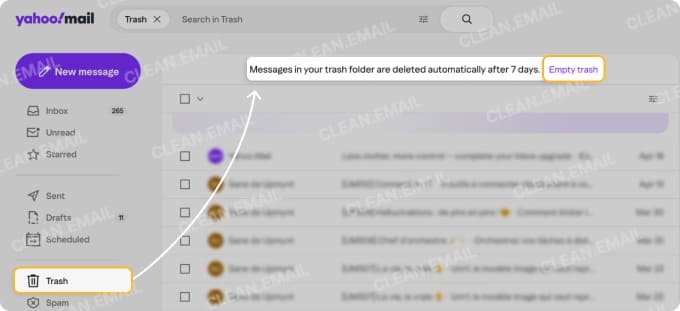
Yahoo Mailは、スパム内のメッセージを30日後に、ゴミ箱内のメッセージを7日後に自動的に削除します。ただし、いつでも手動でフォルダを空にしてこれらのメールを削除でき、これがYahooメールを素早く片付ける方法です。
メニューでフォルダを選択し、上部のEmptyをクリックします。
Yahooのカテゴリを使ってメールを一括削除する
Yahoo Mailのカテゴリ表示では、重要なメール向けのPrimaryに加えて、Offers、Social、Newslettersのタブが用意されています。これらのカテゴリを見て回れば、重要度の低いメッセージを簡単に一括削除できます。
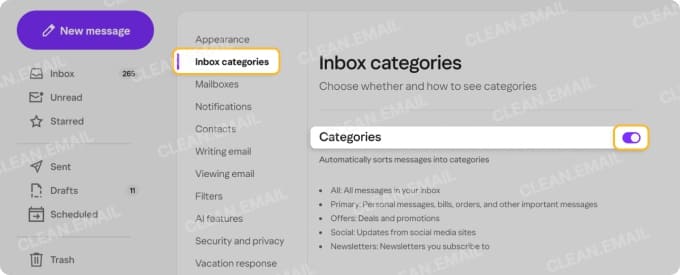
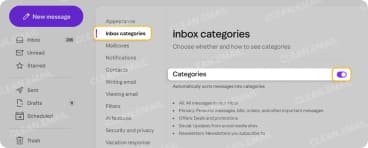
この表示を使うには、More → Settings → Inbox categories の順に進み、Categories のトグルをオンにします。受信トレイに戻ったら、いずれかのカテゴリタブに移動し、不要なYahooメールを一括削除します。
💡 メモ:旧Yahoo Mailのインターフェースには、写真、ドキュメント、旅行などに関連するメールを一括削除するための専用のViewsセクションがメニュー内にあります。
Yahooストレージマネージャーにアクセスする
前述のとおり、添付ファイルや画像を含むメールが最も容量を食います。こうしたメッセージを素早く見つけて処理するには、Yahooストレージマネージャーを開きます。
左側のメニューでStorageを選択して使用中のストレージ量を確認し、Free up space in your mailboxセクションでオプションを選びます。
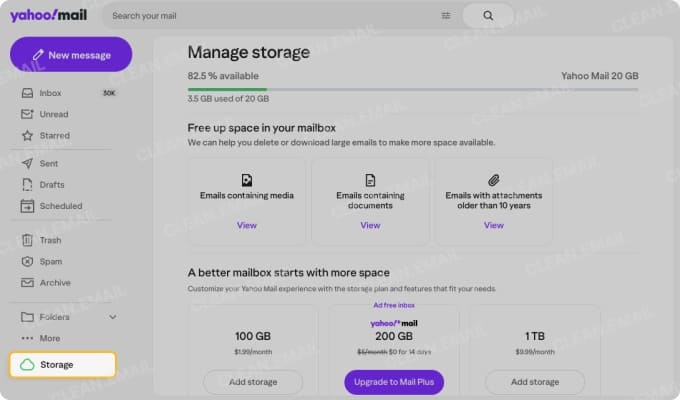
メディアを含むメールや、ドキュメントを含むメールを確認できます。その後、内容を見てすべてのメールを選択し、削除します。
アーカイブと削除:ストレージにとってなぜ重要か
Yahoo Mailでメールをアーカイブしたり、数百通のメッセージを削除したりしても、ストレージ量が変わらないのはなぜだろうと戸惑っていませんか。
– アーカイブ:容量は空きません。アーカイブしたメールも引き続きストレージ上限にカウントされます。
– 削除:7日後の自動、または手動でゴミ箱から取り除かれた後に、容量が空きます。
メールをアーカイブすべきか削除すべきか迷ったら、簡単なルールがあります。今は不要でも後で必要になりそうなメールはアーカイブし、二度と必要ないメールは削除します。
モバイルでCatch Upツールを試す
モバイルでYahooメールを整理する方法をお探しなら、Yahoo MailアプリにはCatch Up機能があります。これはAIが生成する要約で、ワンタップでメールを確認して削除できます。
左側のメニューを開き、メールの名前または「未読」の横にあるCatch upを選択します。すると、ツールが各メールを順に表示し、DeleteまたはKeep in inboxのオプションが示されます。完了すると、処理したメッセージ数と所要時間が表示されます。
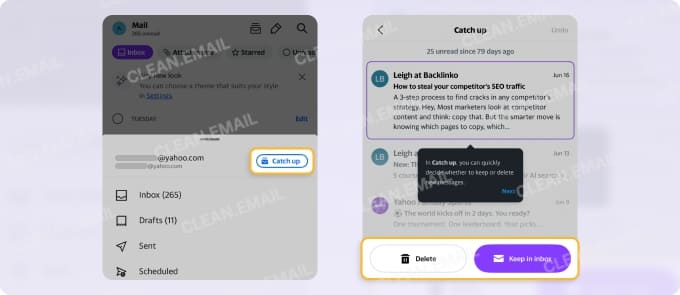
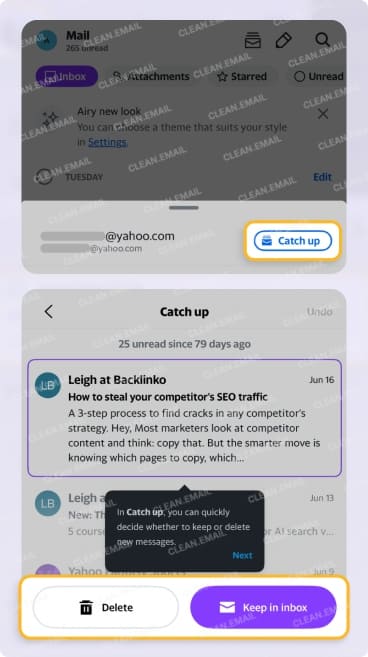
💡 メモ:残念ながら、Catch Up機能でメッセージを一括削除することはできず、このツールはモバイルでのみ利用できます。
ステップ2 – Yahoo検索演算子で的を絞って整理する
素早い成果を片付けたら、Yahoo Mail検索ツールを使って、より的を絞った整理に取りかかります。たとえば、自動送信されるシステムメッセージや、特定の期間より古いメッセージを削除できます。
単純な単語で検索すると時間がかかり、必要な結果が得られないこともあります。その代わりにYahoo Mailの検索演算子を活用すれば、探しているものをより正確に見つけられます。
検索はGmailほど強力ではありませんが、それでもメールを見つけ出すのには十分役立ちます。
よく使われるいくつかの演算子については、下の表を参照してください。
| 検索演算子 | 見つかるものと削除すべき理由 |
|---|---|
| has:attachment | あらゆる添付ファイル付きのメール – ストレージへの影響が最大 |
| from:noreply | 自動送信されるシステムメッセージ(発送、アラート、リセット) |
| from:facebook.com | ソーシャルメディアの通知(twitter.com、linkedin.com も試してください) |
| is:unread | すべての未読メッセージ – 古いものであれば通常は安全に一括削除できます |
| before:2023/01/01 | 特定の日付より古いメール |
| older_than:2y | 2年より古いメール(1y、6m などを使用) |
| subject:unsubscribe | 購読解除リンク付きのマーケティングメール |
| subject:"order confirmation" | 古い購入レシート |
| subject:"password reset" | 古いセキュリティメール – 長期的な価値はゼロ |
その後、次の基本的な4ステップの手順を使います。
- 検索:検索演算子と変数を入力して結果を取得します。
- 選択:すべてのメッセージを選択します。
- 削除:メールを一括削除します(ゴミ箱へ移動します)。
- 繰り返す:この手順を続けて、さらにメールを削除します。
ステップ2での選択には、画面に表示されているメールしか含まれない点に注意してください。さらに多くのメールを読み込んで選択するには一番下までスクロールする必要があり、これは多くのユーザーが見落としがちです。
すべてのメールをより明確かつ確実に選択する方法については、Clean Emailによる大規模な一括クリーンアップの解説を読み進めてください。
ステップ3 – Clean Emailによる大規模な一括クリーンアップ
Yahoo Mailには、受信箱を空けて容量を取り戻すための機能が数多く用意されていますが、これらの機能には制限があり、大規模というよりは小規模な整理に向いています。
限られたメール選択や複数ステップの手順といった障害を回避しつつ、大規模にメッセージを消去するには、Clean Emailとそのスマートなツール群を検討してください。
クリーニング候補
Yahooメールを最も簡単に整理する方法として、クリーニング候補ツールは受信トレイを分析し、古いニュースレター、ソーシャル通知、自動送信メッセージなど、削除できるメールのグループを提示します。
- Clean Emailにログインします。
- メニューでSuggestionsを選択します。
- メッセージ数で並べ替えられた収集済みのグループを確認します。たとえば、古いソーシャルメディアの通知、一度も開いていないニュースレター、さまざまなサービスからの自動送信メッセージを、わずか2〜5分ですべて削除できます。
- ゴミ箱または削除を選びます。
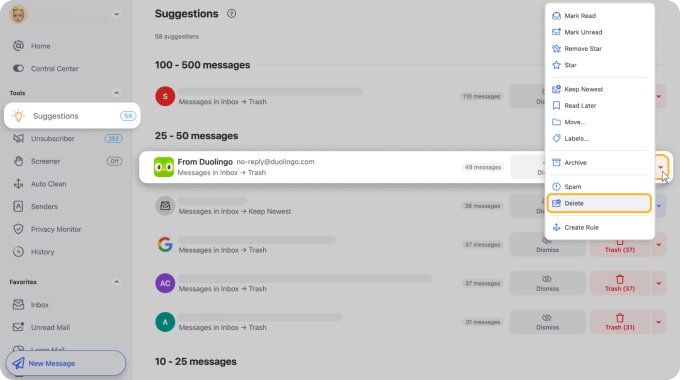
📌 メモ:候補は過去の操作や、ユーザーの間で最も一般的な操作に基づいているため、アーカイブ、フラグ、既読/未読にするといったオプションが表示されることもあります。
スマートフォルダ
Yahooの検索演算子を使って送信者、カテゴリ、ステータスごとにメールを見つけて削除したら、Clean Emailのスマートフォルダに踏み込んで的を絞った整理を行いましょう。
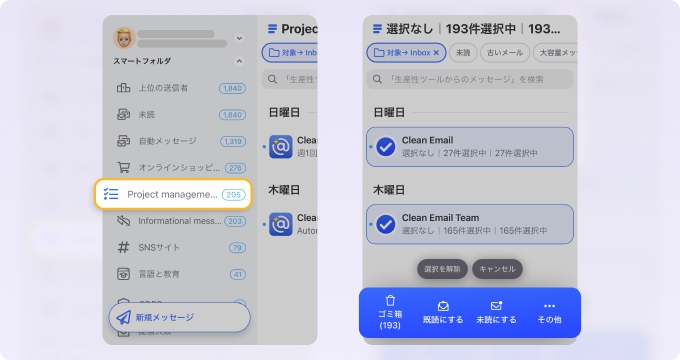
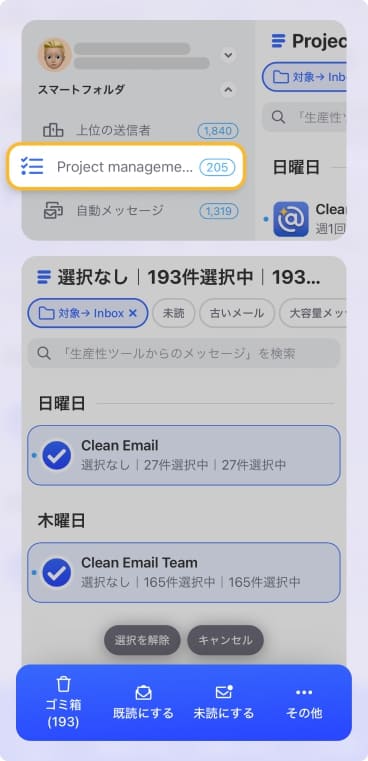
スマートフォルダは、旅行、オンラインショッピング、ソーシャル通知といったテーマや、Top Senders、「No Reply」からのメッセージ、自動送信メッセージなど、30種類以上が用意されています。
これらのフォルダは自動的に作成され、その中のメールは(移動されるのではなく)自動的に振り分けられるため、検索も設定も不要です。
- メニューでスマートフォルダを展開し、フォルダを選択します。
- メールを確認します。
- 選択をクリックし、続いてすべて選択をクリックします。
- ゴミ箱または削除を選びます。
購読解除
購読解除を使えば、Yahoo Mailの購読解除機能のように1件ずつではなく、メーリングリストから一括で登録を解除できます。さらに購読解除は、今後のメールを止めると同時に、これらのメッセージの履歴もまとめて整理します。
メニューで購読解除を選択し、次のいずれかを行います。
- 右側の購読解除を選びます。
- 選択 → すべて選択 → 購読解除の順にクリックします。
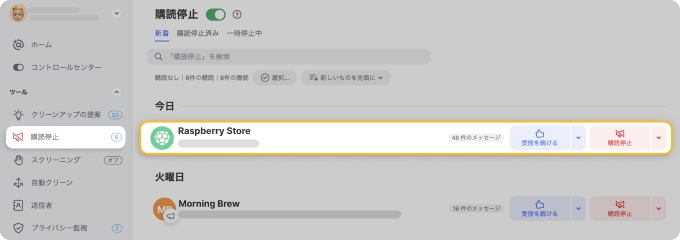
📌 メモ:購読解除したメールを確認したり、購読を一時的に停止したりすることもできます。
Clean EmailはすべてのIMAPサービスプロバイダーに対応し、ウェブアプリとモバイルアプリで同じ機能セットを提供し、安全に利用できます。メールのヘッダーとメタデータにのみアクセスし、メッセージ本文にはアクセスしません。
ステップ4 – Yahoo受信トレイを長期的にきれいに保つ
Yahooメールを整理してストレージを空けたら、大きな仕事を成し遂げたことになります。せっかくの努力を無駄にしないためにも、長期的にきれいさを保つルーティンや、その他のツールを取り入れましょう。
メール管理を自動化する
Yahooメールを整理し、最小限の手間で受信トレイをきれいに保つ最良の方法は、自動化を使うことです。これは受信メールを整理する素晴らしい手段で、Yahooフィルターはわずか数分で設定できます。
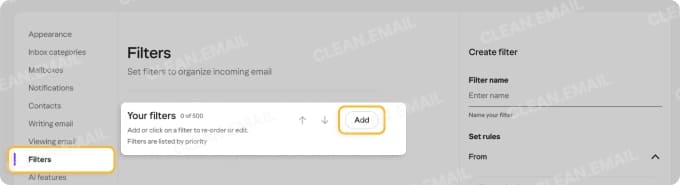
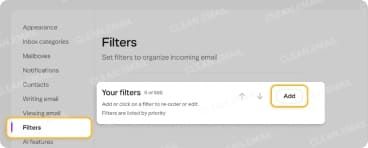
Yahoo Mailのフィルターは選べる条件やアクションが限られているため、Clean Emailの自動クリーン機能を検討してください。送信者のドメイン、サイズ、「〜より古い」といった豊富な条件と、移動、マーク、フラグ、削除といったアクションを利用できます。
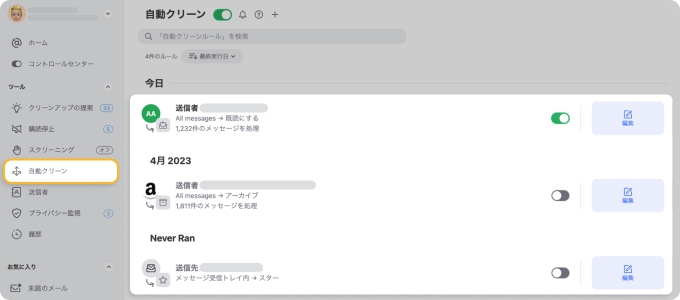
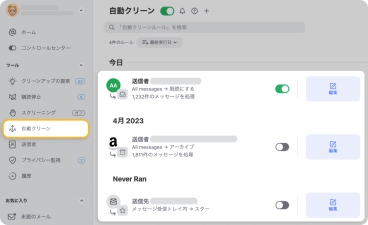
さらに、自動クリーンのルールは新着メールにも既存メールにも適用されますが、Yahooのフィルターは受信メールにしか作用しません。また、どのデバイスからでもルールを設定できます。
購読を管理する
先ほど、受け取りたくないメールを止める方法としてYahoo Mailでの購読解除を取り上げました。ただし購読は、こまめに見直すべきものです。不要な新しい購読や、もう読んでいない購読がないか確認しましょう。
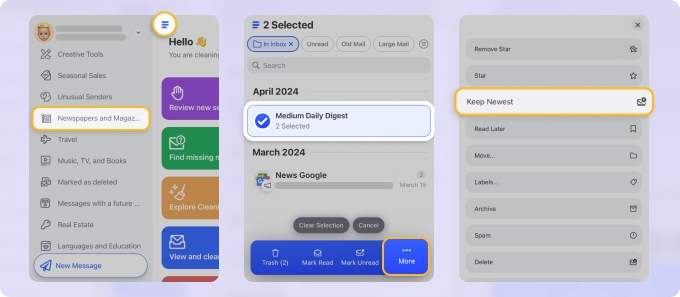
Clean Emailには、購読管理に役立つ最新のみというツールがあります。ワンクリックで、ニュースレターの最新版だけを残し、古いものを削除できます。
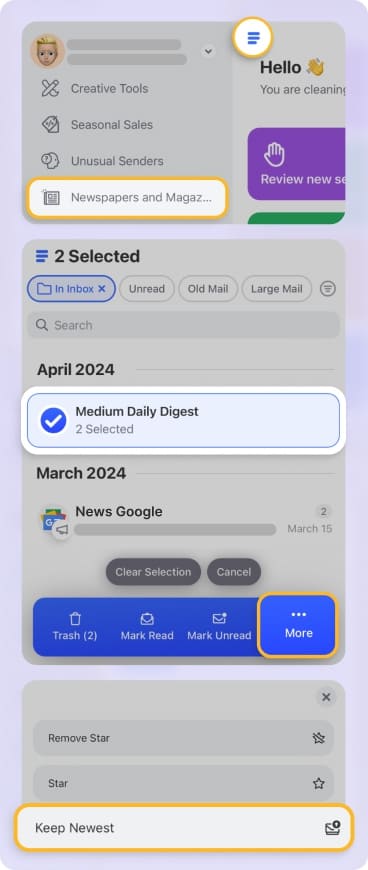
習慣にする
Yahoo Mailを見直す週次または月次のルーティンを設定すれば、受信箱をうまく維持しつつ、ストレージ上限内に収める可能性が最も高まります。
以上のすべてに加えて、Yahoo Mailの定期的な整理ルーティンとして、次のアクションやガイドも検討してください。
既読にする:重要でない、または古い未読メッセージがないか確認し、メールを既読にします。
スパムを止める:Yahooのスパムフィルターで捕捉されなかった迷惑メールを探し、マークしてスパムを止めます。
送信者をブロックする:嫌がらせや悪意の可能性がある送信者からのメールを、その送信者をブロックして防ぎます。
受信箱を整理する:時間とともに必要が変わったら、現在の構成を見直すことを検討しましょう。Yahoo受信箱を整理するのに有効な方法は複数あります。
FAQ
Yahoo Mailを整理する最も速い方法は何ですか。
Yahoo Mailを素早く整理してストレージを取り戻すには、まずスパムとゴミ箱のフォルダを空にします。次に、添付ファイル付きの大きなメールや、NewslettersやOffersなど不要なカテゴリのメッセージを確認して削除します。
Yahoo MailのCatch Up機能とは何ですか。
Yahoo Mailのモバイルアプリには、AIによるクリーンアップ機能があります。新着/未読メールを要約し、残すか削除するかのオプションとともに各メールを順に案内します。
Yahoo Mailを整理するのに最適なアプリは何ですか。
Clean Emailのようなメール管理アプリは、Yahoo Mailのツールが及ばないところを補えます。購読を管理し、関連するメールを一括削除し、候補を使ってメッセージのグループを一度にまとめて削除できます。
Yahoo Mailのストレージマネージャーで容量を空けるにはどうすればよいですか。
Yahoo Mailでストレージマネージャーにアクセスすると、容量を空ける簡単な方法が見つかります。メディア、ドキュメント、10年より古い添付ファイルを含むメールを確認するオプションが表示されます。その後、不要なメールを選択して削除し、容量を取り戻せます。
5万通以上あるYahoo Mailの受信トレイを整理するにはどうすればよいですか。
上部のすべて選択チェックボックスを使えば、受信トレイのすべてのメールを選択して削除できます。ストレージをすぐに取り戻す必要がある場合は、その後、削除したメールが入るゴミ箱を必ず空にしてください。
Yahoo Mailは、ゴミ箱内のメールを完全に削除するまでどのくらい保持しますか。
Yahoo Mailのゴミ箱フォルダには、削除したすべてのメールが入ります。ゴミ箱内のメッセージは、7日後に自動的かつ完全に削除されます。
Yahoo Mailは古いメールを自動的に削除しますか。
いいえ、Yahoo Mailは、メールがスパムまたはゴミ箱のフォルダにある場合や、アカウントが12か月連続で使われていない場合を除き、古いメールを自動的には削除しません。アカウントが休眠状態になると、古いものだけでなくすべてのメールが削除される点に注意してください。