


要点
- Yahoo!メールのフィルターを使って、受信メールを自動的にフォルダーへ移動できます。
- フィルターを作成するには、その他 → 設定 → フィルター → 追加の順に進みます。次に条件を入力し、フォルダーを選択します。
- フィルターの設定と管理はWeb版でのみ可能で、Yahoo!メールのモバイルアプリではできません。
- Yahoo!メールのルールは、新しく受信するメールにのみ適用され、メールボックス内の既存のメッセージには適用されません。

Yahoo!メールのフィルター(またはルール)とは?
Yahoo!メールのフィルターは、メールが届いたときに自動的にフォルダーへ移動するために使えるツールです。これにより、受信メッセージを体系的に整理でき、大幅な時間の節約につながります。
フィルターを作成するときは、送信者のメールアドレスや件名内のキーワードなどの条件を追加します。次に、今後のメッセージを移動する先のフォルダーを選択します(または新しいフォルダーを作成します)。
Yahoo!メールのフィルターはメールの移動のみに限られています。そのため、スターを付けたり、既読/未読にしたり、送信者をブロックしたりすることはできません。ただし、作成したカスタムフォルダーや、ゴミ箱、アーカイブ、迷惑メールといった標準フォルダーへ移動することは可能です。
Yahoo!メールでは最大500件のフィルターを作成でき、ほぼあらゆるシナリオに対応できます。ただし、細かいフィルターを作りすぎると、時間の経過とともに管理しきれなくなる点に注意してください。可能な場合はフィルターをまとめるようにしましょう。
さらに、フィルターの設定と管理にはYahoo!メールのWeb版を使う必要があります。この機能はモバイルアプリでは利用できません。ただし、Web上で作成したフィルターは、モバイルで受信するメールにも適用されます。
最後にもう一点:Yahoo!メールでは「フィルター」と「ルール」は同じ意味で使われており、この記事でも両方の表現が登場します。この2つに違いはありません。
Yahoo!メールを自動的にフィルタリングする方法
Yahoo!メールでメールルールを作成する準備ができたら、フィルターの設定はとても簡単です。
Web版で
- Yahoo!メールにアクセスしてサインインします。
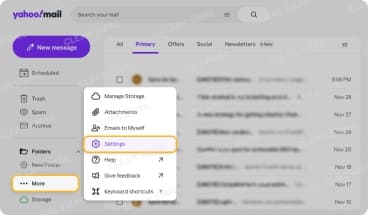
- 左側のメニューでその他を展開し、設定を選択します。
- 左側のフィルターを選択します。
- 右側の追加ボタンをクリックします。
- フィルターの名前を入力し、条件を追加して、移動先のフォルダーを選択するか新しいフォルダーを作成します。
- 保存を選択します。
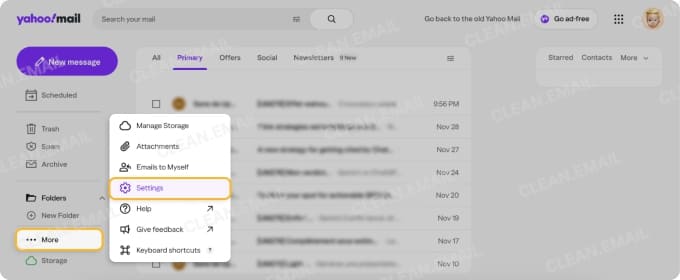
1通のメールからルールを作成する
Yahoo!でゼロからフィルターを作成するほか、特定のメッセージからフィルターを設定することもできます。これは実質的に、フォルダーを使ってYahoo!メールを送信者ごとに仕分けすることに相当します。
- メールを選択するか開きます。
- 上部のツールバーにある3点アイコンをクリックし、このようなメッセージをフィルターを選択します。
- ドロップダウンメニューでフォルダーを選択し、保存をクリックします。
送信者以外の条件も使いたい場合は、その他のオプションを選択して、先ほど説明したYahoo!のフィルター設定を開きます。
モバイルで
以前は、Yahoo!メールユーザーはAndroidのモバイルアプリで直接ルールを作成できましたが、最新バージョンではこのオプションは利用できなくなりました。iPhoneやAndroidでYahoo!メールのルールを作成・管理するには、代わりにClean Emailを利用できます。
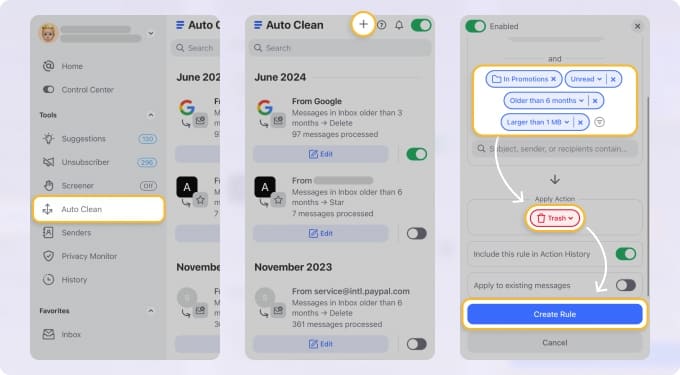
- Clean Emailアプリ(iOS/Android)を開き、左上のメニューアイコンをタップします。
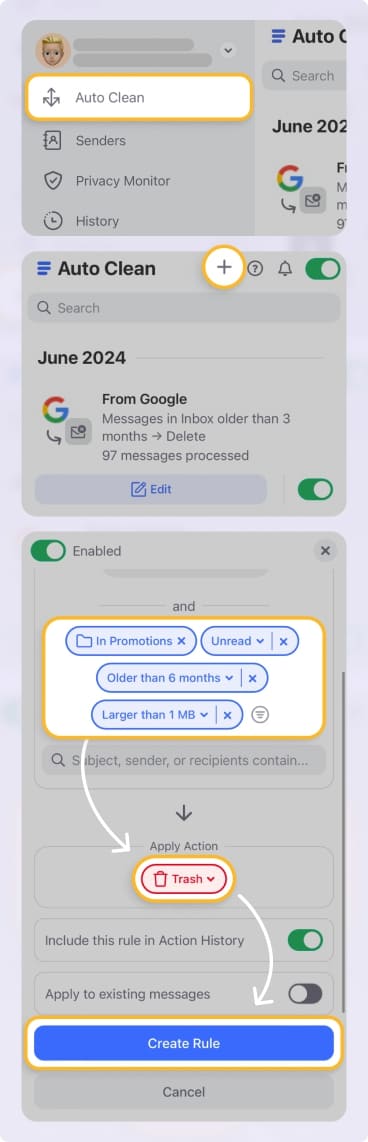
- Auto Cleanを選択し、Create Ruleまたは右側のプラス記号のいずれかを選んでフィルターを設定します。
- ルールの名前を追加し、送信者、受信者、未読、古いメールなどの条件の詳細を入力します。1つのルールに複数の条件を使うこともできます。
- 下部のChoose actionドロップダウンメニューを使ってアクションを選択します。
- 下部のCreate Ruleをタップしてルールを保存します。


Yahoo!メールのフィルター条件一覧
Yahoo!メールには、メールを自動的にフィルタリングするために必要な基本的な条件が用意されています。さらに、いくつか別の条件も利用できます。ここでは選択できるオプションを紹介します。
| 条件 | オプション / 演算子 | 例 | 結果 |
|---|---|---|---|
| 差出人 | 次を含む、次を含まない、次で始まる、次で終わる | 次を含む → Yahoo | Yahooからのメールを選択したフォルダーへ移動 |
| 宛先/CC | 次を含む、次を含まない、次で始まる、次で終わる | 次で終わる → @gmail.com | @gmail.comで終わるアドレス宛のメールを選択したフォルダーへ移動 |
| 件名 | 次を含む、次を含まない、次で始まる、次で終わる | 次で始まる → project | 件名が「project」で始まるメールを選択したフォルダーへ移動 |
| 本文 | 次を含む、次を含まない、次で始まる、次で終わる | 次を含む → sale | 本文に「sale」を含むメールを選択したフォルダーへ移動 |
| 添付ファイル | Has:attachment | フィルター値としてHas:attachmentを入力 | 添付ファイル付きのメールを選択したフォルダーへ移動 |
| 日付* | After:YYYY/MM/DD | フィルター値としてAfter:2026/06/01を入力 | 2026年6月1日より後に受信したメールを選択したフォルダーへ移動 |
*日付でメールを検索する際には、追加の演算子を使えます。たとえば、「before:2026/06/01」で2026年6月1日より前に受信したメールを見つけられます。ただし、Yahoo!メールのフィルターは受信するメールにのみ適用され、既存のメールには適用されない点を覚えておく必要があります。そのため、この検索演算子をフィルターで使っても効果はありません。
また、Yahoo!メールは、他の多くのプロバイダーとは異なり、サイズを指定する検索演算子や、ワイルドカードや変数を含む演算子には対応していません。代わりに、サイズに基づくメッセージや高度な条件のフィルターを作成するには、Clean EmailのAuto Cleanルールを使うことを検討してください。
条件を組み合わせる
フィルターで条件を組み合わせたい場合は、それぞれの値を選択して入力するだけです。
たとえば、Yahooからのメールで、かつ件名にSportsを含むものを対象にするには、差出人と件名の両方の条件と、それぞれの値を使います。裏側では、Yahoo!メールはこうした条件を組み合わせるためにAND演算子を使用します。
ただし、システムにOR条件を認識させたい場合、これはできません。たとえば、Yahooからまたは件名にSportsを含むいずれかのメールを対象にするには、2つの異なるフィルターを作成する必要があります。
Yahoo!メールのフィルターを管理する方法
Yahoo!メールでフィルターを作成した後に調整したい場合は、ルールの編集、削除、並べ替えができます。
その他 → 設定 → フィルターに戻り、次のいずれか、または複数を行います:
- 編集:フィルターを選択し、変更を加えて保存をクリックします。
- 削除:フィルターを選択し、フィルターを削除をクリックして、削除で確定します。
- 並べ替え:フィルターを選択し、上矢印または下矢印を使ってリスト内の位置を変更します。
Yahoo!メールでは、現在フィルターをオフにしたり一時停止したりすることはできません。ルールを実行したくなくなった場合は、削除する必要があります。あるいは、Clean EmailのAuto Cleanルール(以下)を使えば、ルールを削除せずにオフにでき、後で再びオンにすることも可能です。
Yahoo!メールフィルターの実践レシピ5選
受信メールを処理する自動化を設定しようと決めたものの、どこから始めればよいか分からない場合のために、Yahoo!メールフィルターの実践的な使い方と設定例をいくつか紹介します。
1. 時間があるときに読むニュースレターを自動的に整理する:
- 条件:差出人 → 次を含む
- フィルター値:ニュースレター送信者のメールアドレス
- 移動先:ニュースレターフォルダー
2. 重要なアイテムをより整理するために、領収書や請求書を振り分ける:
- 条件:差出人 → 次を含む
- フィルター値:店舗、銀行、その他の組織のメールアドレス
- 移動先:ショッピングまたは金融フォルダー
または
- 条件:件名 → 次を含む
- フィルター値:「receipt」や「bill」などのキーワード
- 移動先:ショッピングまたは金融フォルダー
3. 嫌がらせや危険をもたらす可能性のある送信者からのメールをゴミ箱へ移動する:
- 条件:差出人 → 次を含む
- フィルター値:送信者のメールアドレス
- 移動先:ゴミ箱フォルダー
4. Yahoo!メールの迷惑メールフィルターで捕捉されない迷惑メールを減らす:
- 条件:差出人 → 次で終わる
- フィルター値:送信者のドメイン(例:@gmail.com)
- 移動先:迷惑メールフォルダー
5. 大きなメッセージを後で確認するために、添付ファイル付きのメールを専用の場所へ移動する:
- 条件:本文 → 次を含む
- フィルター値:has:attachment
- 移動先:大容量またはファイルフォルダー
Yahoo!メールのルールのトラブルシューティング
設定したYahoo!メールのルールで問題が発生していますか?ここでは、Yahoo!メールのフィルターに関するよくある問題、その説明、そして修正方法をいくつか紹介します。
1. ルールの競合:設定したフィルターに一致したはずのメールが見つからない場合、原因はルールの競合である可能性が高いです。つまり、そのメールが2つの異なるフィルターの条件に一致してしまったということです。
- 誤ったフィルターを編集または削除し、自分宛にテストメールを送って、メッセージが期待した場所に届くか確認しましょう。
2. 誤ったフォルダー:メールが誤ったフォルダーに振り分けられている場合、優先順位の高いフィルターがそれを移動させた可能性が高いです。フィルターは、設定に表示されている順番で受信メッセージに適用されることを覚えておきましょう。
- 具体的なルールを上に、汎用的なルールを下に配置して、優先順位順にフィルターを並べましょう。
3. 否定条件の問題:フィルター条件には「次を含まない」が用意されていますが、この否定条件は正しく設定しないと問題を引き起こすことがあります。
- 「次を含む」や「次で始まる」といった肯定条件のオプションを使ってみましょう。
4. 迷惑メールフィルターがユーザーフィルターより先に実行される:Yahoo!メールの迷惑メールフィルターは、メールが受信トレイに届く前に分析するため、迷惑メールはあなたが見る前に迷惑メールフォルダーへ送られます。つまり、設定したフィルターは迷惑メールフィルターの後に実行されます。
- 迷惑メールフォルダーに移動してメールを選択し、その他 → 迷惑メールではないを選んで、その送信者やメッセージが正当なものであることをYahoo!メールに学習させます。その後、目的のフォルダーへメールを手動で移動します。
5. IMAPのサードパーティメールボックスにはフィルタリングが効かない:作成したYahoo!メールのフィルターは、IMAP経由のサードパーティメールボックスでは機能しません。
- Clean Emailのような補助ツールを検討して、さまざまなメールアカウントにAuto Cleanルールを作成しましょう。簡単な切り替えでアカウント間を移動できます。
Yahoo!メールのルールにできないことを、Clean Emailなら実現できる
Yahoo!メールのフィルター作成は簡単な作業ですが、制限も伴います。前述のとおり、フィルターは受信メールにのみ適用され既存のメールには適用されず、複数条件の使用にも制約があり、モバイルアプリではルールの作成や管理ができません。
これらの制限を回避し、より効率的なメールフィルターシステムを作るには、Yahoo!メール向けのAuto Clean機能を備えたClean Emailを検討してください。
- 受信メッセージだけでなく既存のメールにもルールを適用できるため、溜まったメールを片付けてYahoo!メールの受信トレイを整理できます。
- 設定、編集、一時停止を含め、あらゆるデバイスで効率的にモバイルからルールを管理できます。
- 複雑なルールのために本物の複数条件による仕分けを利用できます。
アプリ内では、ニュースレターやマーケティングメールから一括で購読解除することもでき、追加のフィルターを使わずに受信するノイズを減らせます。
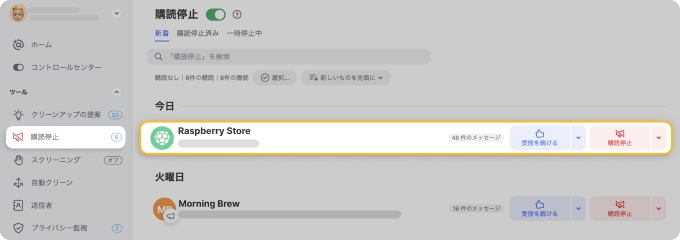
Yahoo!メールとAuto Cleanの比較、およびClean Emailが提供するその他のスマート機能について、こちらの簡単なまとめをご覧ください。
| フィルター | Yahoo!メールでの設定方法 | Clean Emailが優れている点 |
|---|---|---|
| フォルダーへのフィルター適用 |
| Smart Foldersがメッセージを30以上のカテゴリー(例:金融、ショッピング、ソーシャル)へ自動的に整理します。手動設定は不要です。 |
| モバイルでのフィルター作成 | ❌ Yahoo!メールのモバイルアプリでは利用できません。 | ✅ モバイル対応:iOSまたはAndroidのClean Emailアプリで直接ルールを作成・管理できます。 |
| 保存したフィルタービュー | フィルタービューを保存する組み込み機能はなく、フィルターはカスタマイズオプションなしで即座に適用されます。 | Favoritesを使えば、フィルタービュー、検索条件、並べ替え設定を再利用可能なセットとして保存できます。 |
| 新しい送信者のブロック | 各メッセージを手動で迷惑メールとしてマークするか、送信者を個別にブロックする必要があります。 | Screenerが、承認またはブロックするまで新しい送信者からのメールを隔離します。 |
| 主要な送信者の優先表示 | 送信者ごとに手動でフィルターを作成する必要があり、最も頻繁にやり取りする相手を把握できません。 | Top Sendersが、最もやり取りの多い人やサービスごとにメールをグループ化します。確認や一括整理に最適です。 |
| ルールの一時停止や編集 | 一時停止オプションはありません。ルールを止めるには削除して後で作り直す必要があります。 | Clean Email内でいつでもAuto Cleanルールを編集または一時停止でき、より高い制御性と柔軟性が得られます。 |
よくある質問
Yahoo!メールでフィルターはどこにありますか?
Yahoo!メールのWeb版では、左側のメニューでその他 → 設定を選択し、次にフィルターを選ぶことでフィルターにアクセスできます。
フィルターをオフにするにはどうすればよいですか?
Yahoo!メールでは、フィルターを無効にしたり一時停止したりすることはできません。使わなくなったフィルターがある場合は、オフにするために削除する必要があります。
Yahoo!メールのルールを変更するにはどうすればよいですか?
Yahoo!メールのルールを編集するには、その他 → 設定 → フィルターの順に進み、変更したいフィルターを選択して編集します。保存をクリックして変更を適用します。
Yahoo!のモバイルアプリでフィルターを編集できますか?
いいえ、現在モバイルアプリではYahoo!メールのフィルターを編集できません。メールルールはYahoo!メールのWebサイトで管理する必要があります。
Yahoo!で既存のメールにフィルターを実行するにはどうすればよいですか?
Yahoo!メールでは、既存のメールに自動フィルターを実行することはできません。フィルターは受信するメッセージにのみ適用されます。新しいメッセージと既存のメッセージの両方に適用されるAuto Cleanルールを備えたClean Emailを検討してください。












