


この記事のポイント
- Gmailの迷惑メールフィルタは、AI・送信者の評価・ユーザーの行動をもとに、何が迷惑メールかを判断します。
- メールを迷惑メールまたは迷惑メールでないとしてマークすると、システムが直接学習し、時間とともに精度が向上します。
- Gmailは不要なメールをすべて迷惑メールとして扱うわけではありません。プロモーションやニュースレターは別の方法で処理されます。
- カスタムフィルタは迷惑メールフィルタの代わりになるものではなく、特定のケースに対応する手動の制御レイヤーとして機能します。
- 特に新しい送信者や絶えずアドレスを変える送信者からのものは、一部の迷惑メールが必ずすり抜けてきます。
- 迷惑メールを減らす最も効果的な方法は、状況に応じて報告・ブロック・購読解除を一貫して行うことです。

Gmailの迷惑メールフィルタの仕組み
迷惑メールフィルタは単純なルールの一覧に従うのではなく、受信するすべてのメールに対して複数のシグナルを同時に評価します。
メールが届くと、Gmailはまず送信者のドメインに適切な認証(SPF、DKIM、DMARCのレコード)が設定されているかを確認します。これらのチェックに通らないドメインからのメッセージは、送信者が名乗っているとおりの相手かどうかをGmailが確認できないため、迷惑メールに振り分けられる可能性が格段に高くなります。
認証に加えて、フィルタはメッセージ本体も分析し、不審なリンク、特定のフォーマット上の細工、不要な大量メールに頻出するフレーズなど、迷惑メールによく見られるパターンがないかを調べます。
しかし、Gmailの迷惑メールフィルタのおそらく最も強力な点は、ユーザーの操作から学習する能力です。Googleは次のように説明しています。「ユーザーが特定のメールを迷惑メールとしてマークしたり、ある送信者のメールを受信トレイに入れたいという意思を示したりといったユーザーのフィードバックは、このフィルタリングプロセスの鍵であり、当社のフィルタはユーザーの操作から学習します。」
フィルタは、あなた個人のメール履歴も考慮します。日常的にやり取りしている送信者はフラグが付きにくく、一方であなたが以前にブロックまたは報告したアドレスは、今後のメッセージが自動的にフィルタリングされます。Googleによれば、このシステムは「迷惑メール、フィッシング、マルウェアの99.9パーセント以上が、ユーザーの受信トレイに届く前にブロックされている」とのことです。
Gmailはユーザーの行動からどう学習するのか
Gmailの迷惑メールフィルタは固定的なものではありません。人々がメッセージにどう反応するかから絶えず学習しています。
あなたの操作は非常に重要です。
- メッセージを迷惑メールとしてマークすると、Gmailは類似のメールが不要である可能性を学習します
- メッセージを迷惑メールでないとしてマークすると、Gmailはその送信者が正当である可能性を学習します
- ある送信者と日常的にやり取りすると、Gmailはその送信者からの今後のメールにフラグを付けにくくなります
- 特定の種類のメッセージを無視したり削除したりすることも、Gmail全体の理解に貢献します
このフィードバックループこそ、Gmailの迷惑メールフィルタが時間とともに改善していく最大の理由の一つです。
Gmailが迷惑メールとみなすもの(とみなさないもの)
よくある誤解の一つは、Gmailが不要なメールをすべて迷惑メールとして扱うというものです。実際には、Gmailはメールを異なるカテゴリに分類します。
- 迷惑メール – 悪意のある、欺瞞的な、または明らかに不要なメッセージ
- プロモーション – あなたが登録した可能性のあるマーケティングメール
- ニュースレター – 購読ベースのコンテンツ
この区別は重要です。正当なニュースレターを迷惑メールとして報告すると、Gmailはあなたの行動から学習する場合もありますが、より適切な対応は通常、購読を解除することです。
これが、あなたが望んでいないメールでも受信トレイに表示され続ける理由です。たとえあなたにとって役立たなくても、Gmailはそれを正当なメールと認識している場合があるのです。
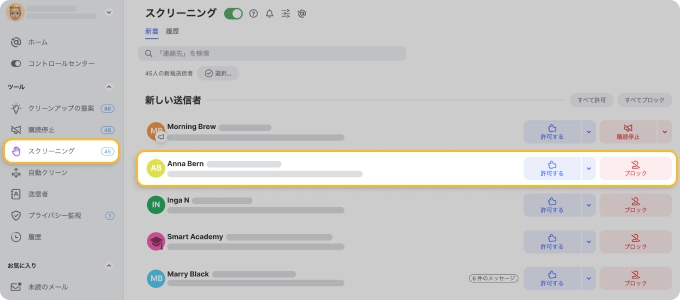
Gmailに標準搭載された迷惑メールフィルタだけでは不明な送信者を止めきれない場合、Screener(スクリーナー) by Clean Email が、Gmail向けの強力なサードパーティ製迷惑メールフィルタとして機能します。初めての送信者はレビュー用フォルダに振り分けられ、受信トレイに届く前にブロックするか承認するかをあなたが判断できます。
Gmailの迷惑メールフィルタに影響を与える方法
Gmailの迷惑メールフィルタを手動で「調整」することはできませんが、あなたの操作はフィルタの動作を絶えず形づくっています。
1. メールを迷惑メールとして報告する
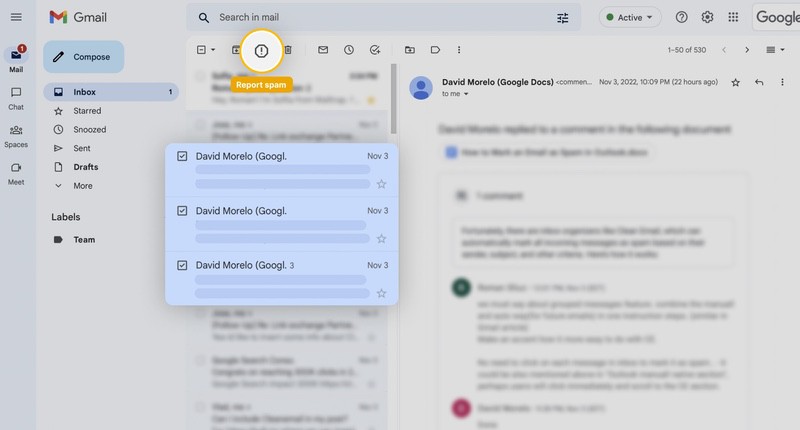
不要なメッセージが受信トレイに届いたら、それを選択(または開いて)迷惑メールを報告ボタンをクリックします。
Gmailはそのメッセージをただちに迷惑メールフォルダに移動し、分析のためにコピーをGoogleに送信します。その送信者からの今後のメールは、通常自動的に迷惑メールへ振り分けられるようになります。
2. メールを迷惑メールでないとしてマークする
迷惑メールフォルダの中に正当なメールを見つけたら、それを開いて迷惑メールでないことを報告をクリックします。
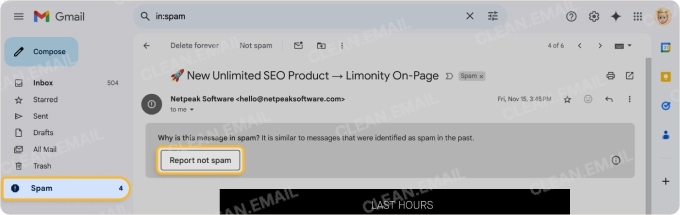
この操作により、そのメールは受信トレイに戻され、その送信者からのメッセージのフィルタリングをやめるようGmailに伝わります。
3. 重要な送信者を連絡先に追加する
重要な相手からのメッセージを絶対に見逃したくない場合は、その送信者をGoogle連絡先に追加しましょう。Gmailは既知の連絡先からのメールを不要メールとしてフィルタリングしにくくなります。
また、常に受信したい送信者のためのGmailの安全な送信者リストの作成方法についても確認してみてください。
カスタムフィルタでさらに細かく制御する
Gmailに標準搭載された迷惑メール検出は、ほとんどの不要なメールを自動で処理しますが、カスタムフィルタを使えば特定のメッセージを正確に制御できます。カスタムフィルタは、Gmailのシステムを置き換えるものではなく、その上に重ねる手動レイヤーとして使うのが最適です。
フィルタが最も役立つのは、技術的には迷惑メールではないものの、それでも不要なメールを処理する場面です。
フィルタを作成するには、Gmailの検索バーにある検索オプションを表示アイコンをクリックし、送信者・キーワード・サイズなどの条件を指定します。
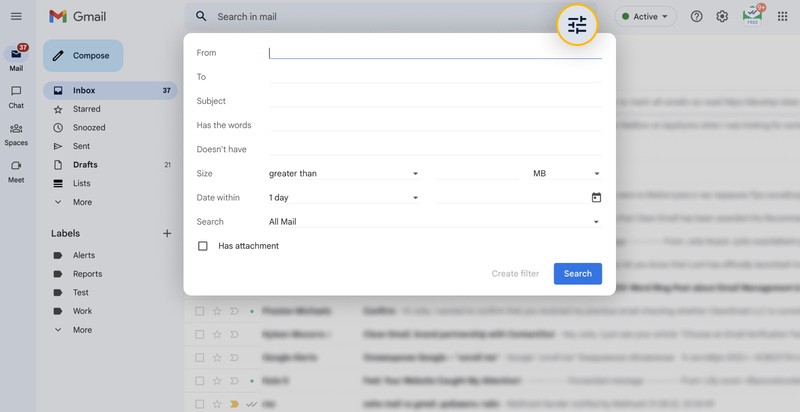
特に役立つ操作が2つあります。
- 削除する – 特定の送信者からの不要なメールを自動的に削除します
- 迷惑メールに振り分けない – 重要なメールが常に受信トレイに届くようにします
フィルタは、Gmailが迷惑メールと分類しない、しつこいけれど技術的には「正当な」メールに対処する際に特に役立ちます。
💡 Gmailで送信者をブロックすると、その送信者からの今後のメッセージは迷惑メールへ送られます。
Gmailの迷惑メールフィルタにできないこと
Gmailの迷惑メールフィルタリングの限界を理解しておくと、現実的な期待を持てるようになります。
- すべての迷惑メールを完全に止めることはできません
- 過剰に厳しく働き、一部の正当なメールを迷惑メールに送ってしまうことがあります
- 特に新しい送信者や評価の低い送信者の場合、一部のメールがGmailで迷惑メールに振り分けられるのは想定の範囲内です
- 絶えずアドレスを変える送信者への対応は苦手です
- 不要なメールをすべて迷惑メールとして扱うわけではありません
- フィルタは直接メールを迷惑メールフォルダに送ることはできません。それができるのは報告またはブロックのみです
こうした理由から、受信トレイの管理は常に自動処理とユーザーの操作の組み合わせになります。
Gmailの迷惑メールフィルタの精度を保つ方法
Gmailの迷惑メールフィルタは、あなたが積極的にトレーニングに参加することで最もよく機能します。
- 誤検出がないか、ときどき迷惑メールフォルダを確認する
- 迷惑メール・迷惑メールでないのボタンを一貫して使う
- 広範囲すぎるフィルタの多用を避ける
- 正当なメッセージを迷惑メールとしてマークするのではなく、購読を解除する
こうした小さな操作が、時間とともに精度を高め、重要なメールを見逃す可能性を減らします。
Clean EmailはGmailの迷惑メールフィルタを補完します
Gmailの迷惑メールフィルタは、有害なメッセージや明らかに欺瞞的なメッセージを捕捉するように設計されていますが、受信トレイを散らかすすべてのものに完全に対処できるわけではありません。迷惑メールフィルタが正しく機能していても、プロモーションメールや古いメッセージは依然としてたまっていきます。
Clean Emailは、メールの整理と一括操作に焦点を当てることで、Gmailと並行して機能します。技術的には正当でも、もはや役に立たない大量のメールをすばやく確認して削除するのに役立ちます。
これは特に、次のような場合に役立ちます。
- 何千もの古いメールやプロモーションメールを一度に整理したいとき
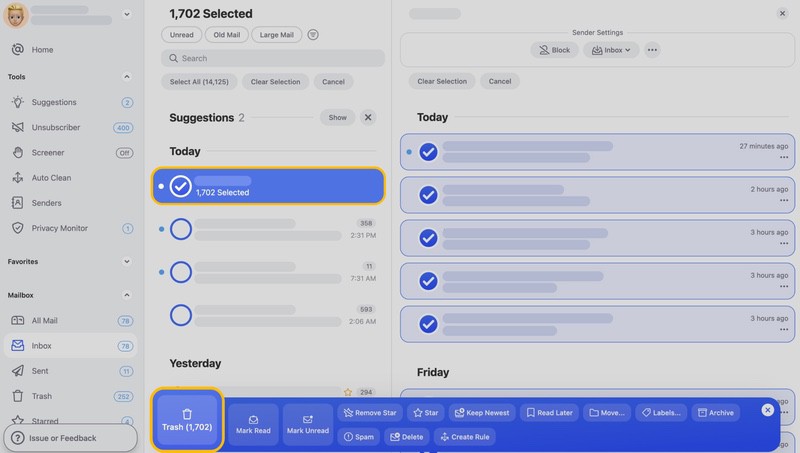
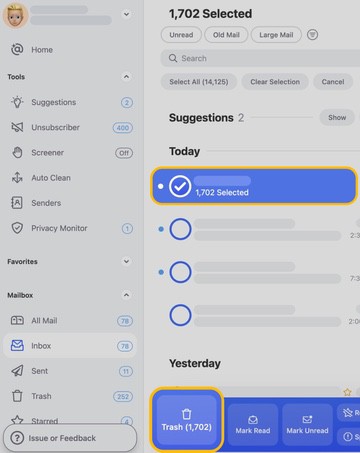
- メッセージを送信者・サイズ・経過時間で並べ替える必要があるとき
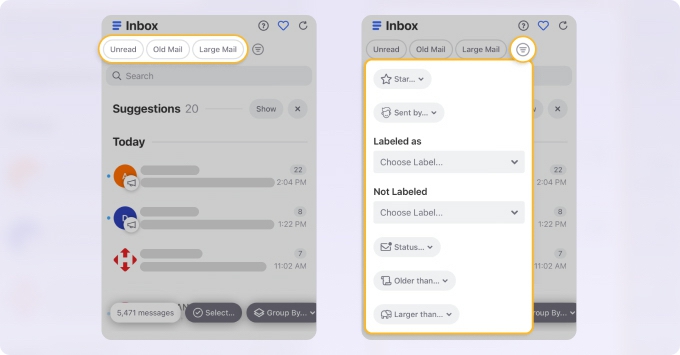
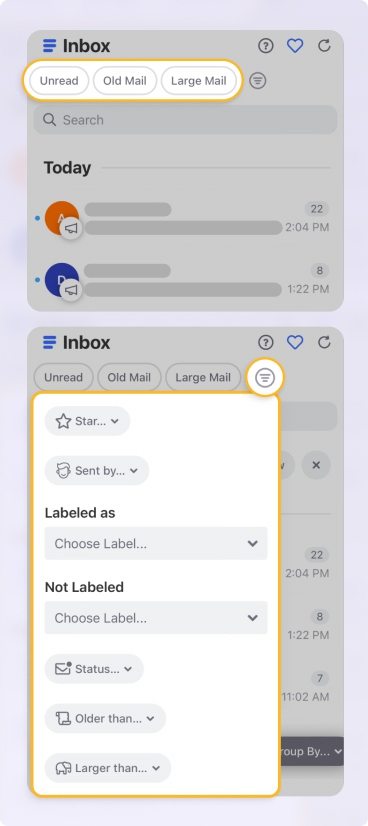
- メールを手作業で処理するのではなく、日常的な整理作業を自動化したいとき


既存の受信トレイの上で動作するため、Gmailのフィルタリングを妨げることはありません。むしろ、ノイズを減らし、重要なメッセージに集中しやすくすることで、それを補完します。
まとめ
Gmailの迷惑メールフィルタは、機械学習・認証チェック・ユーザーのフィードバックの組み合わせにより、利用できる中でも最も効果的なメール保護システムの一つです。とはいえ、完璧な自動システムは存在しません。
鍵となるのは、Gmailがメールをどのように分類するかを理解し、迷惑メール・迷惑メールでないの操作を一貫して使い、価値を生む場面にだけフィルタを適用することです。適切なアプローチをとれば、受信トレイをきれいに保ちつつ、重要なメッセージが常に届くようにできます。
Gmailの迷惑メールフィルタが機能しないときにどう対処すればよいかについても、ぜひご覧ください。












