


要点
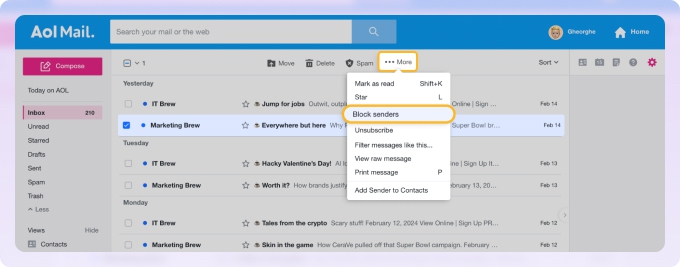
- ブロックは3クリックで完了(AOL Web版): メールを開く → ••• その他 → 送信者をブロック
- AOLのモバイルアプリにはブロックオプションがありません — ネイティブな回避策として、モバイルブラウザでPC版サイトを有効にしてAOL Mailを使用します
- ブロックした送信者でも届いてしまうことがあります — スパム業者はアドレスを次々に変えるため、1つのアドレスをブロックしても次のメールは止まりません
- AOLは個別のアドレスしかブロックできません — ドメイン単位でブロックするネイティブ機能はありません
- ブロックと迷惑メール登録の違い: ブロックはそのアドレスからの受信を防ぎ、迷惑メール登録はSpamGuardを学習させて類似メールを自動的に検出させます
- ブロックオプションが表示されない場合、AOLの1,000件のアドレス上限に達しているか、迷惑メールフォルダからメールを表示している可能性があります

方法1: AOLでメールをブロックする方法(ネイティブ)
AOL Standard Mail(Web)
- ブラウザを開き、mail.aol.comにアクセスします。受信トレイにログインします。
- ブロックしたい送信者からのメールを開くか、メールボックスから選択します。
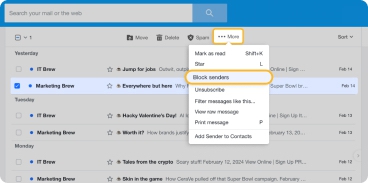
- メッセージの上のツールバーにある••• その他アイコンをクリックします。
- 送信者をブロックを選択します。
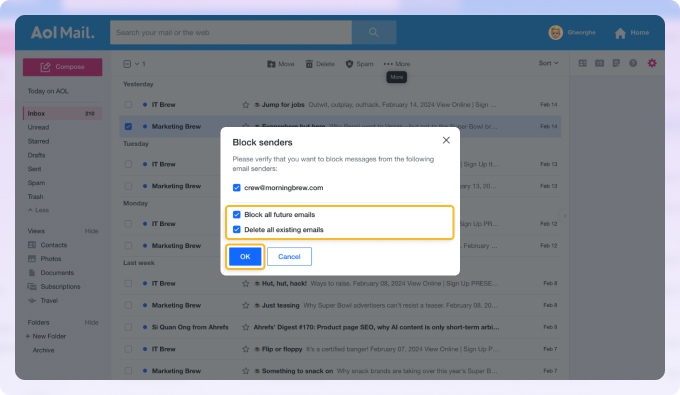
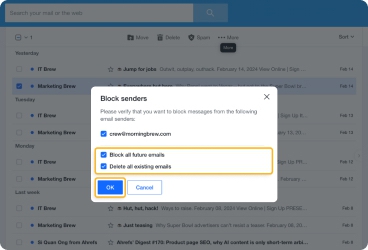
- ポップアップで、この送信者からのメッセージをどう処理するかを選択します。今後のメールをすべてブロックと既存のメールをすべて削除はデフォルトでチェックされています。お好みに合わせて調整してください。
- OKをクリックして完了します。
または、設定からブロックするアドレスを追加できます:
- 右上の設定の歯車アイコンをクリックし、••• その他の設定を選択します。
- セキュリティとプライバシーに移動し、ブロックしたアドレスの下にある追加をクリックします。
- メールアドレスを入力し、保存をクリックします。
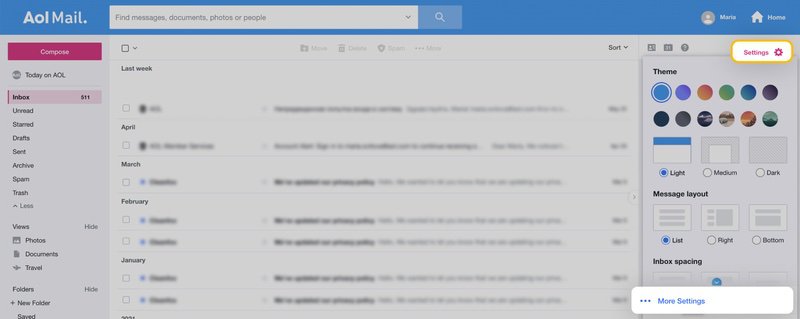
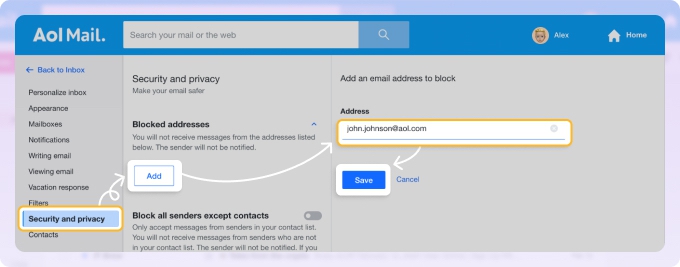
連絡先以外のすべての送信者をブロックを有効にすると、すでにAOLの連絡先に登録されている人からのメッセージのみを受信することもできます。
モバイル版のAOL Mail
AOLのモバイルアプリには、特定の送信者をブロックする組み込みオプションがありません。ネイティブな回避策は、デスクトップモードを使ってモバイルブラウザでAOL Mailを開くことです:
- スマートフォンでSafari(iOS)またはChrome(Android)を開きます。
- mail.aol.comにアクセスしてサインインします。
- サイトのデスクトップ版を有効にします:
- Safari: アドレスバーのAAアイコンをタップ → デスクトップ用Webサイトを表示
- Chrome: 3点メニュー⋮をタップ → PC版サイト
- ブロックしたい送信者からのメールを開きます。
- ツールバーの••• その他をタップし、送信者をブロックを選択します。
- OKをタップして確定します。
スマートフォンの画面上ではデスクトップサイズのレイアウトになりますが、すべてのブロック機能が動作します。
専用のモバイル体験をお求めの場合、Clean EmailのiOS版とAndroid版は、ブラウザによる回避策を一切必要とせず、アプリから直接ブロックできます。
ブロックしたAOL送信者からのメールがまだ届くのはなぜ?
これはAOLユーザーから最もよく寄せられる不満であり、その理由は明快です。個別のメールアドレスをブロックすると、その特定のアドレスからの受信は止まります。しかし、しつこいスパム業者のほとんどは単一のアドレスから送信していません。
彼らは同じドメインの数十から数百のアドレスを次々に使い回します。noreply@example.com、次にinfo@mail.example.com、その次はoffers@example.comといった具合です。1つをブロックするたびに、次のメールは少しだけ異なるアドレスから届きます。
AOL自身もこれを認めています。ブロック機能は、特定の既知の連絡先からの受信を止めるために設計されており、送信者を次々に変える大量のスパムキャンペーンをフィルタリングするためのものではありません。
この状況で実際に役立つ方法は2つあります:
ブロックの代わりに(またはブロックと併せて)迷惑メールに登録する
メールを迷惑メールに登録すると、AOLのSpamGuardフィルターがそれを学習します。一貫して学習させるほど、これまでに見たことのないアドレスからのものであっても、類似のメッセージを自動的に検出する精度が向上します。ブロックだけではフィルターは更新されません。
アドレスだけでなくドメイン単位でブロックする
AOLにはドメイン単位のブロック機能がネイティブにはありませんが、Clean EmailのAuto Clean(自動整理)を使えば、送信者ドメイン全体を対象とするルールを作成できます。@example.comからのメールは、具体的にどのアドレスから届いても、すべて直接ゴミ箱に移動します。以下の方法2をご覧ください。
方法2: Clean Emailを使ってAOLでメールをブロックする
Clean EmailはAOLアカウントに接続し、AOLのネイティブツールにはない2つのブロック機能を追加します。ブラウザを必要とせずモバイルアプリから直接ブロックする機能と、送信者ドメイン全体を一度にブロックする機能です。
アドレスで送信者をブロックする
- app.clean.emailにアクセスし、AOLアカウントでサインインします。
- 左側のパネルから受信トレイに移動します。
- ブロックしたい送信者からのメールを開きます。
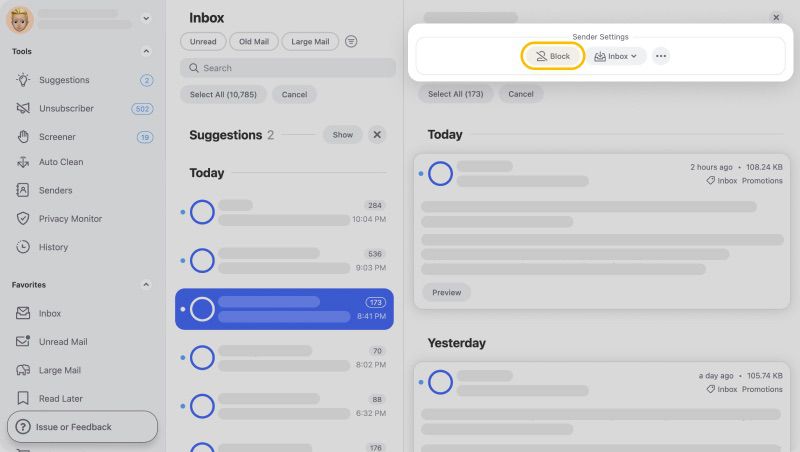
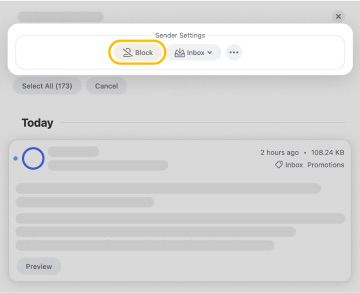
- 上部のSender SettingsでBlockをクリックします。
- Confirmをクリックします。
ドメイン全体をブロックする
スパム業者が同じドメインの複数のアドレスから届けてくる場合、個別の送信者をブロックしても止められません。Auto Cleanを使ってドメイン全体をブロックしましょう:
- Clean Emailで左側のパネルからAuto Cleanを選択し、+アイコンをクリックします。
- ルールに名前を付け、Any sender or recipientsを選択します。
- ドロップダウンからSender Domainを選択し、ドメインを入力して結果から選択します。
- アクションをMove to Trashに設定します。
- Create Ruleをクリックします。


このルールは、そのドメインからの今後のすべてのメールに自動的に適用されます。Apply to existing messagesを有効にすると、すでに受信トレイにあるメールも整理できます。アプリはiOS、Android、Mac、Webで利用できます。
新しい送信者が受信トレイに届く前に止める: Screener
スパムの量が多すぎて送信者ごとに対処しきれない場合、Screener(スクリーナー)ツールが門番として機能します。新しい送信者からのメールは、受信トレイに届く前にレビュー用のキューに保留されます。
誰を通すかはあなたが決めます。通したい連絡先を承認すれば、残りは自動的に隔離されたままになります。
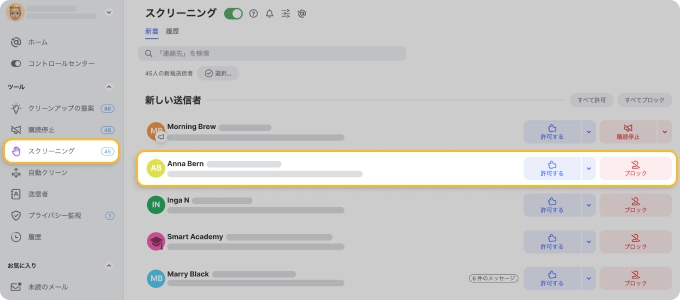
Screener、SpamGuardの設定、スパムフィルターが機能しなくなったときの対処法など、AOLのスパム管理について詳しくは、AOLスパムフィルター完全ガイドをご覧ください。
方法3: AOLでスパムメールを止める方法 — 迷惑メールに登録する
メールを迷惑メールに登録すると、ブロックにはできないことができます。それはAOLのSpamGuardフィルターを学習させることです。メッセージを迷惑メールに登録するたびに、SpamGuardはあなたのアカウントにとって不要なメールがどのようなものかを学習し、まだブロックしていない送信者からのものも含めて、今後類似のメッセージをフィルタリングする精度が向上します。
AOL Standard Mail(Web)
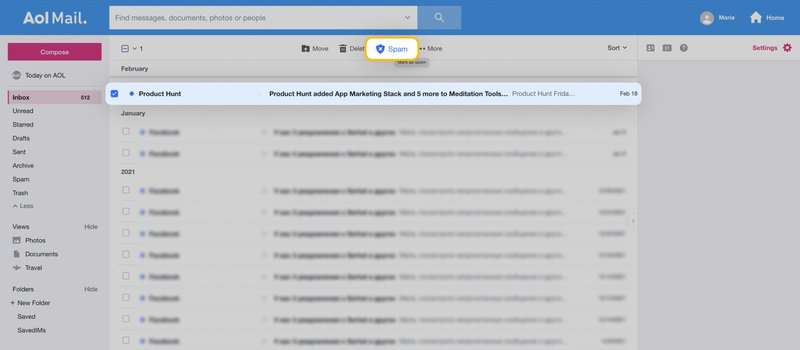
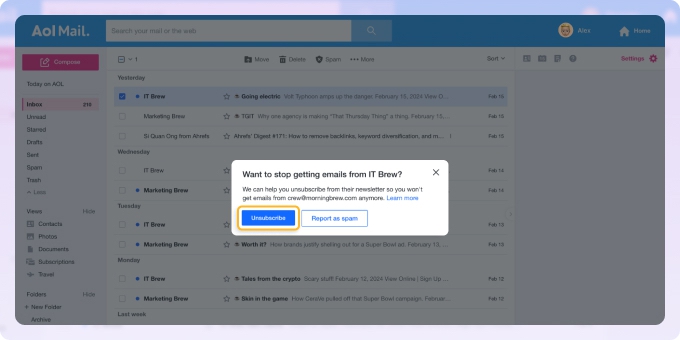
- ログインし、報告したいメッセージを開くか選択します。
- 上部のツールバーにある迷惑メールボタンをクリックします。
ニュースレターを登録しようとしている場合、AOLは代わりに配信停止を促すことがあります。
💡 ヒント: 誤って別のメッセージを迷惑メールに登録してしまった場合は、AOLでメールを迷惑メールでないとマークする方法をご覧ください。
AOLモバイルアプリ
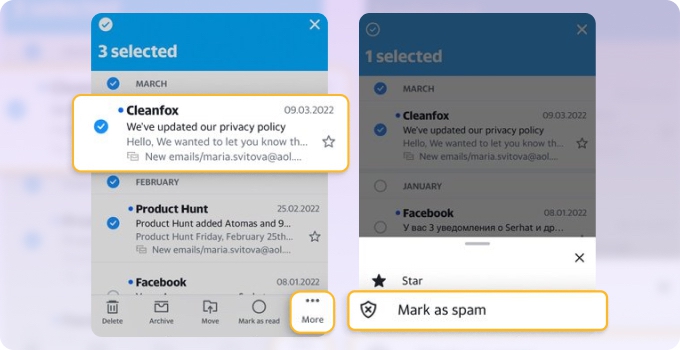
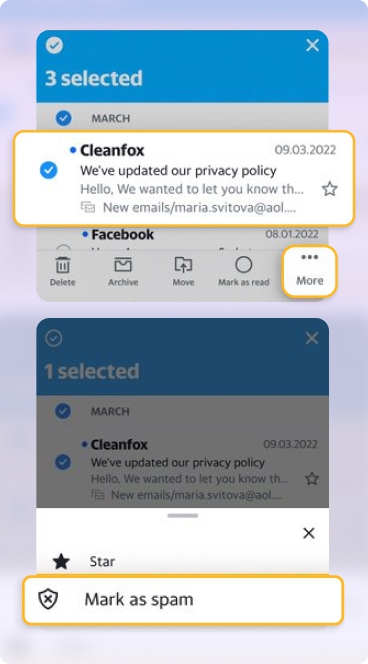
- AOLアプリでメールを開きます。
- 右下のハンバーガーメニュー ☰をタップします。
- 迷惑メールに登録を選択します。
トラブルシューティング: ブロックオプションが表示されない
送信者をブロックするオプションが消えたり動作しなくなったりした場合、原因は通常次の3つのいずれかです:
- AOLの1,000件のアドレス上限に達しています。 AOLはブロックできるアドレスを1,000件に制限しています。上限に達すると、ブロックオプションが消えたり、新しいブロックが何も表示されずに失敗したりすることがあります。空き容量を確保するには、設定 → その他の設定 → セキュリティとプライバシー → ブロックしたアドレスに移動し、不要になったエントリを削除してください。
- 迷惑メールフォルダからメールを表示しています。 ブロックオプションは、迷惑メールフォルダからではなく、受信トレイやその他の標準フォルダでメールを表示している場合にのみ表示されます。まずメールを受信トレイに移動してから送信者をブロックしてください。
- UIのバージョンやインターフェースの違い。 一部の古いAOLアカウント構成や特定のサードパーティ製クライアントでは、ツールバーにブロックオプションが表示されません。インライン上で見つからない場合は、設定経由の手順を使用してください: 設定の歯車 → その他の設定 → セキュリティとプライバシー → ブロックしたアドレス → 追加。
この上限に頻繁に達している場合、Clean Emailのドメインブロック方式なら、個別のアドレスを登録する代わりに、単一のルールで数百の送信者に対処できます。
AOLでメール内の画像をブロックする方法
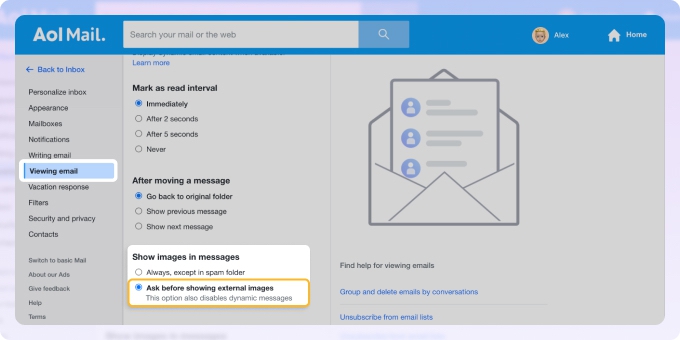
画像をブロックすると、リモートでホストされている画像が自動的に読み込まれるのを防げます。トラッキングピクセルを止めたり、画像の中に隠されたリンクを避けたりするのに役立ちます。
- WebでAOLアカウントを開き、設定の歯車アイコン → その他の設定をクリックします。
- メールの表示タブに移動します。
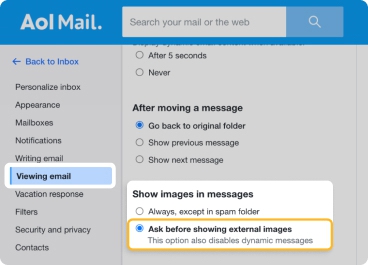
- メッセージ内の画像を表示までスクロールします。
- 外部画像を表示する前に確認を選択します。
- 設定を保存をクリックします。
AOLの受信トレイを整理する方法やAOL Mailのルールの仕組みについて詳しくご覧ください。












