


要点
- 3タップの方法でiPhoneのMailアプリの送信者をブロック:メールを開き、上部の送信者名をタップし、もう一度タップして「連絡先カードを表示」を選び、「この連絡先を着信拒否」を選択します — 以降のメッセージは迷惑メールフォルダに振り分けられます。
- 左スワイプのショートカット:受信トレイでメールを左にスワイプ →「その他」をタップ →「送信者をブロック」— メッセージを開かずに送信者をブロックできます(スパムが疑われる場合におすすめ)。
- ブロックした送信者でも届くことがあります — スパム送信者はアドレスを次々に変えるため、1つのアドレスをブロックしても、次に使うアドレスは止められません。
- ブロックした送信者のオプションは「設定」→「メール」で、ブロックしたメールを受信トレイに残す(マーク付き)か、迷惑メールに振り分けるか、直接ゴミ箱へ送るかを選べます。
- ドメイン全体をブロック:Apple Mailにはドメインブロック機能がありません — Clean EmailのAuto Cleanなら、@example.com からのメールを、どの個別アドレスから来ても、すべて直接ゴミ箱へ振り分けられます。

iPhoneのApple Mailでメールをブロックする方法
Apple Mailには送信者をブロックする2つの方法と、ブロックしたメッセージの振り分け先を制御する別の設定があります。
開いてからブロックする
- Mailを開き、その送信者からのメールを開きます。
- 上部の送信者名/メールアドレスをタップします。
- もう一度タップして連絡先カードを開きます — 連絡先カードを表示。
- スクロールしてこの連絡先を着信拒否をタップします。
- 確認します。
ブロックしたメッセージは迷惑メールフォルダに移動されます。ブロックは、同じApple IDでサインインしているすべてのAppleデバイス間で自動的に同期されます。iPadでも同じ手順が使えます。
メッセージを開かずにブロックする
メールを左にスワイプすると、開かずに送信者をブロックできます — これにより、トラッキングピクセルが読み込まれてスパム送信者にあなたのアドレスが有効だと知らせるのも防げます。
- 受信トレイで、ブロックしたい送信者のメールを左にスワイプします。
- 表示されるオプションからその他(三点アイコン)をタップします。
- メニューから送信者をブロック(または連絡先をブロック)を選択します。
- OKをタップして確認します。
ブロックしたメッセージの振り分け先を変更する
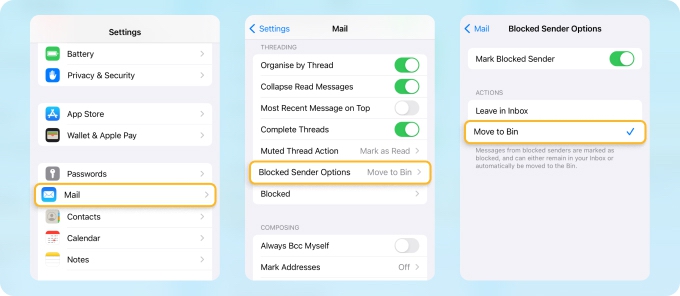
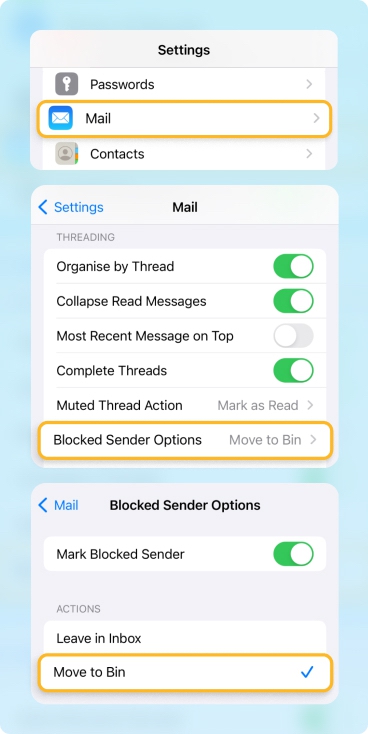
デフォルトでは、ブロックしたメッセージはマークが付けられ、迷惑メールに移動されます。代わりに直接ゴミ箱へ振り分けるには:
- iPhoneで設定を開きます。
- 下にスクロールしてメールをタップします。
- スレッドのセクションまでスクロールしてブロックした送信者のオプションをタップします。
- ゴミ箱に入れる(またはゴミ箱)を選択します。
送信者のブロックを解除する方法
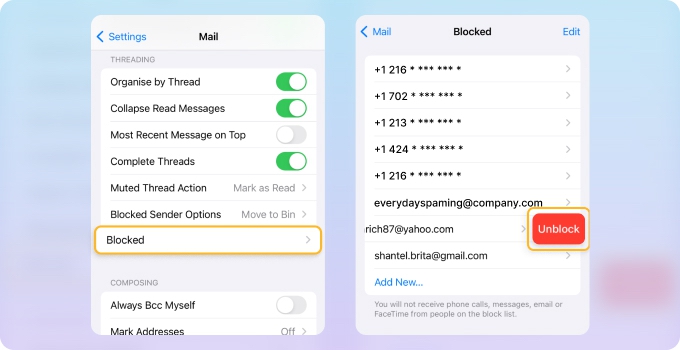
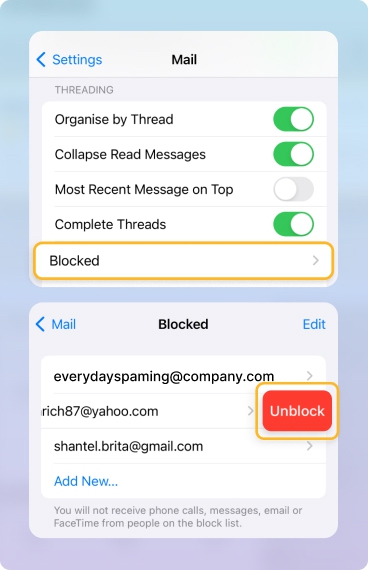
- 設定を開き、下にスクロールしてメールをタップします。
- ブロックした連絡先をタップします。
- ブロックを解除したいアドレスを見つけます。
- 左にスワイプしてブロック解除をタップします。
Mailで不明な送信者と迷惑メールの送信者を管理する
Apple Mailには専用の「不明な送信者」タブはありませんが、疑わしいメッセージやブロックした送信者の扱いを制御する機能があります。連絡先に登録されていない人からのメールをすべて隠すのではなく、Mailは迷惑メールフィルタと、メッセージを迷惑メールとしてマークしたり送信者をブロックしたりしたときの動作を決めるいくつかの設定に依存しています。
- 設定を開き、下にスクロールしてメールをタップします。
- スレッド/ブロックとプライバシー(iOSのバージョンによって多少異なります)までスクロールしてブロックした送信者のオプションをタップします。
- ブロックした送信者からのメッセージをどうするかを選択します:
- なし(受信トレイに残るがブロック済みとしてマーク)
- ブロック済みとしてマークし、受信トレイに残す
- ゴミ箱に移動
Mailアプリからメッセージを迷惑メールとしてマークすると、その送信者からの以降のメッセージは受信トレイを乱すのではなく、迷惑メールボックスに直接振り分けられやすくなります。ブロックと組み合わせることで、不要なメールを自動で削除することなく見えないところへ追いやれるので、必要に応じて迷惑メールを時々確認することもできます。
iPhoneのGmailアプリでメールをブロックする方法
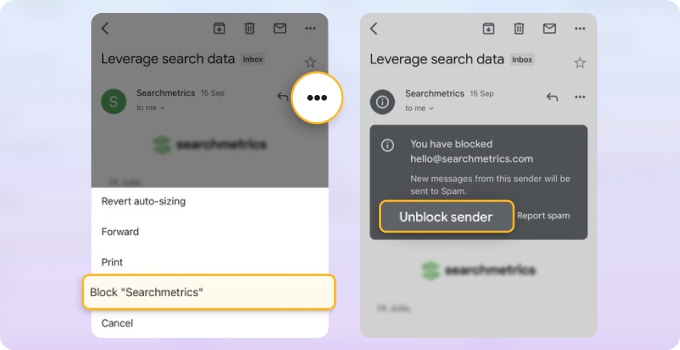
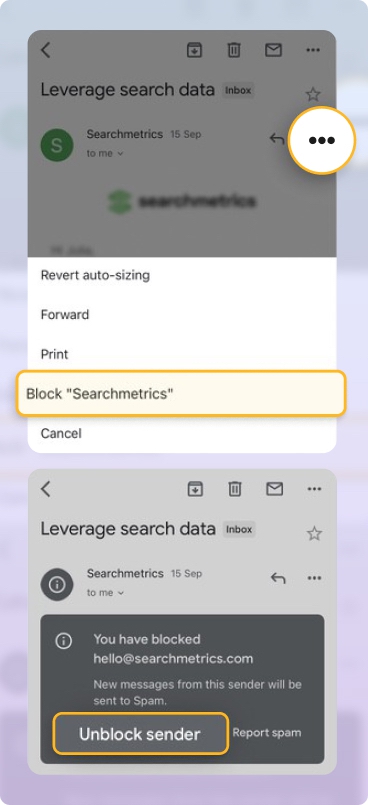
- Gmailアプリを開き、メールを開きます。
- 送信者名の横にある三点メニュー⋯をタップします。
- ドロップダウンメニューから「[送信者名]」をブロックを選択します。
- ポップアップでブロックを確認します。
そのアドレスからの以降のメールは自動的に迷惑メールフォルダに振り分けられます。
iPhoneでGmailの送信者のブロックを解除するには:その送信者のメッセージのいずれかを開く →⋯をタップ →「[送信者]」のブロックを解除。
iPhoneのその他のメールアプリでのブロック
Outlook:
メールを開く →三点をタップ →迷惑メールを報告 →送信者をブロック →確認。(一部のOutlookのビルドでは、別途「送信者をブロック」オプションがなく迷惑メールに移動または迷惑メールを報告のみが表示されます — どちらを使っても、その送信者からの以降のメッセージは迷惑メールに振り分けられます。)ブロックしたメッセージは迷惑メールに移動します。詳しい手順とブロックリストの管理方法については、Outlookでメールをブロックする方法をご覧ください。
Yahoo:
Yahoo iOSアプリには専用のブロックオプションがありません — 送信者のプロフィール画像をタップし、その他をタップして、迷惑メールとしてマークを選択します。アカウント単位でブロックするには、yahoo.comにログインし、セキュリティとプライバシーの設定を使用します。詳しくはYahooブロックガイドをご覧ください。
iCloud Mail:
iCloudをメールアカウントとして使用している場合は、上記のApple Mailの手順を使ってiPhoneのMailアプリから直接ブロックできます。すべてのデバイスに反映され、ドメインフィルタリングに対応するサーバー側のルールを作成するには、icloud.comにログインし、メール →設定 →ルール からルールを作成します。詳しい手順はiCloudでメールをブロックする方法をご覧ください。
AOL:
AOL iOSアプリにはブロックボタンがありません — 代わりにメッセージを迷惑メールとしてマークします。完全にブロックするには、モバイルブラウザでデスクトップ表示を有効にしてAOL Mailを開きます。詳しくはAOLブロックガイドをご覧ください。
Proton Mail:
Proton Mail iOSアプリでメールを開き、送信者のメールアドレスをタップし、もう一度タップして、この送信者からのメッセージをブロックを選択します。ブロックした送信者からの以降のメッセージは配信前に完全に削除され、その送信者は設定のブロックリストに追加されます。
Zoho MailとMail.com:
どちらのiOSアプリでも、メールを選択してオプションメニューから迷惑メールとしてマークします — その送信者はブロックリストに追加され、以降のメッセージは迷惑メールフォルダに振り分けられます。ブロックリスト全体はウェブにログインして管理できます。
ブロックした送信者からまだメールが届くのはなぜ?
これはiPhone Mailユーザーから最もよく寄せられる不満であり、その理由は単純です。アドレスをブロックすると、その特定のアドレスは届かなくなります。しかし、しつこいスパム送信者のほとんどは1つのアドレスから送信しているわけではありません。
彼らは同じドメインの数十、数百のアドレスを次々に使い回します:info@example.com、次にnoreply@mail.example.com、そしてoffers@example.com。1つをブロックするたびに、次のメールはわずかに異なるアドレスから届き、既存のブロックは適用されません。
この状況で実際に役立つのは:
アドレスではなくドメインでブロックする
Apple Mailにはドメインブロック機能がありません。Clean EmailのAuto Cleanを使えば、送信者のドメイン全体を対象とするルールを作成できます — @example.com からのすべてのメールは、どの個別アドレスから来ても、直接ゴミ箱へ振り分けられます。
Clean Emailでメールをより効果的にブロックする
Clean Emailは、Apple Mailにはネイティブにない2つの機能を追加します:ドメイン単位のブロックと、新しい送信者に対するゲートキーパーです。
iPhoneでドメイン全体をブロックする
スパム送信者が同じドメインの複数のアドレスからあなたに届く場合、個々の送信者をブロックしても止められません。Auto Cleanを使ってドメイン全体をブロックしましょう:
- Clean Emailで、左パネルからAuto Cleanを選択し、✚アイコンまたはルールを作成をタップします。
- ルールに名前を付け、任意の送信者または受信者をタップします。
- ドロップダウンから送信者ドメインを選び、ドメインを入力して、結果から選択します。
- アクションをゴミ箱に設定します。
- ルールを作成をタップします。


このルールは、そのドメインからの以降のすべてのメールに自動的に適用されます。既存のメッセージに適用を有効にすると、すでに受信トレイにあるメールも整理できます。
新しい送信者が受信トレイに届く前に止める:Screener
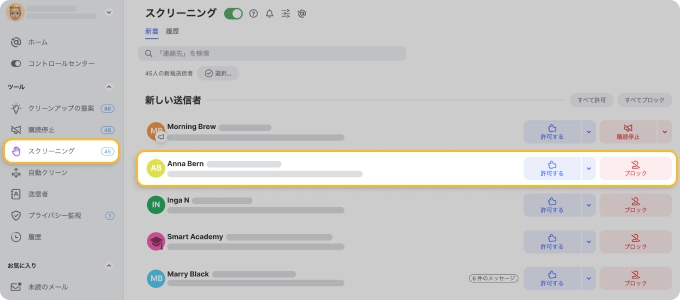
スパムの量が多すぎて送信者ごとに対処しきれない場合、Screener機能がゲートキーパーとして働きます:新しい送信者からのメールは、受信トレイに届く前にレビューキューに保留されます。
誰を通すかはあなたが決めます — 通したい連絡先を承認し、残りは自動的に隔離されたままになります。
複数の送信者を一度にブロックする方法
Apple Mailには一括ブロックの組み込みオプションがありません — 個々のメッセージから送信者を1つずつしかブロックできません。
Clean Emailなら、Auto Clean機能を使ってiOSアプリから直接、複数の送信者を一括でブロックできます。












