


要点まとめ
- Gmail:開いているメールからブロックできます → 今後のメッセージは迷惑メールに移動します(削除はされません)。ブロックされるのは特定のアドレスのみで、送信者のドメインはブロックされません
- Outlook(Android):2回のタップが必要です。まず迷惑メールを報告し、次に確認ポップアップで送信者をブロックします
- Yahoo(Android):アプリ内にブロックオプションはありません。モバイルブラウザでYahooメールを使うか、代替手段として迷惑メールに登録します
- Samsung Emailアプリ:Gmailアプリとは別に独自のブロック機能があります。メールを開く → ︙ → アドレスをブロック
- ブロックと迷惑メール登録の違い:ブロックは特定の1つのアドレスを止めます。迷惑メール登録はさらに、類似したメッセージを検出できるようメール提供元のフィルターを学習させます
- しつこい送信者:送信者が新しいアドレスから何度も届く場合、アドレス単位のブロックでは役に立ちません。ドメイン単位のフィルタリングが必要です

AndroidのGmailでメールをブロックする方法
- Android端末でGmailを開き、ブロックしたい送信者からのメールを選択します。
- メッセージの右上にある3点アイコン( ︙ )をタップし、「[送信者]」をブロックを選択します。
- ブロックを解除または迷惑メールを報告のオプションが表示された確認画面が現れます。
- 戻る矢印をタップして受信トレイに戻ります。
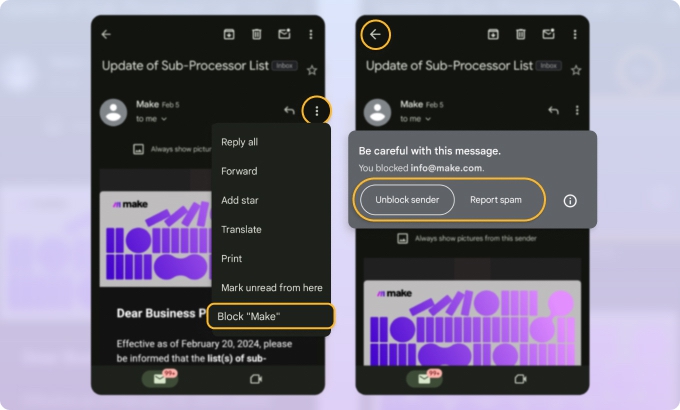
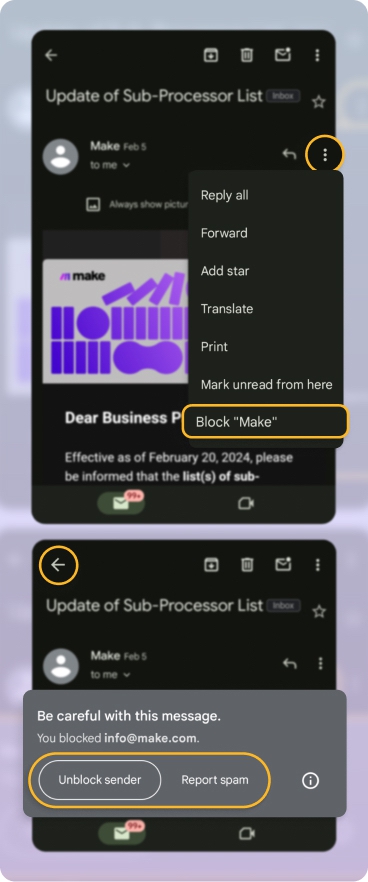
そのアドレスからの今後のメッセージは自動的に迷惑メールフォルダに移動します。受信トレイには届きませんが、完全に削除されるわけでもありません。迷惑メール内のメールは30日後に自動的に削除されます。
📌 ヒント:メールを開かずにブロックするには(そしてトラッキングピクセルの作動を避けるには)、受信トレイでメッセージを長押しして選択し、︙ → 迷惑メールを報告をタップします。送信者もブロックするには、まずメールを開いてブロックオプションを使用します。
Gmailアプリにブロックオプションが表示されない場合は、次の2点を確認してください。
- ブロックが利用できない迷惑メールフォルダでメールを表示している可能性があります。まず受信トレイに移動してください。
- ブロック機能はアプリのバージョンによって段階的に展開されたため、Gmailアプリの更新が必要な場合があります。
Samsung Emailアプリでメールをブロックする方法
Samsung Android端末には、Gmailとは別にSamsung Emailアプリが搭載されています。このアプリを使用している場合、ブロックの方法が異なります。
- Samsung Emailを開き、メールを選択します。
- 右上の3点アイコン( ︙ )をタップします。
- アドレスをブロックを選択します。
- ポップアップで確定します。
そのアドレスからの今後のメールは、Samsung Emailの設定に応じて迷惑メールフォルダまたはブロック済みフォルダに移動します。このブロックはSamsung Emailアプリにのみ適用され、Gmailアプリやアカウントには影響しないことに注意してください。
Androidであらゆるメール提供元のメールをブロックする
Androidスマートフォンで迷惑メールや嫌がらせの送信者からのメッセージを効果的にブロックするには、Clean Emailをご確認ください。Android版アプリをダウンロードして、すべてのプレミアム機能を無料でお試しいただけます。
アプリを開いたら、Sendersセクションに直接移動して作業を進めます。
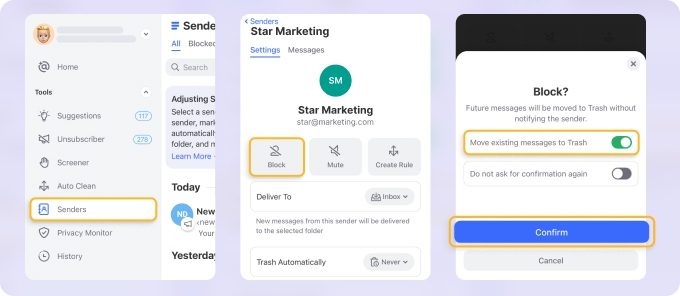
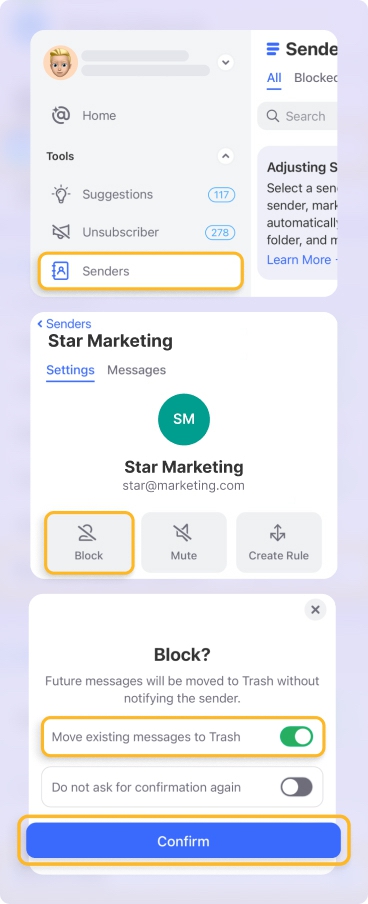
必要に応じて、その送信者からの既存のメッセージをゴミ箱に移動するトグルを有効にし、確定をタップします。
AndroidのOutlookでメールをブロックする方法
- Android端末でOutlookを開き、メッセージを選択します
- 上部ツールバーの3点アイコン( ︙ )をタップし、迷惑メールを報告を選択します。
- 下部に表示されるポップアップで、送信者をブロックを選択します。
- もう一度送信者をブロックをタップして確定します。
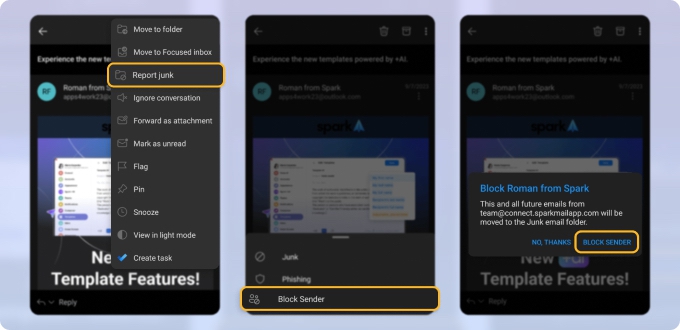
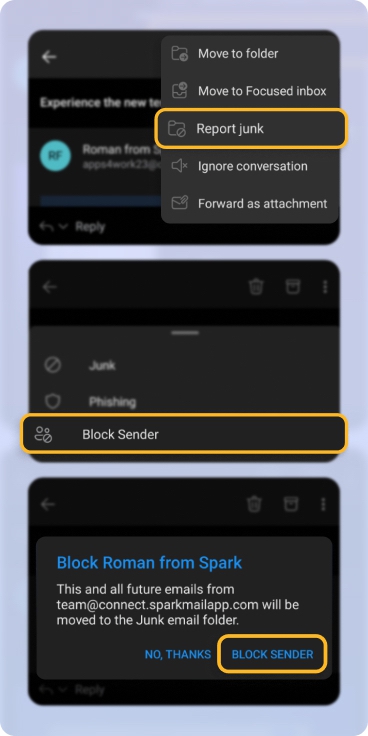
⚠️ 注意:「迷惑メールを報告」をタップするだけでは送信者はブロックされません。メッセージが迷惑メールフォルダに移動するだけです。そのアドレスからの今後のメールを実際に防ぐには、確認ポップアップで送信者をブロックをタップする必要があります。
ブロックした送信者からの今後のメッセージは迷惑メールフォルダに移動します。表示するには、プロフィールアイコンから左側のメニューを開き、迷惑メールを選択します。
AndroidのYahooでメールをブロックする方法
YahooメールのAndroidアプリには、送信者を直接ブロックするオプションがありません。最も近い標準の代替手段は、メッセージを迷惑メールに登録することです。
- AndroidでYahooメールを開き、メールを選択します。
- 右下隅のその他アイコン( ︙ )をタップします。
- 迷惑メールを選択します。
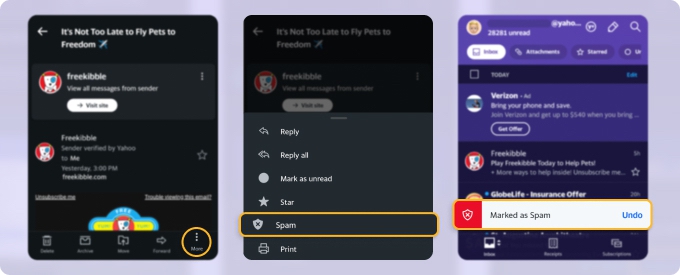
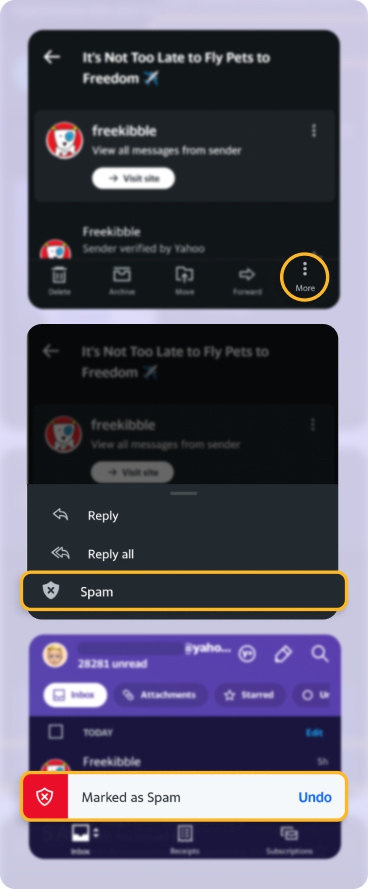
これによりメッセージが迷惑メールフォルダに移動し、Yahooのフィルターが学習されますが、その送信者が再びメールを送ってくるのを防ぐことはできません。
適切にブロックするには、モバイルブラウザでYahooメールを使用する必要があります。詳しい手順はYahooでメールをブロックする方法のガイドをご覧ください。
ブロックと迷惑メール登録の違い
この2つの操作はよく混同されますが、異なる働きをします。
送信者のブロックは、その特定のアドレスからの今後のメールを止め、迷惑メール(Gmail)または迷惑メールフォルダ(Outlook)に振り分けます。対象は1つのアドレスのみです。
迷惑メール登録は、現在のメッセージを迷惑メールに移動し、この種のメッセージが不要であることをGmailのフィルターに知らせます。これにより、今後、他の送信者からの類似したメッセージを検出できるようになります。
AndroidのGmailにおける迷惑メール登録の完全な手順(開かずに登録する方法や、複数のメールを一度に登録する方法を含む)については、Androidでメールを迷惑メールとして登録する方法をご覧ください。
1つのアドレスのブロックでは不十分な場合はドメイン単位のフィルタリングを使う
Gmailのブロック機能は、対象とした特定のアドレスのみをブロックします。スパム送信者が同じドメイン内の新しいアドレスに切り替えると、受信トレイに届き続ける可能性があります。この状況では、アドレス単位のブロックでは問題を解決できません。
Androidでの標準的な対処法は、Web版のGmailを使用することです。送信者のドメインに一致し、それらのメッセージを自動的に削除またはアーカイブするフィルターを作成します(設定 → すべての設定を表示 → フィルタとブロック中のアドレス)。Gmail、Outlook、YahooにわたるAndroidの迷惑メールフィルターのオプションについて詳しくは、Androidメール迷惑メールフィルターガイドをご覧ください。
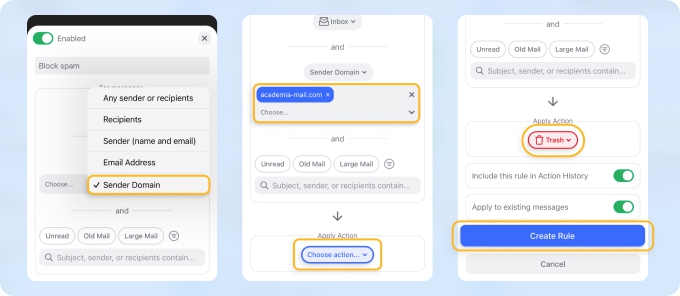
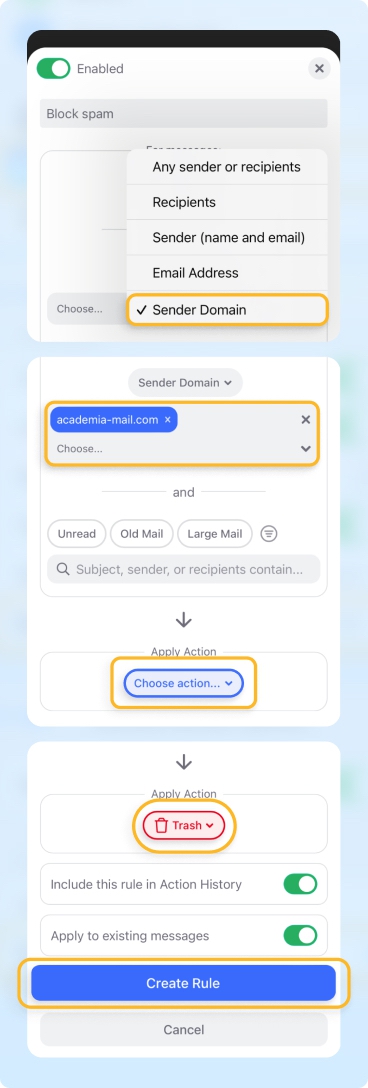
ブラウザに切り替えずにドメイン全体をブロックしたい場合は、Clean EmailのAuto Cleanルールを使えば、Androidアプリから直接ドメイン単位でブロックでき、ブロックできるドメイン数に制限はありません。


よくある質問
Samsungのスマートフォンでメールをブロックするには?
Samsungのスマートフォンには通常2つのメールアプリがあります。Gmailアプリ(上記と同じ手順:メールを開く → ︙ → 「[送信者]」をブロック)とSamsung Emailアプリ(メールを開く → ︙ → アドレスをブロック)です。この2つのアプリはブロックした送信者を独立して管理するため、一方でブロックしてももう一方には影響しません。
AndroidのGmailアプリにブロックオプションがないのはなぜ?
よくある原因は2つあります。メールがすでに迷惑メールフォルダに入っている(迷惑メールからはブロックオプションを利用できません。まずメールを受信トレイに移動してください)か、ブロック機能がまだ提供されていない古いバージョンのGmailアプリを使用しているかです。Playストアからアプリを更新すると、オプションが表示されるはずです。
Androidでブロックした送信者からのメールは届き続けますか?
Gmailでは、ブロックした送信者のメールは引き続きアカウントに届きますが、受信トレイではなく迷惑メールフォルダに振り分けられます。すぐには削除されず、Gmailは迷惑メールのメッセージを30日後に自動削除します。Outlookでは、ブロックしたメッセージは迷惑メールフォルダに移動し、迷惑メールフォルダの設定に従います。
Androidでメールを開かずにブロックするには?
Gmailでは、受信トレイでメールを長押しして選択し、︙ → 迷惑メールを報告をタップします。これにより、メールを開かずに迷惑メールに移動できます。送信者を具体的にブロックするには、メールを開いてブロックオプションを使用する必要があります。長押しメニューからはブロックできません。
Androidで多数のメールを一度にブロックするには?
AndroidのGmailとOutlookには一括ブロック機能がなく、一度に1つの送信者しかブロックできません。複数の送信者をそのドメイン単位で1回の操作でブロックするには、Clean EmailのAuto Clean機能を使えば、Android端末から直接一括で選択してブロックできます。












