


要点
- バージョンが重要:従来のOutlookでは ホーム → 迷惑メール → 差出人をブロック を使い、Outlook.comと新しいOutlookでは ⋯ その他のオプション → ブロック(または 設定 → メール → 迷惑メール)を使います
- ブロックしたメッセージは迷惑メールへ移動します — 送信者に通知は届きません。各一覧(受信拒否リスト、信頼できる差出人のリスト、信頼できる宛先のリスト)にはそれぞれ少なくとも1,024件の上限があります。最近の報告によると、一部のMicrosoft 365テナントでは最大10,000件まで登録できるようです
- ドメインのブロックはOutlook.comと新しいOutlookでネイティブに利用できます:設定 → メール → 迷惑メール → 受信拒否ドメイン
- 迷惑メールフォルダーではブロックのオプションが表示されないことがあります — 表示されない場合は、まずメールを受信トレイに移動してからブロックしてください
- ブロックに失敗する場合:いずれかの一覧で1,024件の上限に達していないか確認する、受信トレイからの方法ではなく設定からの手順を試す、または現在すでに迷惑メールフォルダー内にいないか確認します

お使いのOutlookはどのバージョンですか?
| 表示される画面 | お使いのバージョン | 移動先 |
|---|---|---|
| ホームツールバーに迷惑メールボタンがある | 従来のOutlook(2013〜2024 / Microsoft 365デスクトップ) | 従来のOutlook |
| ⋯ メニューに「ブロック」オプションがあり、迷惑メールのツールバーボタンはない | Windows版の新しいOutlook | 新しいOutlook |
| ブラウザで mail.outlook.com を使用している | Outlook.com(Web) | Outlook.com |
| iPhoneまたはAndroidのOutlookアプリ | Outlookモバイル | モバイル |
| MacのOutlookアプリ | Mac版のOutlook | Mac |
| @hotmail.com のアドレスを使用している | Outlook.com — Hotmailは現在Outlook.comになっています | Outlook.com |
Outlook.comでメールをブロックする方法
方法1:受信トレイから直接ブロックする
こちらの方が速く、メールを開かずに実行できます。
- mail.outlook.com にログインします。
- ブロックしたい送信者からのメッセージを選択します。
- 上部のツールバーで ⋯その他のオプションをクリックします。
- 「移動と削除」の下にあるブロックを選択します。
- 確認のポップアップでOKをクリックします。
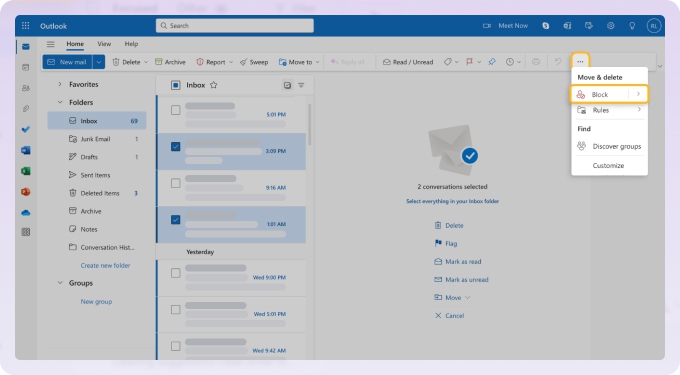
メッセージは削除され、その送信者からの今後のメールはすべて迷惑メールに移動します。送信者に通知は届きません。
方法2:設定から受信拒否リストに追加する
アドレスを手動で追加したり、受信拒否リスト全体を管理したりするにはこちらを使います。
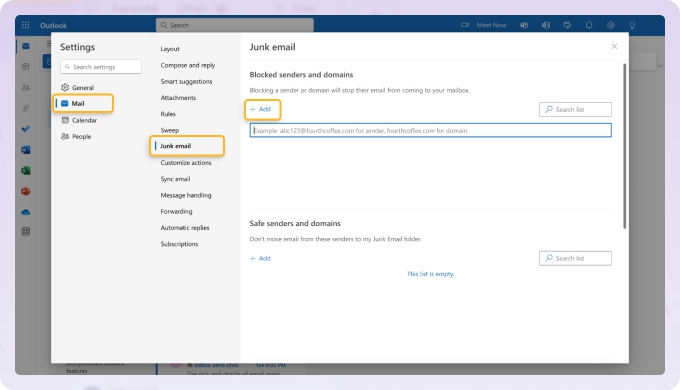
- 右上の設定の歯車アイコンをクリックします。
- メール → 迷惑メールに移動します。
- 受信拒否の差出人とドメインの下にある+ 追加をクリックします。
- ブロックしたいアドレスまたはドメインを入力し、Enterを押して保存します。
💡 注意:これらの手順はHotmailアカウントにも当てはまります。Hotmailは現在Outlook.comとなっており、同じインターフェースを使用しています。
Windows版の従来のOutlookで送信者をブロックする方法
以下の手順は、従来のOutlookのすべてのバージョン(2013、2016、2019、2021、2024、Microsoft 365デスクトップ)に当てはまります。
- Outlookデスクトップアプリを開き、ブロックしたい送信者からのメッセージを選択します。
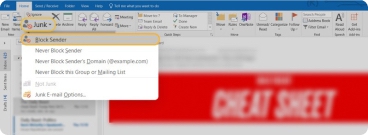
- ホームタブのツールバーで迷惑メール → 差出人をブロックをクリックします。
- OKをクリックして確定します。メッセージは迷惑メールフォルダーに移動し、アドレスが受信拒否リストに追加されます。
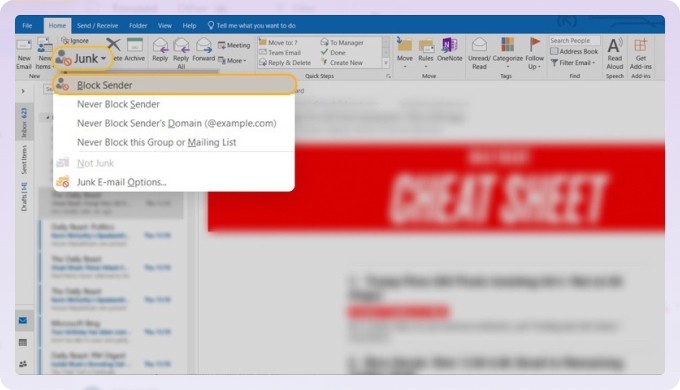
💡 注意:ブロックしたメールを正しく振り分けるには、従来のOutlookの迷惑メールフィルターを有効にしておく必要があります。迷惑メール → 迷惑メールのオプションに移動し、フィルターのレベルが自動処理なしに設定されていないことを確認してください。
Windows版の新しいOutlookで送信者をブロックする方法
新しいOutlookはOutlook.comとほぼ同じインターフェースを使用しています。2つの方法があります。
メッセージから:
- ブロックしたい送信者からのメールを開きます。
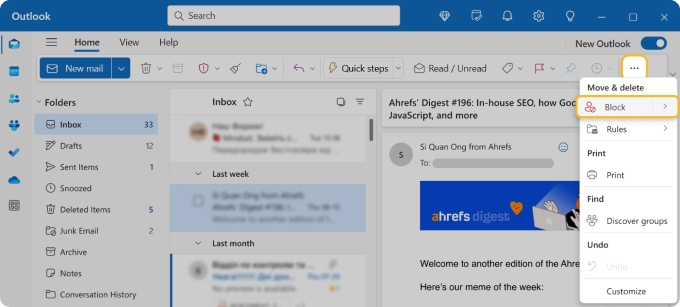
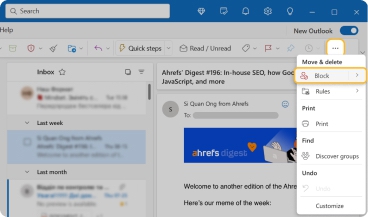
- メールの右上にある ⋯その他の操作をクリックします。
- 差出人をブロックを選択し、OKをクリックして確定します。
設定から(アドレスを手動で追加したり、ドメインをブロックしたりする場合):
- 設定 → メール → 迷惑メールに移動します。
- 受信拒否の差出人とドメインの下にある追加をクリックし、アドレスまたはドメインを入力して保存をクリックします。
Mac版のOutlookでメールをブロックする方法
- MacでOutlookアプリを開きます。
- 送信者からのメールを選択します。
- ツールバーの3点アイコン(その他のアイテムを表示)をクリックします。
- ドロップダウンメニューからブロックをクリックします。
- OKをクリックして確定します。
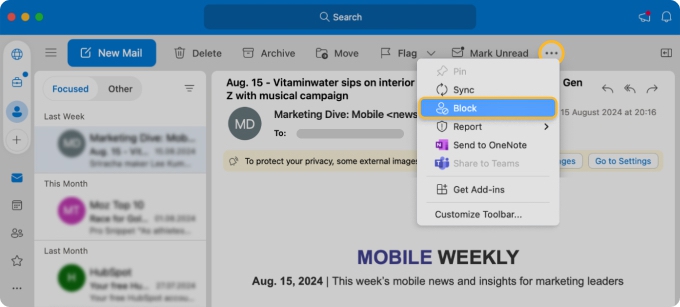
ブロックしたメッセージは迷惑メールフォルダーに移動します。MacでのOutlookのブロックやフィルタリングのその他のオプションについては、Macでメールをブロックする方法をご覧ください。
💡 注意:Mac版のOutlookでのブロック/ブロック解除は、Outlook.comや職場アカウントなどのExchangeベースのアカウントでのみ機能します。その他のアカウントでは、代わりに迷惑メールの設定またはサーバー側のルールを使用してください。
Outlookモバイルで送信者をブロックする方法
- Outlookモバイルアプリを開き、ブロックしたい送信者からのメッセージを開きます。
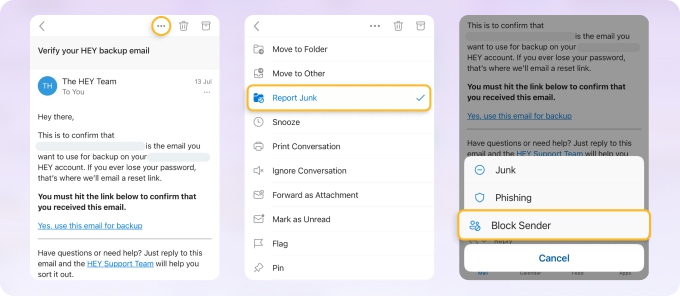
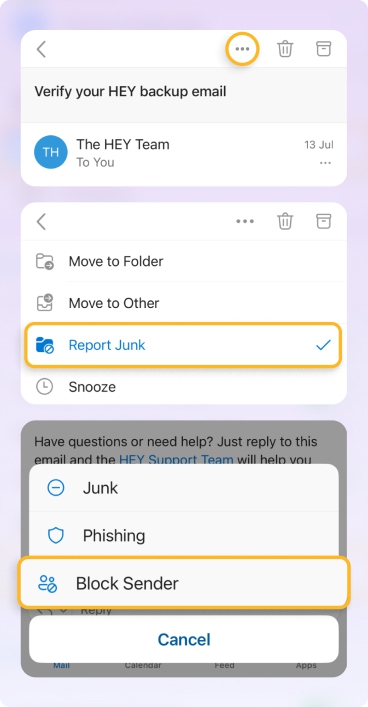
- 右上隅の ⋯3点をタップします。
- 迷惑メールを報告(バージョンによってはメッセージを報告)をタップすると、選択画面が表示されます。
- 差出人をブロックを選び、もう一度差出人をブロックをタップして確定します。
後でブロックを解除するには、迷惑メールフォルダー内でそのメッセージを見つけてください。そこでブロック解除のオプションが利用できます。
⚠️ 注意:そのメッセージがスパムだと思われる場合は、ブロックする前に開かないようにしてください。スパムメールを開くと、あなたのアドレスが有効であることを送信者に知らせてしまう可能性があります。
Outlookでドメイン全体をブロックする方法
ドメイン単位でブロックすると、そのドメインのすべてのアドレスからのメール(例:@example.com からのすべてのメッセージ)を停止できます。スパム送信者が送信元アドレスを次々と変える場合は、個々のアドレスをブロックするよりも効果的です。
Outlook.comとWindows版の新しいOutlookの場合:
- 設定 → メール → 迷惑メールに移動します。
- 受信拒否の差出人とドメインの下にある+ 追加をクリックします。
- ドメイン名(例:example.com)を入力し、Enterを押して保存します。
従来のOutlookの場合:ツールバーにドメインをワンクリックでブロックする専用のボタンはありませんが、迷惑メール → 迷惑メールのオプション → 受信拒否リストタブからドメイン全体をブロックできます。そこにドメイン名(例:example.com)を入力してください。
各一覧(受信拒否リスト、信頼できる差出人のリスト、信頼できる宛先のリスト)にはそれぞれ1,024件の上限があります。一部のMicrosoft 365テナントでは最大10,000件まで許可されています。Outlookで許可される数を超えてブロックする必要がある場合は、以下のClean Emailのセクションをご覧ください。
1,024件の上限なしにドメイン全体をブロックする
スパム送信者が同じドメインの新しいアドレスから何度も届けてくる場合や、1,024件の上限に達してしまった場合は、Clean EmailのAuto Cleanを使えば、たった1つのルールでドメイン全体をブロックできます。アドレス数の上限もドメイン数の制限もありません。
- app.clean.email にアクセスし、Outlookアカウントでサインインします。
- 左側のパネルからAuto Cleanを選択し、✚アイコンをクリックします。
- ルールに名前を付け、Any sender or recipients → Sender Domainを選び、ドメインを入力して選択します。
- アクションをMove to Trashに設定し、必要に応じてApply to existing messagesをオンにして、Create Ruleをクリックします。


そのドメインからの今後のメールはすべて自動的にゴミ箱へ移動します。Clean EmailはiOS、Android、Mac、およびWebでご利用いただけます。
💡 注意:Outlookは、メールサービス(@outlook.com のアドレスを使用)と、Gmail、Yahoo、AOLなどのプロバイダーと連携できるメールクライアントの両方を提供しています。Clean Emailで行った操作はOutlookのサービスプロバイダーにのみ適用され、Outlookメールクライアントに連携された他のメールアカウントには適用されません。お持ちの各メールアカウントは、それぞれ個別にClean Emailに追加してください。
トラブルシューティング:なぜブロックが機能しないのか?
「差出人をブロックできませんでした — 後でもう一度お試しください」というエラー。これは既知の断続的なOutlookの不具合です。回避策として、受信トレイからの方法ではなく設定からの手順(設定 → メール → 迷惑メール → +追加)を使ってください。
ブロックのオプションが表示されない。お使いのOutlookのバージョンを確認してください。ホームツールバーに迷惑メールボタンがある場合は従来のOutlookで、そこでは ⋯ メニューにブロックのオプションはありません。どちらも表示されない場合は、迷惑メールフォルダー内からメールを表示している可能性があります。まず受信トレイに移動してください。
迷惑メールフォルダーからメールを表示している。すでに迷惑メールにあるメッセージには、ブロックのオプションが表示されないことがあります。メッセージを受信トレイに移動してから、送信者をブロックしてください。
いずれかの一覧で1,024件の上限に達している。一覧がいっぱいになると、新しいブロックは何も表示されずに失敗します。設定 → メール → 迷惑メール(Outlook.com / 新しいOutlook)または 迷惑メールのオプション(従来のOutlook)に移動し、受信拒否リストから古いエントリを削除してください。
ブロックした送信者からまだメールが届く。送信者が新しいアドレスに切り替えた可能性が高いです。ブロックは正確なアドレスを対象とするため、相手がアドレスを変えている場合は、代わりにドメインのブロックを使ってください(またはドメインのブロックには以下のClean Emailのルールを使ってください)。
従来のOutlookの迷惑メールフィルターが「自動処理なし」に設定されている。フィルターが無効になっていると、受信拒否した差出人は捕捉されません。迷惑メール → 迷惑メールのオプションに移動し、少なくとも低に設定してください。
まとめ
ほとんどの送信者に対しては、Outlookに組み込まれたブロック機能で数クリックの操作で対応できます。お使いのバージョンに合った正しい方法を選ぶだけです。スパム送信者がアドレスを次々と変える場合や、1,024件の上限に達した場合は、ドメイン単位のブロックがより持続的な解決策になります。以前にブロックした送信者のブロックを解除するには、Outlookで送信者のブロックを解除する方法の完全ガイドをご覧ください。
よくある質問
従来のOutlookと新しいOutlookでブロックの動作は同じですか?
いいえ。2つのバージョンは異なるインターフェースを使用しています。従来のOutlook(2013〜2024およびMicrosoft 365デスクトップ)にはホームツールバーに迷惑メールボタンがあり、メールを選択して迷惑メール → 差出人をブロックをクリックします。Windows版の新しいOutlook(およびOutlook.com)ではこのボタンが廃止されており、代わりに ⋯その他の操作 → 差出人をブロックを使うか、設定 → メール → 迷惑メール からアドレスを追加します。別のガイドの手順に従っていてボタンが記載どおりの場所にない場合は、おそらく別のバージョンを使用しています。
なぜOutlookのブロックが機能しないのですか?
最も一般的な原因:迷惑メールフォルダー内からブロックしようとしている(まずメールを受信トレイに移動してください)、受信拒否リストで1,024件の上限に達している(設定 → 迷惑メール を確認して古いエントリを削除してください)、または断続的な「差出人をブロックできませんでした」という不具合に遭遇している(受信トレイからの方法ではなく設定からの手順を使ってください)。ブロックしたメールが届き続ける場合は、送信者がおそらく新しいアドレスに切り替えているので、ドメインのブロックに切り替えてください。
Outlookで何件のメールアドレスをブロックできますか?
Outlookは1つの一覧あたり1,024件の上限を適用します。受信拒否リスト、信頼できる差出人のリスト、信頼できる宛先のリストには、それぞれ独立した上限があります。一部のMicrosoft 365テナントでは最大10,000件まで許可されている場合があります。いずれかの一覧で上限に達すると、その一覧への新しい追加は何も表示されずに失敗します。空きを作るには、設定 → メール → 迷惑メール(Outlook.com / 新しいOutlook)または 迷惑メール → 迷惑メールのオプション → 受信拒否リスト(従来のOutlook)から古いエントリを削除してください。
Outlookで受信拒否リストはどこにありますか?
Outlook.comと新しいOutlookでは:設定 → メール → 迷惑メール → 受信拒否の差出人とドメイン。従来のOutlookでは:迷惑メール → 迷惑メールのオプション → 受信拒否リスト タブ。モバイルアプリには組み込みの表示がないため、Web版のインターフェースを使ってください。
Outlookモバイルでメールをブロックするにはどうすればいいですか?
メールを開き、右上の ⋯ をタップし、迷惑メールを報告(またはメッセージを報告)をタップすると選択画面が表示されるので、差出人をブロックを選んで確定します。モバイルでドメイン単位のブロックや受信拒否リストの管理を行いたい場合は、スマートフォンのブラウザでOutlook.comを開き、設定からの手順を使ってください。












