


要点
- ウェブ版の2つの方法: 設定からブロックする(設定 → セキュリティとプライバシー → 受信拒否アドレス → 追加)か、受信箱のツールバーから直接ブロックする(メールを選択 → ••• その他 → 送信者をブロック)
- ブロックすると以降のメールはゴミ箱へ移動します — 送信者に通知は届きません
- モバイルアプリではブロックできません: モバイルブラウザでYahoo!メールを開く(デスクトップ用サイトを表示)か、代替手段として迷惑メールに登録します
- ドメインの上限: 無料アカウントは最大3ドメインまでブロック可能。Yahoo!メールPlusのユーザーは最大500ドメインまでブロック可能です
- アドレスの上限: アカウントごとに最大1,000件の受信拒否アドレスまで — この上限に達した場合は、Yahoo!フィルターが代替手段になります
- ストレージの背景: 2025年7月以降、Yahoo!の無料アカウントには20 GBの上限があります — ブロックした迷惑メール送信者の分だけストレージを守れます

ウェブ版のYahoo!メールでメールをブロックする方法
方法1: 設定からブロックする
- mail.yahoo.comにアクセスしてログインします。
- 右上の設定の歯車アイコンをクリックし、すべての設定を選択します。
- 左メニューからセキュリティとプライバシーを選択します。
- 受信拒否アドレスのセクションで追加をクリックします。
- ブロックしたいメールアドレスを入力し、保存をクリックします。
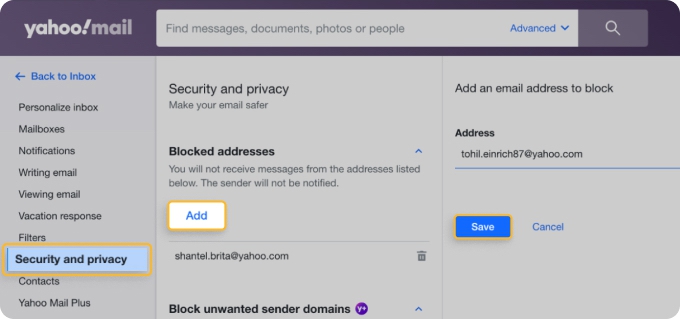
この方法は、アドレスを手動で追加したり、受信拒否リスト全体を1か所で管理したりするのに使います。ここではドメイン全体をブロックすることもできます — 無料アカウントは最大3ドメイン、Yahoo!メールPlusのユーザーは最大500ドメインまで可能です。
方法2: 受信箱から直接ブロックする
メールを開かずにブロックしたい場合に使います — 迷惑メールの疑いがあるものを扱うときはより安全です。
- 受信箱で、ブロックしたい送信者のメッセージを選択します(チェックボックスをクリックするか、横の丸にチェックを入れます)。
- 受信箱上部のツールバーにある••• その他アイコンをクリックします。
- 送信者をブロックを選択します。
- ポップアップで、以降のメールをブロックするか、その送信者からの既存のメッセージを削除するか(またはその両方)を選択します。OKをクリックして確定します。
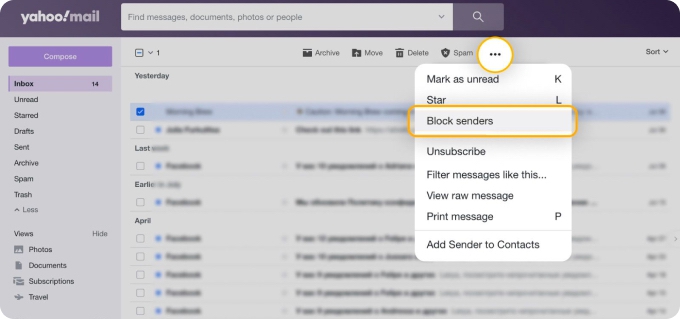
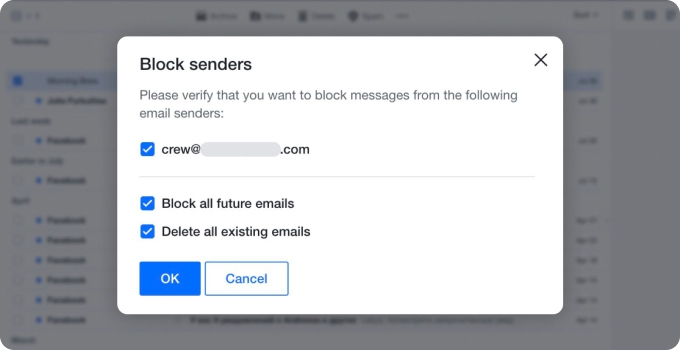
Yahoo!で誰かをブロックすると起こること: そのアドレスからの以降のメールは、迷惑メールフォルダーではなくゴミ箱フォルダーに自動的に移動されます。送信者に通知は届きません。これは1,000件のアドレス上限にカウントされます。
送信者のブロックを解除するには、詳しいYahoo!でメールのブロックを解除する方法のガイドをご覧ください。
⚠️ 注意: Yahoo!は新しいインターフェースを段階的に展開しています。一部のアカウントでは「セキュリティとプライバシー」タブが表示されない場合があります。見当たらない場合は、代わりに方法2(受信箱からのブロック)を使ってください。
Yahoo!でのブロックと迷惑メール登録: 何が違う?
この2つの操作はよく混同されますが、効果は異なります:
送信者をブロックすると、そのアドレスからの以降のメールはすべてゴミ箱に移動されます。配信を完全に停止し、1,000件のアドレス上限にカウントされます。迷惑メールフィルターは関与しません。
迷惑メールに登録すると、メッセージが迷惑メールフォルダーに移動され、この種類のメッセージが不要であることをYahoo!のSpamGuardフィルターに知らせます — これにより、まだブロックしていないアドレスも含め、時間の経過とともに自動フィルタリングが改善されます。それ自体では以降の配信を防ぎませんが、継続的に登録することで、フィルターが類似のメッセージを自動的に捕捉するよう学習していきます。
二度と連絡を受けたくない一度きりの送信者にはブロックを。入れ替わり続けるアドレスからの継続的な迷惑メールキャンペーンには、迷惑メール登録でフィルターを学習させましょう。
モバイル(スマートフォン)でYahoo!のメールをブロックする方法
モバイルブラウザでYahoo!メールを使う
Yahoo!メールアプリにはネイティブのブロック機能がありませんが、スマートフォンのブラウザでYahoo!メールを開き、デスクトップ用サイトを表示すると、完全なブロックオプションが利用できます。
- スマートフォンでSafari(iOS)またはChrome(Android)を開きます。
- mail.yahoo.comにアクセスしてサインインします。
- サイトのデスクトップ版を有効にします:
- Safari: アドレスバーのAAアイコンをタップ → デスクトップ用Webサイトを表示
- Chrome: 三点メニュー⋮をタップ → PC版サイト
- ブロックしたい送信者のメールを選択します。
- 受信箱のツールバーで••• その他をタップ → 送信者をブロック → OK。
個別のアドレス、ドメイン、受信拒否リスト全体など、すべてのブロックオプションがこの方法で利用できます。
Yahoo!アプリで迷惑メールに登録する
アプリ内で操作を続けたい場合は、メッセージを迷惑メールに登録してフィルターを学習させることができます:
- Yahoo!アプリでメッセージを開き、右上の三点その他アイコンをタップします。
- 迷惑メールに登録を選択します。
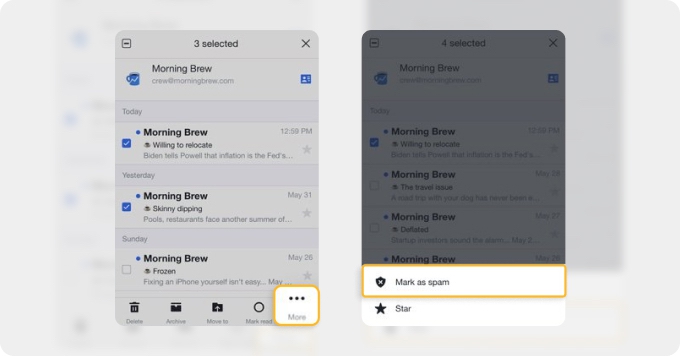
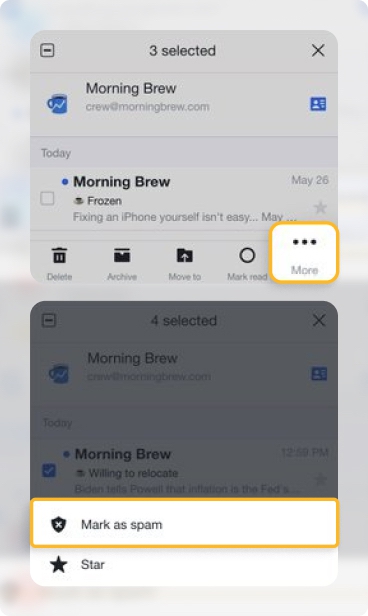
その送信者からのメッセージは迷惑メールフォルダーに振り分けられます。これはYahoo!の迷惑メールフィルターを学習させますが、アドレスを完全にブロックするわけではありません。
Yahoo!の上限 — そしてフィルターを使うべきとき
Yahoo!は受信拒否アドレスを1,000件、受信拒否ドメインを3件(無料)または500件(Yahoo!メールPlus)に制限しています。長年Yahoo!を使っていてアドレスの上限に達した場合、ネイティブの唯一の選択肢は、設定 → セキュリティとプライバシー → 受信拒否アドレスで受信拒否リストを整理することです。
よりスケーラブルな代替手段はYahoo!フィルター(設定 → すべての設定 → フィルター)です。受信拒否アドレスリストとは異なり、フィルターは送信者、件名、本文のキーワードに基づいてメッセージを自動削除または移動でき、1,000件のアドレス上限に縛られる制限はありません。
たとえば、特定のドメインパターンを含むアドレスからのメッセージをすべて削除するフィルターを作成できます。たとえそのアドレスから一度もメッセージを受け取ったことがなくても機能します。
フィルターは、モバイルアプリのようにブロックが利用できない状況にも対応します。使用するデバイスに関係なく、サーバー側で適用されるためです。
ブロックした送信者からまだメールが届くのはなぜ?
最も一般的な理由は、送信者がアドレスを変更したことです。ブロックは、対象にした正確なアドレスに適用されるのであって、人物に対してではありません。
迷惑メール送信者や自動送信システムは、同じドメインの数十のアドレスを日常的に使い回します: noreply@example.com、次にinfo@mail.example.com、次にoffers@example.comという具合です。ブロックするたびに1つのアドレスが止まりますが、次のメールは新しいアドレスから届きます。
2つのアプローチが役立ちます:
ドメインブロック
Yahoo!メールPlusを使っている場合は、セキュリティとプライバシー → 受信拒否アドレス(ドメインのセクションまでスクロール)で送信者のドメインを追加します。無料ユーザーは3ドメインまでに制限されています — 使い切ってしまった場合は、Yahoo!フィルター(前述)で上限の衝突なくドメインパターンを一致させられます。
1,000件のアドレス上限
上限に達すると、新しいブロックは何も表示されずに失敗します。セキュリティとプライバシー → 受信拒否アドレスで現在の件数を確認し、古いエントリーを削除してください。Clean EmailのAuto Cleanは、アドレス上限のない代替手段です — 1つのルールでドメイン全体をブロックでき、その送信者からの現在および将来のすべてのアドレスをカバーします。
Clean EmailでYahoo!のメールをドメイン単位でブロックする
迷惑メール送信者が同じドメインの新しいアドレスから連絡し続けてくる場合、Clean Emailを使えばAuto Cleanルールでドメイン全体を一度にブロックできます:
- Clean Emailを開き、左パネルからAuto Cleanを選択し、+アイコンまたはルールを作成ボタンをクリックします。
- ルールに名前を付け、すべての送信者または受信者をタップし、送信者のドメインを選択して、ドメインを入力し、結果から選択します。
- アクションをゴミ箱に移動に設定し、既存のメッセージに適用をオンにして受信箱にすでにあるものも整理し、ルールを作成をクリックします。


そのドメインからの以降のメールはすべて自動的にゴミ箱に移動します。Clean Emailには受信拒否アドレスの上限がなく、iOS、Android、Mac、ウェブで利用できます。
よくある質問
Yahoo!メールで誰かをブロックすると何が起こりますか?
ブロックしたアドレスからのメールは、迷惑メールフォルダーではなくゴミ箱フォルダーに自動的に移動されます。送信者にブロックされたことは通知されません。ブロックはその特定のアドレスのみに適用され、Yahoo!の1,000件のアドレス上限にカウントされます。
Yahoo!でのブロックと迷惑メール登録の違いは何ですか?
ブロックすると、そのアドレスからの以降のメールが直接ゴミ箱に移動され、配信が防がれます。迷惑メールに登録すると、メッセージが迷惑メールに移動され、Yahoo!のSpamGuardフィルターが学習します — ブロックしていないものも含め、類似のアドレスからの以降のメッセージが自動的に捕捉される可能性があります。
Yahoo!ではメールアドレスとドメインをいくつブロックできますか?
Yahoo!ではアカウントごとに最大1,000件の受信拒否メールアドレスまで登録できます。ドメインブロックも利用可能です: 無料アカウントは最大3ドメイン、Yahoo!メールPlusのユーザーは最大500ドメインまでブロックできます。アドレスの上限に達した場合、Yahoo!フィルター(設定 → すべての設定 → フィルター)が、パターンベースのブロックのための上限のない代替手段になります。
Yahoo!でまとめてメールをブロックするにはどうすればいいですか?
Yahoo!でまとめてメールをブロックするのは簡単ではありません。セキュリティとプライバシーの設定で各アドレスを手動で入力する必要があるためです。ただし、Clean Emailのようなアプリを使えば、特定のドメインや複数の送信者からのメッセージを一度に止めることができます。












