


要点
- iCloud.comのルールはサーバー側で動作します。一度設定すれば、ブロックした送信者からのメッセージはすべてのデバイスで直接ゴミ箱へ移動します。ルールが実行されるためにデバイスがオンラインである必要はありません
- iPhoneのApple Mail: メールを開く → 送信者名をタップ → 「差出人」の横の名前をタップ → この連絡先を受信拒否 — 今後のメッセージはゴミ箱ではなく迷惑メールへ振り分けられます
- ブロックしたメールがまだ届く? Apple Mailのブロックを使用した場合、メッセージはサーバーレベルで引き続き届く可能性があります。iCloud.comのルールに切り替えることで解決できます
- ドメインではなくアドレスのみ: iCloudのルールは特定のメールアドレスをブロックします。スパム送信者が同じドメインの新しいアドレスに切り替えた場合、引き続き連絡が届く可能性があります
- ブロック解除: iCloud.com → Mail → 歯車アイコン → 設定 → ルール でルールを編集または削除します

iCloud.comのルールを使ってメールをブロックする方法
この方法では、メールアプリがメッセージを認識する前に実行されるサーバー側のルールを作成します。ルールは特定のデバイスではなくiCloudアカウントに保存されるため、iPhone、Mac、iPad、あらゆるブラウザで機能します。
- iCloud.comにアクセスし、アカウントにサインインします。
- Mailを開きます。
- メールリストの左下にある歯車アイコンをクリックし、設定を選択します。
- ルールタブに移動し、+ ルールを追加をクリックします。
- メッセージの差出人がで、次の場合を選択し、ブロックしたいメールアドレスを入力します。
- その場合で、ゴミ箱に移動を選択します。
- 追加をクリックします。
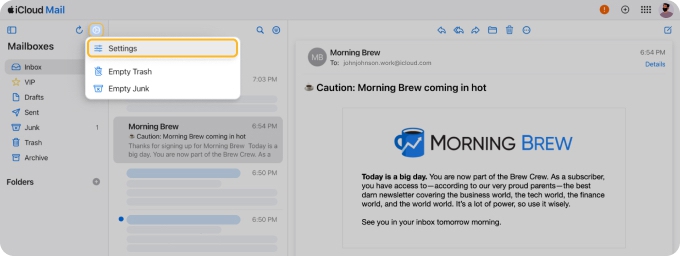
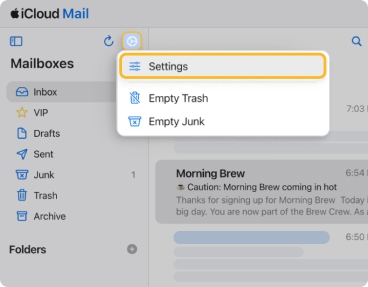
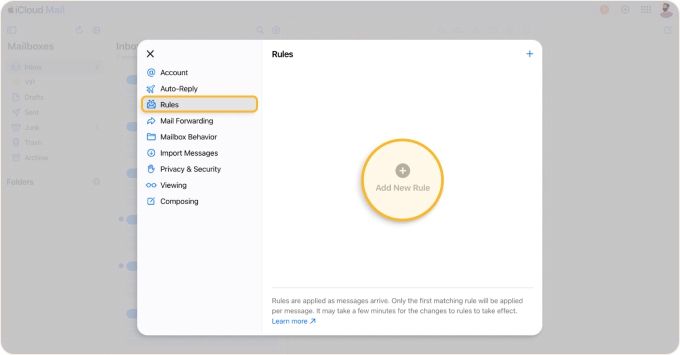
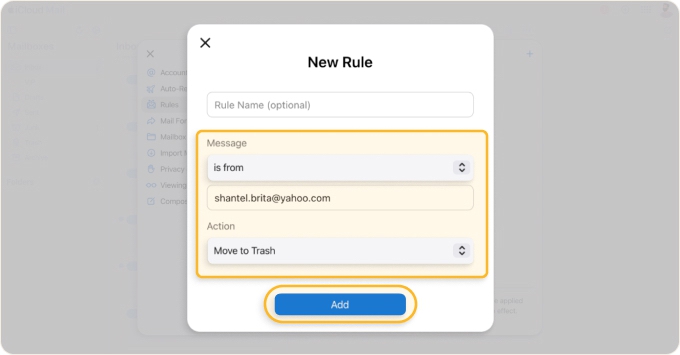
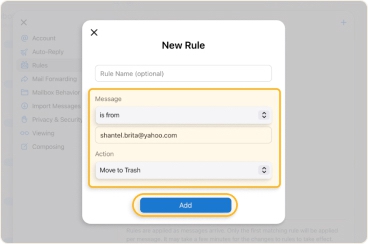
ルールはすぐに有効になります。そのアドレスからの今後のメールはすべて直接ゴミ箱へ移動し、どのデバイスの受信トレイにも表示されません。
iPhoneのApple Mailでメールをブロックする方法
iPhoneのMailアプリから直接送信者をブロックすることもできます。このブロックはサーバー側ではなくアプリレベルで動作するため、上記のiCloud.comのルールの方法とは挙動が異なります。
- iPhoneでMailアプリを開き、ブロックしたい送信者からのメールを選択します。
- メッセージ上部の送信者名をタップします。
- 表示された連絡先カードで「差出人」の横の名前をタップします。
- 下にスクロールし、この連絡先を受信拒否をタップします。
- もう一度この連絡先を受信拒否をタップして確定します。
このアドレスからの今後のメッセージは、ゴミ箱ではなく迷惑メールフォルダに自動的に移動されます。送信者には通知されません。ブロックした連絡先を確認するには、設定 → メール → 受信拒否した連絡先に移動します。
💡 注意: このブロックはiPhoneのMailアプリにのみ適用されます。iCloud.comにルールを作成することはなく、MacのMailアプリにも同期されません。すべてのデバイスに適用されるブロックには、上記のiCloud.comのルールの方法を使用してください。
MacのApple Mailでメールをブロックする方法
MacのApple Mailには独自のブロック機能があり、右クリックのショートカット、設定ベースの受信拒否リスト、ブロックしたメッセージをゴミ箱へ振り分けるオプションなどがあります。3つの方法すべての詳しい手順については、Macでメールをブロックする方法をご覧ください。
Macアプリだけでなくすべてのデバイスにブロックを適用したい場合は、代わりにこの記事の最初のセクションにあるiCloud.comのルールの方法を使用してください。
iCloudでメールのブロックを解除する方法
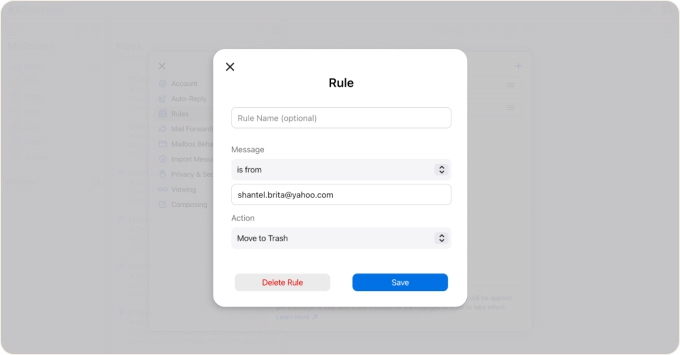
iCloud.comでブロックルールを削除する
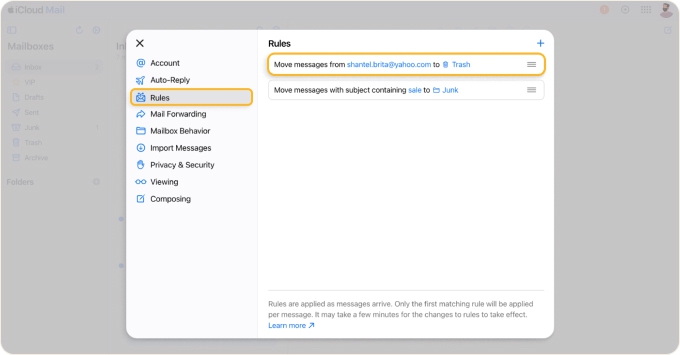
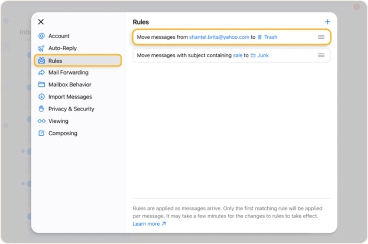
- iCloud.comにアクセスし、Mailを開いて、歯車アイコン → 設定をクリックします。
- ルールタブに移動します。
- 変更したいルールをクリックします。
- 更新する場合: 条件を編集して保存をクリックします。削除する場合: ルールを削除をクリックします。
MacのApple Mailでブロックを解除する
- Mailアプリを開き、メニューバーでメール → 設定に移動します。
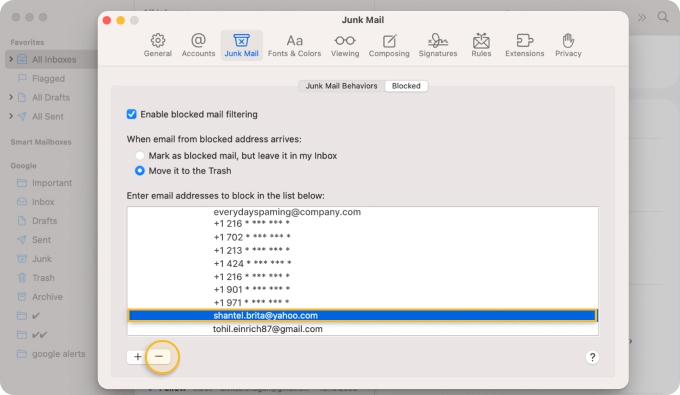
- 迷惑メールをクリックし、受信拒否タブを選択します。
- ブロックを解除したいアドレスを見つけ、−ボタンをクリックして削除します。
iPhoneでブロックを解除する
設定 → メール → 受信拒否した連絡先に移動し、アドレスを左にスワイプして削除をタップします。
iCloudのすべての送信者を確認して即座にブロックする方法
各メッセージを個別に開かずにiCloudの受信トレイ全体で送信者を確認してブロックしたい場合は、Clean EmailのSenders機能がアカウント内のすべての送信者を1つのリストにまとめます。各送信者が何通のメッセージを配信したかを確認して並べ替え、ワンクリックでブロック、購読解除、ルール作成ができます。ブラウザとiOS、Androidで動作するため、どのデバイスからでもiCloudの受信トレイを管理できます。
送信者をブロックするには: Sendersセクションを開き、アドレスを見つけてBlockをクリックします。そのアドレスからの今後のメッセージはすべて直接ゴミ箱へ移動します。
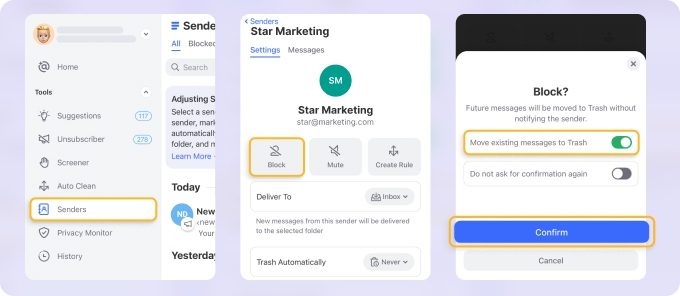
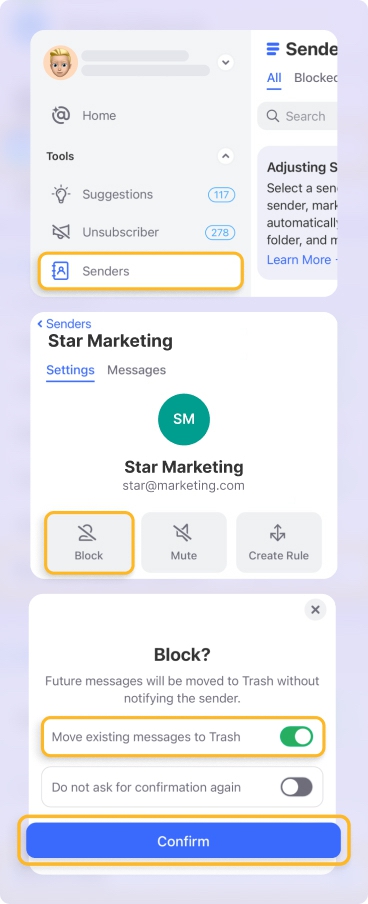
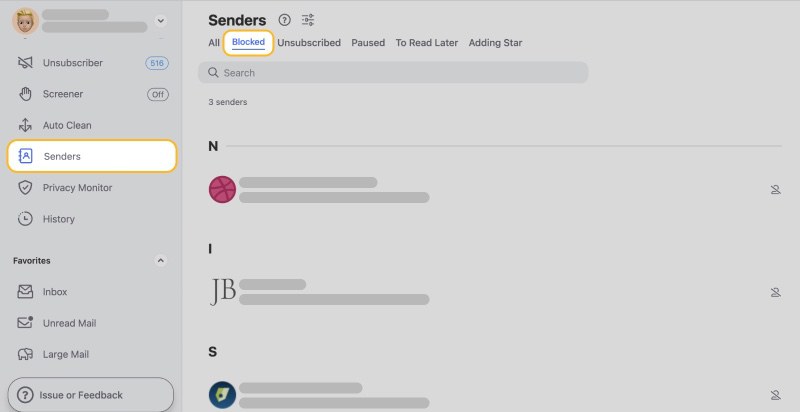
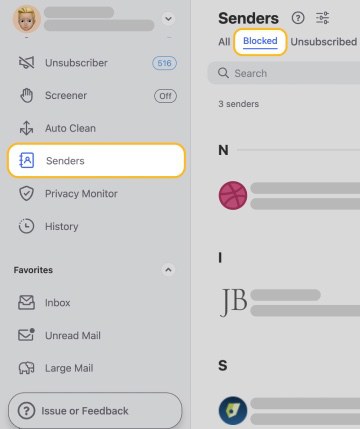
すでにブロックしたすべての送信者を確認するには: トップメニューのBlockedに移動します。そこからアドレスを個別にブロック解除したり、各アドレスに適用されているルールを確認したりできます。
スパム送信者が同じドメイン内で新しいアドレスに次々と切り替える場合、個別のアドレスをブロックしても止められません。その場合は、Clean EmailのAuto Cleanを使うと、ドメインレベルのルールを作成して、ドメイン全体からのすべてのメッセージを自動的にゴミ箱へ送ることができます。


ブロックしたメールが時々まだ届く理由
これはiCloudのメールブロックに関する最も一般的な不満であり、その原因はほとんどの場合、ブロックが存在する場所と実際にフィルタリングが行われる場所の不一致にあります。
MacやiPhoneでApple Mailの「連絡先を受信拒否」を使用した場合: このブロックはそのデバイスのMailアプリ内で、サーバーがすでにメールをiCloudアカウントに配信した後に実行されます。メールサーバーがアプリのフィルタリングより先にメッセージを配信した場合、またはその時点でアプリが開いていない場合、メールが受信トレイに入り込む可能性があります。解決策は、配信前にサーバーレベルで実行されるiCloud.comのルールを使用することです。
iCloud.comのルールを使用したのにメールがまだ届く場合: ルールのアクションがゴミ箱に移動(アーカイブに移動や特定のフォルダではなく)に設定されているか再確認してください。また、ルール内の送信者アドレスが完全に一致しているか確認してください。サブドメインが異なるといったわずかな違いでもルールを回避してしまいます。
送信者がアドレスを次々と変える場合: アドレスレベルのブロックはここでは役立ちません。iCloudはルールによるドメインレベルのブロックをネイティブにはサポートしていません。この場合、Apple Mailでメッセージをスパムとしてマークして迷惑メールフィルタを再学習させる方が効果的なアプローチであり、以下のセクションでドメインフィルタリングのオプションを取り上げます。
iCloudでのブロックとスパムとしてマークの違い
ブロックとスパムとしてマークは異なる動作をするもので、混同しやすいものです。
ブロックは特定のアドレスを止め、そのメッセージをゴミ箱(iCloud.comのルール経由)または迷惑メール(Mailアプリ経由)へ振り分けます。iCloudの迷惑メールフィルタには影響しません。
スパムとしてマークはメッセージを迷惑メールフォルダに移動し、iCloudの迷惑メールフィルタに対して今後同様のメッセージを迷惑メールとして扱うよう指示します。フィルタ全体に幅広く影響しますが、その特定のアドレスがあなたに届くことを明示的に止めるわけではありません。
二度と連絡を受けたくない送信者にはブロックを使用してください。スパムのパターンに合致し、フィルタに学習させたい未知の送信者にはスパムとしてマークを使用してください。
よくある質問
iCloudでメールアドレスをブロックするには?
最も確実な方法は、iCloud.comでルールを作成することです。Mailを開く → 歯車アイコンをクリック → 設定 → ルール → ルールを追加。条件を「差出人が [アドレス]」に、アクションを「ゴミ箱に移動」に設定し、追加をクリックします。ルールはサーバー側で実行され、すべてのデバイスに即座に適用されます。
iCloudでメールを永久にブロックするには?
iCloud.comのルールを使用してください。削除するまで無期限に保持され、サーバー側で実行されるため、いずれかのデバイスがオンであることやMailアプリが開いていることに依存しません。Apple Mailの「連絡先を受信拒否」機能はアプリレベルで処理され、永久的なブロックとしては信頼性が低くなります。
iPhoneでiCloudのメールをブロックするには?
Mailアプリでメールを開き、送信者名をタップし、連絡先カードで「差出人」の横の名前をタップして下にスクロールし、この連絡先を受信拒否をタップします。これにより、そのアドレスからの今後のメッセージは迷惑メールフォルダに移動します。すべてのデバイスに適用されるブロックには、代わりに上記のiCloud.comのルールの方法を使用してください。
iCloudでブロックした送信者からまだメールが届くのはなぜ?
Mailアプリで(MacまたはiPhoneで)送信者をブロックした場合、そのブロックはアプリレベルで実行されます。アプリがフィルタリングする前にiCloudのサーバーがメールを配信してしまうことがあります。使用しているデバイスに関係なく機能するサーバー側のブロックには、iCloud.comのルール(設定 → ルール → ルールを追加 → ゴミ箱に移動)に切り替えてください。すでにルールがあるのにメールが届く場合は、ルール内の送信者アドレスが完全に一致しているか確認してください。
Apple MailでのブロックとiCloud.comでのブロックの違いは?
Apple Mailの「連絡先を受信拒否」はクライアント側です。設定したデバイスで、そのアプリがアクティブなときにのみ実行されます。iCloud.comのルールはサーバー側です。デバイスに関係なく、メッセージが配信される前にiCloudアカウントで実行されます。実際にメッセージが受信トレイに届くのを防ぐには、iCloud.comのルールの方が信頼性が高いです。
iPhoneでのブロックはMacやiCloud.comに同期されますか?
いいえ。iPhoneのMailアプリで設定したブロックはiCloud.comのルールを作成せず、MacのMailアプリにも同期されません。各デバイスは独自の受信拒否連絡先リストを個別に管理します。デバイス間でのブロックには、iCloud.comのルールを使用してください。
iCloudでスパムメールを止めるには?
スパムメールは通常、iCloudのフィルタによって自動的に迷惑メールフォルダに振り分けられます。スパムが受信トレイに届いた場合は、iCloud.comのルールを使って特定の送信者をブロックする(メッセージをゴミ箱に送る)か、Mailアプリでメッセージを迷惑メールとしてマークする(今後同様のメッセージを捕捉するよう迷惑メールフィルタを学習させる)ことができます。複数の送信者からの継続的なスパムについては、Apple Mailでメールをスパムとしてマークする方法をご覧ください。












