


すべてのメールを一度に削除できますか?
ほとんどのメールサービスには、受信トレイ内のすべてのメールを一度に削除する単一のボタンはありません。その代わり、大規模な受信トレイの整理は通常、フォルダ内のすべてのメッセージを選択したり、特定のフィルタに一致するメールをグループごとに削除したりといった一括操作を使って行われます。
実際には、ほとんどの人が以下で説明する方法のいずれかを使って受信トレイを整理しています。

メールの受信トレイを整理する主な方法
受信トレイからいくつかのメッセージを削除するのは簡単です。しかし、数百件、あるいは数千件を一度に削除するとなると話は別です。時間が経つにつれて、受信トレイにはニュースレター、通知、プロモーション、古いやり取りが蓄積され、それらがすぐに積み重なってメールの管理が難しくなります。
大量のメッセージを削除する方法はいくつかあります。適切な方法は、受信トレイのサイズ、使用しているメールプロバイダー、そしてすべてのメッセージを削除したいのか特定の種類のメッセージだけを削除したいのかによって異なります。
表1:メールをすばやく削除する方法
| 方法 | 最適な用途 | 難易度 | 対応サービス |
|---|---|---|---|
| 複数のメールを選択する | 小規模な受信トレイの整理 | 簡単 | すべてのメールサービス |
| 検索フィルタ | 特定のメールの削除(送信者、日付、カテゴリ) | 普通 | Gmail、Outlook、Yahoo |
| 一括選択(すべて選択) | 数百件から数千件のメールの削除 | 普通 | ほとんどのウェブメールクライアント |
| 受信トレイ整理ツール | 数千件のメッセージがある大規模な受信トレイ | 簡単 | 複数のメールプロバイダー |
1. メールを手動で選択して削除する
ほとんどのメールサービスでは、複数のメッセージを選択してまとめて削除できます。この方法は、少数のメールだけを削除する必要がある場合に適しています。
通常、メールの受信トレイの整理は次の手順で行います。
- 受信トレイ内の複数のメッセージを選択する
- 削除またはゴミ箱への移動オプションを使用する
- 必要に応じて操作を確認する
この方法はシンプルですが、受信トレイに数千件のメールがある場合は時間がかかることがあります。
一度に多くのメッセージを削除したい場合や、より高度なフィルタを適用したい場合は、通常は他の方法の方が効率的です。
2. 検索フィルタを使ってメールをグループごとに削除する
受信トレイを整理するもう一つの一般的な方法は、検索フィルタを使って特定の種類のメールを見つけ出し、一括で削除することです。
たとえば、次のようなメールを検索できます。
- 特定の送信者からのメール
- 特定の日付より古いメール
- 大きな添付ファイルを含むメール
- プロモーションやソーシャルの更新情報などのカテゴリに属するメール
検索フィルタを適用した後、一致するすべてのメッセージを選択してまとめて削除できます。この方法を使えば、重要なメールを削除することなく不要なメッセージを削除できます。
3. 受信トレイ整理ツールを使う
受信トレイに数千件のメッセージがある場合、手動での整理には長い時間がかかることがあります。Clean Emailのような受信トレイ管理ツールは、大量のメールを自動的に見つけて削除するのに役立ち、作業をスピードアップできます。
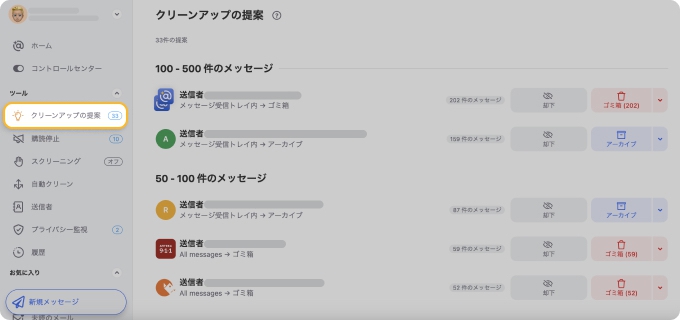
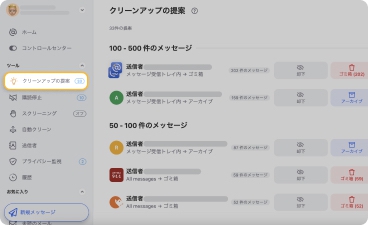
たとえば、Cleaning Suggestions(クリーニングの提案)機能は、あなたの普段のメール利用習慣や他のユーザーの習慣に基づいてパーソナライズされた推奨事項を提供します。一括メールのアーカイブや削除といった操作を提案することで、受信トレイをすばやく整理するのに役立ちます。
Smart Folders(スマートフォルダ)は、メールをSocial Notifications、Online Shopping、Finance and Insuranceなどの30以上の直感的なカテゴリに自動的に振り分けることで、メール整理をさらに一段階進化させます。
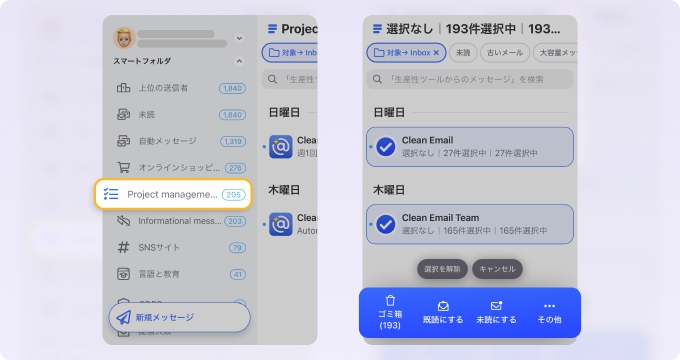
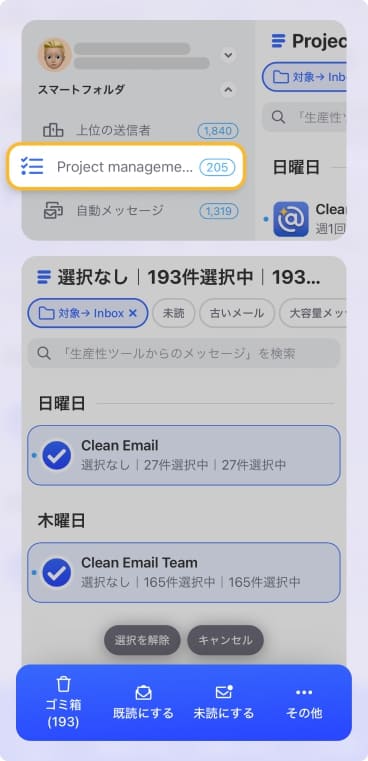
その後、メッセージを一つずつ削除する代わりに、わずか数クリックでメールのグループ全体を削除できます。
Clean Emailは、届いた不要なメッセージを削除するルールを使って、受信トレイのメンテナンスを自動化するのにも役立ちます。ウェブ、Mac、iOS、Androidデバイスで無料でお試しいただけます。
お使いのメールサービス向けの手順を見つける
すべてのメールプロバイダーには独自のインターフェースと制限があるため、すべてのメールを削除する手順は異なる場合があります。
以下のガイドを使って、お使いの特定のメールサービス向けの詳細な手順を見つけてください。
Gmail
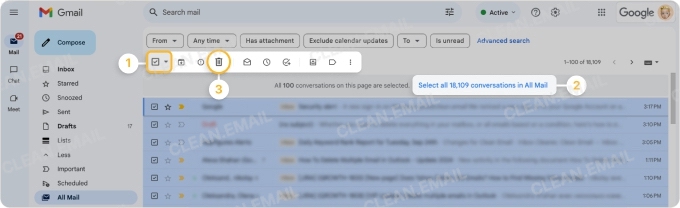
これらのガイドでは、整理したい内容に応じて、大量のGmailメッセージを削除するさまざまな方法を説明します。
Outlook と Hotmail
これらのチュートリアルでは、OutlookまたはHotmailの受信トレイを整理するさまざまな方法を紹介します。
Yahoo Mail
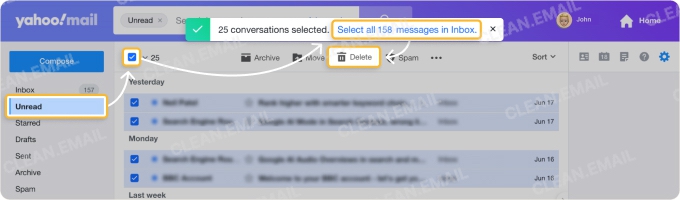
Yahooユーザーは、大量のメールを手動で削除するか、フィルタや整理ルールを使ってプロセスを自動化できます。
その他のメールプロバイダー
別のメールサービスをお使いの場合は、以下のガイドが役立つかもしれません。
スマートフォンやコンピュータでメールを削除する
多くの人が、主にモバイルデバイスやメールアプリから受信トレイを管理しています。すべてのメールを削除する基本的な原則はプラットフォーム間で共通していますが、正確な手順は使用しているデバイスやアプリによって異なります。
以下は、最も一般的なデバイス向けのガイドです。
iPhone と iPad
Apple Mailや多くのサードパーティ製メールアプリでは、複数のメッセージを選択して削除できます。iPhoneやiPadで受信トレイを管理している場合は、これらのガイドがさまざまな方法を説明します。
Android デバイス
ほとんどのAndroidメールアプリでは、複数のメッセージを一度に削除できますが、そのプロセスはアプリやメールサービスによって異なる場合があります。
詳しい手順については、こちらのガイドをご覧ください。
Mac コンピュータ
macOSのApple Mailでメールを管理している場合も、メッセージを一括で削除できます。
詳しくは、こちらをご覧ください。
大量のメールを削除する一般的な方法
受信トレイ内のすべてのメッセージを削除したいとは限りません。むしろ、重要なやり取りを残しつつ、雑然とした状態を減らすために特定のグループのメールを削除したい場合もあります。
表2:よく行われる一括メール整理タスク
| タスク | 説明 | ガイド |
|---|---|---|
| 1人の送信者からのメッセージを削除する | ニュースレターや繰り返し届くメッセージを削除する | 1人の送信者からのすべてのメールを削除する |
| 未読メッセージを整理する | 通知やアラートを削除する | Gmailですべての未読メールを削除する |
| ソーシャル系メールを削除する | ソーシャルネットワークの通知を削除する | すべてのソーシャル系メールを削除する |
| プロモーションを整理する | マーケティングメッセージを整理する | Gmailですべてのプロモーションを削除する |
| サイズの大きいメッセージを削除する | ストレージ容量を空ける | Gmailでサイズの大きいメールを削除する |
よくある質問
すべてのメールをすばやく削除することは可能ですか?
はい。フォルダ(受信トレイまたはすべてのメール)内のすべてのメッセージを選択したり、検索フィルタを使って大量のメールを一度に削除したりすることで、すべて選択して数千件のメールを削除することができます。
メールを削除するアプリはありますか?
はい。Clean Emailのような受信トレイ管理ツールは、メッセージをカテゴリに整理し、グループ全体を数クリックで削除できるようにすることで、メールを簡単に一括削除できます。
メールを削除するとストレージ容量は空きますか?
はい。メール、特に大きな添付ファイルを含むメールを削除すると、メールボックスのストレージを空けることができます。ただし、ゴミ箱フォルダに保存されているメッセージは、完全に削除されるまでストレージの制限にカウントされる場合があります。
メールを削除した後はどうなりますか?
ほとんどのメールサービスでは、削除されたメッセージはまずゴミ箱フォルダに移動されます。それらは一定期間そこに残り、その後自動的に完全に削除されます。すぐに削除したい場合は、通常、手動でゴミ箱を空にすることができます。












