


要点
- Android版Gmailアプリは、メッセージをバッチ単位で読み込むため、すべてのメールを一度に削除することはできません。
- それでも、Gmailの検索フィルターやウェブ版インターフェースを使えば、何千通ものメッセージをすばやく削除できます。
- Gmailは一度に約50通のメールしか表示しないため、モバイルアプリでの一括削除には限界があります。
- older_than:、from:、larger:などのフィルターを使うと、大量のメールを対象にしてより速くクリーンアップできます。
- 受信トレイのクリーンアップツールを使えば一括削除が簡単になり、大量のメッセージを一瞬で選択できます。
Androidで複数のメールを削除する方法(クイックステップ)
Android版Gmailアプリでは、すべてのメールを一度に削除することはできません。
その代わりに、次の手順でスマホから手動でメールを一括削除できます。
- AndroidデバイスでGmailアプリを開きます。
- メールを長押しして選択モードに入ります。
- 削除したい他のメッセージをタップします。
- ゴミ箱アイコンをタップします。
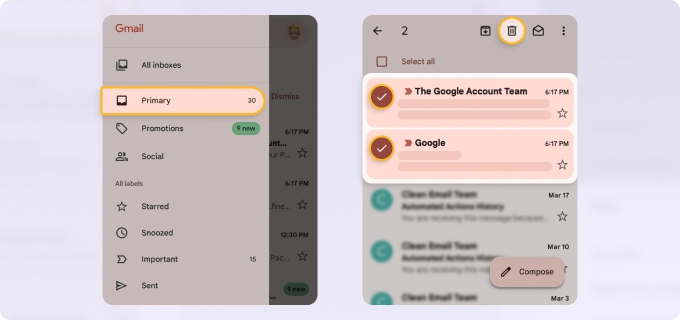
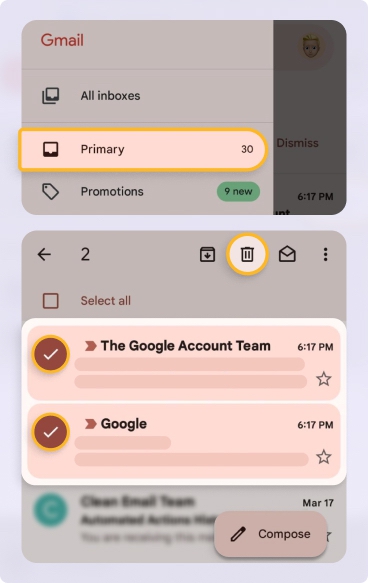
💡 メモ: Gmailモバイルアプリでは、一度に約50通のメールしか読み込まれません。さらに多くのメッセージを読み込んで選択するには、受信トレイの一番下までスクロールしてください。そのため、大量のメールがある受信トレイでは、この操作を繰り返す必要がある場合があります。
デバイスをまたいだ一括選択の完全ガイドについては、複数のメールを削除する方法をご覧ください。

Androidで大量のメールを削除する4つの方法
大量のメールを削除する方法はいくつかあります。
- Gmailでの手動選択 – 複数のメールを選択して削除する
- 検索フィルター – 大量のメッセージを見つけてまとめて削除する
- Gmailウェブ版インターフェース – 「すべての会話を選択」オプションを使う
- 受信トレイのクリーンアップツール – 大量の受信トレイ管理向けに設計されたアプリ
以下は、最も一般的な方法の簡単な比較です。
表1: メール一括削除方法の比較
| 方法 | 何千通も削除できる | Androidアプリで直接動作する | 難易度 |
|---|---|---|---|
| 手動でメールを選択する | いいえ | はい | 簡単 |
| Gmail検索フィルター | はい | 一部 | 中程度 |
| Gmailウェブ版インターフェース | はい | はい | 簡単 |
| メールクリーンアップツール | はい | はい | 簡単 |
Gmail検索フィルターを使って何千通ものメールを削除する方法
Gmailのフィルターを使うと、まとめて削除できる大量のメッセージを見つけられます。
よくある例は次のとおりです。
- プロモーションメール
- ニュースレター
- ソーシャル通知
- 自動アラート
非常に大量の受信トレイを整理する場合は、Gmailでメールを一括削除する方法のガイドをご覧ください。
期間でメールを削除する
一定期間より古いメールを検索します。
例: older_than:1y
これにより、1年より古いメッセージが表示され、まとめて削除できます。
完全ガイドについては、Gmailで古いメールを削除する方法をご覧ください。
送信者でメールを削除する
特定の送信者が受信トレイを埋め尽くしている場合、それらのメールをすばやく削除できます。
検索例: from:amazon
その送信者からのすべてのメッセージが表示され、一括で削除できます。
サイズで大きなメールを削除する
大きな添付ファイルは、多くの場合かなりの容量を占めます。
検索例: larger:10M
これにより、10 MBより大きいメッセージが表示され、まとめて削除できます。
専用ガイドについては、Gmailで大きなメールを削除する方法をご覧ください。
Androidで大量のメールをより速く削除する方法
受信トレイに何千通ものメッセージがある場合、手動でメールを選択するとかなりの時間がかかります。
Clean Emailのような受信トレイ管理ツールを使えば、大量のメールに一括操作を適用できます。
これらのツールでは、次のことができます。
- 送信者やカテゴリーごとにメールをグループ化する
- 大量のメッセージを一度に選択する
- 一括操作を自動化してメールボックスを常に整理する
このアプローチにより、大量の受信トレイの整理が簡単になります。
Clean Emailを使ってAndroidですべてのメールを一度に削除する方法
以下の手順で、Clean Emailを使ってAndroidですべてのGmailメールをすばやく一度に削除できます。
- Androidデバイスにアプリをインストールし、メールアカウントを接続します。
- 左側のメニューでAll Mailをクリックします。
- 下部のSelectをタップし、Select Allを選びます。
- TrashをタップしてメッセージをTrashフォルダに移動する(復元可能)か、MoreをタップしてDeleteを選び完全に削除します(復元不可)。
- Confirmをタップします。
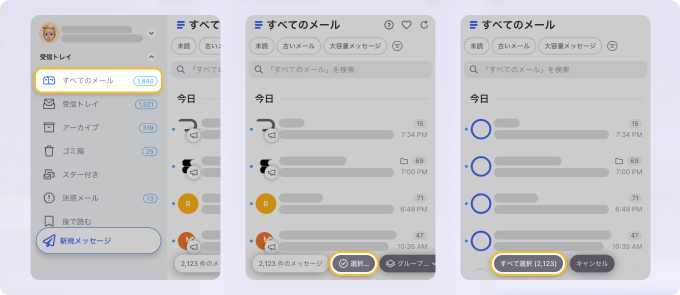
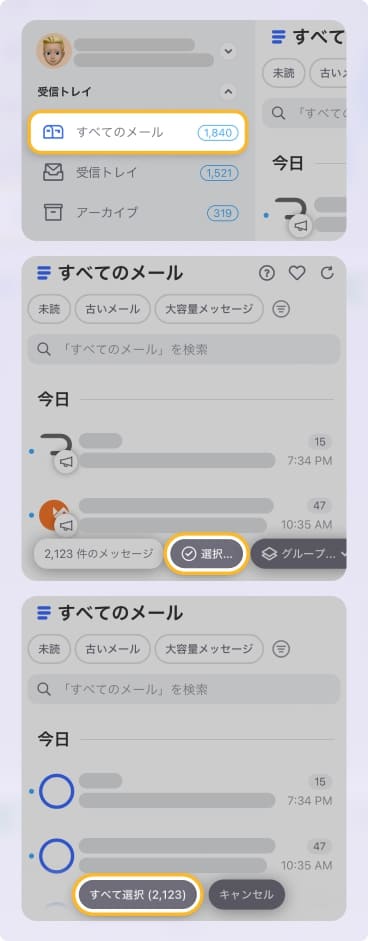
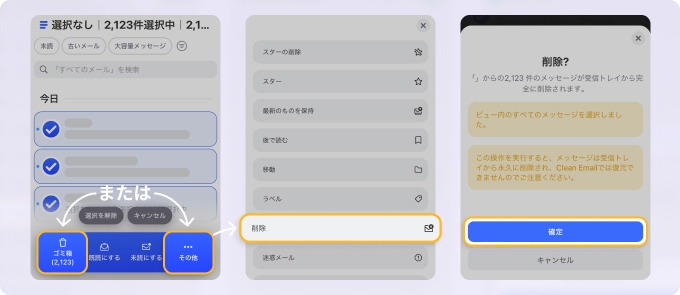
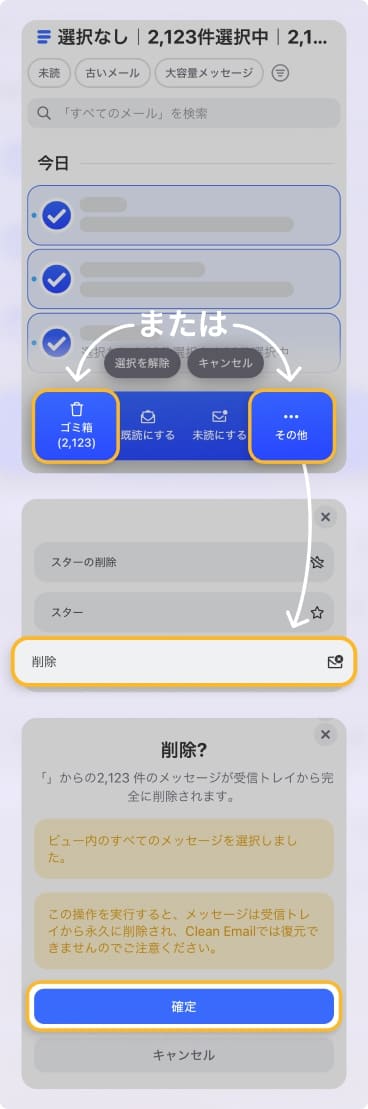
これにより、すべてのメッセージを手動で選択することなく、大量のメッセージを削除できます。
Clean Emailはあなたのプライバシーを非常に大切にしており、あなたの情報を誰かに収集・販売することは決してありません。
GmailアプリでAndroidのすべてのメールを削除する方法: 長い方法
この方法は手間がかかりますが、それでもスマホでより多くのメッセージを読み込んで選択したい場合は、次のように行います。
- AndroidデバイスでGmailアプリを起動します。
- すべてのメールフォルダに移動します。
- 最初のメッセージの左にある丸いアイコンをタップして選択します。
- すべてのメールフォルダの一番下までスクロールし(すべてのメッセージが読み込まれるまで)、すべて選択をタップします。
- 削除(ゴミ箱)アイコンをタップして、選択したすべてのメッセージを削除します。
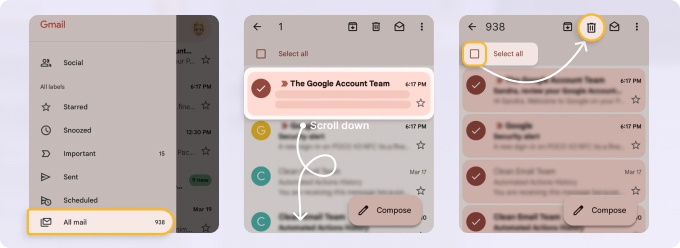
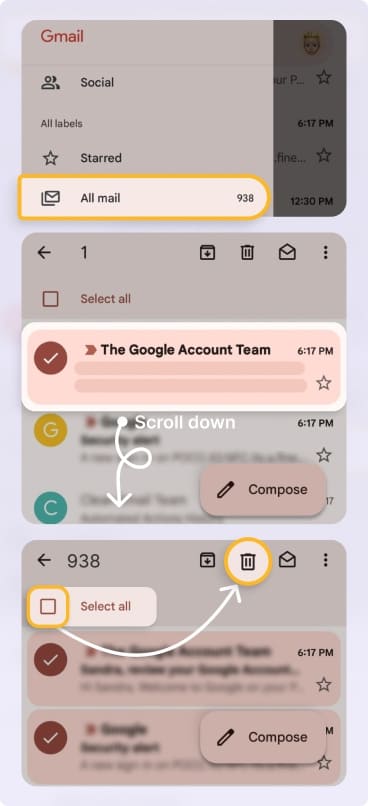
さらに詳しく知りたい場合は、Gmailですべてのメールを削除する方法のガイドをご覧ください。
重要なヒント: ゴミ箱フォルダを空にする
削除されたメッセージはゴミ箱フォルダに30日間残ります。
すぐにストレージ容量を解放したい場合は、次のようにします。
- ゴミ箱フォルダを開く
- ゴミ箱を今すぐ空にするをタップする
詳しい手順については、Gmailのゴミ箱を空にする方法をご覧ください。
Androidでメールを削除する際のよくある問題
大量の受信トレイを整理する際、ユーザーはいくつかの制限に直面することがよくあります。
Gmailは受信トレイの一部しか読み込まない
Gmailアプリはメールを段階的に読み込むため、一度に選択できるメッセージは一部だけです。
Gmailのカテゴリーは動作が異なる
メイン、プロモーション、ソーシャルなどのフォルダは、別々にクリーンアップが必要な場合があります。
非常に大量の受信トレイは時間がかかる
何千通ものメッセージを含む受信トレイでは、より速くクリーンアップするためにフィルターや外部ツールが必要になる場合があります。
よくある質問
Gmailで何千通ものメールを削除するにはどうすればいいですか?
Gmailのフィルターを使って大量のメッセージを見つけ、すべての結果を選択して、Gmailウェブ版インターフェースで一括削除します。完全な手順はこちらで確認できます。
Gmailで3000通すべてのメッセージを選択するにはどうすればいいですか?
Gmailでは、ウェブ版インターフェースでのみすべてのメッセージを選択できます。最初のページの結果を選択すると、Gmailにこの検索条件に一致するすべての会話を選択というオプションが表示されます。
モバイルアプリを使ってメールを一括削除できますか?
はい。Clean Emailのような受信トレイ管理ツールを使えば、大量のメールをすばやく削除し、受信メッセージを自動的に整理できます。
なぜGmailはAndroidですべてのメールを一度に削除できないのですか?
多くのユーザーはAndroid版Gmailがデスクトップ版のように動作することを期待しますが、モバイルアプリは動作が異なります。アプリはメッセージをバッチ単位で読み込みます。また、Gmailのモバイルインターフェースは、一度に何千通ものメッセージを管理するためではなく、メールを読んで返信するために最適化されています。
Gmailがメッセージを正しく削除しない場合は、Gmailがメールを削除しない問題を修正する方法をご覧ください。












