


Gmailで未読メールをすべて簡単に削除するには?
ウェブで未読メールを削除するには、次のようにします。
- ウェブでGmailにサインインし、次のいずれかを行います。
- すべてのメールを開くか、上部の未読フィルタを使用します。
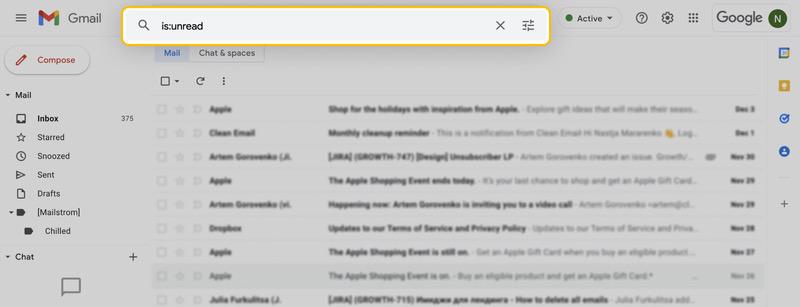
- 検索フィールドにis:unreadと入力し、EnterまたはReturnを押します。
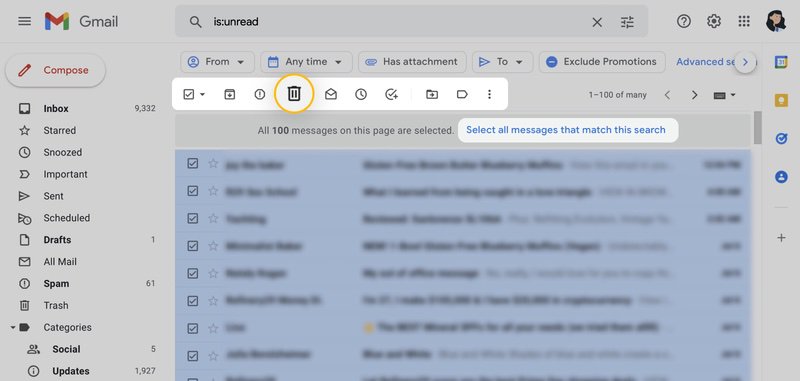
- 左上の選択チェックボックスにチェックを入れます。
- この検索に一致するすべてのスレッドを選択のリンクをクリックします。
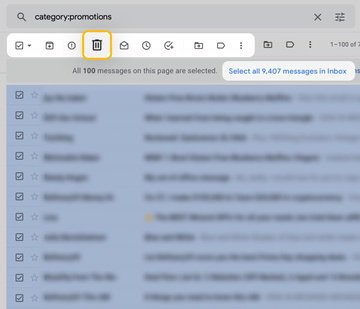
- ツールバーの削除をクリックします。
削除したメールは、完全に削除されるまでゴミ箱に移動されます。
Gmailは最新の未読の返信だけでなく、その中のすべてのメッセージを含めてスレッド全体を削除します。
注意:未開封のメールのほとんどがニュースレター、プロモーション、自動通知であれば、一括削除のリスクは通常低いといえます。進行中のやり取りが含まれる場合は、まず検索を絞り込むことを検討してください。

iPhoneやAndroid端末で未読メールを削除する
- スマートフォンでGmailアプリを開きます。
- 上部のメールを検索フィールドをタップし、次のいずれかを行います。
- 上部の未読を選択します。
- is:unreadという検索演算子を入力します。
- 検索結果の任意のメッセージを長押しします。
- 上部のすべて選択チェックボックスにチェックを入れます。
- 最初の50件を超えて選択するには、下までスクロールして追加のメッセージを読み込みます。
- 追加のメールを手動で選択するか、上部のすべて選択を再度タップします。
- ツールバーの削除アイコンをタップします。
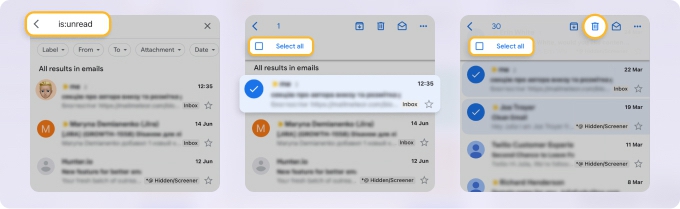
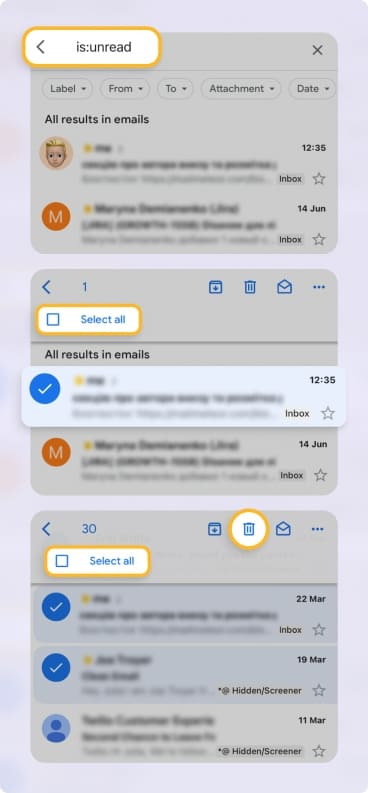
補足:モバイルアプリでは検索結果が段階的に読み込まれるため、未開封のメールを選択する前に、追加のメールが読み込まれていることを確認してください。
ページ・フォルダ・ラベル内の未読メールをすべて削除する
メールボックス全体を対象にした検索による一括削除ではなく、表示中のページにあるメール、下書きのようなフォルダ内のメール、または特定のラベルが付いたメールだけを削除したい場合もあるでしょう。Gmailのウェブ版とモバイル版には、これを簡単に行う方法があります。
ウェブで追加のフィルタを使って未読メールをすべて削除するには、次のようにします。
- 上部の期間指定なしのドロップダウンメニューで、メッセージの期間を選びます。
- 左上の選択チェックボックスの横にある矢印をクリックします。
- 未読を選びます。
- 削除を選択します。
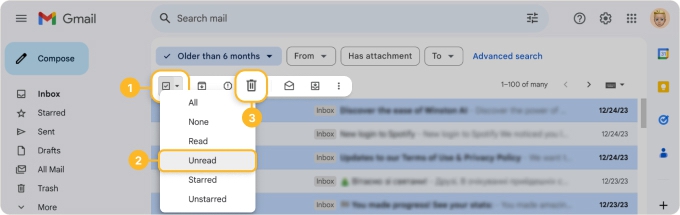
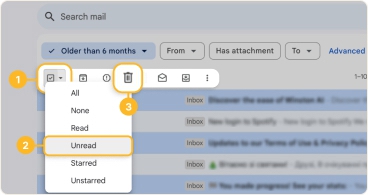
補足:期間指定なしフィルタの代わりに、添付ファイルありやFromなど、他のフィルタを使うこともできます。
モバイルアプリでフィルタを使って未読メールをすべて削除するには、次のようにします。
- メールを検索フィールドをタップします。
- 場所やラベルを指定する検索演算子と未読を指定する演算子を入力します。
- 検索結果の任意のメッセージを長押しします。
- 上部のすべて選択チェックボックスにチェックを入れます。
- 必要に応じて、下までスクロールして追加のメッセージを読み込みます。
- 追加のメールを選択するか、上部のすべて選択を再度タップします。
- ツールバーの削除アイコンをタップします。
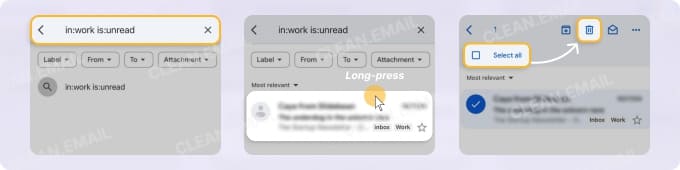
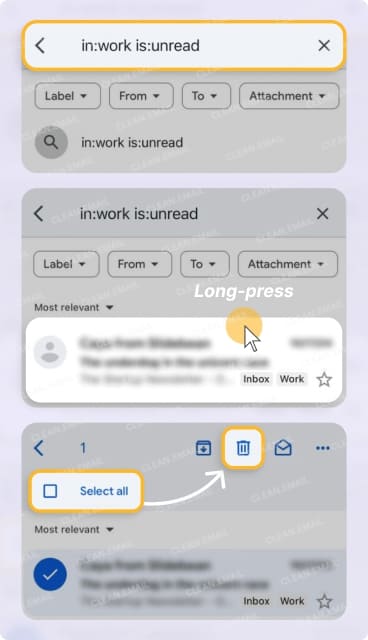
例:Workラベルの付いた未読メッセージを見つけるには、in:work is:unreadと入力します。
また、is:unread older_than:6mのような検索演算子を使えば、期間で未読メールを絞り込んで古いメッセージだけを削除することもできます。
Clean Emailを使ってもっと簡単・スピーディに削除する
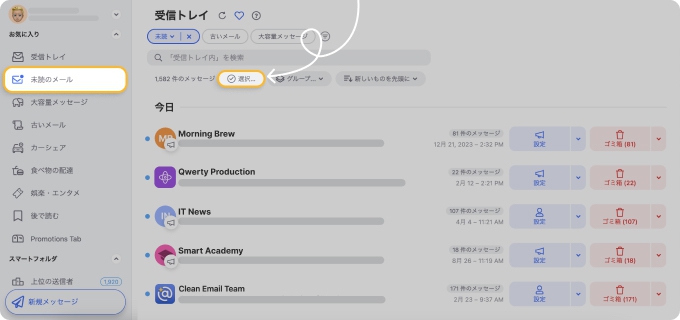
Gmailアプリで数千件のメールを選択するには、何度もスクロールして手動で確認する必要があるため、作業が遅く感じられることがあります。Clean Emailなら、大量のメッセージをグループ化して一度に削除でき、動作の遅延や繰り返しのスクロールも不要です。
これは、未読メッセージが複数年・複数ラベルにまたがる古いアカウントでは特に便利です。
Clean EmailでGmailの未読メールを整理する方法は次のとおりです。
Clean Emailをウェブ、iOS、またはAndroidで開き、未読フィルタを適用して未開封のメールを表示し、選択 → すべて選択をタップして、ゴミ箱を選べばゴミ箱に移動、削除を選べば完全に削除できます。
Gmailで未読メールを自動的に削除する方法
開くつもりのないメールを日常的に受け取っている場合は、Gmailのフィルタを使ってその削除を自動化できます。特定の送信者、キーワード、カテゴリなどの条件でフィルタを作成し、削除を選べば、条件に一致する受信メールが自動的に削除されます。
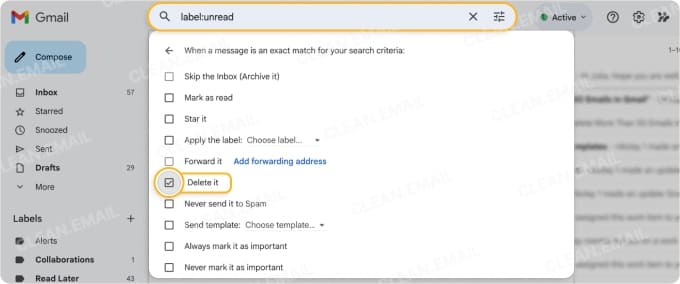
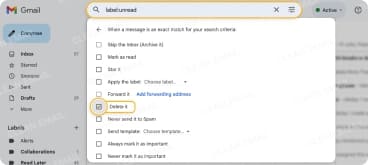
フィルタに一致するメッセージは、受信すると同時に自動的に削除され、受信トレイに表示されることはありません。
これは、確認する必要のない定期的なニュースレター、プロモーションメール、自動通知に最適です。
Clean Emailでは、多くのフィルタを組み合わせて、ニーズに応じた複雑なルールを作成できます。


未読メール削除のトラブルシューティング
Gmailで未読メッセージを見つけて選択するのに困っている場合、よくある問題をいくつか以下で解説します。
「この検索に一致するすべてのスレッドを選択」のオプションが表示されない?
Gmailは、現在のページを超えてさらに結果が存在する場合にのみ、このメッセージを表示します。まずメインのチェックボックスを選択して、オプションが表示されるようにしてください。
ウェブですべての未読メールを一度に選択できない?
Gmailが未読メッセージの最初のページだけを選択し、それ以上選択するオプションが表示されない場合は、並べ替えのドロップダウンを関連性が高い順から新しい順に変更してページを更新するか、別のブラウザを試してみてください。
モバイルでラベル付きのメールだけでなく、すべての未読メールが表示される?
モバイルアプリには上部に未読フィルタが用意されていますが、これは先にラベルを選んだかどうかに関わらず、メールボックス内のすべての未開封メールを表示します。これを解決するには、検索演算子を組み合わせてin:[label] is:unreadと入力すると、そのラベルの付いた未読メールだけを表示できます。
削除後も未読の件数が変わらない?
一部の未読メールは、他のカテゴリやアーカイブされた場所に存在している場合があります。is:unread in:anywhereを実行すると、削除する前にすべての未読スレッドを確実に表示できます。これにより、受信トレイの表示に現れないアーカイブ済みのメールを見逃すのを防げます。
メインタブに未読メールがまだ表示される?
Gmailはメールをメイン、ソーシャル、プロモーションなどのカテゴリに分類します。検索対象が現在のタブだけでなく、すべてのメールの場所を含んでいることを確認してください。












