


すべてのiCloudメールを削除する方法
iCloudの受信トレイを定期的に整理していて、現在のメッセージをすべて削除するだけでよい場合もあるでしょう。あるいはその逆で、保存したいメールをバックアップ済みで、残りを安全に処分できる状態かもしれません。
いずれの場合も、Mac、iPhoneとiPad、iCloud.comを使ってすべてのiCloudメールを削除する方法は次のとおりです。
削除方法の比較
| 方法 | 最適な用途 | フィルタリング | 速度 | 自動化 | リスク |
|---|---|---|---|---|---|
| iCloud.com | 手早い全体整理 | 低 | 中 | なし | 中 |
| Apple Mail(Mac) | 対象を絞った一括削除 | 中 | 中 | 限定的 | 中 |
| Clean Email | 継続的な管理 | 高 | 高 | 高 | 低 |
| IMAPクライアント/スクリプト | 上級ユーザー向け | 非常に高い | 高 | カスタム | 高 |

MacでiCloudメールをすべて削除する
MacでMailアプリを開き、次の手順に従ってすべてのiCloudメールを削除します。
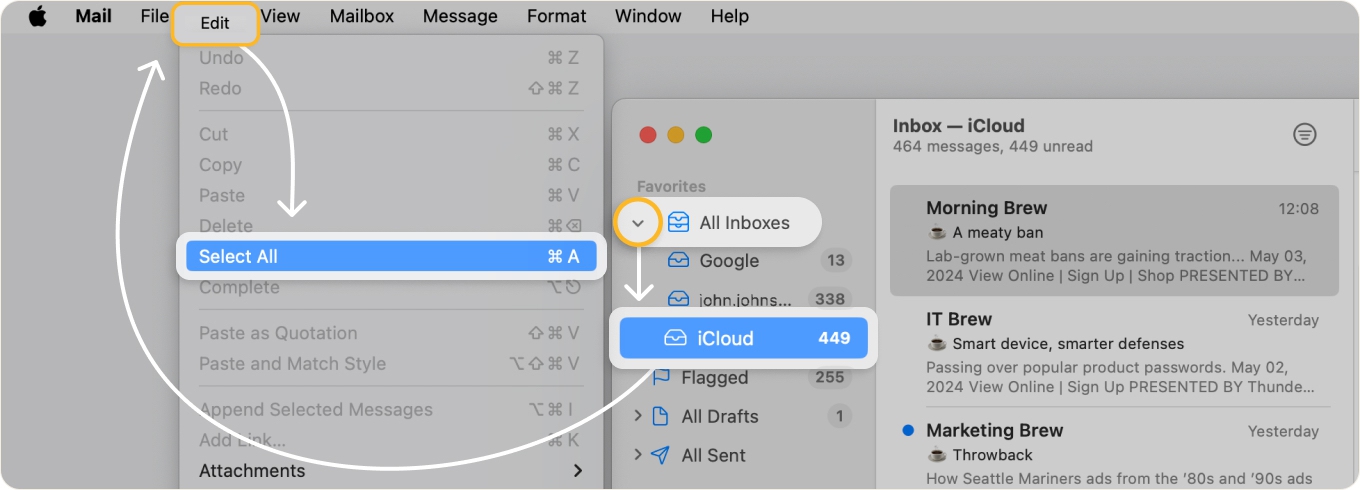
- 左側のメニューでiCloudの受信トレイを選択します。まず全受信を展開する必要がある場合があります。
- メニューバーで編集→すべてを選択をクリックするか、キーボードショートカットCommand + Aを使って、すべてのメッセージを選択します。
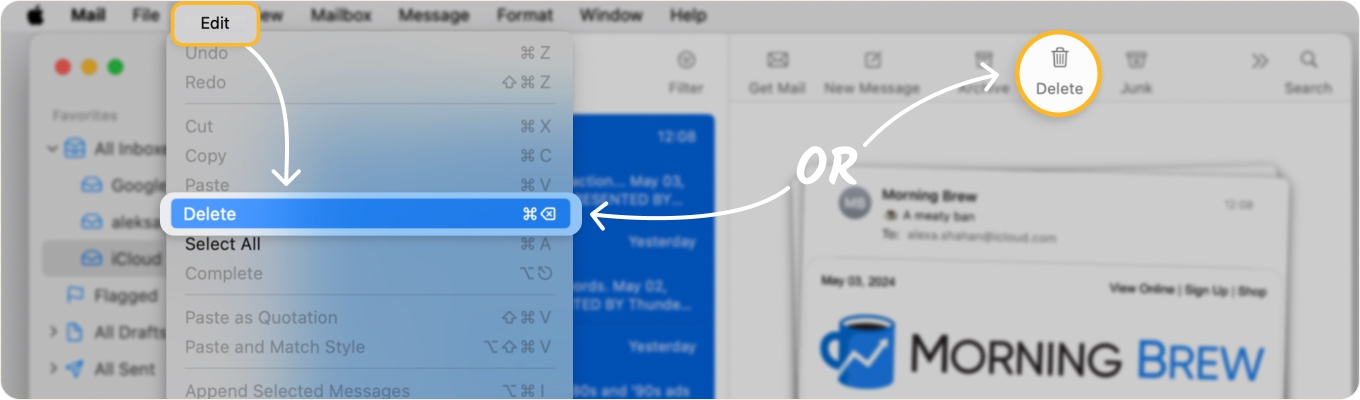
- 次のいずれかの操作で、すべてのメッセージを削除します。
- メニューバーで編集→削除を選択します。
- 上部のツールバーにある削除ボタン(ゴミ箱アイコン)をクリックします。
- 削除を確認します。
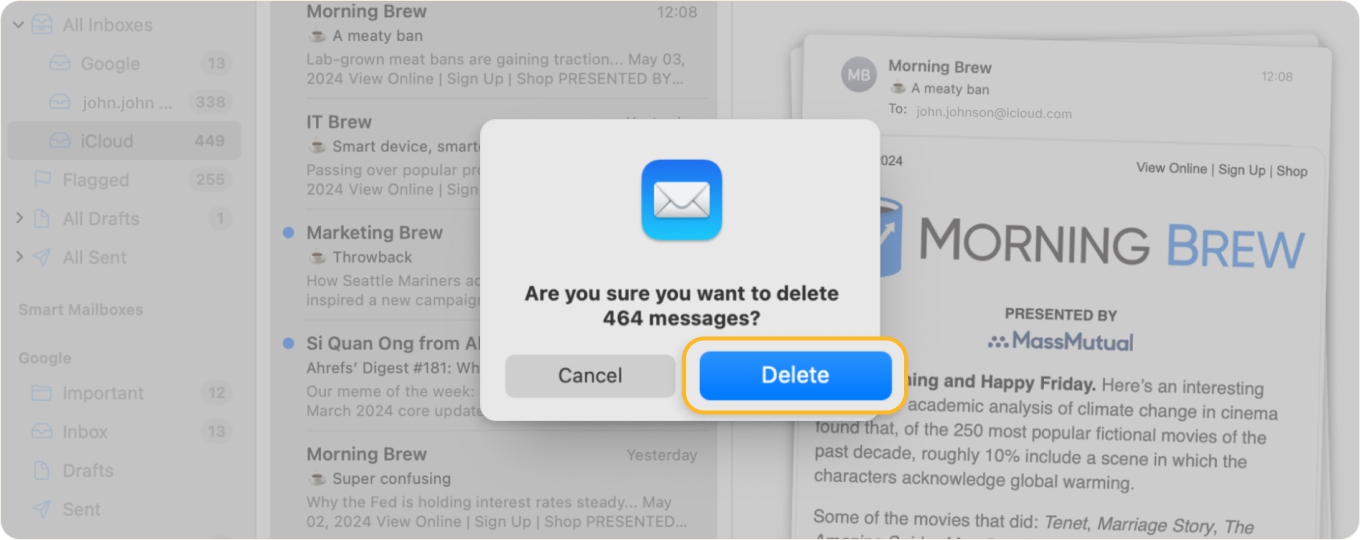

削除したメッセージを表示するには、左側のメニューでiCloudメールボックスを展開し、ゴミ箱を選択します。
iPhoneでiCloudメールをすべて削除する
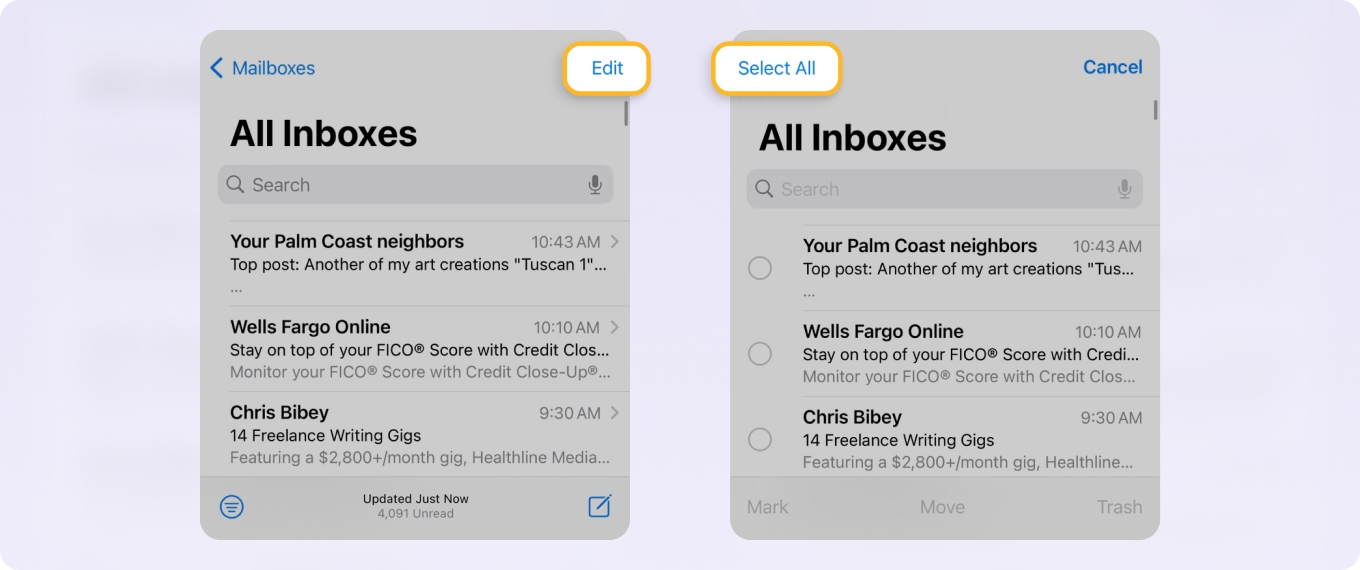
モバイルデバイスでiCloudメールを使用している場合は、iPhoneですべてのメールを削除することもでき、iPadでも同様です。Mailアプリを開いて、以下の手順に従ってください。
- メールボックス画面でiCloudの受信トレイを選択します。
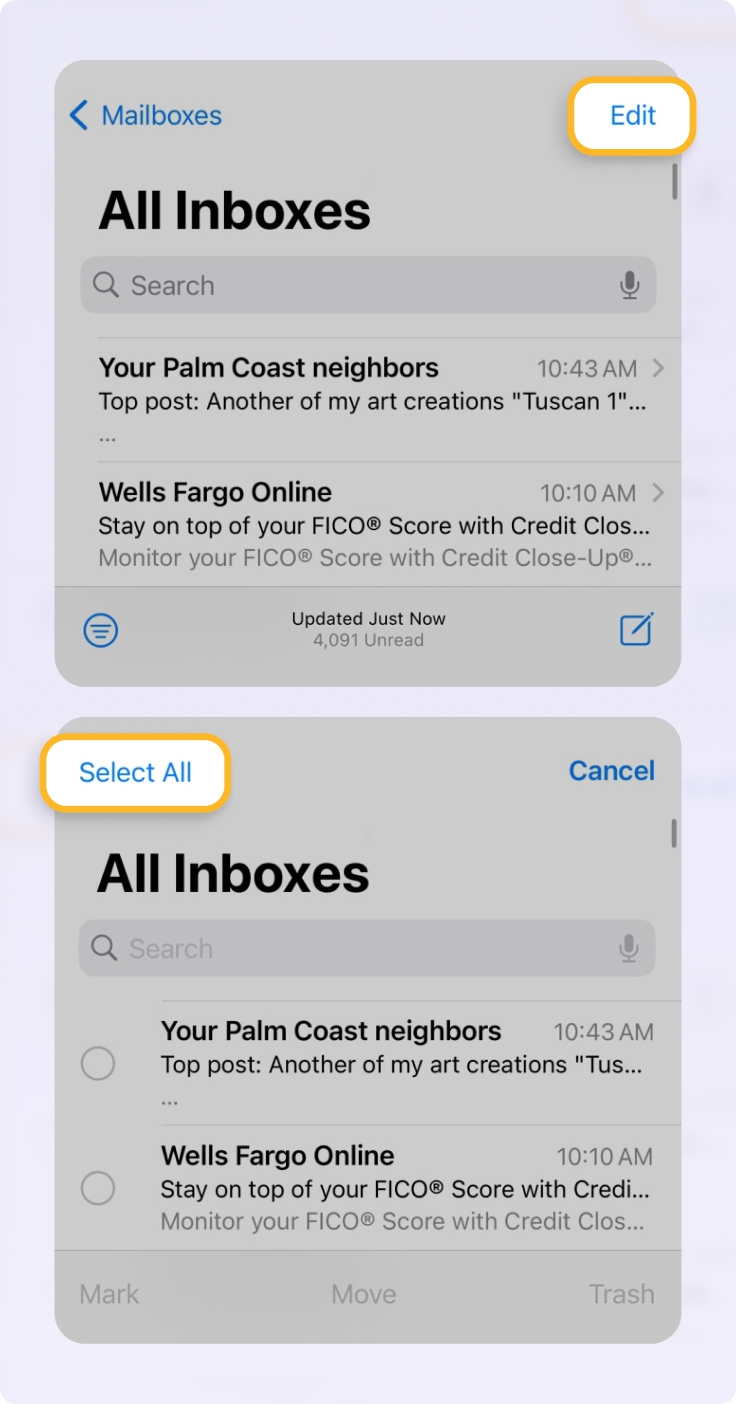
- 右上の編集をタップします。
- 左上のすべてを選択をタップします。
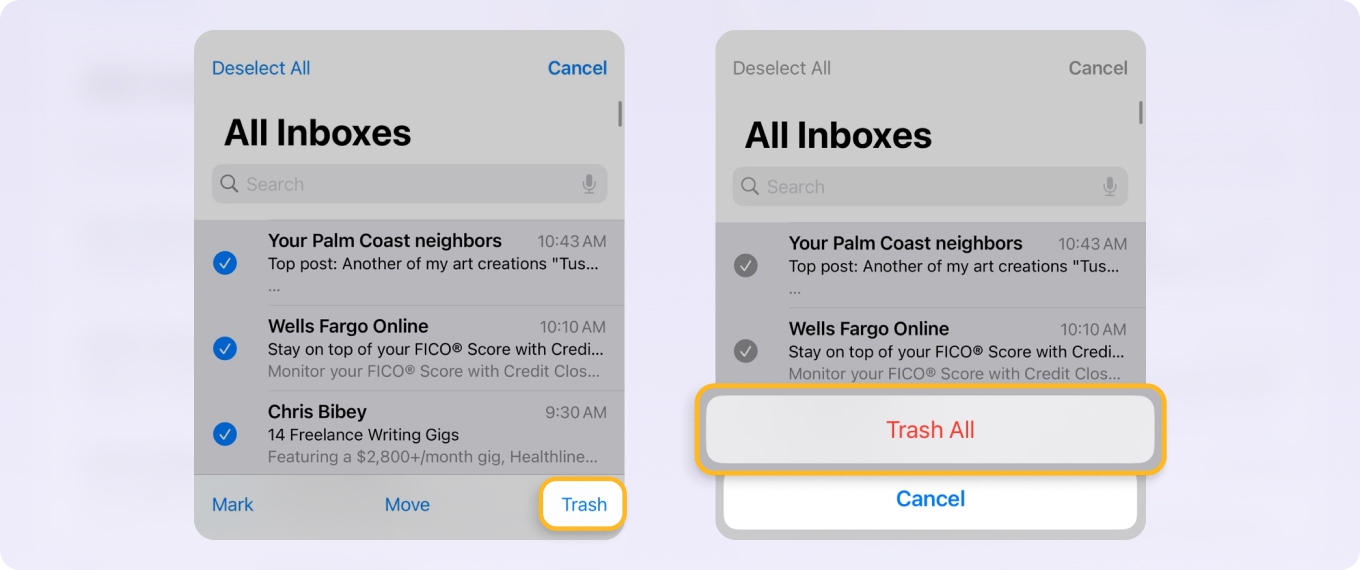
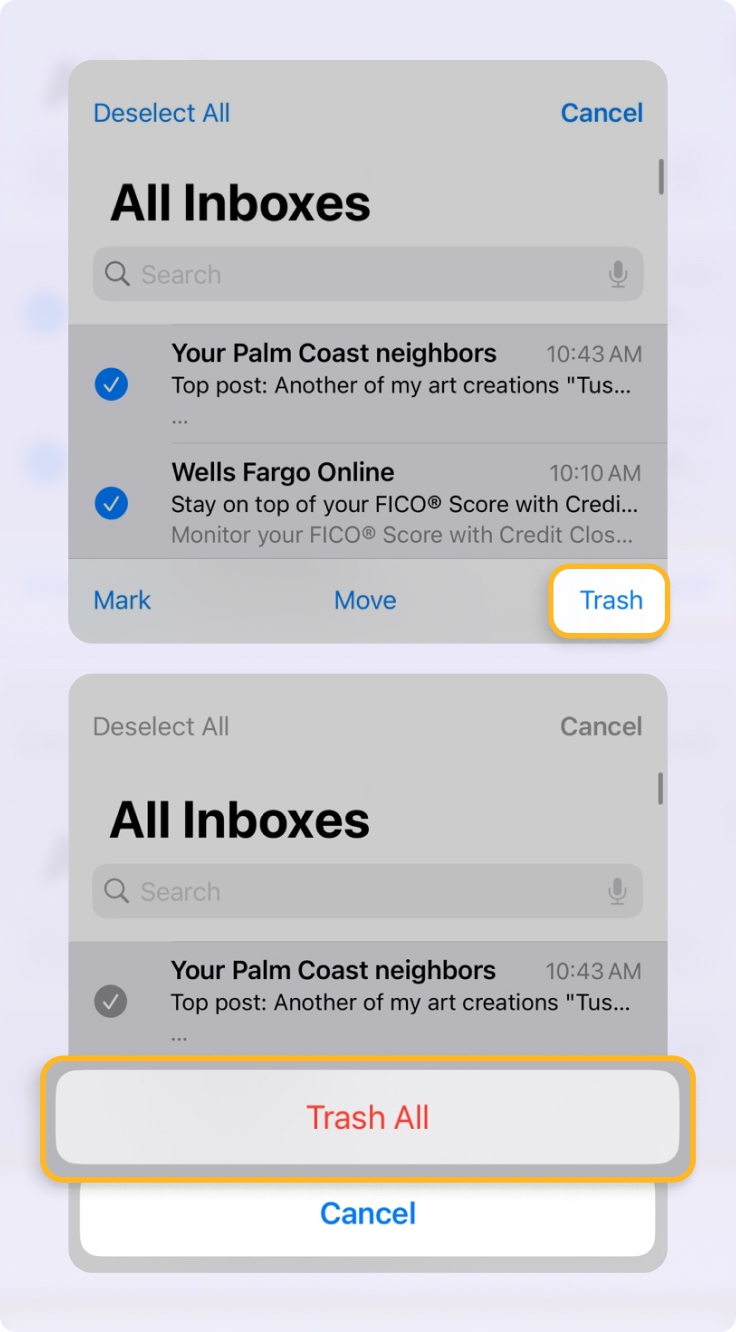
- 右下のゴミ箱を選択します。
- ポップアップウィンドウですべてゴミ箱に入れるを選択して確認します。
WebでiCloudメールをすべて削除する
Webを閲覧中でしょうか。iCloud Mailにアクセスしてサインインし、次の手順に従えば、すべてのメールをすばやく削除できます。
- 左側のメニューで受信をクリックします。
- キーボードショートカットCommand + Aを使ってすべてのメッセージを選択します。
- 次のいずれかの操作でメッセージを削除します。
- メッセージプレビュー領域でゴミ箱を選択します。
- 右クリックしてゴミ箱を選択します。
- 削除キーを押します。
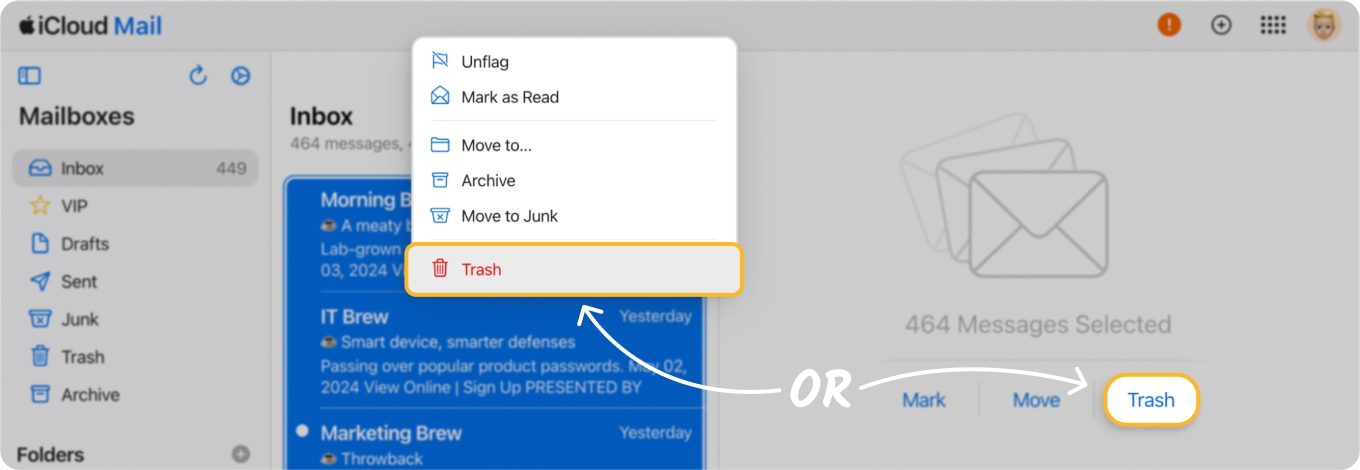
- ポップアップウィンドウで削除をクリックして確認します。
iCloudメールを完全に削除するには、次の手順を実行します。
- iCloud Mailを開き、ゴミ箱を選択します。
- すべてを選択をクリックします。
- 削除またはゴミ箱を空にするを選択します。
- 完全な削除を確認します。
⚠️ 注意:ゴミ箱を空にするとメールは完全に削除され、復元できなくなります。
iCloudが削除済みメールを扱う方法を変更する
iCloud.comでは、削除したメールの移動先を、ゴミ箱にするか別のメールボックスにするかを選択できます。
また、メッセージをゴミ箱に送るのではなく、すぐに完全削除する設定をオンにすることもできます。
📌 メモ:これらの設定は、接続されているすべてのデバイスの動作を変更します。
削除後:すべてが正しく行われたか確認する
- ゴミ箱を確認し、必要に応じて空にします。
- iCloudストレージの設定を確認し、変更が保存されていることを確認します。
- すべてが同期されていることを確認するため、お使いのすべてのデバイスでMailを更新します。
- 大掛かりな整理の一環として何かを削除した場合は、バックアップを確認します。
iCloudメールを一括削除する方法
すべてのメッセージではなく、過去のイベントやプロジェクトに関する特定のグループのメッセージだけを削除したい場合もあるでしょう。Appleデバイス、Web、Clean Emailを使って、iCloudメールを一括削除する方法を見ていきましょう。
これらのメッセージを削除する操作は上記と同じですが、違いはメッセージの選択方法にあります。
MacでiCloudメールを一括削除する
iCloudアカウントでMacで複数のメールを削除するには、Mailアプリを開いて次の手順に従います。
- 左側のメニューでiCloudの受信トレイを選択します。
- 次のいずれかの操作でメッセージを選択します。
- 連続したメールの場合は、最初のメールを選択し、Shiftを押しながら最後のメールを選択します。そのグループのメッセージがハイライト表示されます。
- 連続していないメールの場合は、最初のメールを選択し、Commandを押しながら追加のメールを1件ずつ選択します。すると、このグループがハイライト表示されます。
- Deleteキーを押す、右クリックして削除を選択する、メニューバーで編集→削除を選択する、または上部のツールバーの削除ボタンをクリックします。
- 削除でメッセージを削除する意思を確認します。
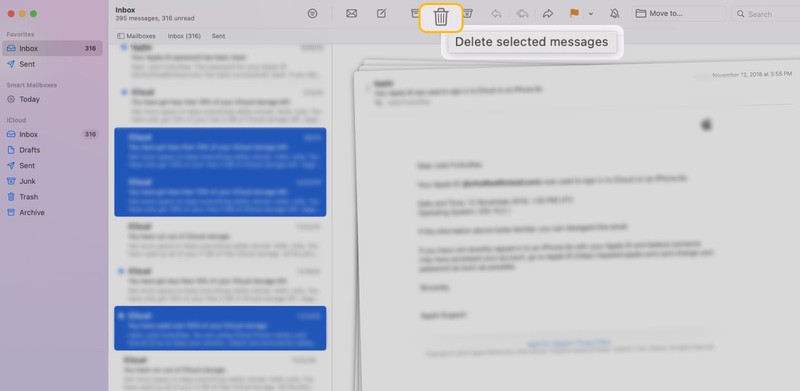
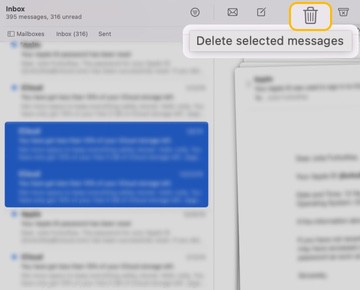
すべてのメールを削除する場合と同様に、これらのメッセージはゴミ箱フォルダで見つけることができます。
iPhoneでiCloudメールを一括削除する
モバイルデバイスのMailアプリで複数のiCloudメールを削除するのも同じくらい簡単です。
- メールボックス画面でiCloudの受信トレイを選択します。
- 右上の編集を選択します。
- 各メッセージの左にある空の円をタップしてチェックマークを付けます。
- 右下のゴミ箱を選択します。
- 選択したメッセージをゴミ箱に入れるを選択して確認します。
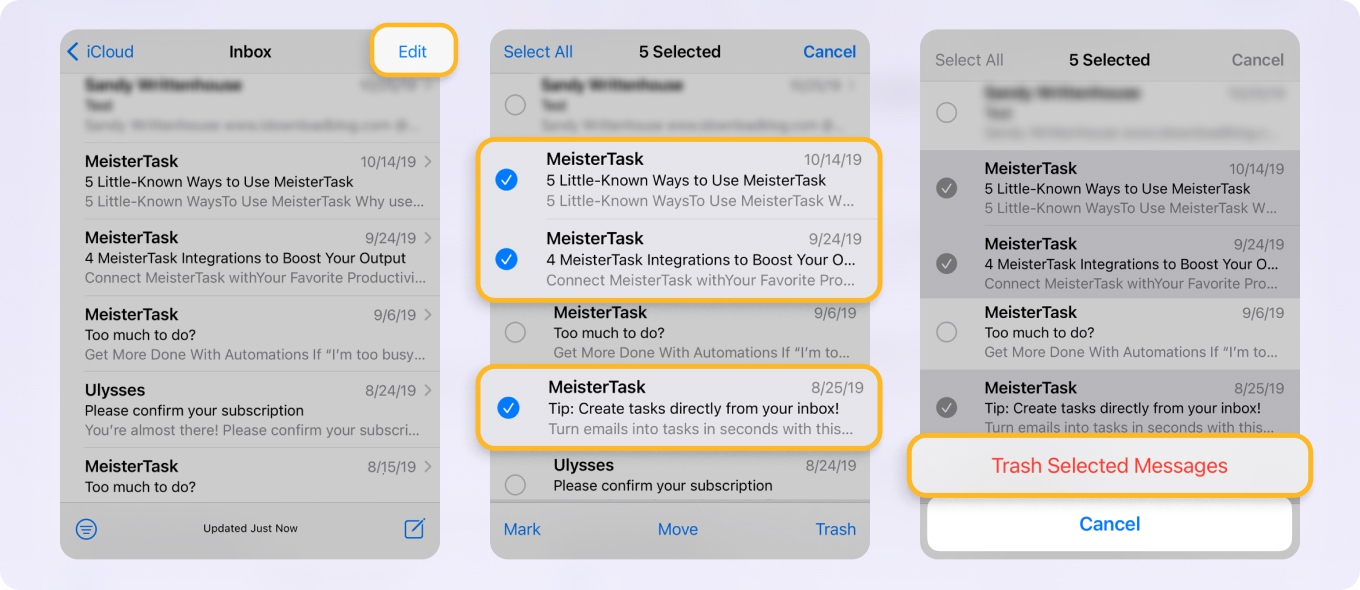
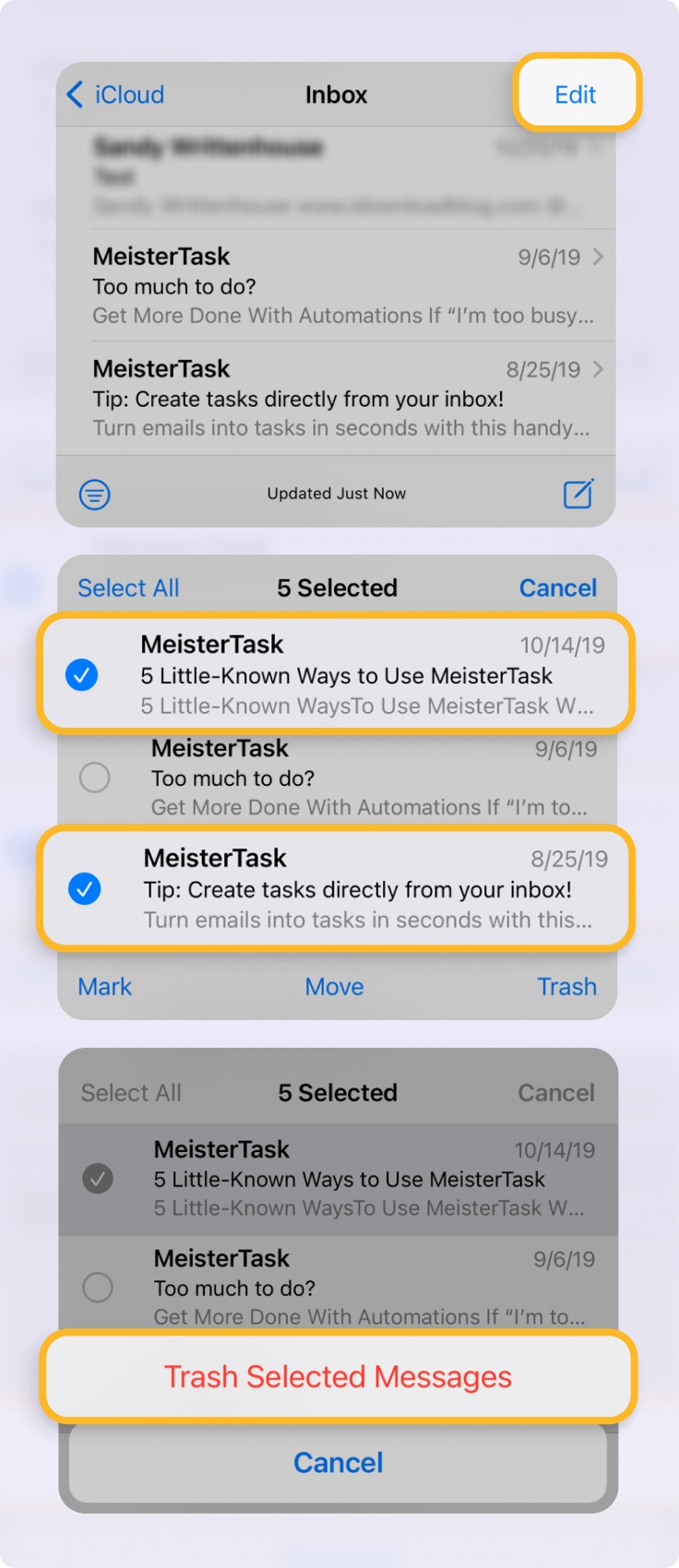
ここでも、iCloudメールボックスでゴミ箱を選択すると、削除したメッセージを表示できます。
WebでiCloudメールを一括削除する
Web上でiCloudからメールを削除する方法をお探しなら、まずMac版のMailと同じようにメッセージを選択します。
- 左側のメニューで受信をクリックし、次のいずれかの方法でメッセージを選択します。
- 連続したメッセージの場合は、最初のメールを選択し、Shiftを押しながら最後のメールを選択します。
- 連続していないメッセージの場合は、最初のメールを選択し、Commandを押しながら追加のメールを1件ずつ選択します。
- プレビュー領域でゴミ箱を選択する、右クリックしてゴミ箱を選択する、または削除を押します。
- ポップアップウィンドウで削除をクリックして確認します。
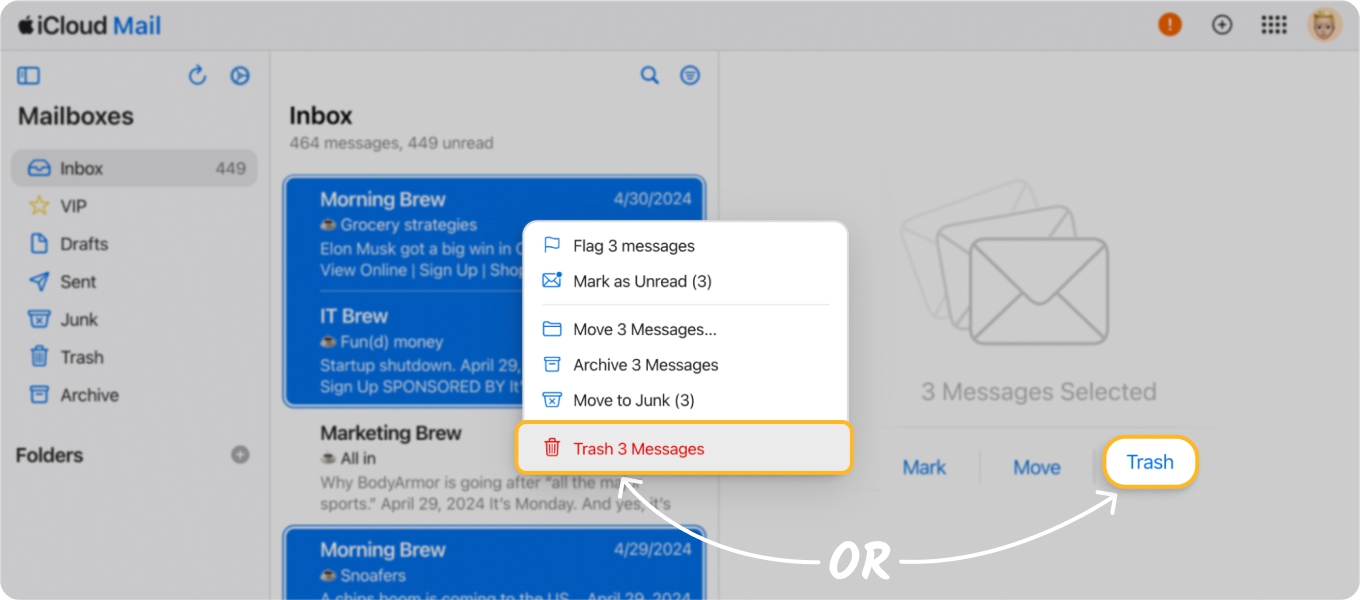
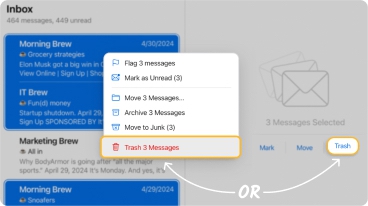
メニューでゴミ箱を選択すると、削除したメールを確認できます。
Clean Emailを使ってメールを一括削除する
Clean Emailを使えば、どのデバイスでも複数のiCloudメールをすばやく削除できます。
- メニューでiCloudの受信を選択します。
- 上部で選択を選び、削除したいメッセージにマークを付けます。
- 下部で削除またはゴミ箱を選択します。
- 確認を選択してメッセージを削除します。
⚠️ 重要:Clean Emailでは、デフォルトでメッセージが送信者(名前とメールアドレス)ごとにグループ化されますが、他のパラメーターでグループ化することもできます。そのため、受信トレイでは個別のメッセージではなく、各送信者アドレスからのメッセージのまとまりが表示され、それを管理することになります。
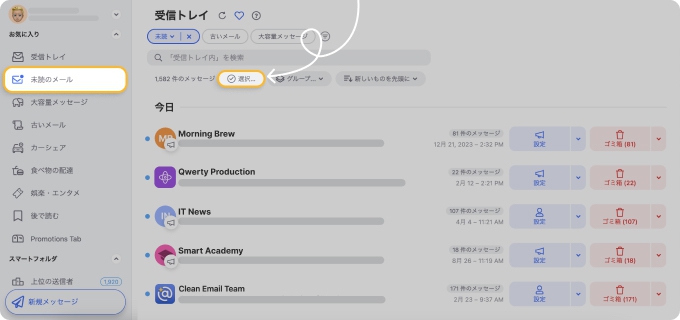
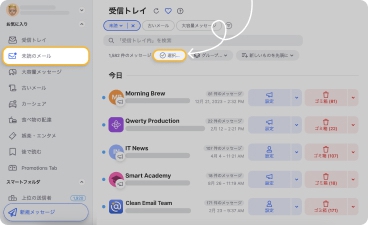
他のメッセージを残したまま特定のメッセージを削除するには、次の手順を実行します。
- 送信者をクリックして、そのアドレスからのすべてのメッセージを表示します。
- 不要なメッセージの横にあるチェックボックスを選択します。
- ゴミ箱をクリックしてゴミ箱フォルダに移動するか、削除をクリックして完全に削除します。
Clean EmailでiCloudの受信トレイをすっきり保つ
このアプリは、すべてのiCloudメールを削除したり、特定のメールを一括削除したりする機能に加えて、iCloudメールを整理するのに役立つ機能を提供します。関連するメッセージの表示・削除から、自動的な削除・移動まで、Clean Emailがいかに理想的なメールボックス管理ツールであるかをご覧ください。
このアプリの自動フィルターシステムを使って関連メッセージを見つけましょう。メニューでSmart Folders(スマートフォルダ)を展開し、フォルダを選択します。旅行、フードデリバリー、季節のセール、SNSの通知などに関連するメールが表示されます。あとは上記と同じ手順で、これらの種類のメールを一括削除できます。
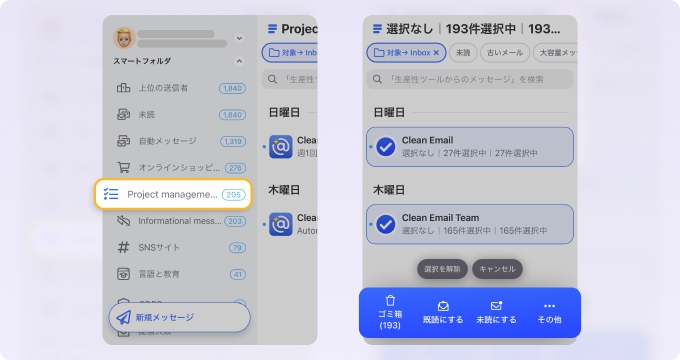
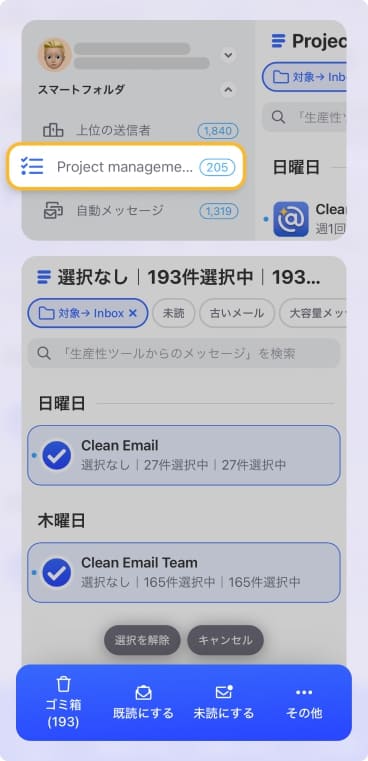
受信トレイのルールを作成して、メッセージを自動的に削除したりゴミ箱に移動したりできます。特定の送信者から、特定のキーワードを含む、または古いメールといった条件を設定できます。そして、削除を選択してメッセージを完全に削除するか、ゴミ箱を選択して同名のフォルダに移動します。
iCloudの受信トレイにニュースレター、マーケティングメッセージ、プロモーションメールが多すぎませんか。Unsubscriberを使えば、メーリングリストからメールアドレスを削除し、既存のメッセージを自動的にゴミ箱に送ることができます。
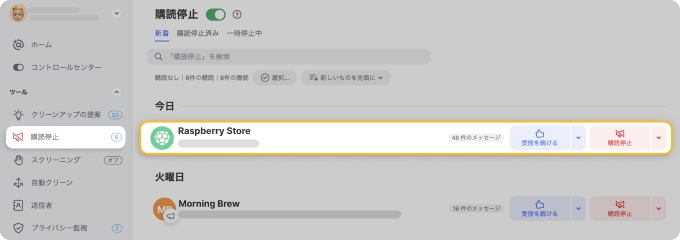
Apple Mailにも配信停止機能はありますが、Clean Emailのように一括で配信停止することはできません。
iCloudの一括削除に関する問題を解決する
- 削除後にメールが戻ってくる場合、同期の遅延が原因か、別のデバイスがまだオンラインになっていることが原因である可能性があります。
- 非常に大きなメールボックスや、添付ファイルの多いメッセージでは、削除に時間がかかります。
- 間違ったメールを削除してしまいましたか。ゴミ箱を空にする前に確認してください。保持期間内であれば復元できます。詳しくは:iCloudから削除したメールを復元する方法をご覧ください。
iCloudメールの削除 - よくある質問
iCloudからメールを一括削除するにはどうすればよいですか?
モバイルの場合は、Apple Mailアプリを起動してiCloudメールボックスを開きます。次に編集ボタンをクリックし、必要なメッセージの横にある空のチェックボックスをタップして、削除をクリックします。デスクトップの場合は、Apple Mailアプリを起動して受信トレイに移動します。Commandボタンを長押ししながら、削除したいメッセージをクリックします。そして、ゴミ箱アイコンをクリックします。
iCloudのメールを削除できないのはなぜですか?
iCloudアカウントで使用しているメインのメールアドレスは削除できません。作成したエイリアスのメールアドレスは削除できます。
削除したiCloudメールはすぐにストレージを解放しますか?
いいえ。ゴミ箱に移動されたメールは、ゴミ箱が空にされるか保持期間が終了するまで、引き続き容量を消費します。
iCloudで最も容量を消費するものは何ですか?
ほとんどのユーザーにとって、iCloudで最も容量を消費するのはメッセージ、写真、バックアップです。メールは通常、それほど多くのストレージを消費しません。












