


クイックアンサー
Gmailに表示される50件を超えるメールを削除するには、選択チェックボックスをオンにし、上部に表示される内のX件のメッセージをすべて選択のリンクをクリックして、削除を選びます。
Gmailで50件を超えるメールを削除する: 詳しい手順
ウェブでの操作:
- 左側のメニューまたは上部のタブを使って、メールボックスの場所に移動します。
- 左上の選択チェックボックスをオンにします。
- デフォルトの最初の50件または100件を超えて選択するには、上部の内のX件のメッセージをすべて選択のリンクをクリックします。
- ツールバーの削除をクリックします。
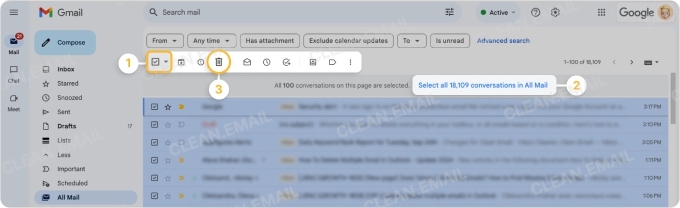
📌 ヒント: デフォルトで50件ではなく100件のメールを表示するには、設定 >すべての設定を表示 >全般に移動します。表示するメールの最大数の横のドロップダウンボックスで100を選び、変更を保存をクリックします。
モバイルアプリで一度に50件を超えて削除するには:
- 左上のハンバーガーアイコンを使ってメニューを表示し、場所を選びます。
- リスト内の任意のメールを長押しします。
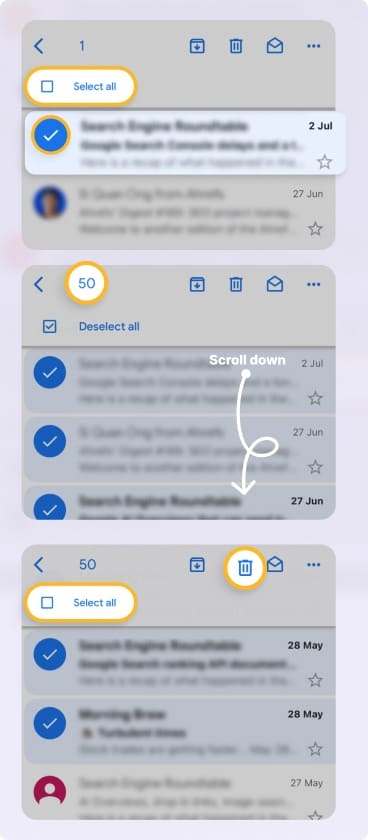
- 上部のすべて選択チェックボックスをオンにします。
- 最初の50件を超えて選択するには、一番下までスクロールして追加のメッセージを読み込みます。
- 上部のすべて選択を再度タップします。
- ツールバーの削除アイコンを選びます。
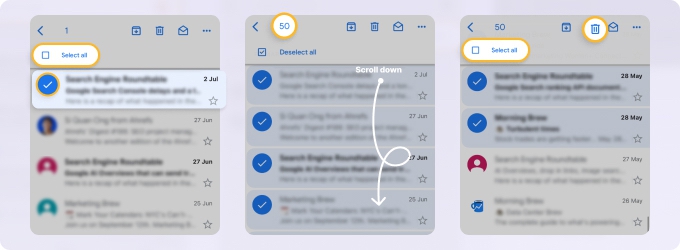
💡 注意: 現在のところ、モバイルアプリではウェブのように1ページに表示するメッセージの件数を変更することはできません。

メール削除時のスレッド表示について理解する
Gmailでスレッド表示が有効になっている場合、1ページに表示される50件は実際には50件のスレッドであり、50件の個別のメールではありません。
1つのスレッドには複数の返信や転送が含まれることがあります。1つのスレッドを選択して削除すると、Gmailはその中のすべてのメッセージを含むスレッド全体を削除します。
たとえば、50件のスレッドを選択すると、それらのスレッドに複数のメッセージが含まれている場合、数百件の個別のメールが削除される可能性があります。
スレッド全体ではなく個別にメッセージを削除したい場合は、設定 > すべての設定を表示 > 全般 > スレッド表示でスレッド表示を無効にできます。
Clean Emailを使ってGmailのメールをすばやく削除する
Gmailの未読メールを削除したい場合でも、一定の期間より古いメールを削除したい場合でも、すべてのメッセージを選択して削除するには、Gmailのページ制限のためにいくつかの手順が必要です。特にモバイルアプリではその傾向が顕著です。
こうした操作をよりシンプルかつ高速に行うには、Clean Emailのようなメール効率化ツールの利用を検討してください。
- ウェブアプリとモバイルアプリの両方で無制限のメールを選択し、瞬時に削除できます。
- 一度に数千件のメッセージを選択して操作することで、Gmailのページ制限を回避できます(5,000件以上のメール?簡単です)。
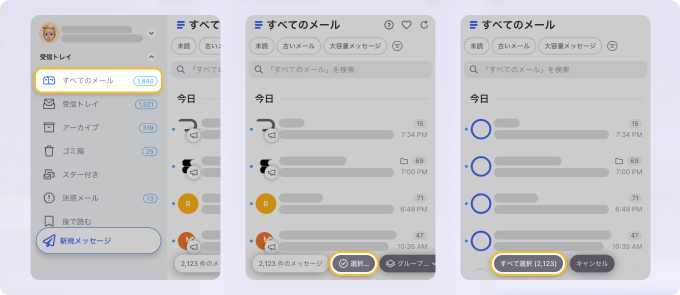
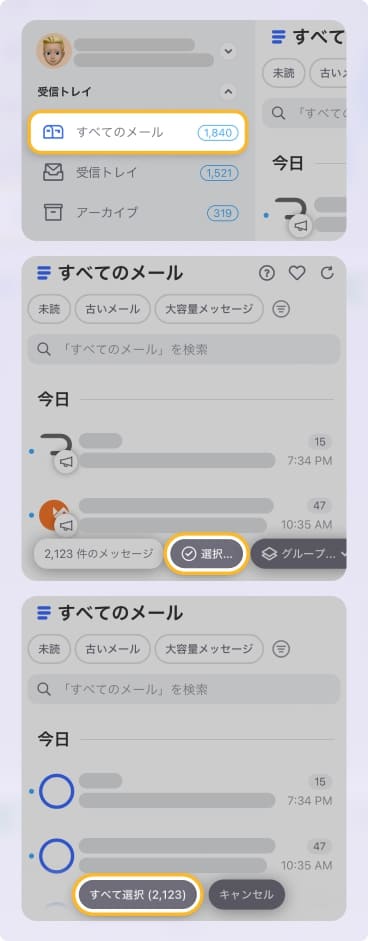
- Clean Emailをどこで使っても、最小限の手順でメールをより速く一括削除できます。ゴミ箱に送るか、あるいは削除を選んでメールを完全に削除します。
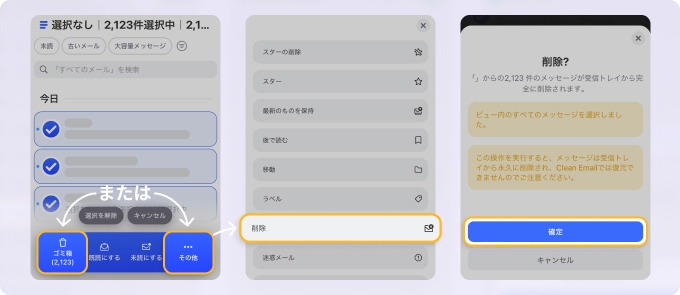
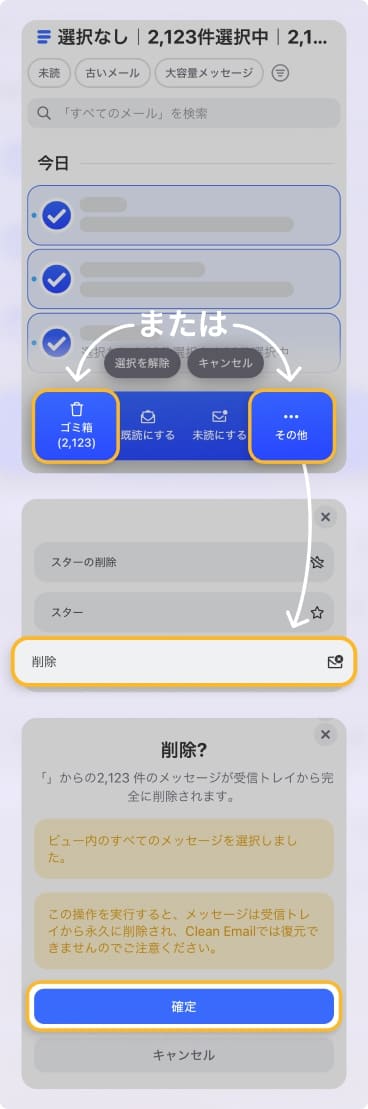
試してみる準備ができたら、Clean Emailに登録して無料で試すことができます。デスクトップとモバイルで利用でき、あらゆるIMAPサービスプロバイダーに対応しています。
このアプリを使ってすべてのメールをより速く一度に削除する方法を学びましょう。
検索を使って50件を超えるメールを削除する方法
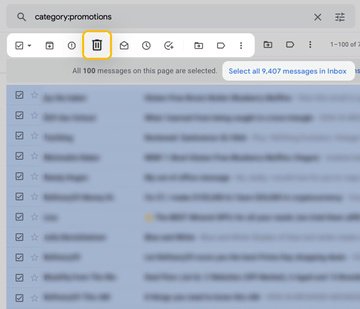
上記の手順は、特定のラベルが付いたメッセージを削除したり、プロモーションタブのメールを削除したりするのに問題なく機能しますが、より特定のメッセージを削除したい場合もあるでしょう。組み込みの検索ツールを使ってメールを見つけ、同じ手順を適用してメッセージを削除できます。
まず、検索フィールドの右側にある検索オプションのボタン、検索フィールドに入力する検索演算子、またはすべてのメールの上部に表示されるフィルタを使って、メールを探すことができます。
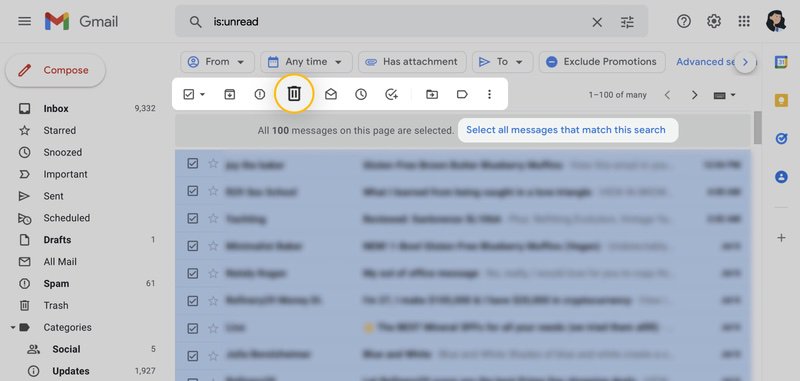
検索結果を受け取ったら:
- 選択チェックボックスをオンにします。
- この検索条件に一致するメッセージをすべて選択のリンクをクリックします。検索機能を使ってすべてのメールを選択する場合、このリンクの表現がわずかに異なることに注意してください。
- 削除を選びます。
50件を超えるメールの削除に関するトラブルシューティング
一度に50件または100件を超えるメッセージを削除することは、Gmailのメールボックスを整理するのに良い方法ですが、この操作を実行する際に問題が発生することがあります。ここでは、よくある問題とその解決策をいくつか紹介します。
「メッセージをすべて選択」のリンクが表示されない?
「メッセージをすべて選択」のリンクは、ラベルの付いたすべてのメール、タブ上のメール、または検索を使う場合のいずれであっても、最初のページにデフォルトの50件または100件を超えるメールがある場合にのみ表示されます。また、Gmailのモバイルアプリではこのメッセージは表示されません。
すべてのメールを削除するときにGmailがフリーズする?
一度に何千件ものメールを削除すると、Gmailの動作が遅くなったり、フリーズしたりすることがあります。すべてのメールを一度に削除するのではなく、2,000件から3,000件の小さなバッチに分けて削除してみてください。
誤ってメールを削除してしまった?
バッチ内のメールを誤って削除してしまった場合でも、すばやく対応すれば復元できます。Gmailでメッセージを削除すると、それらはゴミ箱に移動し、完全に削除されるまで30日間そこに残ります。
メニューのゴミ箱を選び、メールを選択して、ツールバーの移動 >受信トレイを選びます。












