


要点
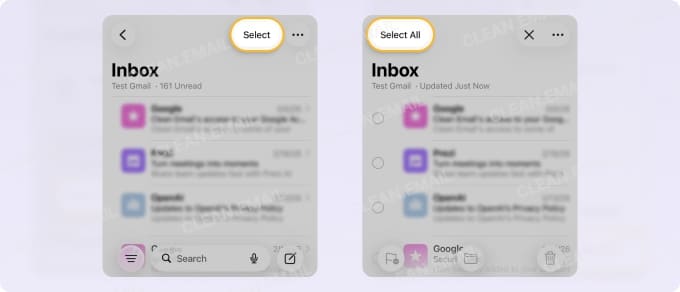
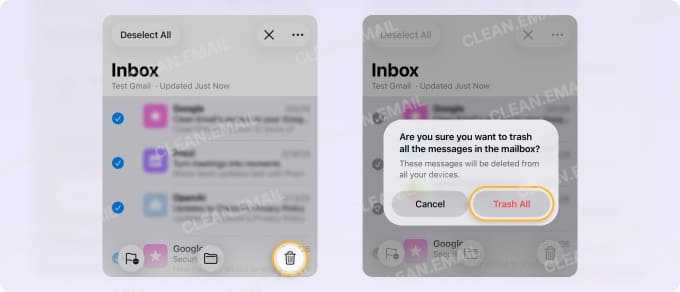
- メールボックスを空にするには、メールを開き、編集をタップし、すべてを選択をタップし、ゴミ箱アイコンをタップして、すべてゴミ箱に入れるで確定します。
- iPhoneのメールにはワンタップで「受信ボックスを空にする」機能はなく、現在読み込まれているメッセージのみを選択するため、大量のメールを整理する場合は依然としてバッチ(まとめて)処理になります。
- 削除したメールは完全に消える前に30日間ゴミ箱に残ります。それまでは復元できます。
- 削除ではなくアーカイブのアイコンが表示される、または削除したメールが再び現れる場合は、メールボックスの特性で修正できるアカウント/同期の設定が原因です。
- 送信者をブロックしても、その送信者の既存のメールは削除されません。それらは別途削除する必要があります。
- これらの手順は、2026年時点の最新バージョンであるiOS 26まで適用されます。iOS 27は2026年秋に登場します。
簡単な手順:iPhoneですべてのメールを一括削除する
iPhoneのメールアプリでは、わずか数ステップですべてのメールを削除できます。ただし、大切なメールを削除してしまわないよう、事前にメッセージを確認しておくことをおすすめします。
- メールを開き、メールボックスを選択します。
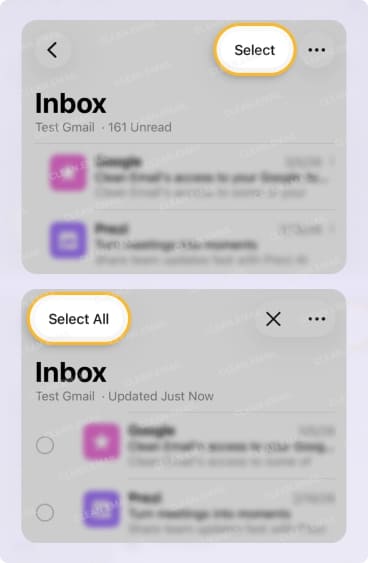
- 右上の編集をタップします。
- 左上のすべてを選択をタップします。
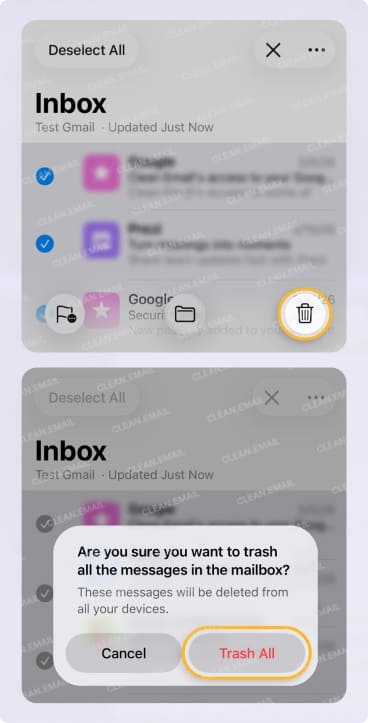
- 右下のゴミ箱(ゴミ箱アイコン)を選びます。
- すべてゴミ箱に入れるで確定します。
iPhoneで複数のメールを削除する方法
すべてではなく一部のメールをまとめて削除したい場合は、iPhoneのメールでいくつかの異なる方法で行えます。

ジェスチャーを使ってメールを削除する
連続したメールを選択して削除するには、iPhoneでのスワイプジェスチャーを使うと素早く行えます。
メールボックスを表示した状態で、上部の編集をタップし、次のいずれかを行います。
- 丸印が表示される左側を指でなぞって下にドラッグします。
- 削除したいメールを選び終えたら止めます。
- 下部のゴミ箱をタップし、確認します。
または
- 削除したい最後のメールから左側を指で上にドラッグします。
- もう一方の手で、上部のステータスバーをタップします。これにより、最後に選択したメールと最初のメールの間にあるすべてのメッセージが選択されます。
- 下部のゴミ箱をタップし、確認します。
カテゴリを使ってメールを削除する
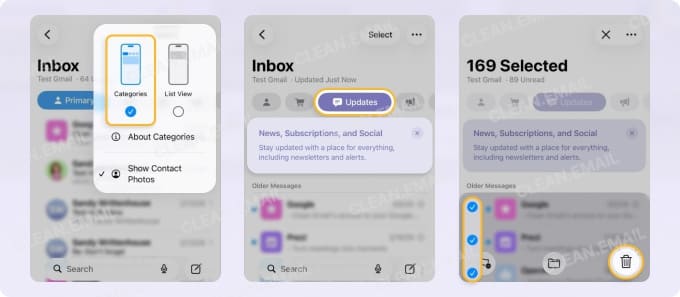
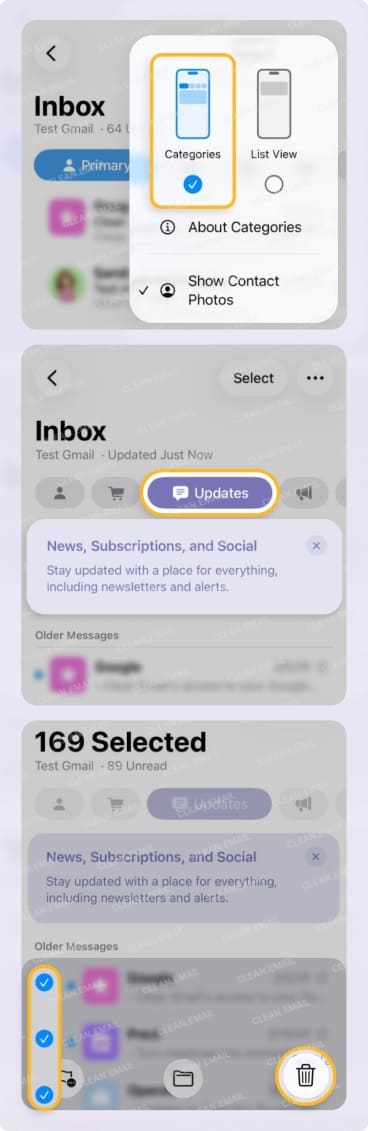
iOS 18.2でAppleはメールにカテゴリを導入し、これはiOS 26(2026年時点の最新バージョン。iOS 27は2026年秋に予定)でも引き続き利用できます。Gmailのカテゴリと同様に、受信ボックスをメイン、取引、アップデート、プロモーションで自動的に振り分けられます。これにより、送信者のカテゴリに基づいてメールを簡単に削除できます。
カテゴリを使って受信ボックスを表示するには、右上の3つの点をタップし、カテゴリを選択します。上部にボタンが表示されたら、そのうちの1つを選ぶと、そのカテゴリのメールを表示して削除できます。
iPhoneで特定の送信者からのすべてのメールを削除する
iPhoneのメールは受信ボックスを送信者別に並べ替えられないため、「この連絡先からのすべてを削除」という組み込みのボタンはありません。近いことができる回避策が2つあります。カテゴリ表示(iOS 18.2以降)で送信者ごとにグループ化されたメッセージを開いてすべてゴミ箱に入れるを選ぶか、検索を使って送信者の名前やアドレスを入力し、編集をタップして結果を削除する方法です。
検索とカテゴリは現在読み込まれているメッセージのみに作用するため、どちらも1回の操作で送信者のすべてのメッセージを確実に消去できるわけではありません。メールボックス全体からすべてを一度に削除するには、iPhoneのメールを送信者別に並べ替える方法をご覧ください。
iPhoneでのメール削除が遅く感じる理由
実際のユーザーの議論に基づくと、主な問題は単純です。メールアプリは大規模な削除向けに設計されていないのです。受信ボックス全体を対象にした本当の「すべてを選択」はなく、ほとんどの操作は手動のジェスチャーに頼ります。
人々がよく使う方法は次のとおりです。
- スワイプして削除 – 速いですが、一度に1件のメールにしか使えません。
- 編集をタップ + 下にドラッグ – あまり知られていない小技で、チェックボックスを指でなぞることで複数のメールを素早く選択できます。
- バッチ「すべてを選択」(表示中のメールのみ) – まとめて処理できますが、その工程を何度も繰り返す必要があります。
- 両手を使う方法 – 片方の指でスクロールしながら、もう片方でメールをタップして作業を速めます。
こうした小技は役立ちますが、規模が大きくなるとうまくいきません。数百通、数千通のメールを削除するのは依然として繰り返しが多く時間がかかります。そのため、多くのユーザーは最終的にデスクトップのツールや一括整理のためのサードパーティ製アプリに切り替えます。
iPhoneでClean Emailを使って簡単に削除する
メールの削除はごく一般的な作業です。しかし、iPhoneでメールを簡単に一括削除でき、間違ったメッセージを削除するのを避け、削除前にメールを確認できる機能があれば、その作業はより効果的かつ効率的になります。
Clean Emailを使えば、上記のすべて、そしてそれ以上のことができ、不要なメッセージを素早く削除してストレージの空き容量を確保できます。このアプリはiPhoneでGmail、iCloud、Outlook、Yahoo Mail、およびあらゆるIMAPプロバイダーに対応しており、どんなアカウントでも管理できます。
Clean Emailでは次のことができます。
本当のDelete(削除)アクションにより、ゴミ箱を経由せずにサーバーから直接メールを削除します。選択したすべてのメッセージがメールボックスから完全に削除され、復元できなくなります。なお、必要に応じてメールをまずゴミ箱に送ることも選択できます。
数千通のメールを一度に選択して削除できる機能。これは多くのプロバイダーでは難しいことです。たとえば、ページごとにメールを選択したり、スクロールして読み込んでさらにメッセージを選んだりする必要がありません。
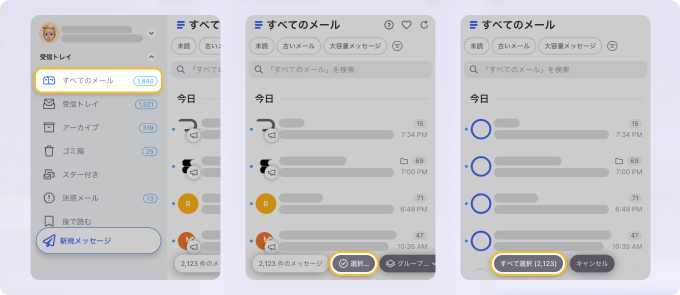
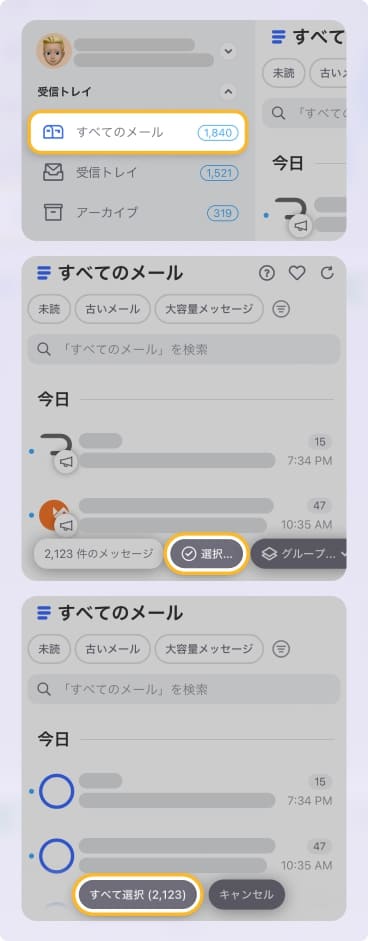
大切なメッセージを誤って削除するのを防ぐのに役立つSmart Folders。たとえば、仕事に関連するメッセージを削除するリスクを冒すことなく、Online Shoppingフォルダー内のすべてのメールを削除できます。
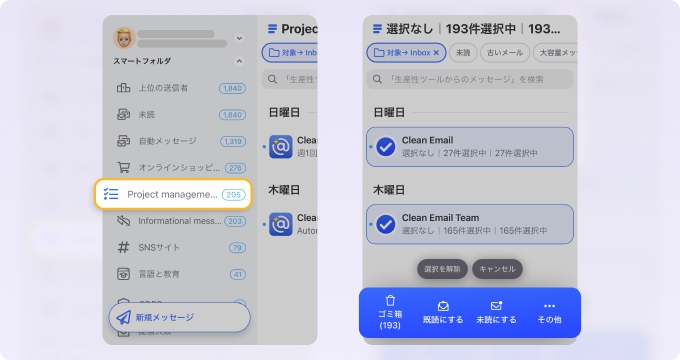
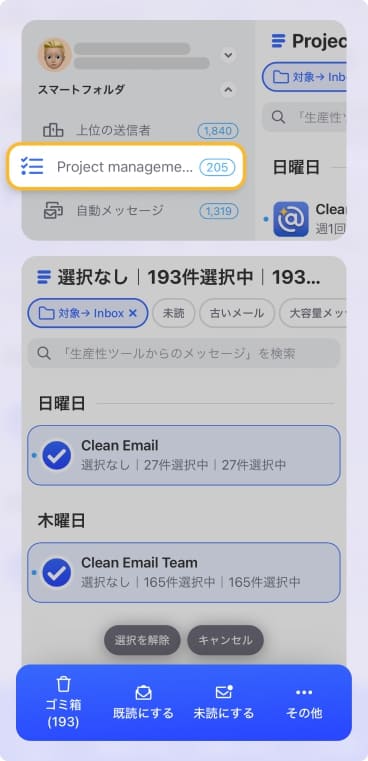
削除する前にメールをプレビューするオプション。これにより、残しておきたい大切なメールを削除の対象から除外できます。
Clean Emailに登録して、これらの機能やその他のスマートなツールがメールの管理にどのように役立つか、ご自身で確かめてみてください。
メールでゴミ箱を管理する方法
iPhoneでメールを削除する際は、メールがどこに移動し、メールアプリで完全削除のプロセスがどのように行われるかを知っておくことが大切です。誤って何かを削除してしまっても、通常は30日以内であればゴミ箱から取り戻せます。削除したメールを復元する方法はこちらです。
ゴミ箱とアーカイブ
iPhoneのメールでメールを削除すると、これらのメッセージはゴミ箱フォルダーに移動します。デフォルトでは、メールは自動的かつ完全に削除されるまで30日間ゴミ箱に残ります。ただし、その前に手動で削除した場合は除きます。
メールをアーカイブすると、これらのメッセージはアーカイブフォルダーに移動します。メールは手動で移動または削除するまで、無期限にアーカイブに残ります。詳しくは:iPhoneでメールをアーカイブする方法をご覧ください。
ゴミ箱:今後不要で、将来も必要にならないメール向け。
アーカイブ:残しておきたく、将来必要になるかもしれないメール向け。
iPhoneのメールでゴミ箱を空にする
ストレージの空き容量を素早く確保するためにiPhoneでメールを完全に削除する方法をお探しなら、ゴミ箱を空にしてその中のすべてのメールを削除できます。iPhoneのメールには現在「ゴミ箱を空にする」オプションがないため、メッセージを削除するときと同じ上記の手順を使います。
- すべてのゴミ箱、または特定のメールボックスのゴミ箱フォルダーのいずれかを選びます。
- 右上の編集をタップします。
- 左上のすべてを選択をタップします。
- 右下のゴミ箱を選びます。
- すべて削除で確定します。
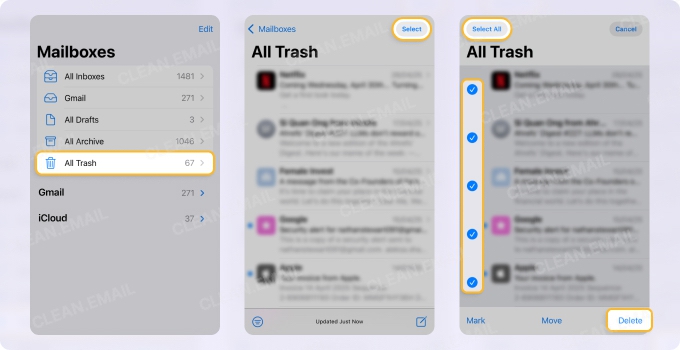
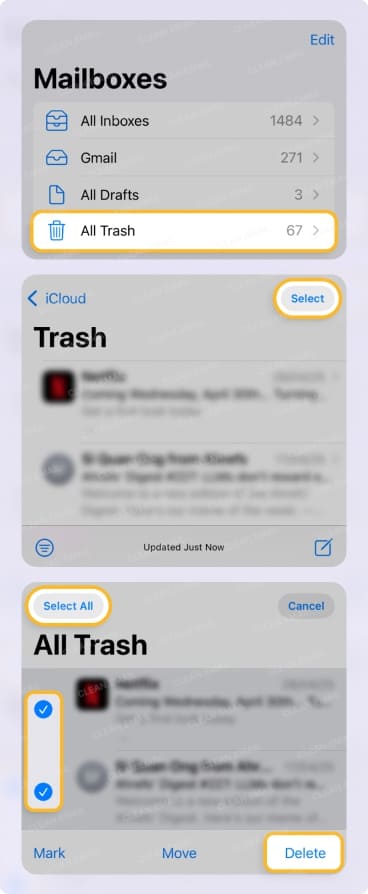
💡 ヒント:メールをすぐに削除することとゴミ箱を空にすることの違いについて学びましょう。
メールでのメール削除のトラブルシューティング
iPhoneのメールでメッセージを削除する際に問題が発生した場合、いくつかの一般的な原因と解決策があります。
まず、「メッセージを移動できません。メッセージをゴミ箱に移動できませんでした」といったエラーメッセージが表示される場合、考えられる理由はいくつかあります。
- メールボックスの特性の設定が正しくない。
- ゴミ箱フォルダーが正しく割り当てられていない。
- メールアカウントに同期の問題がある。
トラブルシューティング
上記のエラーメッセージ以外にも、手がかりのない別の問題が発生することがあります。その場合は、次の手順を確認してください。
ゴミ箱がいっぱいでないか確認する。ゴミ箱フォルダーのサイズは確認できませんが、ざっと目を通せば何通のメールが入っているかわかります。数千通のメッセージがある場合は、ゴミ箱を空にすることを検討してください。
メールを閉じて開き直す。多くの場合、アプリを単に閉じて開き直すだけで、一時的な不具合が解消されます。
メールを閉じるには、画面下部から上にスワイプし、途中で止めて開いているアプリを表示します。メールアプリを上にはじいて画面から消して閉じ、次にホーム画面のアイコンをタップして開き直します。
アカウント設定を確認する。削除ではなくアーカイブのアイコンが表示される、同期の問題があるといった不具合を修正するには、以下の手順に従ってアカウント設定を確認して調整します。
- 設定を開きます。
- アプリ → メールに進みます。
- メールアカウントをタップします。
- メールアカウントを選択し、次の操作を行います。
- iCloudの場合は、メールボックスの特性をタップします。
- Gmailの場合は、アカウント設定 → 詳細をタップします。
- Outlookの場合は、アカウント設定 → 詳細設定をタップします。
- 削除したメッセージの移動先の下で、削除済メールボックスを選びます。
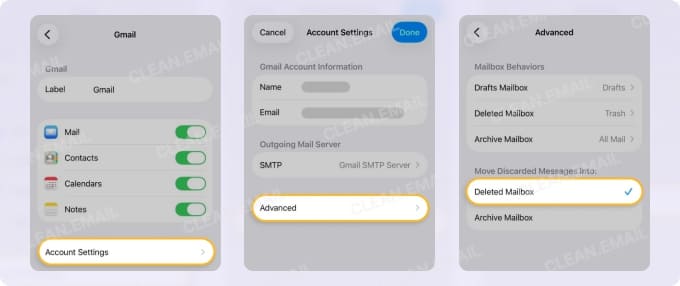
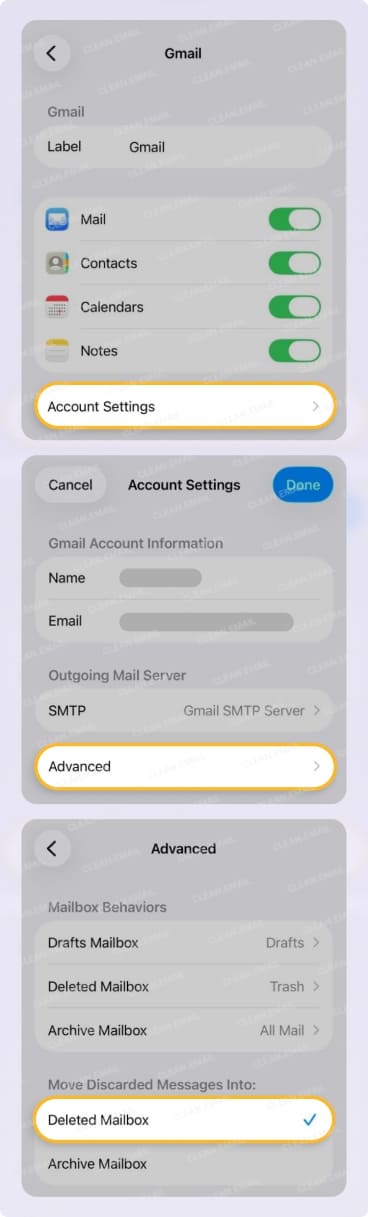
上記の設定にたどり着くと、メールボックスの特性の追加オプションが表示されることがあります。その場合は、削除済メールボックスが削除済メッセージ(iCloud)またはゴミ箱(Gmail)のいずれかに設定されていることを確認してください。
まとめ(実際に最も効果的な方法)
iPhoneのメールストレージの整理、より良い整理整頓、あるいはメッセージを素早く見つけるためであっても、iPhoneでメールを一括削除する方法を知っておくことは、不要なメッセージを素早く消し去るために欠かせません。
最も一般的な方法を簡単に比較すると次のとおりです。
| 方法 | 速さ | 手間 | 規模 |
|---|---|---|---|
| スワイプ削除 | 速い | 低い | ❌ 少量のみ |
| ドラッグで複数選択 | やや速い | 中程度 | ⚠️ 限定的 |
| 迷惑メールをタップ | 遅い | 高い | ❌ |
| 「すべてを選択」でバッチ処理 | 中程度 | 繰り返しが多い | ⚠️ |
| 両手でタップ | 中程度 | 高い | ❌ |
そして、Clean Emailを無料でお試しいただけることをお忘れなく。メールアプリの強力な補完として、メッセージの一括削除に役立つだけでなく、スマートな機能と高度なツールでメールボックス全体を管理できます。
iPhoneでのメール削除 - よくある質問
iPhoneで削除したメールが繰り返し戻ってくるのはなぜですか?
これはほぼ常に、バグではなく同期またはアカウント設定の問題です。アカウントの削除したメッセージが(アーカイブではなく)削除済/ゴミ箱のメールボックスに移動するよう設定されていることを確認し、サーバーがデバイス間で同期する時間を少し与えてください。
削除ではなくアーカイブのアイコンが表示されるのはなぜですか?
アカウントが削除したメッセージをアーカイブするよう設定されています。設定 → アプリ → メール → メールアカウント → お使いのアカウント → アカウント設定 → 詳細に進み、削除したメッセージの移動先を削除済メールボックスに設定してください。これで、スワイプやゴミ箱の操作はアーカイブではなく削除になります。
iPhoneで削除したメールを復元できますか?
はい、まだゴミ箱に残っていれば可能です。削除したメールは完全に消去される前に30日間ゴミ箱に残ります。ゴミ箱を開いてメッセージを選択し、受信ボックスに戻してください。
メールを削除するとiPhoneのストレージの空き容量は増えますか?
メールを削除するとメールボックスとアカウントストレージの空き容量が増えますが、ゴミ箱に入っているメッセージはゴミ箱を空にするまで容量にカウントされ続けます。完全に整理するには、iPhoneでメールボックスを整理する方法をご覧ください。
送信者をブロックするとそのメールは削除されますか?
いいえ。ブロックは今後のメッセージにのみ影響し、しかも設定に応じてそれらをゴミ箱または迷惑メールに振り分けるだけなので、すでに受信ボックスにあるメールは削除されません。それらは別途削除してください。
これらの手順はどのiOSバージョンに適用されますか?
2026年時点の最新バージョンであるiOS 26までのメールアプリに適用されます。AppleはWWDC 2026でiOS 27を発表し、2026年秋にリリース予定です。削除の手順が変わった場合は、このガイドを更新します。












