


Gmailでプロモーションをすべて削除するには?かんたんな手順
パソコンのGmailで宣伝メールを整理する詳しい手順は次のとおりです。
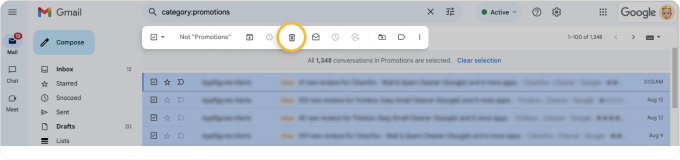
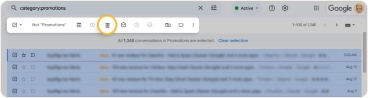
- プロモーションタブに移動します。
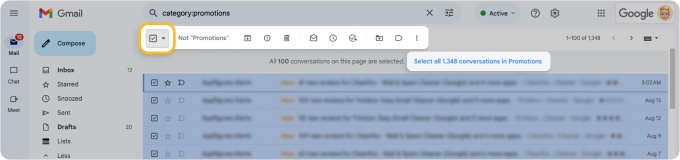
- 左上の選択チェックボックスにチェックを入れます。
- 最初の50件または100件(デフォルト)を超えて選択するには、「プロモーション」内のX件のメッセージをすべて選択のリンクをクリックします。
- ツールバーの削除をクリックします。
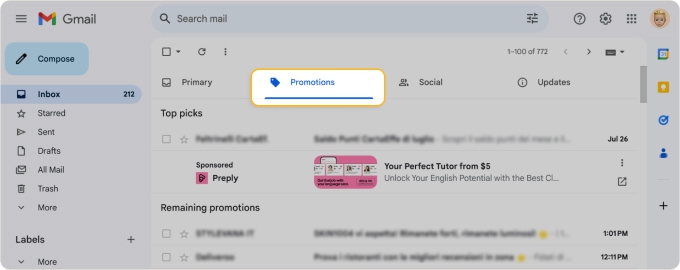
モバイルのGmailで宣伝メールを整理するには、次のようにします。
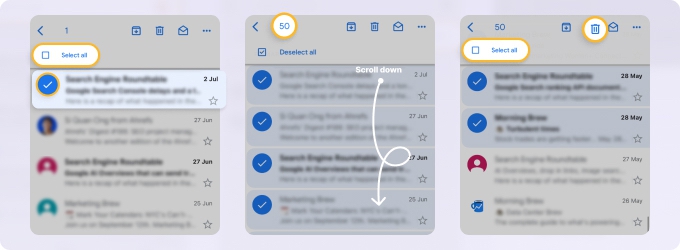
- 左上のハンバーガーアイコンからプロモーションカテゴリを選びます。
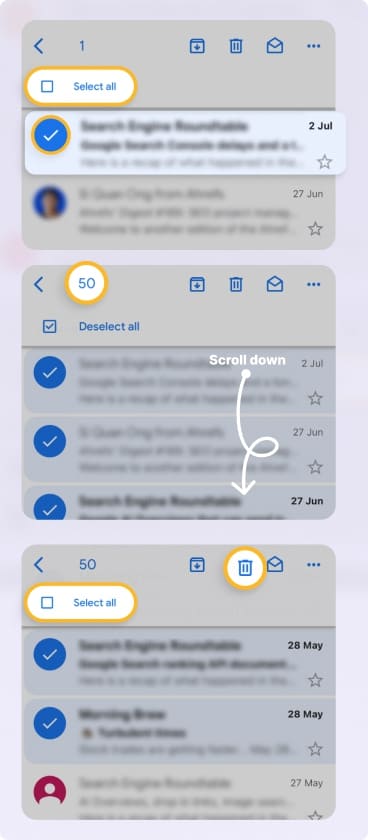
- 結果に表示されたいずれかのメールを長押しします。
- 上部のすべて選択チェックボックスにチェックを入れます。
- 最初の50件を超えて選ぶには、一番下までスクロールして追加のメッセージを読み込みます。
- もう一度、上部のすべて選択をタップします。
- ツールバーの削除アイコンを選びます。

Gmailで特定のプロモーションを削除する方法
宣伝メールの中には、お気に入りのサイトからのセール情報やお知らせなど、役立つものもあります。そうした点を踏まえ、特定の送信者からのGmailメールをすべて削除する、あるいはキーワードや期間で絞って削除したい場合もあるでしょう。
パソコンの場合は次のようにします。
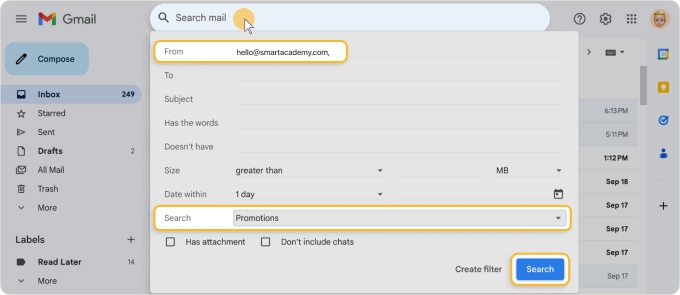
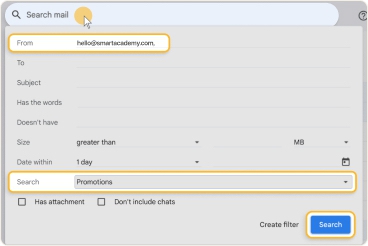
- 上部の検索ボックスの右にある検索オプションを表示ボタンをクリックします。
- 該当する項目に条件を入力します。たとえば、送信者を指定するにはFromの項目を使います。
- 検索のドロップダウンボックスでプロモーションを選びます。
- 検索をクリックします。
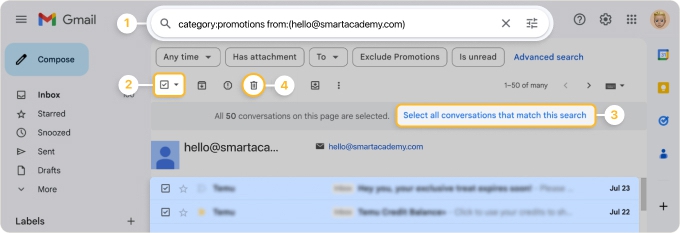
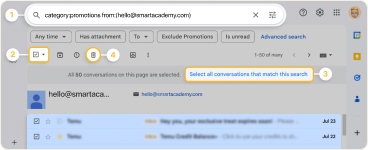
- 左上の選択チェックボックスにチェックを入れ、必要に応じてこの検索に一致するすべてのスレッドを選択のリンクをクリックして、最初の50件または100件を超えるメッセージを選択します。
- ツールバーの削除をクリックします。
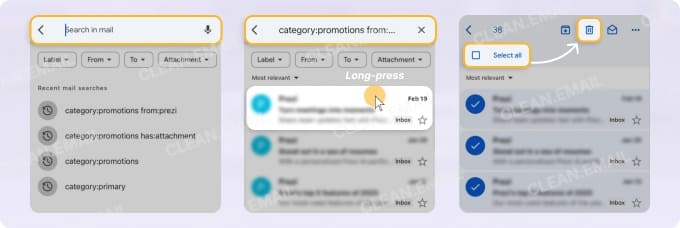
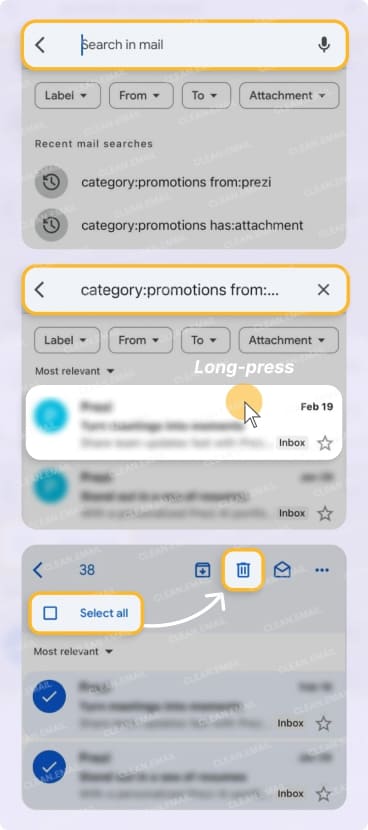
モバイルアプリの場合は次のようにします。
- 上部のメールを検索フィールドをタップします。
- 検索演算子を組み合わせて入力します。たとえば、category:promotions from:[sender]を使うと、特定の送信者からの宣伝メールを見つけられます。
- 結果に表示されたいずれかのメールを長押しします。
- すべて選択チェックボックスにチェックを入れ、必要であれば一番下までスクロールして追加のメッセージを読み込みます。
- さらにメールを選ぶか、もう一度すべて選択を選びます。
- 削除アイコンをタップします。
Gmailでプロモーションを自動的に削除する方法
時間を節約して宣伝メールを自動的に処分するには、パソコンでフィルタを使ってGmailのメールを一括削除することができます。なお、現時点ではGmailモバイルアプリでフィルタを作成することはできません。
- パソコンのGmailで、検索ボックスの右にある検索オプションを表示ボタンをクリックします。
- 該当する項目に条件を入力します。条件を指定しない場合、フィルタはすべてのプロモーションに適用される点にご注意ください。
- 検索のドロップダウンボックスでプロモーションを選びます。
- フィルタを作成をクリックします。
- 削除するのチェックボックスにチェックを入れます。
- フィルタを作成をクリックします。
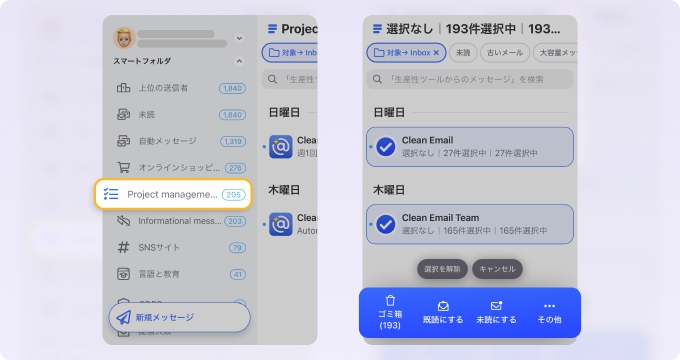
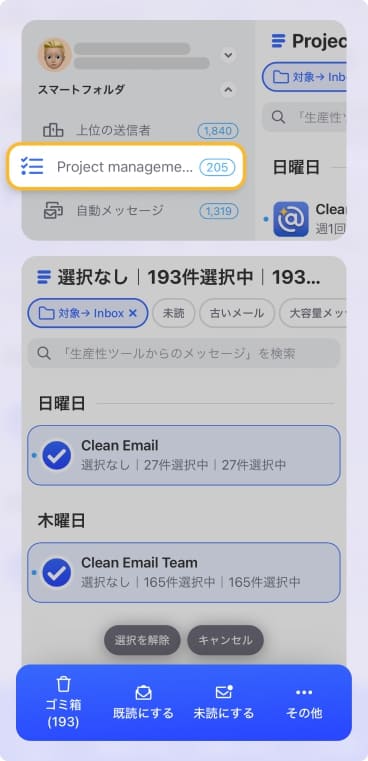
Clean Emailで宣伝メールをすべてすばやく処分する
Gmailは、特にモバイルにおいて、一括操作や自動化に制限があります。Clean Emailは、一括選択や自動化をはじめとするツールを備えたソリューションを提供し、パソコンとモバイルの両方で何千通ものメールをすばやく削除できます。
- 宣伝メールを自動的にまとめて、見つけて削除する手間を省きます。
- 配信停止と削除を同時に行い、宣伝メールを長期的に止めます。
- 高度なメールボックス管理のための豊富なツールと自動化で、今後の乱雑さを防ぎます。
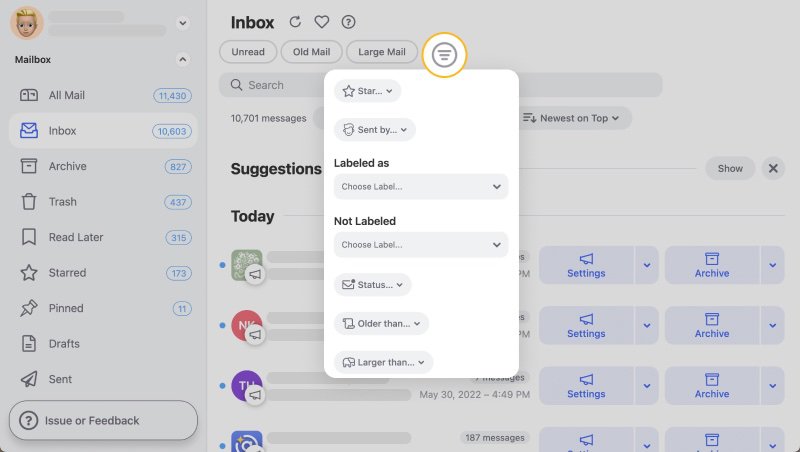
Clean Emailでプロモーションを整理するには、次のようにします。
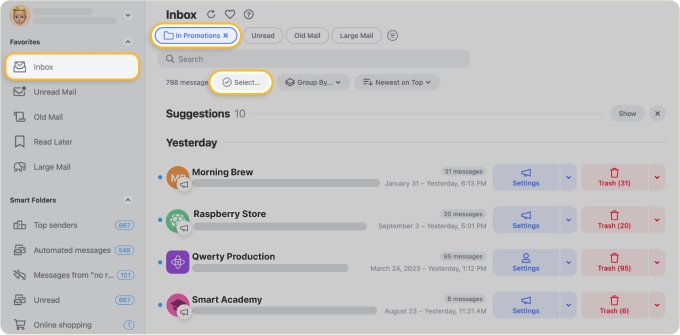
- Clean Emailをウェブ版またはスマートフォンで起動します(操作方法はほぼ同じです)。
- 左側のメニューで受信トレイを選びます。
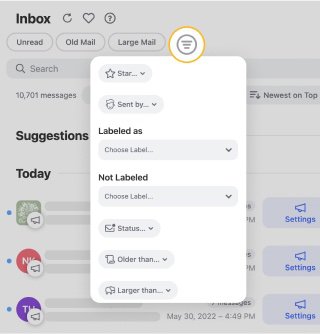
- 上部のメニューを開くボタン(じょうごアイコン)をクリックし、ラベルの下にあるプロモーションを選びます。
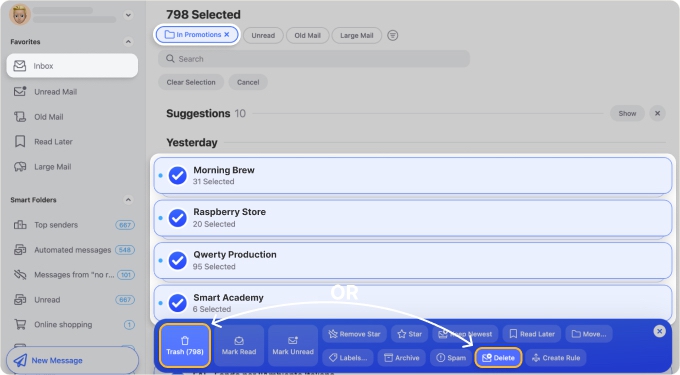
- 上部の選択を選び、次にすべて選択を選ぶか、個々のメッセージにチェックを入れます。
- 下部で削除(完全に削除)またはゴミ箱(ゴミ箱へ移動)を選び、確定します。
宣伝メールの削除に関するトラブルシューティング
Gmailでプロモーションを見つけたり、うまく削除したりできずに困っていませんか?よくある問題とその解決方法をいくつか紹介します。
Gmailにプロモーションタブが表示されない場合は?
このタブは、受信トレイの種類にデフォルトを使用し、プロモーションにチェックを入れている場合にのみ表示されます。この受信トレイの種類やその制限について詳しくは、Gmailのカテゴリの使い方をご覧ください。
削除した後も宣伝メールが表示される場合は?
Gmailで何千通、何万通ものメールを削除すると、サーバーがその処理を完了するまでに時間がかかります。10分ほど待ってから、ブラウザでページを更新して、もう一度確認してください。
プロモーションではないメールがプロモーションに分類される場合は?
プロモーションカテゴリに入っているメールで、宣伝メールではないと思われるものを見つけたら、メインタブに移動できます。これにより、Gmailは今後そのメールをメインタブに配信するよう学習します。
プロモーションからメインへメールを移動する方法
Gmailには、どのメールをどのタブに振り分けるかを判別するフィルタがあらかじめ設定されています。しかし、このフィルタは完璧ではないため、本来とは違うメールがGmailのプロモーションフォルダに送られてしまうこともあります。
プロモーションからメインカテゴリへ(またはその逆へ)メールを移動する方法は次のとおりです。
- パソコンでGmailアカウントにログインします。
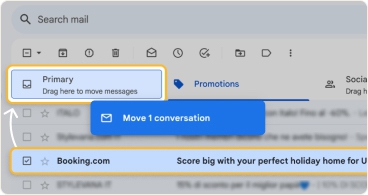
- プロモーションからメールをドラッグし、メインの受信トレイにドロップします。
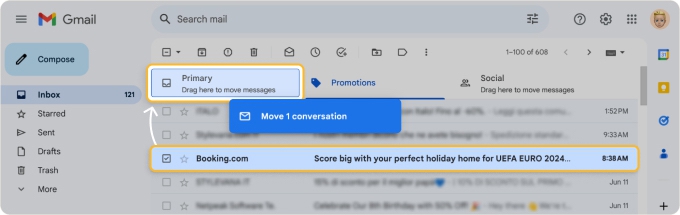
上部にタブがない場合は、別の方法があります。
- 移動したいメールを選択し、上部の3点アイコンをクリックします。
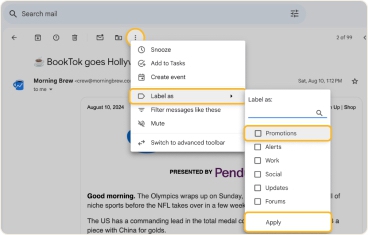
- ラベルを付けるに移動し、プロモーションのチェックボックスのチェックを外します。
- 適用をクリックします。
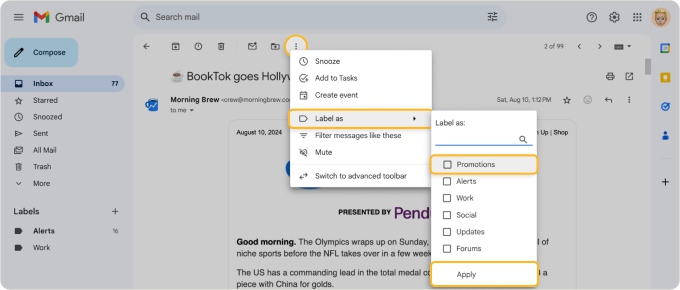
選択したすべてのメールが、一度にメインの受信トレイへ移動されます。
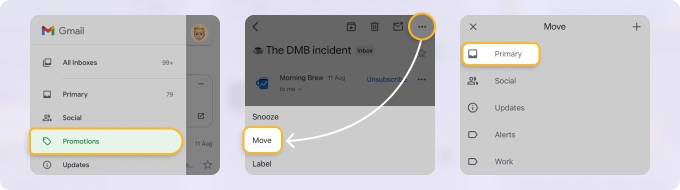
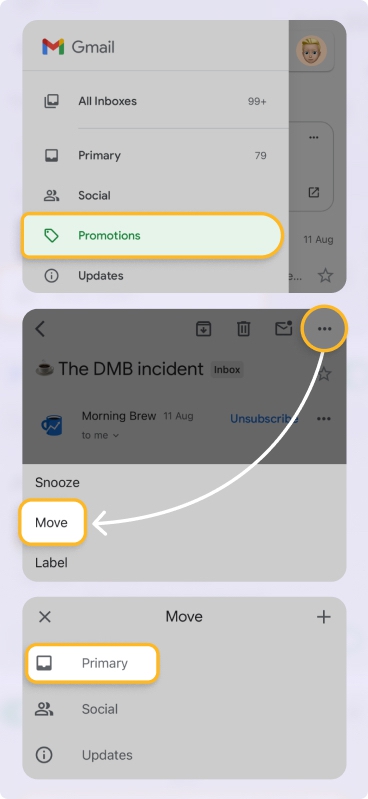
Gmailアプリ(iPhoneおよびAndroid)でプロモーションからメインへメールを移動する
- Gmailアプリでプロモーションに移動します。
- 移動したいメールを開きます。
- 3点アイコンをタップし、移動を選びます。
- 移動先としてメインを選べば完了です。
Gmailでプロモーションタブをオフにする方法
プロモーションタブを無効にすると、そのカテゴリの個別表示がなくなり、すべてのメールがメインに送られるようになります。
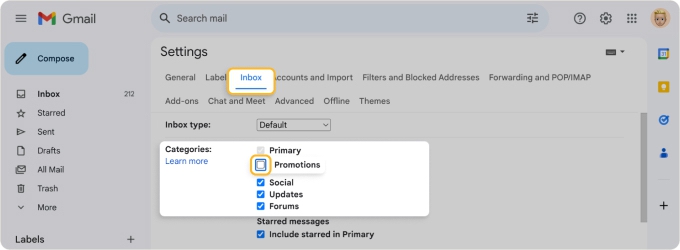
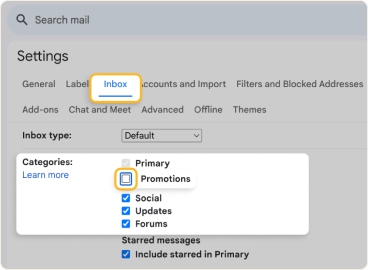
- プロフィール画像の横にある設定アイコンをクリックします。
- 次にすべての設定を表示をクリックします。
- 受信トレイのセクションを見つけます。
- プロモーションのチェックボックスのチェックを外します。
- 下までスクロールして保存をクリックします。
Gmailでプロモーションを止めることで、Gmailに誤分類された大量の宣伝メールに紛れて、大切なメールを見失うことがなくなります。
iPhoneとAndroidでGmailのプロモーションを止める方法
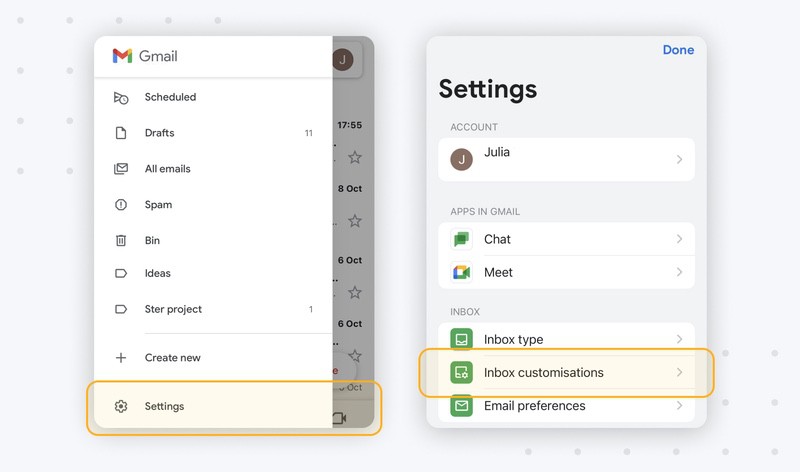
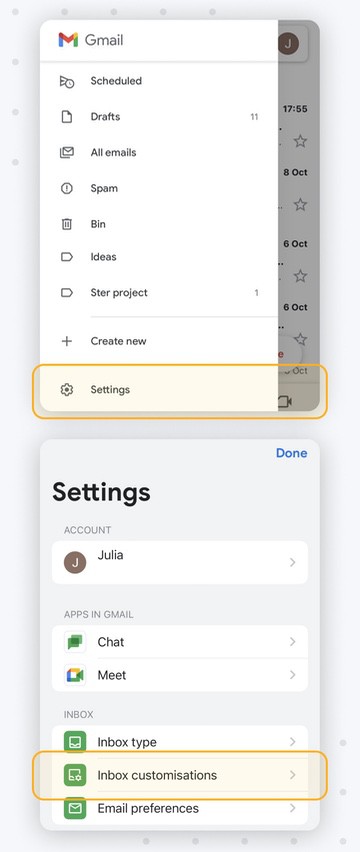
- モバイル端末でGmailアプリを起動します。
- ハンバーガーメニューアイコンをタップします。
- 一番下の近くにある設定をタップします。
- 受信トレイのカスタマイズのセクションに移動します。
- 受信トレイのカテゴリに移動します。
- プロモーションカテゴリを無効にします。
- 終わったら完了をタップします。
今後の宣伝メールを防ぐためにGmailで宣伝メールを止める方法
- 不要なニュースレターの配信を停止する:もう必要のない宣伝メールは、こまめに配信を停止しましょう。
- スマートフィルタを使う:Gmailのデフォルトのカテゴリだけに頼らないようにしましょう。Clean Emailには、オンラインショッピング、季節のセール、お得情報など、メールを自動的にまとめて整理する30以上のスマートフォルダがあります。
- メールをスパムとして報告する:不要なプロモーションをスパムとして報告し、Gmailのフィルタシステムを学習させましょう。
- 特定の送信者をブロックする:広告メールで受信トレイをいっぱいにしてくるGmailの送信者をブロックしましょう。
- 専用のメールアドレスを使う:宣伝メールの登録にはサブのメールアドレスを使い、メインの受信トレイをクリーンに保ちましょう。
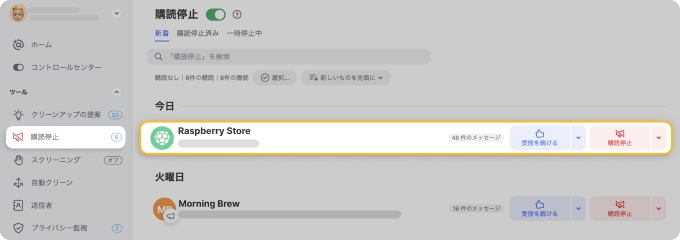
Clean Emailを使えば、宣伝メールを一括で配信停止することを選べます(Gmailでは、ニュースレターの配信停止は1件ずつしかできません)。
よくある質問
Gmailのプロモーションタブはどこにありますか?
パソコンでは、すべてのタブは検索欄の下にあります。Gmailモバイルアプリでは、左上のメニューバーを選ぶと各種タブが表示されます。
Gmailでメールがプロモーションに振り分けられないようにするには?
プロモーションからソーシャルやメインのカテゴリへメールを手動で移動すれば、今後のメールがすべて新しいタブに入るようにできます。また、設定からプロモーションタブを削除することもできます。
Gmailですべてのカテゴリを削除するには?
パソコンでは、プロフィール画像の横にある設定を選び →「すべての設定を表示」を選び → 受信トレイで、不要なカテゴリのチェックを外すだけです。メイン以外のすべてのカテゴリを削除できる点にご注意ください。他のカテゴリを削除すると、すべてのメールがメインカテゴリに入ります。
Gmailですべての宣伝メールを一度に配信停止するには?
Gmailですべての宣伝メールを一度に配信停止するには、Clean Emailアプリを使う必要があります。Gmailアプリには一度にすべてを配信停止する機能がなく、1件ずつ配信停止する必要があるためです。
なぜ重要なメールがプロモーションに入ってしまうのですか?
Gmailは、内容、送信者の信頼性、書式に基づいてメールを自動的に分類します。マーケティング形式のメールやメーリングリストからのメールは、プロモーションに振り分けられやすくなります。メールをメインに移動したり、送信者を連絡先に追加したりすると、Gmailが正しく分類するよう学習するのに役立ちます。
プロモーションからメインへ複数のメールを一度に移動できますか?
はい、Gmailでは複数のメッセージを選択して、そのラベルを一括で変更できます。メールを選択し、オプションメニューを開いて、プロモーションラベルを外します。選択したすべてのメールが、メインの受信トレイに表示されるようになります。
宣伝メールの受信を止めるには?
宣伝メールの受信を止めるには、いつでもそれらをブロックしたり、スパムとして報告したりできます。また、オンラインショッピングサイトの通知をオフにしたり、完全に配信停止したりするのもよいでしょう。












