要点
- Webまたはモバイルでフォルダ内のすべてのメッセージを選択すれば、AOLメールを一度にまとめて削除できます。
- 一括削除を使えば、受信箱全体を空にすることなく、複数のメールをすばやく削除できます。
- 検索フィルター(日付範囲など)を使うと、特定のグループのメールをより速く見つけて削除できます。
- 削除したメールは、手動で空にしない限り7日間ゴミ箱に残ります。
- すべてを削除する前に、重要なメールを保存したり、フォルダに整理したりすることを検討しましょう。
この動画では、AOLメールを簡単に削除する方法を手短にご紹介します。

AOLメールを一度にすべて削除する方法
お使いのAOLの環境に応じて、次の手順に従ってください。

Web利用者向け(標準のAOL Mail)
- 受信箱に移動します。
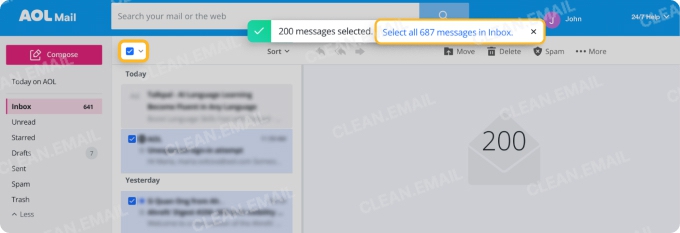
- メール一覧の上部にあるチェックボックスをクリックします。これで最初のまとまり(通常は最新の100件または200件のメッセージ)が選択されます。
- 「受信箱の[X]件のメッセージをすべて選択」をクリックして、そのフォルダ内のすべてのメールを含めます。
- 検索バーの下にある削除をクリックします。
💡 注意:受信箱内の何千通ものメールを100件ずつのグループで削除したり、一番古いメールまで延々とスクロールしたりするのは、非効率な作業になりがちです。この作業を楽にするには、Clean Email アプリを試すことを検討してください。フォルダのサイズに関係なく、すべてのメッセージを簡単に選択できる便利な「すべて選択」機能を備えています。
モバイル利用者向け(iOSおよびAndroidデバイス)
- 受信箱または他のフォルダに移動します。
- メール一覧の右上にある編集をクリックします。
- すべて選択をタップします。
- 画面下部の削除アイコンをタップします。
削除すると、メッセージはゴミ箱フォルダに移動し、AOLが自動的に削除するまで7日間そこに残ります。ただし、より早く容量を空けたい場合は、ゴミ箱フォルダを手動で空にできます。
AOL Mailでゴミ箱フォルダを空にする方法
お使いのAOL Mailのバージョンによって、ゴミ箱フォルダを空にする手順は少し異なる場合があります。
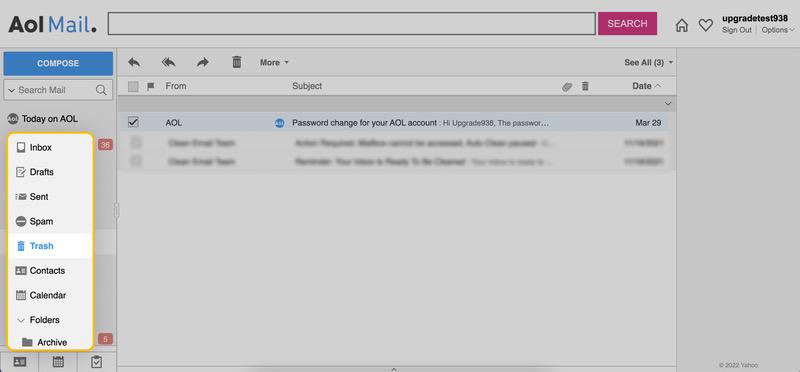
- Web版の標準AOL Mailを使っている場合は、ゴミ箱フォルダを見つけ、フォルダ名の横にあるゴミ箱アイコンをクリックします。ゴミ箱内のすべてのメッセージを完全に削除してよいか確認するポップアップが表示されます。フォルダを空にするには、OKをクリックします。
- iOSまたはAndroidデバイスの利用者の場合:AOLアプリを開き、左下隅にある現在のフォルダ名をタップします。通常は「受信箱」と表示されています。ゴミ箱フォルダに移動し、その横にあるゴミ箱アイコンをクリックします。ゴミ箱内のすべてのメールを削除してよいか確認するポップアップが表示されます。確定してフォルダを空にするには、OKをタップします。
AOLで複数のメールを削除する方法
一度にすべてのメールを削除したくない場合は、AOLメールを一括削除する方法を身につけておくとよいでしょう。複数のAOLメールを同時に削除する手順を見ていきましょう。
- WebブラウザまたはモバイルアプリでAOL Mailを開きます。
- 任意のフォルダを選びます。
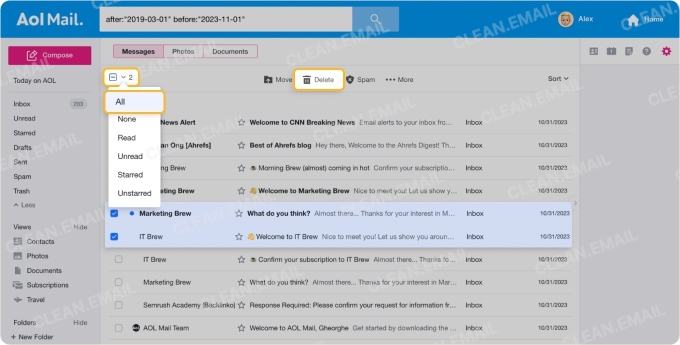
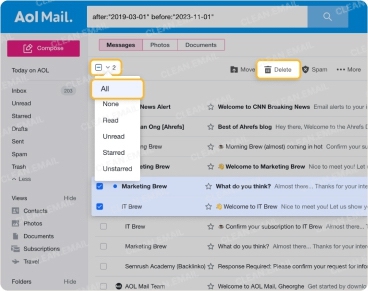
- 削除したいメッセージを選択します。Webではチェックボックスをオンにし、モバイルでは編集をタップしてからチェックボックスをオンにします。
- 削除を押します。
AOLメールを日付で削除する方法
Web利用者向け(標準のAOL Mail)
- 検索フィールドをタップします。
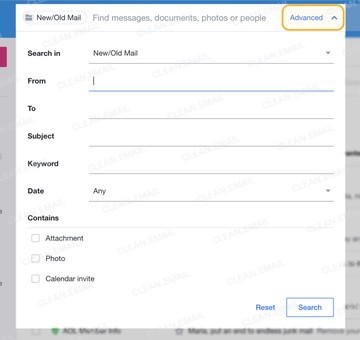
- 右上の詳細オプションを選びます。
- 検索セクションで、メッセージを絞り込みたいフォルダ(受信箱やすべてのメールなど)を選びます。
- 日付セクションに移動し、カスタム日付を選びます。整理したいメールの日付範囲を入力します。
- 検索ボタンを押します。
- メッセージを選びます。
- 削除ボタンを押します。
モバイル利用者向け(iOSおよびAndroidデバイス)
- 虫眼鏡で表される検索ボタンをタップします。
- 検索フィールドに、たとえばafter:"2020-07-15" before:"2023-07-15".のように日付範囲を入力します。
- キーボードの検索ボタンをクリックします。
- 「送信済み」「受信済み」「スター付き」「未読」などのフィルターのいずれかを選びます。
- 編集をクリックし、メッセージの横にあるチェックボックスをタップします。
- 削除ボタンを選びます。
これらの手順は、手動でメールを削除するのに効率的です。この作業を自動化して受信箱をよりすっきりさせたい場合は、次のセクションで Clean Email がAOLメールの削除にどう役立つかをご覧ください。
Clean Email によるAOLの自動クリーンアップ
Clean Email は、メールの自動整理と手間のかからない不要メール管理のためのツールを提供します。自動クリーン機能を使えば、特定の条件に基づいてメールを自動的に削除するルールを設定でき、1通ずつ探して削除する手間を省けます。
古いAOLメールを一括削除する方法を見ていきましょう。
- https://app.clean.email にアクセスしてアプリを開きます。
- すべてのメールまたは他の該当するフォルダを選びます。次に古いメールフィルターを選択します。
- フィルターを好みに合わせて調整します。
- 青いアクションバーにあるルールを作成ボタンをクリックします。
- メールをゴミ箱フォルダに移動するなどのアクションを選びます。必要に応じて既存のメッセージに適用をオンにします。
- ルールを作成をクリックして確定します。
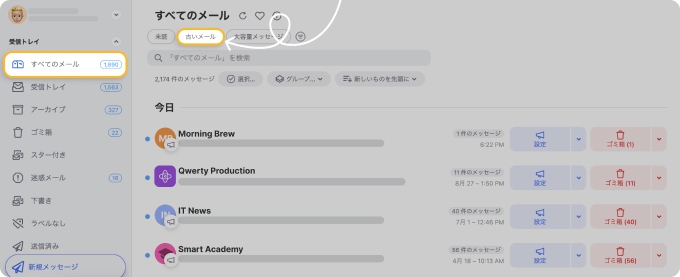
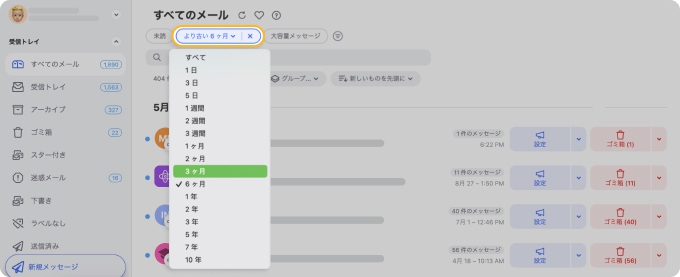
作成したルールは、自動クリーンのダッシュボードで簡単に編集・変更できます。
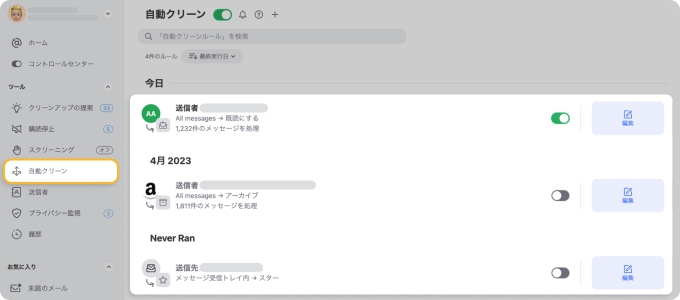
Clean Email には、メールを実際に移動せずに構造化された受信箱表示を実現するスマートフォルダ機能もあります。30種類以上のカスタムフィルターを使い、オンラインショッピング、季節のセール、生産性ツールなどの特定の条件に基づいてメールを管理できます。
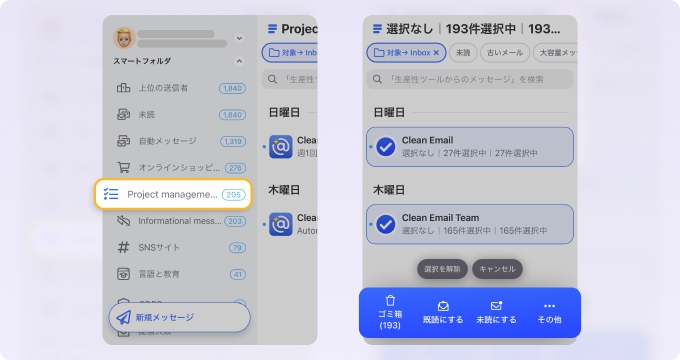
これらのカテゴリを使えば、まとまったメールを簡単に確認し、AOL Mailで追加のフィルターを使わなくても不要なメールを削除できます。
最新のみ機能は、古いメールの削除を自動で処理してくれるので便利です。繰り返し届くメッセージは最新のものだけを残すため、手動で管理しなくても受信箱をきれいに保てます。
削除ボタンを押す前にもう一度考える
受信箱を整理するのは気持ちのよいものですが、勢いよく「削除」ボタンを押してしまうと後悔することもあります。すべてを消し去る前にもう一度考えるべき理由をご紹介します。
- 重要なやり取り:仕事のプロジェクト、家族に関すること、法的な詳細などに関わるメールは、単なるデジタルの雑多なデータ以上のものです。それらは記録の証跡です。削除してしまうと、最も必要なときに重要な情報を失うことになりかねません。
- 法的書類や契約:メールに法的な合意、契約書、その他の公式文書が含まれている場合は、保管しておきましょう。
- レシートや注文情報:購入確認やデジタルレシートは、支払いの証明になります。これらを手元に残しておけば、後日トラブルに対応したり保証を申請したりする必要が生じたときに役立ちます。
- アカウントのアクセスとセキュリティ:ログインしてしまうと、認証やパスワード再設定のメールは捨てたくなりますが、実際には残しておくほうが賢明です。
削除する代わりに、次のような他の選択肢も検討してください。
- アーカイブ:アーカイブすると、メールが受信箱から取り除かれて見た目がすっきりします。あとからメールを見つけることも可能です。AOL受信箱で優れたアーカイブの仕組みを整えておくと、必要なものをすばやく見つけられます。データをサーバーに保存しておくことは、ハッキングやウイルスからの保護にも役立ちます。
- フォルダで整理する:メールの種類ごとにフォルダを作りましょう。たとえば、仕事、個人のメール、請求書、購読といったフォルダを用意できます。そしてメールをこれらのフォルダに移動します。こうすれば、何も削除せずに受信箱を整理された状態に保てます。
- メール管理ツールを使う:Clean Email のようなツールは、受信箱の管理に役立ちます。メールの並べ替え、フィルタリング、カテゴリ分けができます。こうしたツールは、メールを特定のフォルダへ自動的に移動するといった作業にも役立ちます。
まとめ
AOL Mailを整理するのは、週末をまるごと費やすような作業である必要はありません。何年分もの古いニュースレターを手動で片付けるにせよ、受信箱管理アプリを使って手間のかかる作業を自動化するにせよ、目標は同じです。それは、受信箱を本当に生産性を高めてくれる場所にすることです。
きれいな受信箱とは、ただ削除ボタンを押すことではなく、大切なものを残し、それ以外のもののために道を切り開くことだということを忘れないでください。いくつかの賢いフィルターと少しの整理があれば、デジタルの塵の中を掘り返すのをようやくやめて、大切なことに立ち返ることができます。
💡 AOLでメールをブロックする方法、送信者別にAOLメールを並べ替える方法、AOL Mailを効率よく検索する方法について詳しくは、ブログをご覧ください。
よくある質問
AOLは古いメールを自動的に削除しますか?
いいえ、AOLが古いメッセージを代わりに削除することはありません。ご自身で片付けるか、AOLのフィルターを設定して乱雑さを管理する必要があります。より手間をかけたくない場合は、Clean Email の自動クリーンルールを使ってメールを自動的に整理できます。
AOLで数千件のメールを削除するには?
AOLでまとまった大量のメールを削除するには、受信箱の一番上のチェックボックスを選び、(利用できる場合は)「すべてのメッセージを選択」オプションを使ってから削除をクリックします。そのオプションが表示されない場合は、メールをまとまりごとに削除するか、フィルターを使う必要があります。
なぜAOLは私のメールをすべて削除したのですか?
通常、AOLがひとりでにすべてのメールを削除することはありません。何か問題があるか、ご自身で操作した場合を除き、メールはそのまま残っているはずです。削除される覚えがない場合は、アカウント設定を確認してください。また、AOLサポートに問い合わせて助けを求めることもできます。
iPadでAOLのメールをすべて削除するには?
iPadでAOLのメールをすべて削除するには、1通のメールの横にあるプロフィールアイコンをタップします。これでそのメールを選択できます。次にすべて選択をタップしてすべてのメッセージを選びます。最後に、画面下部の削除アイコンをタップして、メッセージをゴミ箱へ送ります。
AOLは削除したメールをどのくらい保持しますか?
AOLは削除したメールをゴミ箱フォルダに最大7日間保持します。その後、メールは消え、復元できなくなります。定期的にゴミ箱フォルダを確認し、必要に応じて誤って削除したメッセージを取り戻すことを忘れないでください。