Gmailでアーカイブ済みメッセージを削除する簡単な手順
Gmailですべてのアーカイブ済みメールを見つけて削除する最速の方法を知りたい場合は、次の3つの手順に従ってください。
- Gmailで検索クエリ -in:inbox -in:sent -in:chat -in:drafts has:nouserlabels を入力します。
- 結果の上部にあるチェックボックスを選択します。
- 削除 をクリックして、一致するすべてのメールを削除します。
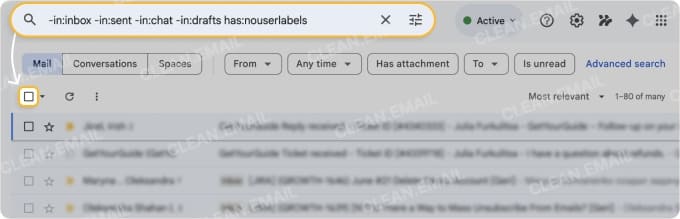
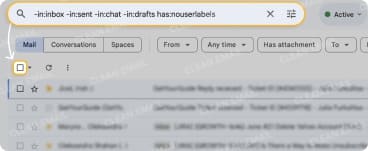
💡 メモ:Gmailの検索演算子では、マイナス記号(-) はそのラベルを結果から除外することを意味します。たとえば -in:inbox は、現在受信トレイにあるメールを非表示にします。has:nouserlabels 演算子は、カスタムラベルが一切適用されていないメッセージを見つけます。

保存済みメールを見つけて削除する別の方法
⚠️ 警告:以下の方法では Gmailのすべてのアーカイブ済みメールが表示されるとは限りません。Gmailには本来のアーカイブフォルダがないためです。アーカイブは単にメッセージから受信トレイのラベルを外すだけであり、一部のアーカイブ済みメールには、検索結果での表示のされ方に影響する他のラベルが残っている場合があります。
保存済みのGmailメッセージを削除するには、in:archive 検索演算子を使用できます。
Web版の場合:
- 検索 フィールドに in:archive を入力し、Enter キーまたは Return キーを押します。
- 左上の 選択 チェックボックスをオンにします。
- ツールバーの 削除 をクリックします。
- 上部の 矢印 を使って次のページに移動し、手順3と4を再度実行します。すべての保存済みメッセージを削除するまで繰り返します。
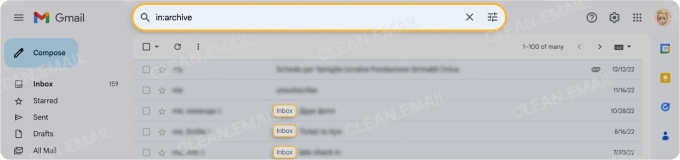
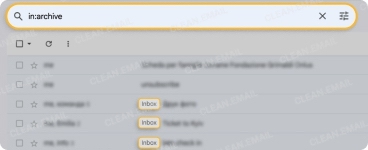
💡 メモ:この方法を使う場合、in:archive 検索演算子はGmailが一括選択できる結果を制限するため、上部に 「すべてのメッセージ/スレッドを選択…」というリンクは表示されず、現在のページに表示されているメッセージのみを選択できます。
Gmailモバイルアプリで保存済みメールを削除するには:
- 上部の メールを検索 フィールドをタップして in:archive を入力します。
- 結果の中の任意のメールを長押しします。
- 上部の すべて選択 チェックボックスをオンにします。
- 最初の50件より多く選択するには、一番下までスクロールして追加のメッセージを読み込みます。
- 上部の すべて選択 を再度オンにします。
- ツールバーの 削除 アイコンをタップします。
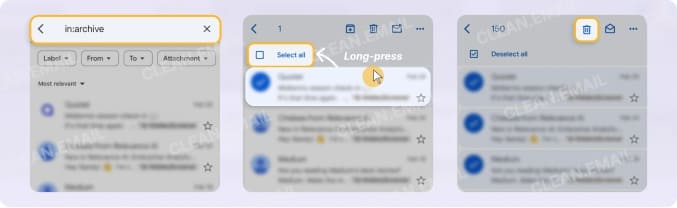
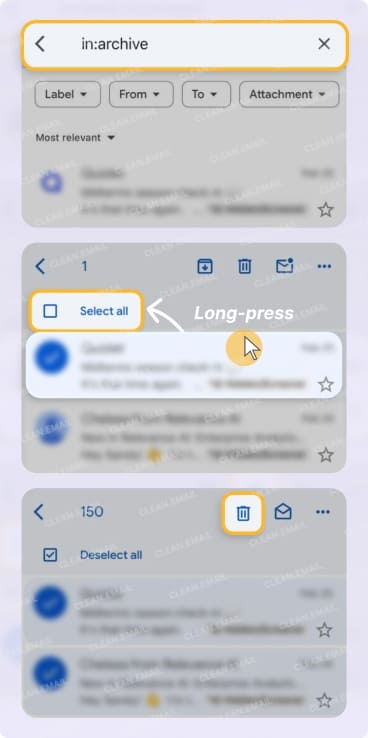
📌 ヒント:より具体的な保存済みメッセージを表示したい場合は、この組み合わせに検索演算子を追加できます。たとえば、アーカイブ済みの Gmailで古いメールを削除 することもできます。
表1:Gmailでアーカイブ済みメールを削除する方法
| 方法 | メリット | 制限事項 |
|---|---|---|
| Gmail検索(in:archive) | 使い方が簡単で、Web版とモバイルの両方で使える | すべての保存済みメールが表示されるとは限らず、ページごとにメッセージを削除する必要がある |
| 高度なGmail検索演算子 | より多くのアーカイブ済みメールを見つけられ、一括削除ができる | 検索クエリが分かりにくく、ラベルの付いたメッセージを取りこぼす場合がある |
| Clean Email | アーカイブ済みメッセージを独立したメールボックスとして表示し、すばやい一括操作ができる | アーカイブ済みメールの操作に制限がない |
Clean Emailでアーカイブ済みメールをすばやく一括削除する
Clean Email を使えば、保存済みメッセージのみをすばやく選択して削除できます。すべてわずか数ステップで完了します。
- app.clean.email にアクセスするか、スマートフォン用のモバイルアプリをダウンロードします。メールアカウントでサインインします。
- 左メニューの メールボックス セクションで アーカイブ を選択します。ここに、すべてのアーカイブ済みGmailメールが表示されます。
- 上部ツールバー(モバイルでは下部)の 選択 ボタンをクリックし、すべて選択 オプションを選びます。
- これで、ゴミ箱 ボタンをクリックして選択したすべてのメッセージを削除できます。
- 操作を続行するために、決定を確認します。
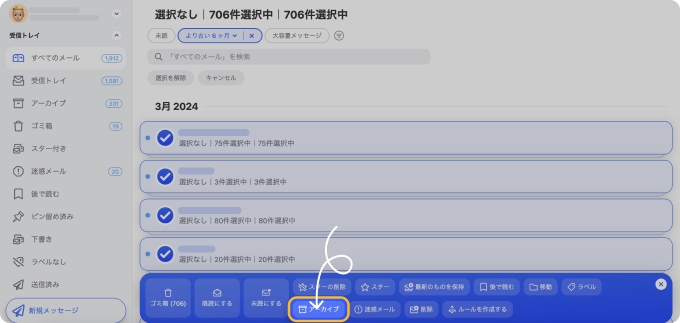
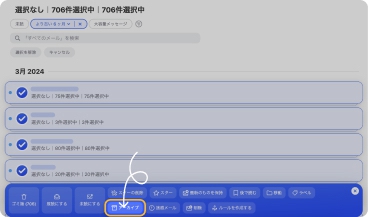
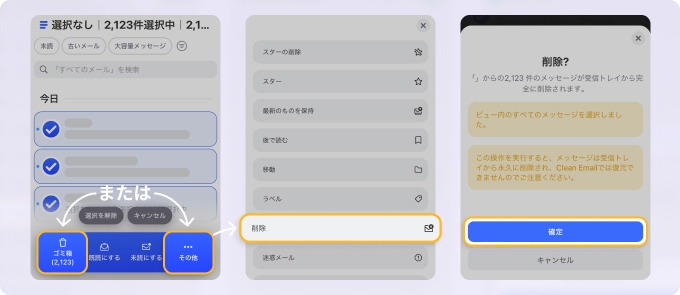
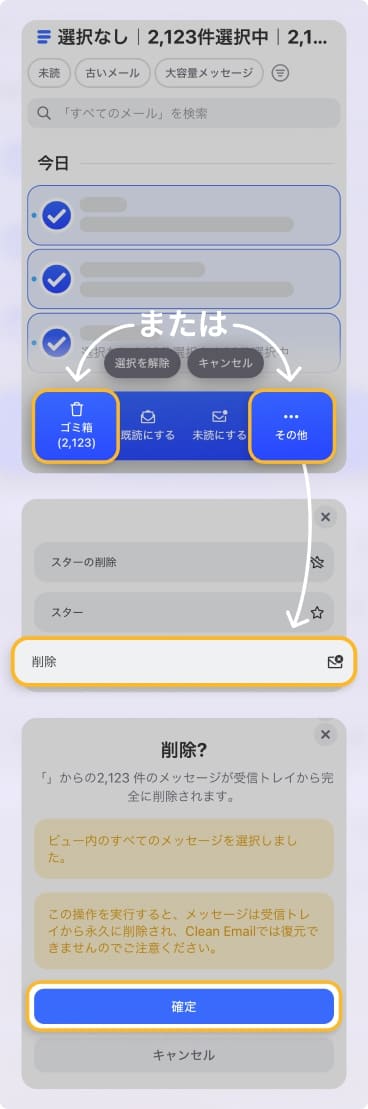
アーカイブ済みメッセージを削除すると、アーカイブを解除することはできなくなりますが、必要であれば ゴミ箱 フォルダから取り戻せます(詳しくは Gmailのアーカイブと削除の違い をご覧ください)。
Gmailの外でアーカイブを管理する方が簡単な理由
Gmailは「アーカイブ」を独立したメールボックスとしては扱わず、受信トレイに存在しない状態として扱います。Clean Email はアーカイブ済みメッセージを独立したメールボックスの状態として表示するため、次のことが可能になります。
- アーカイブ済みメールだけを意図的に選択できる。
- 検索ロジックを使わない、アーカイブフォルダを空にする などの一括操作ができる。
- Web、デスクトップ、モバイルで一貫した動作。
Gmailのアーカイブについて知っておくべきこと
上記の検索を行って Gmailでアーカイブ済みメールを見つける 際には、押さえておきたい重要な点がいくつかあります。
- Gmailにはアーカイブフォルダがありません。Gmailのアーカイブは操作であり、メールボックスの場所やラベルではありません。
- アーカイブ済みメールは、Googleの保存容量の上限に カウントされます。
- アーカイブの前後にメッセージへラベルを適用した場合、そのラベルはメールに残ります。
- メールをアーカイブすると受信トレイのラベルが外れるため、そのメッセージは受信トレイには表示されなくなりますが、すべてのメールには表示されます。
- すべてのメールの中で保存済みメールを探す場合、次の2つの方法で見分けられます。受信トレイのラベルがないことと、アーカイブボタンが無効になっていることです。
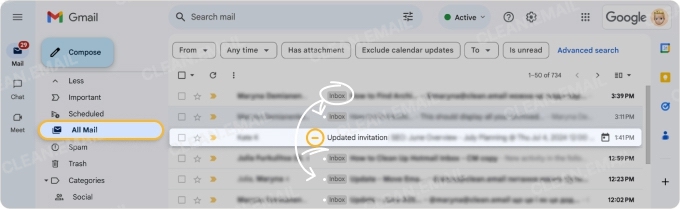
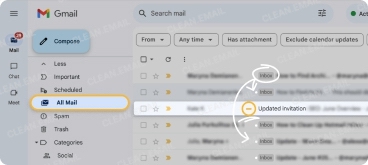
📌 ヒント:Gmailの 受信トレイとすべてのメールの違い について詳しく知りましょう。
Gmailでのアーカイブ済みメール削除のトラブルシューティング
Gmailでアーカイブ済みメールを選択して削除する操作は、他のメールアプリほど分かりやすくありません。そのため、作業中に問題が起きたり疑問が生じたりした場合に備えて、よくある問題とその解決策をいくつか紹介します。
アーカイブ済みメールがGmailの受信トレイに戻ってくる場合は?
アーカイブしたメールに返信が届くと、そのスレッドは受信トレイに戻ります。最初のメッセージがアーカイブされていても、Gmailは返信を自動的にアーカイブしません。
さらに、サードパーティ製のメールアプリを使用している場合、メッセージの一括削除などのメールボックス操作で同期の問題や遅延が発生することがあります。
受信トレイのラベルが付いたアーカイブ済みメールが表示される場合は?
Gmailで受信トレイのラベルが付いた保存済みメールが表示される場合、これは1件以上の返信を受け取った後にそのスレッドが受信トレイに戻ったことを意味します。
これを解消するには、設定 >すべての設定を表示 に進み、一番下にある スレッド表示 のチェックを外して、スレッド表示をオフにします。その後、アーカイブ済みメッセージを検索すると、受信トレイのラベルを含むそれらの返信は表示されなくなります。
アーカイブ済みメールを完全に削除したい場合は?
Gmailでメールを削除すると、それらはゴミ箱に移動し、30日間保持された後、自動的に完全に削除されます。30日を待たずにメールを削除するには、ゴミ箱 を開いてメッセージを選択し、上部の 完全に削除 をクリックします。あるいは、ゴミ箱を今すぐ空にする を選択すると、ゴミ箱内のすべてのメールを削除できます。
ゴミ箱からメールを削除したり、ゴミ箱を空にしたりすると、それらのメッセージは復元できなくなる点にご注意ください。
まとめ
Gmailでアーカイブ済みメールを削除するには、Gmailの検索演算子 を使ってアーカイブ済みメッセージを検索し、まとめて削除できます。Gmailには本来のアーカイブフォルダがないため、保存済みメールは単に受信トレイのラベルが付いていないメッセージにすぎません。検索クエリやフィルタを使うと、これらのメッセージをすばやく見つけて削除できます。