


「Hotmailメールボックスが満杯」問題の解決
Hotmailをお使いなら、メールボックスが満杯になったという通知(あの恐ろしい「Hotmail Mailbox Full」)を受け取り、受信メールを受け取れなくなったりメールを送信できなくなったりする苦痛をご存じでしょう。
この問題は、長年にわたって蓄積し保存容量を消費する、古くて放置されたメールに起因します。単に受信トレイからメッセージを削除しただけでは、問題が解決しないこともあります。
多くのユーザーが「他に何をすればいいのか」と悩んでいます。
実のところ、Hotmailメールを一括削除する方法を知っているだけでは不十分なのです。
メールを定期的に管理し、Hotmailの受信トレイを整理する仕組みを構築することで、問題を根本から断つことができます。

Hotmailで複数のメールを削除する方法
重要な注意点:Hotmailにはもうログインできませんが、HotmailのアドレスにはOutlook経由でログインできます。そのため、Hotmailでメールを削除する以下の手順は、Outlook.comのウェブインターフェースを中心に説明します。
Hotmailの複数のメッセージを削除するには、3つの方法があります。
1. メッセージを一括削除する:
- 最初のメールをクリックします。
- Shift ⇧ キーを押したままにします。
- 最後のメールをクリックします。
- メールの選択を解除するには、Ctrl / Cmd ⌘ キーを押したまま、そのメールをクリックします。
- Delete キーを押します(または右クリックして削除を選択します)。
- 受信トレイ内のすべてのメールを削除したい場合は、Ctrl / Cmd ⌘ + A を押してすべて選択します。その後、削除します。
2. 連続していないメールを削除する:
- 最初のメールをクリックします。
- Ctrl / Cmd ⌘ キーを押したままにします。
- Ctrl / Cmd ⌘ キーを押したまま、削除したいメールをクリックします。
- Delete キーを押します(または右クリックして削除を選択します)。
- メールの選択を解除するには、Ctrl / Cmd ⌘ キーを押したまま、そのメールをクリックします。
3. メールを1通ずつ削除する:
削除したいメッセージをより慎重に選びたい場合は、メールを個別に削除することもできます。ただし、最初の2つの方法よりも時間がかかります。
- メッセージを見つけて、削除ボタン(ゴミ箱アイコン)をクリックして削除します。
- メールを開いて、その内容が削除したいものかどうかを判断することもできます。削除したい場合は、削除をクリックします。
Clean EmailでHotmailメールを素早く削除する方法
複数のメッセージを同時に削除する、はるかに簡単で速い方法があります。Clean Emailのようなツールを使い、Auto CleanやCleaning Suggestionsといった機能を活用できます。
Auto Clean機能は、Hotmailのメッセージに対して削除アクションを自動化するルールを作成します。これにより、受信トレイは自動的にきれいに保たれ、常にメール管理を把握できます。


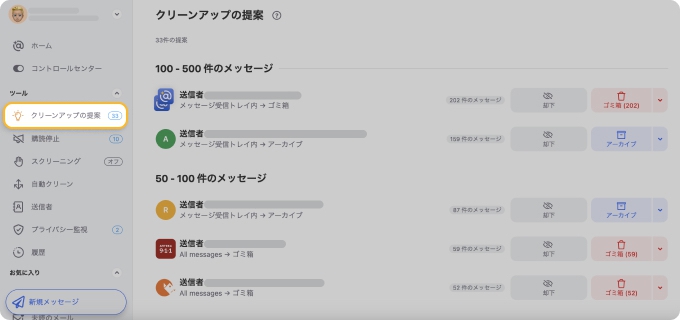
Hotmailの受信トレイの散らかりを減らしたいなら、Cleaning Suggestionsは最適な方法です。この機能では、以前にクリーンアップした類似のメッセージや、他のユーザーが頻繁にクリーンアップする類似のメッセージに基づいて、クイックアクションを設定できます。
古いHotmailメールを削除したり、受信トレイに不要なメッセージをアーカイブしたりするのに最適な方法です。
💡 注記: これらすべて、そしてさらに多くの機能が、外出先でのメール管理のためにモバイルでも利用できます。無料トライアルにサインアップして、あらゆるプラットフォーム、そしてほぼすべてのデバイスでプレミアム機能をお試しいただけます。
Outlookの仕分けルールを設定してHotmailメールを削除する
Outlookにはスマートフィルターとして機能する仕分け(Sweep)ルールがあることをご存じですか?仕分けルールを作成して、同じアクションを一括メッセージに適用できます。
仕分けルールにはさまざまな種類があり、どれを使うかによって、それらを活用してOutlookやHotmailでメールを自動的に削除できます。
- Outlook.comにログインします。
- 受信トレイフォルダーにいることを確認します。
- 受信トレイからメッセージを開きます。
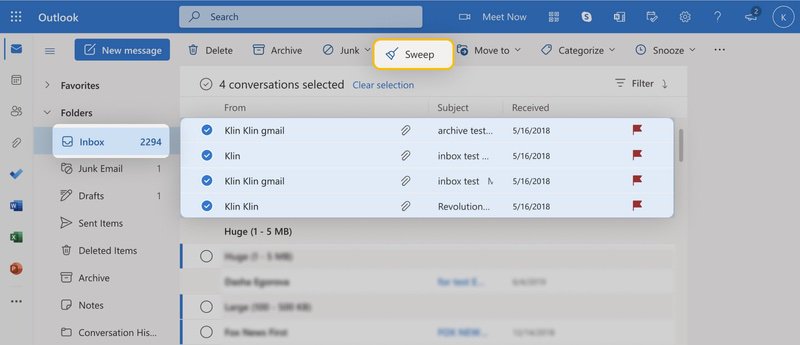
- 上部のメニューバーで仕分けボタンを見つけます。
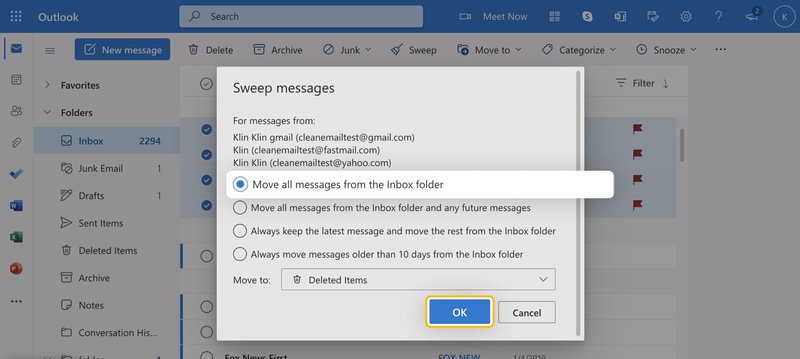
- 事前に構成された4つのアクションのいずれかにチェックを入れ、送信者のメッセージの移動先を選択します(例:削除済みアイテム)。事前に構成されたアクションから選択できます:
- 受信トレイフォルダーからすべてのメッセージを移動する
- 受信トレイフォルダーからすべてのメッセージと今後のメッセージを移動する
- 常に最新のメッセージを保持し、残りを受信トレイフォルダーから移動する
- 常に10日より古いメッセージを受信トレイフォルダーから移動する
💡 注記:ボタンが見当たらない場合は、メッセージを選択しているか確認してください。メッセージを選択したときにのみ表示されます。
- OKをクリックして確定します。
Hotmailで削除済みフォルダーを空にする方法
受信トレイを空にする際に問題に直面する多くのユーザーは、このフォルダーからメッセージを削除しただけでは「Hotmail受信トレイが満杯」問題は解決しないと指摘しています。保存容量を空けるには、削除済みアイテムフォルダーをすぐに空にすることを推奨しています。
Hotmailのすべてのメールを完全に削除する方法は以下のとおりです:
- Ctrl / Cmd ⌘ + A を押してすべてのメッセージを選択します。
- Shift ⇧ + Delete を押して、削除済みフォルダーの中身をすべて削除します。
- OKを押して確定します。
Hotmailメールを削除する際のよくある間違い
多くのユーザーは単純な間違いを犯し、実際に容量を空けたり整理された状態を保ったりできずにいます。
- 削除済みアイテムフォルダーを空にしない – メールは完全に削除されるまで保存容量を消費し続けます。
- 迷惑メール/スパムフォルダーを無視する – これらのメッセージはすぐに蓄積し、容量を消費します。
- 登録解除せずにメールを削除する – ニュースレターやプロモーションは何度も届き続けます。
- 大きな添付ファイルを忘れる – ファイル付きのメールは大幅に多くの保存容量を消費します。
- 自動化を設定しない – ルールなしで手作業でメールを削除すると、同じ散らかりが再び蓄積します。
さらに読む:Hotmailフィルターの使い方およびHotmailでメールをブロックする方法。
まとめ
Hotmailの受信トレイをきれいに保つことは、単にメールを削除することだけではありません。メッセージを定期的に管理し、散らかりが蓄積する前に食い止めることも大切です。
シンプルなクリーンアップの手順を基本的なツールや設定と組み合わせることで、受信トレイを整理された状態に保ち、再び容量不足になるのを避けることができます。
よくある質問
なぜHotmailの受信トレイはこんなに早く満杯になるのですか?
Hotmailの受信トレイは、蓄積した古いメール、大きな添付ファイル、そして絶え間なく届くニュースレター、プロモーション、スパムによって早く満杯になります。削除済みアイテムや迷惑メールなどのフォルダーを空にしないことで、状況はさらに悪化することがよくあります。
「Hotmail受信トレイが満杯」の通知が表示されたらどうすればよいですか?
受信トレイが満杯だと表示された場合は、不要なメールと添付ファイルを削除し、削除済みアイテムフォルダーを空にし、不要な購読を解除して容量を空けましょう。Clean Emailのようなツールを使えば、このプロセスを自動化できます。
Hotmailは古いメールを自動的に削除しますか?
Hotmailは古いメールを自動的に削除しません。ユーザーが手作業で管理し削除する必要があります。
Hotmailですべてのメールを削除するにはどうすればよいですか?
メールボックスからすべてのメールを削除するには、Ctrl / Cmd + A を押して受信トレイ内のすべてのメッセージを選択し、その後Delete キーを押します。












