


基本の考え方:選択 → グループ化 → 削除
すべてのメールサービスプロバイダーは、同じパターンに従っています。
- 複数のメッセージを選択します。
- アクション(削除、アーカイブ、または移動)を適用します。
- 必要に応じて確定するか、繰り返します。
サービスによる違いはボタンがどこにあるかであって、システムの動作の仕方ではありません。
特定のプラットフォームで正確なステップバイステップの手順が必要な場合は、お使いのプロバイダー向けのメールを一括削除する方法のガイドをご覧ください。

方法1:チェックボックスを使ってメールを選択する
ほとんどのメールインターフェースでは、メッセージを個別に選択できます。
- 各メールの隣にあるチェックボックスをクリックまたはタップします。
- 複数のメッセージを選択します。
- 削除アクションを適用します。
📌 この方法は、少量の整理(10〜50通)に最適です。
方法2:Shift を使って範囲を選択する
これは、最も速い万能テクニックの一つです。
- 最初のメールを選択します。
- Shift を押したままにします。
- さらに下にある別のメールを選択します。
- その間にあるすべてが選択されます。
📌 これは次のような場合に最適です。
- 受信トレイの一部を整理する。
- 特定の期間のメールを削除する。
方法3:ページ上のすべてのメールを選択する
ほとんどの受信トレイは、メッセージをまとまり(例:一度に50〜100通)で読み込みます。
- 「すべて選択」を使います。
- 選択したグループを削除します。
- 次のまとまりについて繰り返します。
📌 これが、何百通、何千通ものメールを手動で削除する方法です。
方法4:検索を使ってメールをグループ化する
ランダムに選択するのではなく、まずメールメッセージをグループ化しましょう。次の項目で検索できます。
- 送信者
- キーワード
- 期間
次に:
- すべての結果を選択します
- それらをまとめて削除します
📌 これは、高度なツールを使わずにできる「一括削除」に最も近い方法です。
より速い方法:受信トレイのクリーニングツールを使う
何百通、何千通ものメールを扱っている場合、手動で削除するのはすぐに面倒な作業になります。そこで役立つのが、Clean Email アプリのようなツールです。
Clean Email は、メッセージを1つずつ選択するのではなく、メールを自動的にカテゴリー(プロモーションメッセージ、ソーシャルネットワークの通知、ショッピングメールなど)にグループ化します。その後、次のことができます。
- グループ化されたメールを確認する
- カテゴリー全体を選択する
- 数クリックで一度に多くのメールを削除する
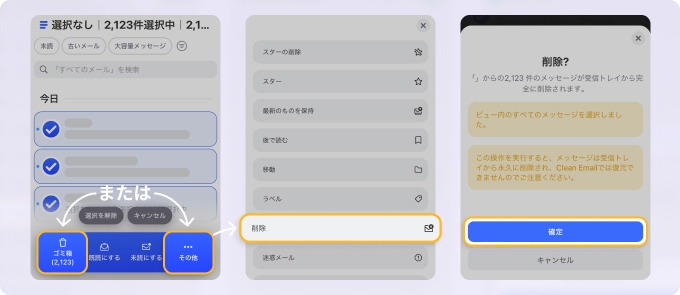
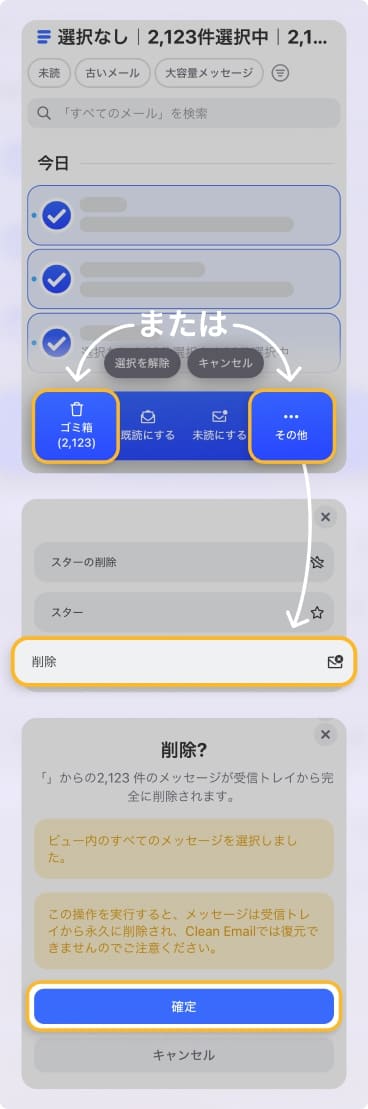
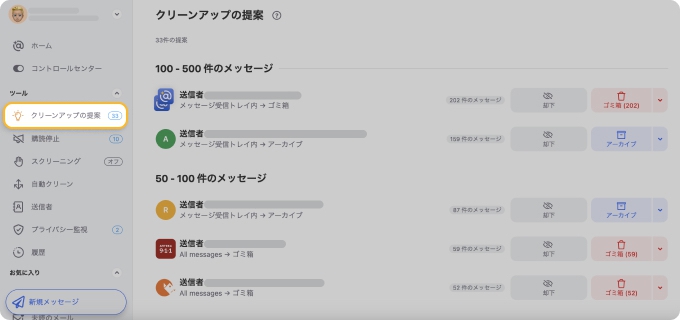
また、受信トレイの利用習慣に基づいて、何を整理すべきかを提案してくれます。こうしたおすすめは、メッセージを1つずつ手作業で選択するのに比べて、プロセスを大幅にスピードアップできます。
大量のメールを削除するのに時間がかかる理由
ほとんどのメールサービスがすべてを一瞬で削除できないのは、次の理由からです。
- メッセージがまとまりで読み込まれる
- ページごとにアクションが制限されている
- ミスを防ぐため、大きな操作が制限されている
だからこそ、削除は通常ワンクリックではなく、サイクルで行われます。
何百通、何千通ものメールを削除する方法
実践的なアプローチは次のとおりです。
- メールを絞り込みます(送信者/日付/種類ごと)。
- 表示されているすべてのメッセージを選択します。
- 削除します。
- 終わるまで繰り返します。
繰り返しの作業ですが、ほぼすべてのメールシステムで機能します。
よくある間違い
- メールを1つずつ削除する
- Shift による選択を使わない
- 検索フィルターを無視する
- ゴミ箱を空にするのを忘れる(メッセージがまだ残っていて容量を占有している場合があります)
📌 重要な注意点:正確な手順やボタンは、お使いのメールサービスによって見た目が異なる場合があります。
まとめ
複数のメールを削除する作業は、常に同じロジックに従います。
- メッセージを選択する
- 効率的にグループ化する
- まとまりで削除する
少量の整理であれば、手動の方法で十分です。しかし、より大きな受信トレイの場合は、Clean Email のようなツールを使えば、少ない手間でメールのグループをはるかに速く一括削除できます。
よくある質問
複数のメールを削除すると、メールアカウントの動作が遅くなることはありますか?
はい、特に大量のメッセージのグループを削除し続ける場合はそうなります。メールサービスが一度に多くのリクエストを処理すると、短時間だけアクションや更新が遅くなることがあります。これは正常なことなので、複数のメールを一度に削除しようとしているときに変更がすぐに反映されなくても心配しないでください。
削除したメールがストレージ使用量にまだ表示されるのはなぜですか?
ほとんどのシステムは、削除したメッセージをまずゴミ箱やごみ箱フォルダに移動します。そこでは、完全に削除されるまでストレージにカウントされ続けます。実際に容量を空けるには、通常、手動でゴミ箱を空にするか、コンピューターが自動的に整理するのを待つ必要があります。
大切なメールを誤って削除しないようにするにはどうすればよいですか?
大量のメールを削除する前に、選択範囲の最初と最後の項目を確認し、混在したメッセージのグループを削除しないようにするとよいでしょう。一括操作は速いですが、誤って何かを失う可能性も高くなります。
新しいメールが届いている最中にメールを削除するとどうなりますか?
ほとんどの場合、新しいメールはすでに選択したものには含まれません。とはいえ、フィルターやグループ表示を使っている場合は、新しいメッセージが届くとリストが変わることがあります。より小さなグループで作業すると、状態が変わりにくくなります。
一度に削除できるメールの数に制限はありますか?
理にかなった制限はありますが、常に厳格というわけではありません。ほとんどのメールサービスは、読み込めるメッセージの数と一度に実行できるアクションの数を制限しています。そのため、複数のメールを削除しようとするような大規模な整理は、通常、一度にではなく段階的に行われます。












