


要点
Mac で複数のメールを削除するには、Mail アプリを開き、Command (⌘) キーを押しながら個別のメールを選択するか、Shift (⇧) キーを押しながらメッセージの範囲を選択し、ゴミ箱 アイコンをクリックするか Delete を押します。
以下では、Mac で複数のメールを削除する最も効果的な方法を紹介します。

Mac で複数のメールを削除するクイックショートカット
これらのショートカットを使えば、メールを 1 通ずつ削除する代わりに、数秒で多数のメールを削除できます。
- 個別のメールを選択する:Command (⌘) を押しながらメッセージをクリックします。
- メールの範囲を選択する: 最初のメールをクリックし、Shift (⇧) を押しながら最後のメールをクリックします。
- すべてのメールを選択する:Command + A を押します。
- 選択したメールを削除する:ゴミ箱 アイコンをクリックするか Delete を押します。
- 大量のメールをより速く削除する:Clean Email などのツールを使い、送信者やカテゴリごとにグループ化してメールを一括削除します。
Mac の Mail で複数のメールを削除するとはどういう意味か
Mac で複数のメールを削除するとは、Apple Mail アプリで複数のメッセージを選択し、1 通ずつ削除する代わりにまとめて削除することを意味します。これは、キーボードショートカット、検索フィルター、または類似したメールをグループ化する受信トレイ管理ツールを使って行えます。
Mac で複数のメールを手動で削除する方法
Apple Mail には、複数のメッセージを一度に選択して削除するための組み込み機能がいくつか用意されています。
個別のメールを選択する
- Mac で Mail アプリを開きます。
- 削除したいメールが含まれるフォルダに移動します。
- Command (⌘) キーを押したままにします。
- 削除したい各メッセージをクリックします。
- ゴミ箱 アイコンをクリックするか Delete キーを押します。
メッセージがすぐに表示されない場合は、Mail アプリを更新する必要があるかもしれません。
この方法は、削除したいメールが受信トレイのあちこちに散らばっている場合に適しています。
メールの範囲を選択する
メッセージが隣り合っている場合:
- Apple Mail を開きます。
- リストの最初のメールをクリックします。
- Shift (⇧) キーを押したままにします。
- 範囲の最後のメールをクリックします。
- ゴミ箱 アイコンをクリックします。
選択した 2 つのメッセージの間にあるすべてのメールがハイライトされ、まとめて削除されます。
フォルダ内のすべてのメールを削除する
フォルダからすべてのメールを削除したい場合:
- Apple Mail でフォルダを開きます。
- Command + A を押してすべてのメッセージを選択します。
- 削除 または ゴミ箱 アイコンをクリックします。
削除したメールを完全に消去する
削除したメールは、まず ゴミ箱 フォルダに移動されます。
完全に消去するには:
- サイドバーの ゴミ箱 フォルダを右クリックします。
- 削除済みの項目を消去 を選択します。
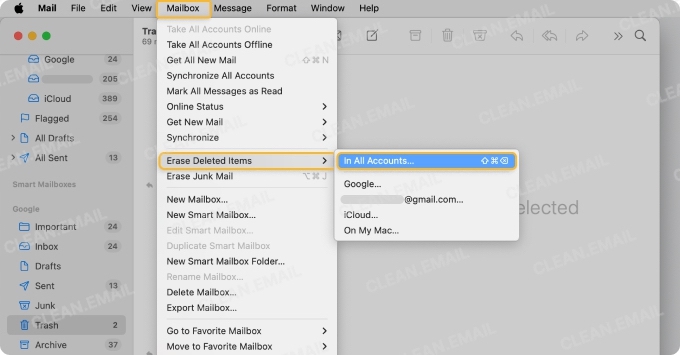
メールデータが占めるディスク容量を完全に解放したい場合は、特に大きな添付ファイルやローカルに保存されたメッセージがシステムを圧迫しているときには、Mac のメールストレージを削除する必要があるかもしれません。
Mac で数千通のメールを削除する最速の方法
手動での選択は小規模な整理には適していますが、受信トレイに数千通のメッセージがあると時間がかかります。
こうした場合、受信トレイ管理ツールを使えば類似したメールをグループ化できるため、メールを 1 通ずつ選択する代わりに、わずか数クリックで大量のメッセージを削除できます。
この方法は、特に次のようなメールをすばやく削除するのに役立ちます:
- ニュースレター
- プロモーションメール
- 活動していない送信者からのメッセージ
- 古いやり取り
Clean Email を使って Mac で複数のメールを削除する方法
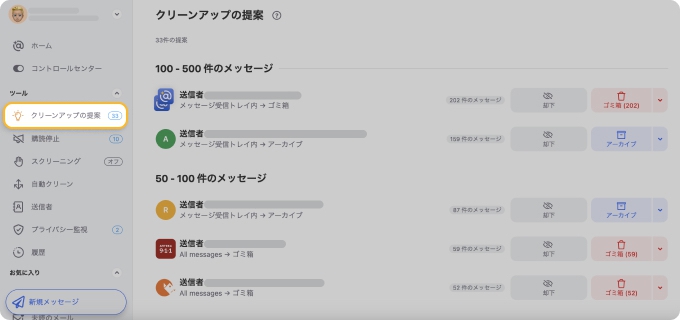
受信トレイに不要なメッセージが大量にある場合、Apple Mail で手動でメールを選択するのは時間がかかります。Clean Email は、1 人の送信者からのすべてのメッセージを自動的にグループ化することで、Mac で複数のメールをより速く削除するのに役立ちます。
これらのグループを選択すれば、メッセージを 1 通ずつクリックする代わりに、大量のメールを一度に削除できます。
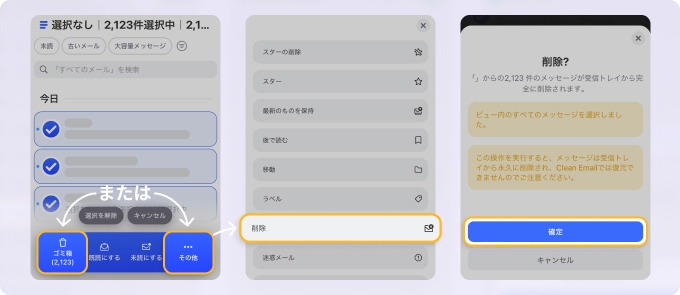
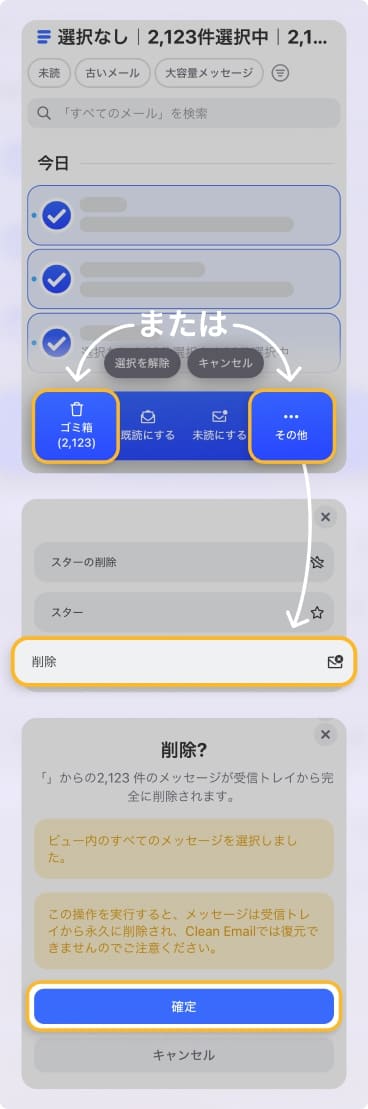
Clean Email には Cleaning Suggestions(クリーニングの提案)もあり、古い通知やプロモーションメッセージなどの優先度の低いメールを特定します。また Auto Clean(自動クリーニング)を使えば、特定の送信者からのメールを自動的に削除し、受信トレイに再び溜まらないようにできます。
Mac で複数のメールを削除する方法を比較する
削除したいメールの数によって、適した方法が異なります。
| 方法 | 最適な用途 | 仕組み | 制限事項 |
|---|---|---|---|
| Command キーによる選択 | 散らばったメールの削除 | Command を押しながら個別のメッセージをクリックする | 大量の受信トレイでは遅い |
| Shift キーによる選択 | 連続したメールの削除 | 最初のメールをクリックし、Shift を押しながら最後のメールをクリックする | 隣接したメッセージにのみ有効 |
| すべてのメールを選択 | フォルダ全体を空にする | Command + A を押して削除する | そのフォルダ内のすべてを削除する |
| 検索して削除 | 1 人の送信者からのメールの削除 | 検索して結果を削除する | 手動での選択が必要 |
| 受信トレイ整理ツール | 数千通のメールをすばやく削除 | メッセージを自動的にグループ化して削除する | 外部ツールが必要 |
検索を使って Mac でメールを削除する方法
特定の送信者やトピックのメールを削除したい場合、Apple Mail の 検索機能 を使うと作業を速められます。
- Apple Mail を開きます。
- 右上隅の 検索バー を使います。
- 送信者、件名、またはキーワードで検索します。
- Command または Shift を使って複数のメッセージを選択します。
- ゴミ箱 アイコンをクリックします。
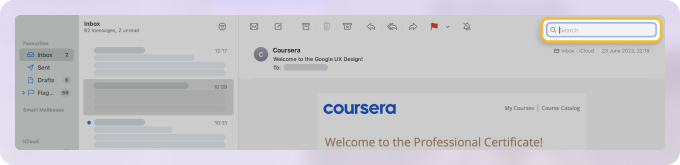

先に検索することで、関連するメールの大きなグループをより速く削除できます。
Mac の Mail のスマートメールボックスを使ってメッセージを整理することもできます。
よくある質問
Mac で複数のメールを選択するにはどうすればよいですか?
Command (⌘) キーを押しながら、選択したい各メールをクリックします。メールの範囲を選択するには、最初のメールをクリックし、Shift (⇧) を押しながら最後のメールをクリックします。
Apple Mail ですべてのメールを削除するにはどうすればよいですか?
フォルダを開き、Command + A を押してすべてのメッセージを選択し、削除 をクリックします。
Mac で 1 人の送信者からのメールを一度に削除できますか?
はい。Apple Mail の 検索バー を使って特定の送信者からのメッセージを見つけ、まとめて選択して削除します。
Mac で複数のメールを選択できないのはなぜですか?
これは通常、Mail アプリのウインドウがアクティブでないか、正しいフォルダが選択されていない場合に起こります。メッセージを選択する前に、目的のメールが含まれるメールボックスが開いていることを確認してください。












