


簡単な答え
古いメールを削除する最速の方法は、特定の期間よりも古いメッセージを検索し、それらを一括で削除することです。多くのユーザーは、手動での検索を繰り返さずに古いメッセージを自動で削除するために、メールクリーンアップツールも利用しています。
古いメールの削除が見た目より難しい理由
ほとんどのメールプロバイダーは、日付や経過期間でメッセージを見つけられる検索ツールやフィルターを提供しています。しかし、大量の受信トレイの整理を始めると、ユーザーはしばしばいくつかの制限に直面します。
メールプロバイダーは一括操作を制限している
多くのメールサービスでは、一度に選択できるスレッド数が限られています。たとえば Gmail は通常1ページあたり50~100件のスレッドを表示するため、大規模な整理では複数回の削除サイクルが必要になることがあります。
フィルターはメールの経過期間を自動で再確認しない
もう一つのよくある誤解は、メールフィルターが古くなったメールを経過期間に応じて自動的に削除してくれるというものです。
実際には、Gmail を含むほとんどのプロバイダーは、新しいメールが届いたときにのみフィルターを適用します。既存のメールが古くなるにつれて継続的に再評価することはありません。
重要なメールが古いメールに混ざってしまうことがある
古いメールが必ずしも重要でないとは限りません。多くの受信トレイでは、古いメッセージにアカウントの確認、レシートや請求書、仕事のやり取り、その他の重要なメッセージが含まれていることがあります。
慎重にフィルタリングしないと、一括削除によって残しておくべきメールを誤って削除してしまう可能性があります。

古いメールを削除する主な方法
古いメッセージを削除するにはいくつかの異なるアプローチがあり、最適な方法はメールプロバイダーや削除したいメールの件数によって異なります。
ここでは最も一般的な方法を紹介します。
| 方法 | 適している用途 | 対応サービス |
|---|---|---|
| 検索演算子 | 特定の期間より古いメールを見つける | Gmail、Outlook |
| 日付フィルター | 任意の範囲内のメールを削除する | ほとんどのプロバイダー |
| 古い順に並べ替え | 最も古いメッセージを手動で削除する | ほとんどのプロバイダー |
| メールルールとフィルター | 部分的な自動化 | Gmail、Outlook |
| メールクリーンアップツール | 完全に自動化されたクリーンアップ | すべてのプロバイダー |
数百件のメールを削除するのに適した方法もあれば、数千件のメッセージに及ぶ大規模な受信トレイの整理向けに設計された方法もあります。
以下では、それぞれの方法を詳しく見ていきます。
方法1:特定の期間より古いメールを検索して削除する
多くのメールサービスでは、一定の経過期間より古いメッセージを検索できます。これは通常、古くなったメールを見つける最速の方法です。
たとえば Gmail は、次のような強力な検索演算子をサポートしています。
- older_than:1y
- older_than:6m
- older_than:90d
検索を実行した後は、次の操作ができます。
- 検索結果の上にあるチェックボックスを選択する
- この検索条件に一致するすべてのスレッドを選択をクリックする
- 削除を押す
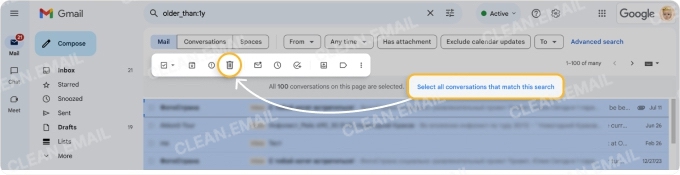
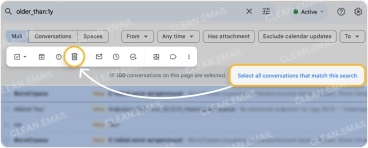
このアプローチは、1年や2年など、特定の経過期間より古いメールをすべて削除することが目的の場合に適しています。
ただし、この方法にはいくつかの制限があります。
- 結果にアーカイブされたメッセージが含まれる場合がある
- 重要なメールが誤って含まれてしまうことがある
- 選択範囲を拡張しない限り、Gmail は表示されている結果のみを選択する
これらの制限があるため、削除する前に検索結果を確認することが重要です。
詳しい手順については、Gmail で古いメールを削除する方法に関する完全ガイドをご覧ください。
方法2:特定の日付範囲内の古いメールを削除する
古くなったメールを削除するもう一つの一般的な方法は、任意の日付範囲内で検索することです。
ほとんどのメールプロバイダーでは、次の2つのパラメーターを使ってメッセージをフィルタリングできます。
- before: 特定の日付
- after: 特定の日付
たとえば次のようになります。
after:2022/01/01 before:2023/01/01
このクエリは、その期間中に送信されたメールを返します。
日付範囲による検索は、次のような特定の期間のメッセージを削除したい場合に便利です。
- 以前の職場からの古い仕事のメール
- 解約したサブスクリプションからのメッセージ
- もう利用していないサービスからの通知
検索を実行した後は、一致するすべてのメールを選択して一括で削除できます。
主な欠点は、メールプロバイダーが通常メールの経過期間を再確認しないため、手動での検索を毎回繰り返す必要があることです。
方法3:古い順にメールを並べ替える
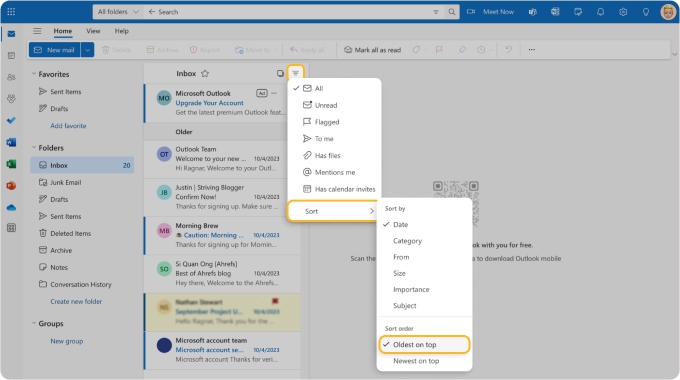
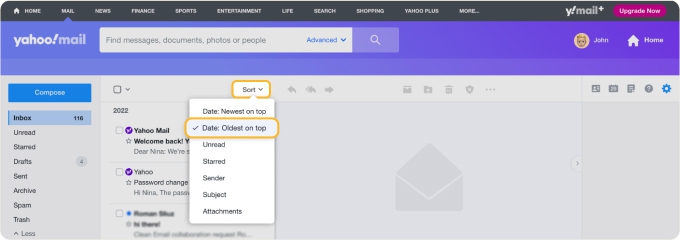
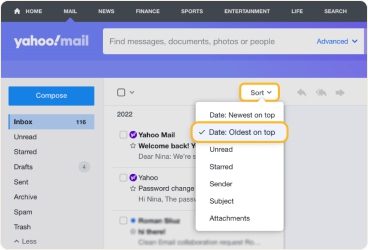
一部のメールサービスでは、古いメールが先頭に表示されるようにメッセージを並べ替えられます。これにより、古くなったメッセージを手動で確認して削除しやすくなります。
この方法は、次のサービスで一般的に利用できます。
- Outlook
- Yahoo Mail
- Apple Mail
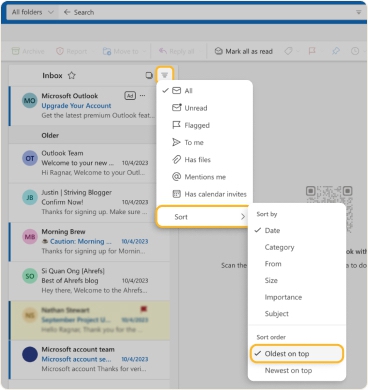
並べ替えオプションを使って古いメールを削除するには、次の手順に従います。
- 受信トレイを開く
- 並べ替えまたはフィルターメニューを選択する
- 古い順を選ぶ
- 受信トレイをスクロールして、古いメッセージをまとめて削除する
このアプローチはより細かく制御できますが、次の理由から大量の受信トレイでは実用的でないことがよくあります。
- 多くのプロバイダーは選択を一度に1ページ分に制限している
- 数千件のメールを手動で選択するのは時間がかかる
- 古いメールが複数のフォルダーに散らばっていることがある
大規模な整理には、通常は自動フィルタリングの方が効果的です。
方法4:フィルターを使って古いメールを自動的に削除する
一部のメールプロバイダーでは、受信するメッセージを自動的に処理するルールを作成できます。
たとえば Gmail では、次のような操作を実行するフィルターをユーザーが作成できます。
- メッセージを自動的に削除する
- メールをアーカイブする
- 特定の送信者にラベルを付ける
- 受信トレイをスキップする
古くなったメッセージを削除するフィルターは、Gmail のフィルター設定にある含むフィールドを使って作成できます。
例:older_than:1y
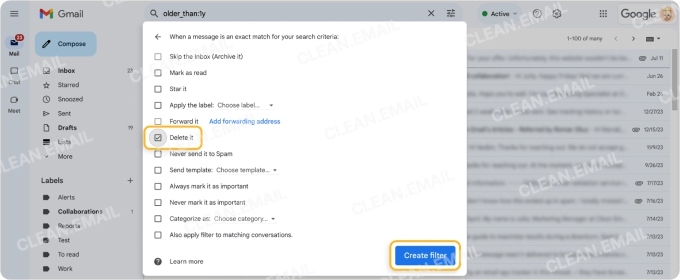
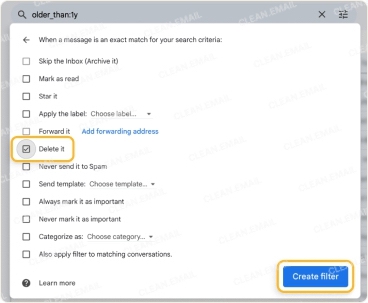
フィルターを作成すると、Gmail は一致するスレッドにそれを適用できます。
ただし、重要な制限があります。
フィルターは通常メールが届いたときにのみ機能します。つまり、Gmail はメッセージが一定の経過期間より古くなったかどうかを確認するために自動的に再チェックすることはありません。詳しくは、Gmail でメールを自動削除する方法のガイドをご覧ください。
このため、フィルターは1回限りのクリーンアップ操作には役立ちますが、自動削除の信頼できる長期的な解決策にはなりません。
方法5:メールクリーンアップツールを使う
受信トレイに数千件のメッセージや数年分の蓄積されたメールがある場合、手動で削除するのは難しくなります。
専用のメールクリーンアップツールは、ほとんどのプロバイダーには含まれていない機能を提供することで、このプロセスを簡素化するように設計されています。
これらのツールでは通常、次のことができます。
- 選択した期間より古いメールを見つける
- メッセージを送信者ごとにグループ化する
- 数千件のメールを一度に削除する
- メッセージが古くなるにつれて自動的に削除する
このアプローチは、検索フィルターを手動で実行するのに比べて大幅に時間を節約できます。
古いメールを自動的に削除する最も簡単な方法
手動での検索を繰り返さずに古いメールをより早く削除したい場合は、Clean Email のようなツールが、ほとんどのプロバイダーにはない自動化を提供します。
Clean Email は、次のような主要なメールサービスに対応しています。
- Gmail
- Outlook
- Yahoo Mail
- iCloud
- AOL
- その他の IMAP アカウント
受信トレイを手動で検索する代わりに、アプリが古くなったメッセージを自動的に識別し、簡単に整理できるようグループ化します。
数千件の古いメールをワンクリックで削除
Clean Email では、Old Mail フィルター(古いメール)を使って、選択した期間より古いメールを自動的に見つけ、古くなったメッセージを素早く特定できます。
そこから、次のことができます。
- アプリを開いてメールアカウントでサインインする
- 左側のメニューで Old Mail フィルターをクリックする
- 経過期間のしきい値を調整する(たとえば6か月以上前や1年以上前)
- メッセージを個別、送信者ごと、または一括で選択する
- それらを完全に削除するか、ゴミ箱に移動する
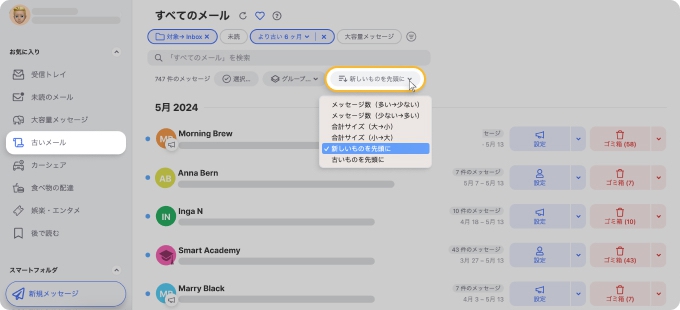
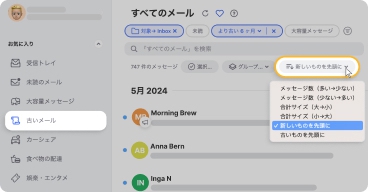
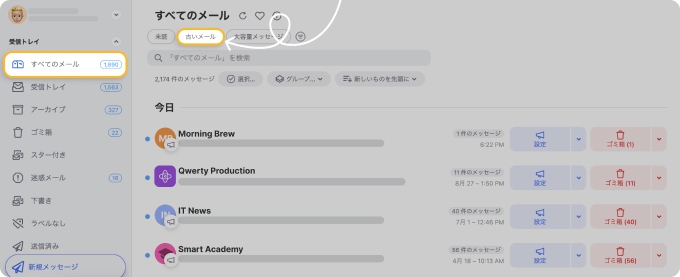
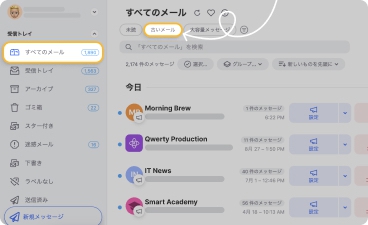
これにより、数千件の古くなったメッセージを数秒で削除できます。
古いメールを自動的に削除する
Clean Email では、Auto Clean(自動クリーン)機能を使って自動化ルールを作成することもできます。


たとえば、次のようなルールを作成できます。
- 1年以上前のメールを削除する
- 90日後にニュースレターを削除する
- 送信者からの最新のメッセージのみを残す
一度設定すれば、これらのルールはバックグラウンドで自動的に実行され、手動でのメンテナンスを必要とせずに受信トレイを整理された状態に保ちます。
Gmail、Outlook、Yahoo の比較:古いメールの扱い方
メールプロバイダーによって、古くなったメッセージを管理する際の制御レベルは異なります。
| プロバイダー | 経過期間で検索 | 一括削除 | 自動削除ルール |
|---|---|---|---|
| Gmail | 対応 | 対応 | 制限あり |
| Outlook | 一部対応 | 対応 | 制限あり |
| Yahoo Mail | 一部対応 | 対応 | 制限あり |
| Apple Mail クライアント | 経過期間フィルターの内蔵なし | 手動 | なし |
現在、Gmail は最も高度な検索演算子を提供しており、次のようなクエリを使ってメッセージを経過期間でフィルタリングできます。
older_than:1y before:2021/01/01
Outlook と Yahoo は、日付ベースの検索や並べ替えにより大きく依存しています。
古いメールを削除する手順ごとのガイドについては、次のガイドをご覧ください:Yahoo は古いメールを削除するのか?およびOutlook で古いメールを削除する方法。
しかし、これらのプロバイダーはいずれも、メールが古くなるにつれて削除する信頼できる内蔵の自動化機能を提供していません。そのため、多くのユーザーは最終的に専用のメールクリーンアップツールを探すことになります。
まとめ
ほとんどのメールプロバイダーは日付や経過期間でメッセージを見つける基本的なツールを提供していますが、これらのツールは大量の受信トレイを扱う際にしばしば制限があります。
検索フィルターと手動での削除は、小規模な整理には有効です。しかし、受信トレイに数千件の古くなったメッセージがある場合は、Clean Email のような専用のクリーンアップツールを使うことで、このプロセスを大幅に簡素化できます。
古いメールを定期的に削除することで、受信トレイを管理しやすい状態に保ち、乱雑さを減らし、重要なメッセージを見つけやすい状態に保つことができます。
よくある質問
古いメールは削除すべきですか?
はい、新しい重要なメッセージ、添付ファイル、ファイルのための容量を空けられます。古いメッセージを削除することで、受信トレイを整理された状態に保つのにも役立ちます。
なぜ古いメールが受信トレイに表示されるのですか?
古いメールは、削除される代わりにアーカイブされたため、あるいは受信トレイにすべてのメールなど複数のフォルダーからのメッセージが含まれているために、まだ表示されることがあります。以前にフィルターやルールが受信トレイに戻した場合にも残ることがあります。
古いメールを簡単に削除する方法はありますか?
はい、最も簡単な方法は、経過期間や日付でメールを検索し、内蔵のフィルターを使って一括で削除することです。Clean Email のようなメールクリーンアップツールを使って、古いメッセージを自動的に見つけて削除することもできます。
古いメールをすべて一度に削除するにはどうすればよいですか?
一定の期間より古いメールを検索し、一致するすべてのスレッドを選択して、一括で削除できます。一部のクリーンアップツールでは、数千件の古いメールを一度に削除したり、それらを自動的に削除するルールを作成したりすることもできます。
古いメールを削除しても、なぜすぐにストレージが空かないのですか?
メールを削除すると、ほとんどのプロバイダーはそれらを完全に削除する代わりにゴミ箱または削除済みアイテムフォルダーに移動します。これらのメールは通常約30日間そこに残り、ゴミ箱フォルダーを空にするまでストレージにカウントされ続けます。












