


Gmailで大量のメールを削除する方法
まずは、Gmailで大量のメールを削除する基本的な手順から始めましょう。そのあと、選択範囲を絞り込んで重要なメッセージを誤って削除するリスクを減らす方法と、モバイルデバイスで一括削除する方法を説明します。
- Gmailにログインし、受信トレイ、すべてのメール、特定のラベルなどの場所に移動します。
- 左上の選択チェックボックスをオンにして、表示されている50件のメールをすべて選択します。
- 上部に表示されるリンクを使って、[場所] のX件のスレッドをすべて選択します。
- ツールバーの削除をクリックするか、右クリックして削除を選択します。
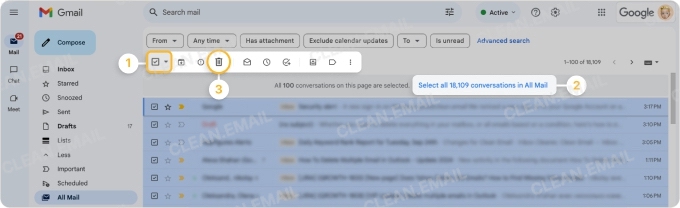
⚠️ 注意:確認メッセージが表示されない場合があります。操作を取り消したい場合は、画面下部に表示されるメッセージの元に戻すをすぐにクリックしてください。
特に数十万通のメッセージを削除する場合は、メールが削除されるまでにかなりの時間がかかることがある点に注意してください。


Gmailで削除する範囲を絞り込む
受信トレイやラベル内のメールをすべて削除したい場合は、上記の手順で十分です。しかし、特定の日付より前のメッセージや、一定期間より古いメッセージだけを削除したい場合もあるでしょう。その場合は、Gmailの検索オプションや検索演算子を使って結果を絞り込めます。
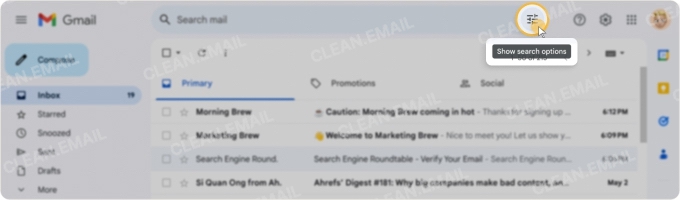
検索オプション:検索バーの右側にある検索オプションを表示ボタンをクリックし、条件を入力して検索を選択します。
検索演算子:検索ボックスにGmailの検索演算子を1つ以上入力し、Enterキー(MacではReturnキー)を押します。たとえば、特定の日付より前のメールを探すにはbefore:YYYY/MM/DDを、1年以上前のメッセージを探すにはolder_than:1yを使います。さらに、from:は特定の送信者からのメール、has:attachment larger:20Mは大きなファイル付きのメールを検索し、category:socialはソーシャルタブを対象にします。category:social older_than:2yのように、1回の検索で複数の演算子を組み合わせることもできます。重要なメッセージを守るには、-is:starred -is:importantを追加して、スター付きのメールと重要なメールを除外しましょう。
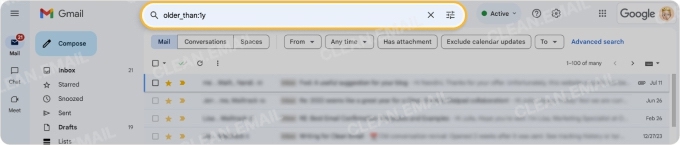
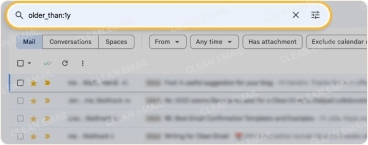
結果を絞り込んだら、上記の手順に従ってメッセージを削除します。
Gmailモバイルアプリで大量のメールを削除する
Gmailで数千通のメールを削除するにはWeb版のほうが簡単で、たいていは早く済みますが、モバイルアプリでもメッセージを一括削除する方法があります。
- Gmailアプリを開き、受信トレイ、すべてのメール、ラベルなどの場所に移動します。
- 削除したい最初のメッセージを長押しします。
- 左上のすべて選択チェックボックスをオンにして、表示されている50件のメールをすべて選択します。
- 画面の一番下までスクロールして、さらにメッセージを読み込みます。
- もう一度すべて選択チェックボックスをオンにして、追加のメッセージを選択します。
- 削除したいメールをすべて選択するまで、この操作を繰り返します。
- 上部のツールバーで削除をタップします。
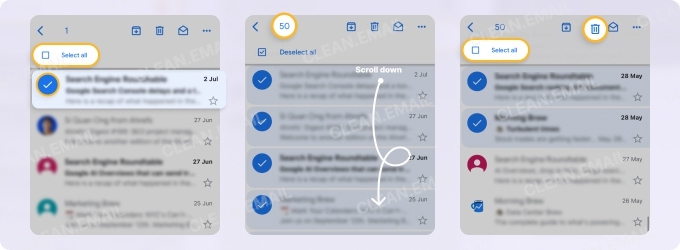
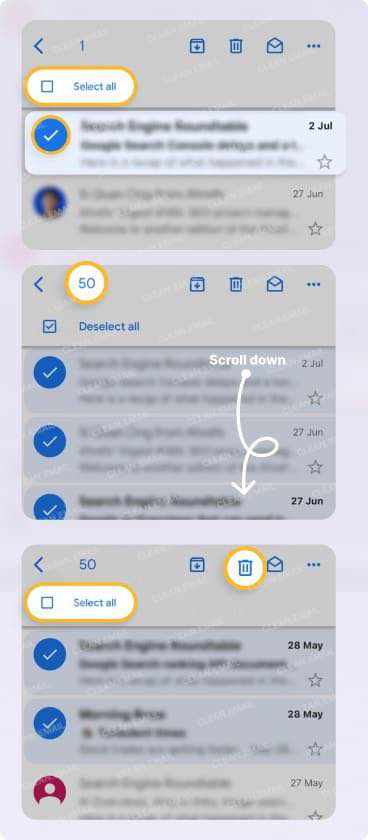
⚠️ 注意:設定によっては、確認メッセージが表示されない場合があります。画面下部に表示されるメッセージの元に戻すをすぐにタップすれば、削除を取り消せます。
Gmailの一括削除の制限
Gmailで10万通、あるいはその3倍のメールを削除したい場合は、始める前に知っておきたい制限がいくつかあります。
1ページ50件の制限:デフォルトでは、一度に表示・選択できるメールは50件までです。Web版では上部のメッセージを使ってすべてのメールを選択し、作業を早められますが、モバイルアプリには現在のところ有効な回避策がありません。
削除=ゴミ箱への移動:削除したメールは完全には消去されません。ゴミ箱に移動し、30日間そこに残ったあとで自動的に完全削除されます。ゴミ箱内のメールもストレージを使用し続けるため、この点は覚えておきましょう。すぐに容量を取り戻したい場合は、ゴミ箱を開いて今すぐゴミ箱を空にするをクリックします。詳しくは、「削除」と「ゴミ箱」の違いとは?をご覧ください。
大量に選択すると動作が遅くなる:こちらのRedditユーザーのように、非常に多くのメールを一度に削除しようとするとGmailの動作が遅くなることがあります。これはデータの反映処理やサーバーの負荷が原因で起こる可能性があります。また、Gmailコミュニティのメンバーは、Googleがアカウントの不正利用を疑う可能性があると指摘しており、一度に削除するメールの数を抑え、数時間かけて少しずつ進めることを勧めています。
こうしたGmailの制限を回避するために、IFTTTなどの別のツールを検討することもできます。ただ残念ながら、技術的に難しすぎるか、大規模な処理では信頼性に欠けるものがほとんどです。Gmail の Gemini は、パソコンで対象のGoogleプランを利用していれば、依頼に応じてメールを削除できるようになりました。ただし、10,000件を超えるスレッドに該当するリクエストは処理されません。GeminiがGmailで整理できること・できないこともご覧ください。10,000件を超えるスレッドを削除する必要がある場合は、1回の操作あたりのメール数に上限がないClean Emailが最適です。
Clean EmailでGmailの一括削除の制限を克服する
Clean Emailは、Gmailの制限を克服しながら、大量のメールをすばやく効率的に削除できる方法を提供します。この補助ツールはGmail、Outlook、Yahoo!メールなどのサービスやアプリと連携し、メールボックスをより上手に管理・整理できるようにサポートします。
削除を含む安全な一括操作を、制限なく実行できます。さらに、削除前にメッセージをプレビューしたり、特に大規模な削除でも操作をすばやく処理したり、パソコンでもモバイルでも同じスピードですべての機能を使ったりできます。
Clean Emailのメリット:
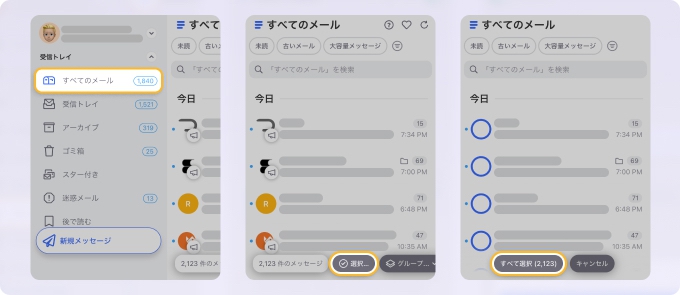
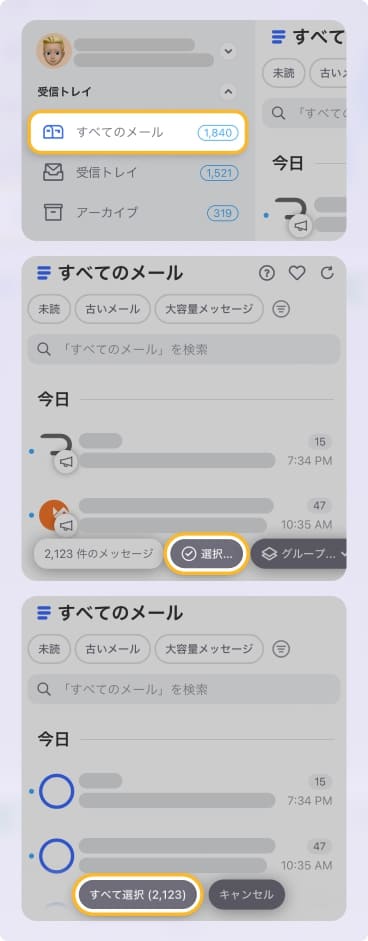
- 数百通、数千通、数万通のGmailのメールを、制限なく一度に選択して削除できます。
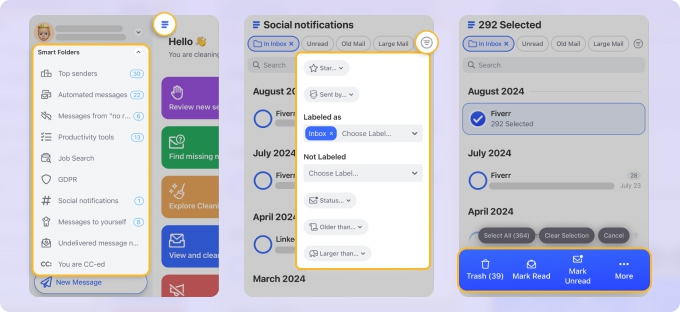
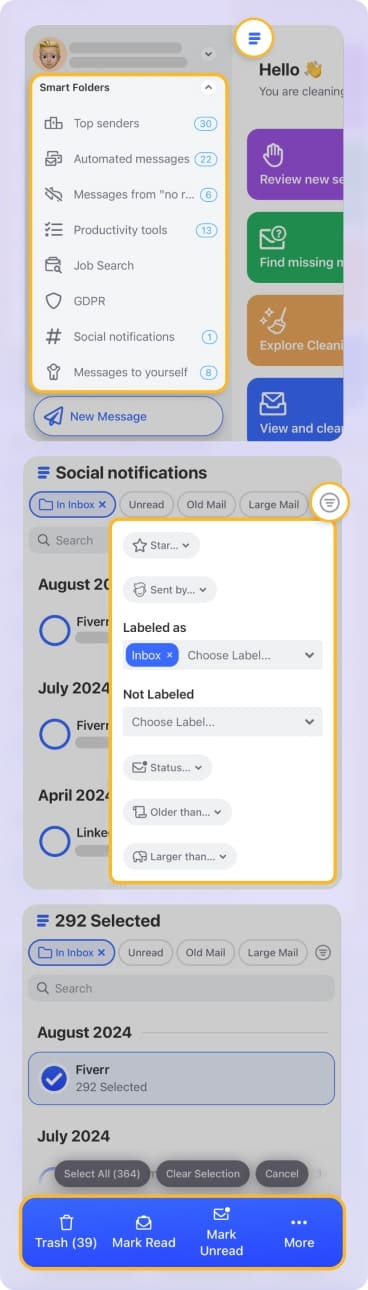
- 関連するメールを自動的に振り分ける既製のスマートフォルダで、重要なメッセージを守れます。
- Gmailよりも遅延やエラーが少なく、すばやく処理できます。
- 高度な機能で、Gmail の Google Gemini などのツールを補完できます。
- 整理をChatGPTやClaudeに任せることもできます。Clean EmailのAIアシスタントの設定を済ませれば、削除したい内容を普段の言葉で伝えるだけです。
無料プランでは最初の1,000通までが対象で、有料プランなら必要なだけメールを削除できます。
📌 Clean Emailでの大規模な削除に関する注意:
Clean Emailはすぐにメッセージの削除を開始し、バックグラウンドで処理を続けますが、削除と同期がすべて完了するまでは、Gmailなどのメールアプリに一部のメールが表示されたままになる場合があります。
一括削除の進行状況は、Clean Emailの画面下部で確認できるので便利です。
Clean Emailは安全に利用できます。ユーザーのセキュリティとプライバシーを重視しており、すべてのIMAP対応メールサービスで、Web、Macのデスクトップアプリ、モバイルから利用できます。
大量削除におけるGmailとClean Emailの比較
大量のGmailメッセージを削除する際の、GmailとClean Emailの主な違いを簡単に確認できるよう、比較表にまとめました。
| Gmail | Clean Email | |
|---|---|---|
| ワンステップでの削除 | ❌ 不可 – メールはゴミ箱に移動 | ✅ 可能 – メールを即座に削除できる* |
| メールの選択上限 | デフォルトで1ページ50件 | 上限なし |
| 削除の進行状況の確認 | ❌ 不可 | ✅ 可能 |
| モバイルでも同じ手順で削除 | ❌ 不可 | ✅ 可能 |
*選択したメッセージはすべてメールボックスから完全に削除され、復元できません。削除を選ぶ前に、選択内容を必ず再確認してください。
まとめ
Gmailで2万通のメールを一度に削除する方法を知りたい場合でも、30万通以上を削除したい場合でも、それは十分に可能です。ただし、作業には制限があり、根気が必要だということを覚えておいてください。
よくある質問
Gmailで20万通以上のメールを削除するにはどうすればよいですか?
Gmailでも20万通以上のメールを削除できますが、パソコンで少しずつ分けて行うのが最適です。まずolder_than:5yで最も古いメールを検索し、選択チェックボックスをオンにして、一覧の上にある「すべて選択」のリンクを使い、削除をクリックします。次に、older_than:3y、older_than:1yで同じ操作を繰り返します。小分けにすることで、Gmailの動作が遅くなるのを防げます。終わったら、ゴミ箱を空にしてストレージを空けましょう。Clean Emailなら、パソコンでもスマートフォンでも20万通すべてを1回の操作で削除でき、処理はバックグラウンドで続きます。
3万通のメールを一度に削除するにはどうすればよいですか?
3万通のメールを一度に削除するには、Web版のGmailを使います。メールを検索し(例:category:promotionsやolder_than:1y)、選択チェックボックスをオンにして、一覧の上のリンクで条件に一致するすべてのスレッドを選択し、削除をクリックします。Gmailのモバイルアプリは画面に読み込まれたメールしか選択できないため、この操作はできません。Clean Emailのアプリなら、iPhoneでもAndroidでも3万通すべてを一度に選択できます。
数千通のメールを削除したのに、Gmailのストレージがいっぱいのままなのはなぜですか?
一括削除のあともGmailのストレージがいっぱいのままになる理由は2つあります。削除したメールはゴミ箱に残り、空にしない限り30日間はストレージにカウントされます。また、テキストだけのメールはサイズが小さいため、数千通削除しても空き容量はあまり増えません。詳しくは、メールを削除してもGmailのストレージがいっぱいに見える理由をご覧ください。
数千通のメールを削除する前にバックアップを取るべきですか?
はい。後で必要になりそうなメールはバックアップしておきましょう。Google データエクスポート(Google Takeout)を使えば、GmailをMBOXファイルとして書き出せます。バックアップ用にGmailのメールをダウンロードする方法はこちらです。
数千通のメールが再びたまらないようにするにはどうすればよいですか?
メールが再びたまらないようにするには、Gmailの「定期購読を管理」ページ(Web版ではもっと見る > 定期購読を管理)から、読んでいないニュースレターの購読を解除しましょう。そのうえで、Gmailでメールを一括削除する方法で説明しているように、不要な送信者からのメールを自動的に削除するGmailフィルタを作成します。


