


クイックアンサー: Outlookの古いメールを素早く削除する
同じ方法が、Classic Outlook、新しいOutlook、Outlook.com、そしてモバイルアプリで共通して使えます。ただし、それぞれの間にはわずかな違いがあります。
Outlookで古いメールを素早く削除するには、次のようにします。
- 整理したいフォルダー(受信トレイ、送信済みアイテム、または任意のサブフォルダー)を開きます。
- 検索バーをクリックし、received:last week や received:<01/01/2026 のような日付フィルターを入力して、その日付より前に受信したメールをすべて呼び出します。
- Enter を押して検索を実行します。
- Ctrl+A を押して、すべての検索結果を選択します。
- 削除を押して削除済みアイテムフォルダーに送るか、デスクトップまたはWebの場合は Shift+Delete を使ってその手順を省いて完全に削除します。
- 実際のストレージを解放するには、削除済みアイテムフォルダーを空にします。
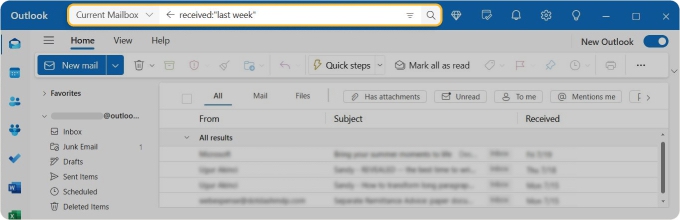

Outlookで古いメールを日付で探す方法
Outlookの検索バーは、必要なあらゆる日付ベースのクエリに対応します。あなたはクエリの組み立て方を覚えるだけです。うれしいことに、同じ構文がClassic Outlook、新しいOutlook、Outlook.comで共通して使えます。
⚠️ 重要: 演算子は小文字で入力し、日付はお使いのシステムの地域書式に従います。検索構文についてより詳しく知りたい場合は、Outlookでメールを検索する方法のガイドをご覧ください。
特定の日付より前のメール
received:< に続けて期限となる日付を入力します。たとえば received:<01/01/2024 は、2024年1月1日より前に受信したすべてのメールを呼び出します。日付は必要に応じて入れ替えてください。
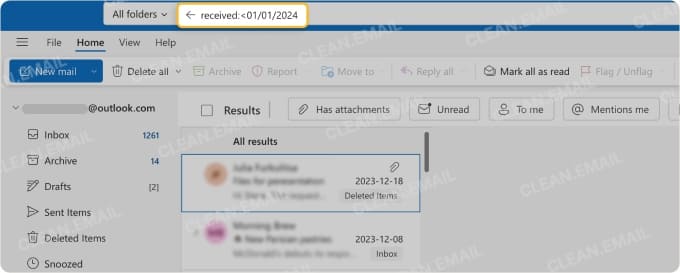
💡 ヒント: 送信済みアイテムフォルダーの場合は、代わりに sent:< を使います。送信メール(特に大きな添付ファイル付きのもの)は受信メールと同じくらいストレージを消費し、Outlookのメールボックスの空き容量が足りなくなるよくある原因になります。
6か月以上前または2年以上前のメール
Outlookには「6か月以上前」という組み込みの演算子はありませんが、期限となる日付を計算して received:< と組み合わせて使えます。
今日が2026年5月22日だとすると、次のようになります。
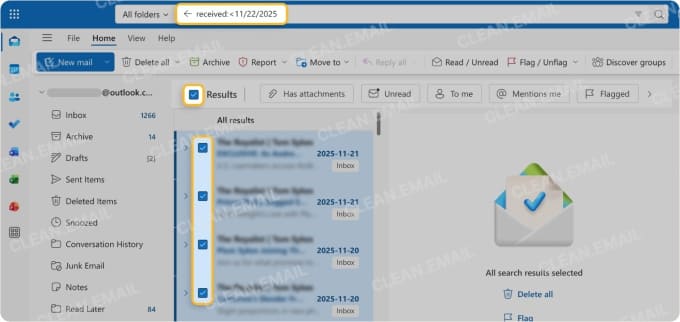
- 6か月以上前のメールを探すには、received:<11/22/2025 と入力します。
- 2年以上前のメールを探すには、received:<05/22/2024 と入力します。
あるいは、受信日時の列で並べ替えて最も古いメールを一番上に持ってきて、範囲を目視でまとめて選択することもできます。この方法は、Outlookでメールを並べ替える方法のガイドで詳しく説明しています。
日付範囲内のメール
2つの日付の間にドットを2つ入れて使います。
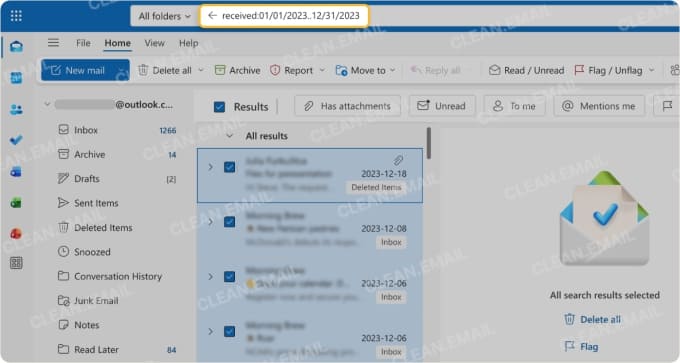
received:01/01/2023..12/31/2023
このクエリは2023年中に受信したすべてのメールを返します。これは、その期間の外にあるものには一切触れずに、Outlookで古いメールを日付範囲で削除したいときに便利です。同じ .. 構文が sent: 演算子でも使えることを覚えておいてください。
検索で目的のメールが表示されたら、Ctrl+A を押して選択し、Delete を押して一群を1回の操作で消去します。いつものように、その後で削除済みアイテムフォルダーを空にするのを忘れないでください。
よくある整理のシナリオ
ほとんどの整理作業は、いくつかの繰り返し登場するシナリオに収まります。以下の演算子(すでに説明したものも含みます)はそのすべてに対応し、スペースで区切って任意に組み合わせられます(たとえば from:amazon@ received:<01/01/2025)。
| Operator | 機能 | Example |
|---|---|---|
| received:<DATE | ある日付より前に受信したメール | received:<01/01/2024 |
| received:DATE1..DATE2 | 日付範囲内のメール | received:01/01/2023..12/31/2023 |
| sent:<DATE | ある日付より前に送信したメール | sent:<01/01/2024 |
| from: | 特定の差出人からのメール | from:newsletter@example.com |
| subject: | 件名にキーワードを含むメール | subject:invoice |
6か月以上前のメールを削除する
Outlookで6か月以上前のメールを削除するには、今日の日付から6か月を引いて、それを期限として使います。今日が2026年5月22日なら、received:<11/22/2025 と入力し、Enter、続けて Ctrl+A と Delete を押します。
2年以上前のメールを削除する
削除するメールの経過期間が変わっても、Outlookで行う手順は変わりません。Outlookで2年以上前のメールを削除するには、今日から2年を引いて、検索バーに received:<DATE と入力し、すべての結果を選択して削除するだけです。
⚠️ 重要: まず、その期間に実際に何が含まれているかを考えましょう。請求書、税務記録、契約書などは、数年間保管しておく必要があることがよくあります(会計士は通常3〜7年分の記録を手元に残しておくことを望み、企業の場合はさらに長くなります)。
特定の差出人からの古いメールを削除する
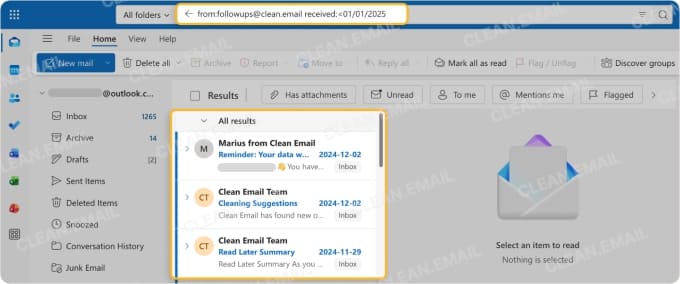
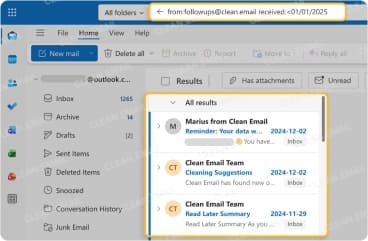
1人の差出人(古い求人ニュースレター、以前の同僚、自動通知アドレスなど)が何百通もの古いメールの原因になっている場合は、from: を日付フィルターと組み合わせます。
たとえば from:notifications@example.com received:<01/01/2025 は、その差出人からのすべての古いメールを返し、Outlookでの一括削除の準備が整います。
古いニュースレターや通知メールを整理する
最も手早い一掃方法は、差出人または件名のキーワードを日付の期限と組み合わせることです。
- from:newsletter@ received:<06/01/2024 は、特定のニュースレターアドレスからのその日付より古いメールをすべて対象にします。
- subject:digest received:<01/01/2025 は、2025年より古いダイジェストメールを対象にします。
- from:noreply@ received:<01/01/2025 は、自動通知アドレス全般を対象にします。
整理のたびに同じ差出人が繰り返し現れる場合は、配信停止するか、そもそも届かないようにOutlookでフィルタリングする価値があります。
絞り込んだメールを一度にすべて削除する方法
検索でフォルダーを古いメールに絞り込んだら、Ctrl+A を押して表示されているすべてを選択し、Delete ボタンをクリックすることで、それらをすべて消去できます。
新しいOutlook、Outlook on the web、Outlook.comでは、検索結果をバッチ(一定数ずつ)で読み込みます。検索で何千件もヒットした場合、最初の Ctrl+A では読み込み済みの分しか選択されません。メッセージ一覧の上部に表示される「このフォルダー内のすべてのメッセージを選択」のバナーをクリックすると、選択を検索全体に広げられます。
Outlookのバージョンによる違い
同じ日付ベースのワークフローが4つのOutlookすべてで動作しますが、それぞれに独自のクセがあります。
- Classic Outlookはすべてが簡単です。あらゆる検索演算子と完全なすべて選択に対応し、さらにファイル → ツールにあるメールボックスの整理のような組み込みツールまで備えています。
- Windows用の新しいOutlookは同じ検索構文を使いますが、Web版と同じように結果をバッチで読み込むため、大規模な一掃には「このフォルダー内のすべてのメッセージを選択」のバナーが不可欠になります。
- Outlook on the webとOutlook.comは、そのバッチ読み込みの動作を共有しています。これらには便利なストレージページ(設定 → アカウント → ストレージ)もあり、手動での選択なしに3か月、6か月、12か月より古いメールを一掃できます。
- Outlookモバイルアプリは小規模な整理に最適です。フィルタリングは限られており、「すべて選択」は現在読み込まれている分しか対象にしないため、フィルタリングよりもスクロールに時間を費やすことになります。
Clean Emailで古いメールを削除するもっと簡単な方法
Outlookの古いメールをできるだけ簡単に削除したいなら、Clean Emailというサードパーティの受信トレイクリーナーを試してみるべきです。
Clean Emailは、Outlookアカウント(Outlook.com、Microsoft 365、または任意のIMAP設定)に接続し、ネイティブの検索では簡単に再現できない方法でメールをグループ化する、専用の受信トレイ整理ツールです。日付演算子を入力する代わりに、メールボックス全体を一度に視覚的に並べ替え、フィルタリングできます。
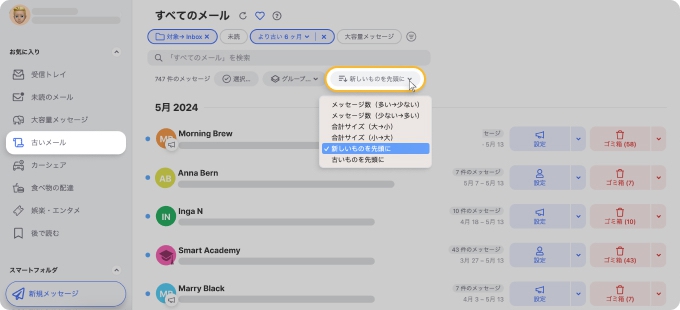
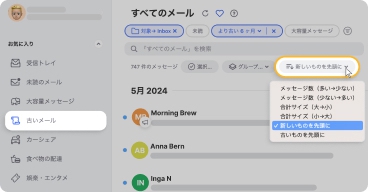
今いるフォルダーだけでなく、すべてのフォルダーを同時に対象にして、受信日時やメールサイズで並べ替えられます。送信済みに隠れていたり、サブフォルダーに埋もれていたりする古い添付ファイルも他のすべてと並んで表示されるため、別々の検索を切り替えることなく、1回の一掃でまとめて処理できます。
違いが最もはっきりするのは一括削除です。1つの画面から何千通ものメールを選択し、1回の操作で消去できます。
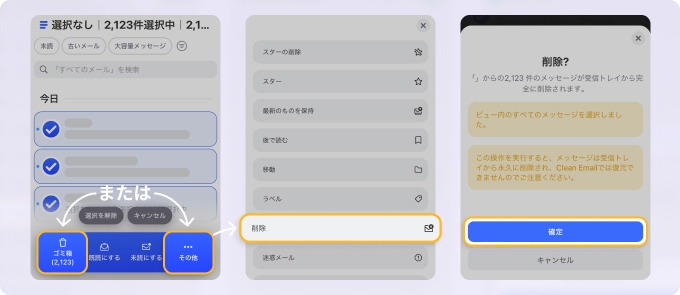
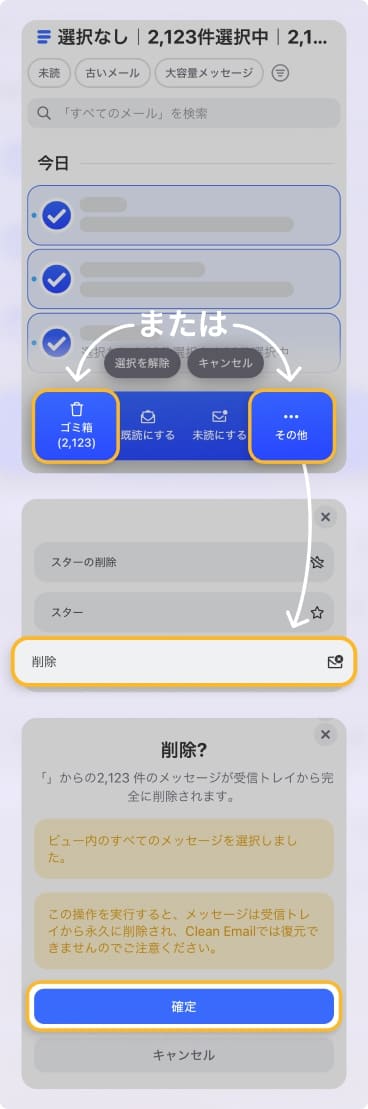
Keep Newest(最新のみ保持)機能は、同じ内容を繰り返し送ってくる差出人向けに作られています。差出人(または件名)ごとに最新のメールだけを残し、それより古いものをすべて自動的に消去します。
継続的なメンテナンスには、Auto Clean(自動整理)が役立ちます。「6か月以上前の未読プロモーションメールをゴミ箱に移動する」のような一度きりのルールを設定すれば、新しいメールが届くたびにClean Emailがそれを適用し続けます。毎月同じ日付検索をやり直す必要はありません。


高度なオプション
日付ベースの一掃を定期的に繰り返すのであれば、2つのOutlook機能でそれを自動化できます(主にClassic Outlookで)。1つ目は自動アーカイブで、定義した経過期間より古いメールをスケジュールに従って移動または削除します。ただし、これはClassic Outlookにしか存在しません。新しいOutlookとOutlook on the webには含まれていません。
2つ目はルールベースの削除です。特定の差出人や条件に一致する受信メールを自動削除するルールを作成し、それを既存のメールに対してさかのぼって実行することもできます。Outlookで自動的にメールを削除する方法のガイドで、Classicと新しいOutlookの両方の設定を説明しています。
トラブルシューティング
Outlookで古いメールをすべて選択できないのはなぜ?
よくある原因は2つあります。
- Outlook on the webと新しいOutlookでは、結果がバッチで読み込まれます。最初の Ctrl+A では読み込み済みの分しか選択されません。メッセージ一覧の上部にある「このフォルダー内のすべてのメッセージを選択」のバナーをクリックすると、選択を検索全体に広げられます。
- Classic Outlookでは、検索に既定で250件の結果上限があります。ファイル → オプション → 検索 と進み、「表示する結果の数を制限して検索速度を向上させる」のチェックを外すと、より多く読み込めます。
一致するメールが数万通あるメールボックスの場合は、バージョンに関係なく、それでも数回に分けて削除する必要があるかもしれません。
Outlookが一部の古いメールしか表示しないのはなぜ?
たいていは次の3つの理由のいずれかです。
- キャッシュ Exchange モードがオフラインのメールを制限しています。既定では、Classic Outlookは直近12か月分しかダウンロードしません。ファイル → アカウント設定 → アカウント設定 と進み、変更して「オフラインで保持するメール」のスライダーをすべてまで一番端までドラッグします。
- 検索インデックスが不完全または破損しています。ファイル → オプション → 検索 → インデックスのオプション → 詳細設定 → 再構築 で再構築します。
- メールが別の場所にあるのに、検索範囲が現在のフォルダーに設定されています。現在のメールボックスまたはすべてのメールボックス(Webではすべてのフォルダーまたはサブフォルダー)に切り替えます。
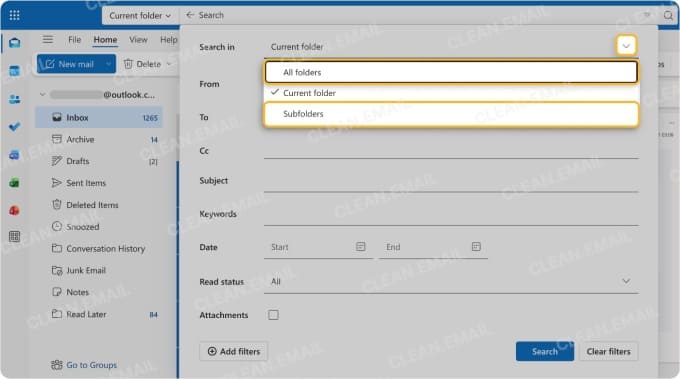
最初の原因はClassic専用です。新しいOutlookとWebはキャッシュ Exchange モードを使いません。
まとめ
Outlookで古いメールを削除する最も手早い方法は、日付でフィルタリングし、結果を選択して、その一群を削除することです。同じ received:<DATE のワークフローがClassic Outlook、新しいOutlook、Outlook.comで動作し、モバイルアプリは小規模な整理に最適です。繰り返しのメンテナンスや非常に大きなメールボックスには、自動アーカイブ、ルール、あるいはClean Emailの経過期間ベースのフィルタリングを使えば、手作業はほとんど不要になります。












