


メールアカウントを削除する前に確認すべきこと
メールアカウントを削除する前に、それに紐づいたサブスクリプションやサービスがないか確認することが不可欠です。重要な通知、請求明細、あるいは他のアカウントの復旧手段へのアクセスを失う可能性があります。混乱を避けるため、銀行、ソーシャルメディア、その他の重要なサービスで登録しているメールアドレスを必ず更新してください。
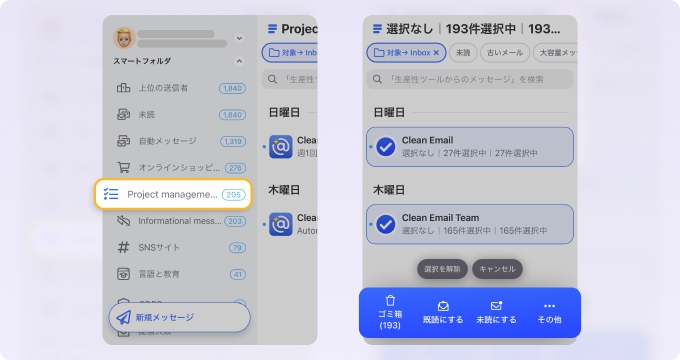
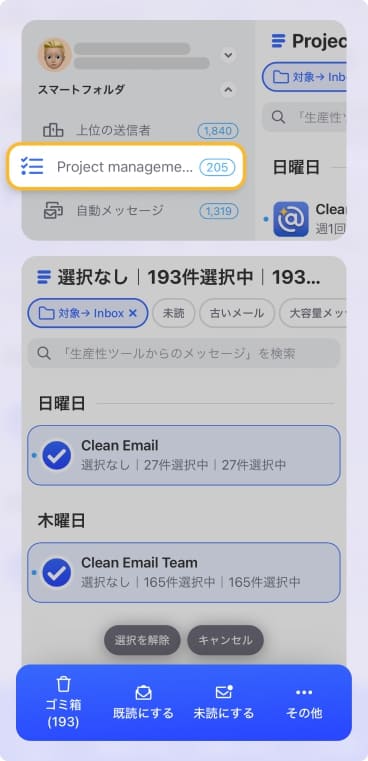
- 削除しようとしているアカウントでClean Emailにサインインします。
- 左側のメニューをSmart Folders(スマートフォルダー)までスクロールします。
- Finance and Insuranceフォルダーで重要な請求書を確認し、続いて紐づいたアカウントがないかOnline Shopping、Travel、Wellness and Sport、Real Estate、Social notificationsを確認します。
確認後、情報を失わないように、重要なアカウントに登録されているメールアドレスを変更してください。
下記のリストからご利用のサービスプロバイダーを選択してください。
- Gmail
- Yahoo
- Outlook
- iCloud
- Zoho Mail
- Proton Mail
- AOL
- Tuta
- Mail.com
- GMX Email
Gmailアカウントを削除する方法
多くの人は、Gmailアカウントを削除するにはGoogleアカウントを削除する必要があると思い込んでいますが、まったくそんなことはありません。Googleでは個々のサービスを簡単に削除できるようになっており、ユーザーはGoogleアカウントを保持したまま、YouTube、Playストア、その他のGoogle製品へのログインに使い続けることができます。
💡 Gmailアカウントを削除する前に、Google Drive、Dropboxなどのクラウドホスティングサービスを使ってオンライン上に暗号化した形で、あるいはローカルにファイルアーカイブとしてデータをダウンロードして保存しておくことを検討してください。


削除する前にGmailをバックアップする
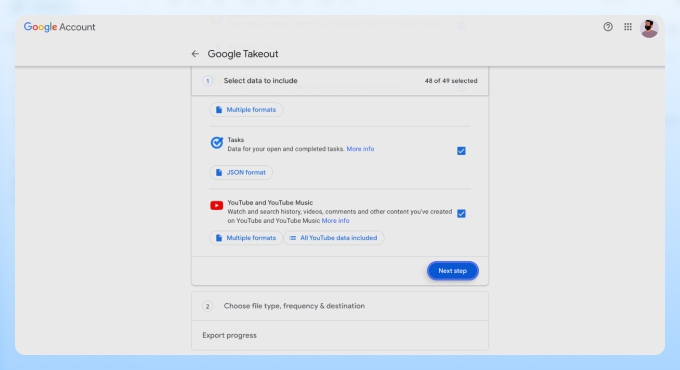
Gmail内のすべてのメッセージや添付ファイルを含むGmailデータをダウンロードするには、以下の手順に従います。
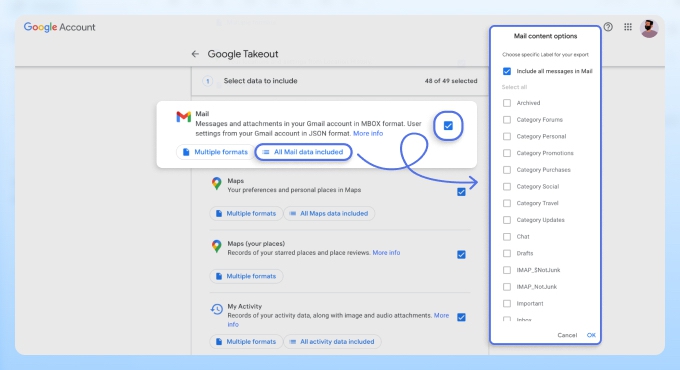
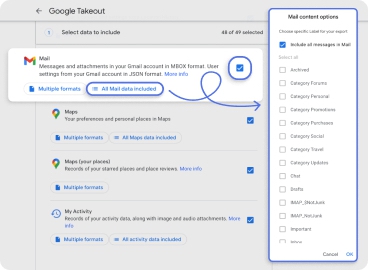
- Google Takeoutのページにアクセスします。
- メールが表示されるまで下にスクロールし、その横にあるチェックボックスをクリックします。
- メールのセクションの下に、選択されているラベルの数を示すボタンが表示されます。このボタンをクリックして、ダウンロードしたいメールコンテンツのオプションを選択します。
- ページの一番下までスクロールし、青い次のステップボタンをクリックします。
- ファイルの種類、頻度、保存先を選択し、エクスポートを作成をクリックします。
- エクスポート処理が完了するのを待ち、データへのリンクがないかGmailの受信トレイを確認します。
他のGoogleサービスを削除せずにGoogleメールを削除する
データのダウンロードが済んだので、次は他のGoogleサービスに影響を与えずにGmailアカウントを削除する方法を学びましょう。以下の手順で、Gmailアカウントだけを個別に閉鎖する方法を説明します。
- ウェブブラウザで次のURLを開きます。https://myaccount.google.com/
- 左側のメニューからデータとプライバシーのオプションを選択します。
- 利用中のアプリやサービスからのデータのセクションまで下にスクロールし、アプリとサービスの下にあるGmailを選択します。
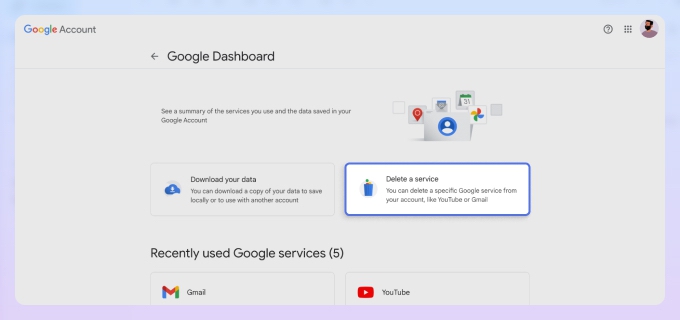
- サービスを削除をクリックします。
- Googleサービスまたはアカウントを削除のページにリダイレクトされるので、再度サービスを削除をクリックします。
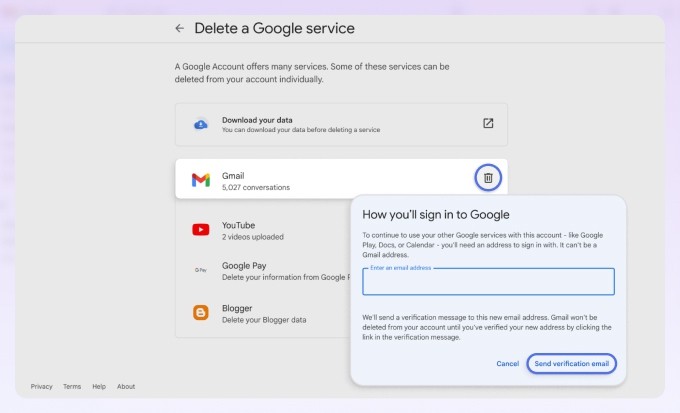
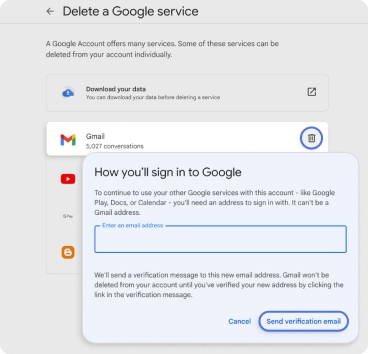
- 削除したいサービスの横にあるゴミ箱アイコンをクリックします。
- 削除したいメールアドレスを入力し、確認メールを送信のオプションをクリックします。
- 受信トレイにアクセスし、確認メール内のリンクをクリックします。
- 手続きを完了して、受信トレイを完全に削除します。
💡 気が変わった場合や後で削除したメールにアクセスする必要が生じた場合に備えて、Clean EmailチームがGmailアカウントの復旧全般に関するガイドを用意しています。
Yahooメールアカウントを削除する
過去に10億を超えるYahoo!アカウントが侵害されたことを考えると、同社が世界で最も信頼できないメールサービスプロバイダーの一つであると言っても過言ではありません。当然ながら、Yahooが十分に保護してくれると信頼するよりも、メールアカウントを完全に削除したいと考える元Yahoo!メールユーザーは大勢います。
もしあなたもその一人であれば、Yahooメールアカウントを削除するには次の操作を行う必要があります。
- ウェブブラウザで次のURLを開きます。https://edit.yahoo.com/config/delete_user
- ユーザー名とパスワードでログインします。
- 確認ページに到達したら、アカウントの削除を続行をクリックします。
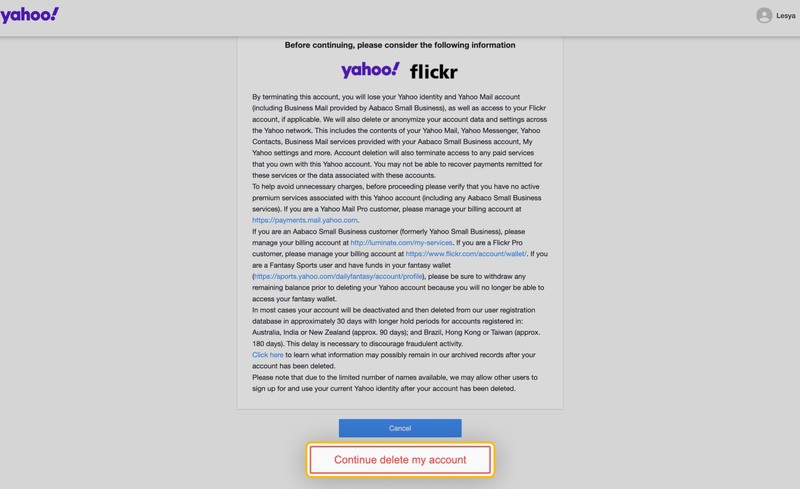
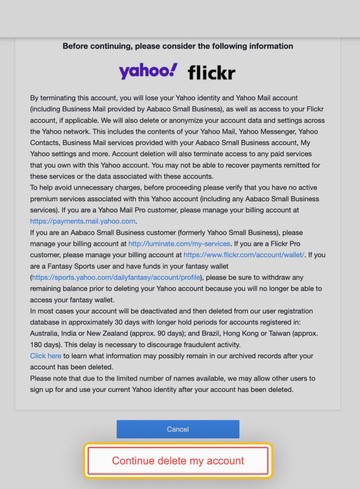
⚠️ 以下の情報が消去されます。Yahoo! ID、メールデータ、アドレス帳データ、スモールビジネスデータ、GeoCitiesデータ、Briefcaseデータ、My Yahoo!データ、HotJobs、そしてFlickrのデータまで消去されます。
この処理の完了には最大90日かかる場合があることに注意してください。EU圏内にお住まいの場合は、GDPRのデータ消去請求としてYahoo!に直接連絡することができます。
💡 削除したメールを取り戻したい場合や、再びYahooアカウントにアクセスする必要が生じた場合も、Clean Emailチームにお任せください。特にYahooメールアカウントの復旧のために、わかりやすいステップバイステップのガイドを用意しています。
Outlookアカウントを削除する
Outlookという言葉は、人気のデスクトップ用メールクライアントと、Microsoftの無料メールサービス(Outlook.comとしてよく知られています)の両方を指すことがあります。まずは、メールクライアントであるOutlookからメールアカウントを削除する方法から始めましょう。
以下の手順で、Outlook 2016、2013、2010からメールアカウントを削除する方法を説明します。
- Outlookを開き、画面左上のファイルを選択します。
- アカウント設定のオプションをクリックし、再度アカウント設定を選択します。
- 削除したいアカウントを選択し、削除をクリックします。
- はいボタンをクリックして選択を確定します。
Outlook.comのアカウントを削除するには、以下の手順に従います。
- ウェブブラウザで次のURLを開きます。https://go.microsoft.com/fwlink/p/?linkid=845493
- 情報を読み、準備ができたら次へをクリックします。
- すべてのチェックボックスを選択して、アカウント閉鎖による最も一般的な影響のそれぞれを確認したことを示します。
- データを削除したい理由を選択します。
- アカウントを閉鎖対象としてマークボタンをクリックします。
Microsoftはユーザーに気が変わるための60日間を与えています。60日を過ぎると、アカウントは完全に閉鎖され、復元できなくなります。
iCloudメールアカウントを削除する方法
iCloudメールのメールボックスはApple IDに紐づいているため、それを削除する唯一の方法は、Apple ID全体を完全に削除することです。ただし、そうすると多くのAppleサービスが利用できなくなります。
それでもiCloudメールアカウントの削除を決意している場合は、まずそれに関連付けられているすべてのデバイス(iPhoneやMacなど、後で別のメールアドレスと簡単に関連付けられるように)を削除することを強くお勧めします。
Apple IDに関連付けられたデバイスを削除するには、以下の手順に従います。
- iPhoneで設定を開きます。
- 自分の名前をタップして、Apple IDとiCloudの設定にアクセスします。
- すべてのデバイスが一覧表示されているセクションまで下にスクロールします。
- 削除したいデバイスを選択します。
- アカウントから削除のオプションをクリックします。
- 各デバイスについて同じ操作を繰り返します。
Apple ID(およびそれに伴うiCloudメールアカウント)を削除するには、以下の手順に従います。
- Appleのデータとプライバシーのページにサインインします。
- 下にスクロールして、アカウントの削除をリクエストのリンクをクリックします。
- リクエストの理由を選択します。
- Apple IDを削除する決定を確定します。
Zoho Mailアカウントを削除する
組織ではなく個人ユーザーであると仮定すると、アカウント設定から直接Zoho Mailアカウントを削除できます。ただし、メールアドレスがZoho PeopleのHR管理サービスに関連付けられているZoho Mailユーザーは、勤務先の会社にアカウントの閉鎖を依頼する必要があります。
Zoho Mailアカウントを削除するには、以下の手順に従います。
- Zoho Mailの受信トレイにログインし、右上隅のマイプロフィールアイコンをクリックします。
- マイアカウントを選択します。
- 設定を選択します。
- 下にスクロールして、アカウントを閉じるボタンをクリックします。
- 選択を確定するには、Zoho Mailのパスワードを入力し、再度アカウントを閉じるを選択します。
- 最後に、OKをクリックして確定します。
Proton Mailアカウントを削除する方法
セキュリティとプライバシーを重視するサービスプロバイダーとして、Proton Mailは、削除されたアカウントが復元されるのを防ぐ、非常に安全なアカウント削除プロセスを採用しています。さらに、このサービスではユーザー名の再利用も行われないため、誰かがあなたの以前のメールアドレスを登録して他人を騙すために使うといった心配もありません。
メールアカウントを削除するには、次の操作を行う必要があります。
- Proton Mailのメールボックスにログインし、右上の設定の歯車アイコンをクリックします。次にすべての設定をクリックします。
- アカウントとパスワードに移動し、一番下にあるアカウントを削除ボタンをクリックします。
- アカウントを削除する理由を選択し、削除をクリックして決定を確定し、メールアドレスを削除します。
メールアカウントを削除する前に、後戻りはできないので、決定をよく考えてください。Chromeなどのウェブブラウザを使ってAndroidでメールアカウントを削除することもできますが、デスクトップで削除する方が便利です。
AOLメールアカウントを削除する
AOLでは、ユーザーがいつでもメールアカウントを閉鎖でき、バックアップ目的でデータをダウンロードすることもできます。ただし、リクエストの処理が完了してダウンロードが利用可能になるまで最大30日かかることがあるため、この記事ではその手順については扱いません。詳しく知りたい場合は、AOLのヘルプページにアクセスすると、そこで詳しく説明されています。
AOLメールアカウントを削除するには、以下の手順に従います。
- ウェブブラウザで次のURLを開きます。https://aol.mydashboard.oath.com/delete-my-account
- アカウントの解約に関する情報を読みます。
- アカウントの削除を続行をクリックします。
- 入力欄に削除したいメールアドレスを入力します。
- はい、このアカウントを削除をクリックして完了します。
ほとんどの場合、AOLがアカウントを削除するには約30日かかります。唯一の例外はオーストラリア、インド、ニュージーランド、ブラジル、香港、台湾で、これらの地域では最大180日かかることがあります。長い遅延を設けることで、AOLは不正行為を抑止しようとしています。
Tuta(旧Tutanota)アカウントを削除する方法
多くのTuta(Tutanota)ユーザーは、Delete Accountのオプションが管理者設定のサブスクリプションセクションに隠されていたため、過去にメールボックスを削除する方法を突き止めるのに苦労していました。幸いなことに、Tutaは現在、このプロセスをよりシンプルでわかりやすいものにしています。
Tutaアカウントを削除するには、次の手順に従います。
- Tutaのメールボックスにログインします。
- 設定(歯車アイコン)→グローバル設定をクリックします。
- 下にスクロールして、アカウントを削除のドロップダウンをクリックします。
- 赤いアカウントを削除ボタンを押します。
- ポップアップウィンドウで、確認のためにパスワードを入力し、削除をクリックします。
Mail.comアカウントを削除する方法
セキュリティ上の理由であれ、単に不要になったからであれ、Mail.comのメールボックスを削除したい場合、それに関連するすべてのメッセージとともに、わずか数ステップの簡単な操作で消し去ることができます。
Mail.comアカウントを削除するには、以下の手順に従います。
- Mail.comのアドレスとパスワードでログインします。
- 右上隅のアカウントをクリックし、左側のアカウントを削除を選びます。
- アカウントを削除ボタンをクリックします。
- Mail.comのアドレスを削除する決定を確定し、変更を保存します。
良い知らせは、Mail.comが削除されたすべてのメールアドレスを1年間ブロックし、サイバー犯罪者や詐欺師に悪用されないようにしていることです。
GMXメールアカウントを削除する
GMXでは、ユーザーがメールボックスとそれに含まれるすべてのメールをとても簡単に削除できます。Mail.comと同様に、削除されたメールアドレスが再登録されるのを1年間ブロックするため、そのアドレスをもう使っていないことを知り合い全員に伝える十分な時間が得られます。
GMXメールアカウントを削除するためのステップバイステップの手順は次のとおりです。
- Mail.comのアドレスとパスワードでログインします。
- 右上のアカウントをクリックします。
- 左側のアカウントを削除のオプションを選びます。
- アカウントを削除ボタンをクリックして進みます。
- GMXアドレスを削除する決定を確定します。
- 求められた場合は変更を保存をクリックします。
ご覧のとおり、GMXのメールボックス削除プロセスはMail.comの削除プロセスとほぼ同一です。これは、この2つのメールサービスが同じ親会社である1&1 Mail & Media Inc.によって所有されているためです。
ボーナス: Clean Emailでメールボックスをきれいにする
受信トレイが散らかって整理されていないからといって、それを削除してゼロから始めるしかないわけではありません。メールアドレスを手放す前に、Clean Emailのような一括メール整理ツールを使って、受信トレイにもう一度チャンスを与えてみてください。AndroidやiOSを含む、あらゆるプラットフォームとあらゆるデバイスで動作します。
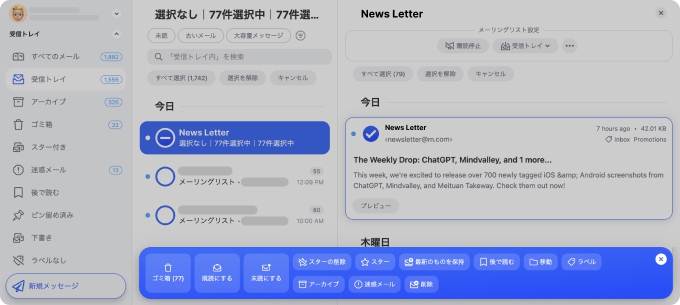
無料で始めるために必要なのは、メールアドレスとパスワードでClean Emailにログインするだけです。そこから、アプリに受信トレイの内容を分析させ、メッセージをカテゴリーに応じてSmart Folders(スマートフォルダー)にインテリジェントにグループ分けするよう指示できます。これにより、メッセージを一つひとつ手作業で仕分けする必要なく、メールを一括で整理できます。
一括メール整理に加えて、Clean EmailはAuto Clean(自動整理)ルールを作成することで繰り返しの作業を自動化し、受信トレイを自動的にきれいに保ったり、迷惑な送信者をブロックしてそこからのメールが二度と受信トレイに届かないようにしたり、重要でないメッセージを後回しにしたりと、さまざまなことができます。


まとめ
EUのGDPRのような包括的なデータ保護およびプライバシー規制のおかげもあり、すべてのメールサービスプロバイダーがメールアカウントを簡単に削除できるようにしています。この記事では、5つの異なるプロバイダーで作成したメールアカウントを削除する方法を説明しましたが、他のほとんどのメールプロバイダーでも同様のメール削除プロセスが用意されています。
メールアカウントを削除する方法 - よくある質問
古いメールアカウントは削除すべきですか?
それは、なぜメールボックスの削除を検討しているかによります。もし受信トレイがメールメッセージであふれ返り、その大半がスパムだからという理由であれば、まずはClean Emailのような一括メール整理ツールを使って受信トレイをきれいにしてみるべきです。
メールアカウントを削除すると何が起こりますか?
メールアカウントを削除しても、通常メッセージがすぐに消えることはありません。むしろ、ほとんどのサービスプロバイダーはメールボックスの削除リクエストに応じる前に一定の時間を置きます。これは、ユーザーが気を変えて、手遅れになる前に削除プロセスを止められるように、いくらかの猶予を与えるためです。
Gmailアカウントを完全に削除するにはどうすればよいですか?
Googleでは、ユーザーがGmailのメールボックスを簡単に削除でき、削除前にすべてのユーザーデータをダウンロードすることもできます。まず、データをダウンロードのページにアクセスし、メールメッセージのアーカイブをコンピューターにダウンロードします。次に、Googleアカウントにアクセスし、データと個人設定のオプションを選択して、サービスやアカウントを削除のオプションをクリックします。
パスワードなしでGoogleアカウントを完全に削除するにはどうすればよいですか?
Googleアカウントを完全に削除するには、まずサインインする必要があり、それは正しいパスワードを知らなければ不可能です。ただし、パスワードをリセットして、これまでにそのメールボックスで使ったことのない強力なパスワードに変更することはできます。
Yahooメールアカウントを削除するにはどうすればよいですか?
Yahooメールアドレスを削除するには、名前/メールアドレスとパスワードでログインし、アカウント削除ページに進む必要があります。そこでYahooメールボックスを削除する決定を確定し、削除プロセスが完了するまで最大90日待ちます。












