


要点
- iPhoneのメールフィルタボタンは、メールボックスの表示を「未開封」「フラグ付き」「今日送信済み」に切り替えます。
- メールのカテゴリは、受信トレイを「取引」「アップデート」「プロモーション」などのトピック別にフィルタします。
- VIP送信者を指定すると、重要な人からのメールを特定のメールボックスにフィルタできます。
- 迷惑メールフィルタはスパムを自動的に「迷惑メール」フォルダに移動し、無効にできません。
- メールルールは、受信メッセージに対して移動、マーク付け、削除などの動作を適用できます。
- Clean Email のような補完ツールは、Apple メールの制約を回避し、高度なフィルタ機能を提供します。

Apple メールのフィルタボタンを使う
💡 メモ:この記事で説明するすべてのiOSメールフィルタは、iPadでも同じように動作します。
未開封のメッセージや添付ファイル付きのメールを素早く表示するには、Apple メールのフィルタを使えます。このフィルタは表示されるメッセージを絞り込みますが、メールを再振り分けしたり移動したりはしません。あくまで便利なフィルタ表示です。
- フィルタを有効にするには、下部(iPhone)または上部(iPad)にあるフィルタボタン(じょうご型)をタップします。
- アイコンが青くなったら、もう一度タップして使用するフィルタを選択します。
- 差出人でメールを絞り込む(すべての受信で利用可能):含めたいメールアカウントを選びます。
- 含める:「未開封」または「フラグ付き」を選択します。
- 宛先:「宛先:自分」または「Cc:自分」を選びます。
- 追加オプション:「添付ファイル付きのメール」「VIPから」「今日送信済み」のトグルを有効にします。
- 上部にある青いチェックマークをタップすると、フィルタされたメールが表示されます。
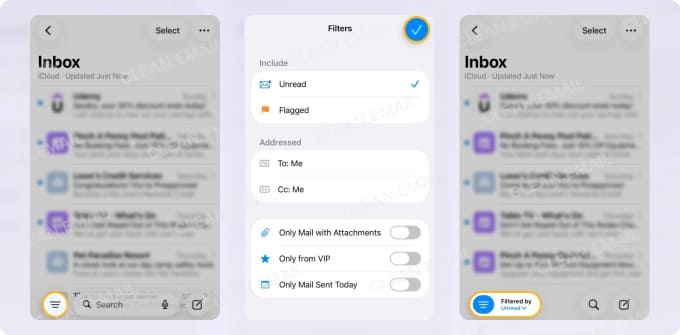
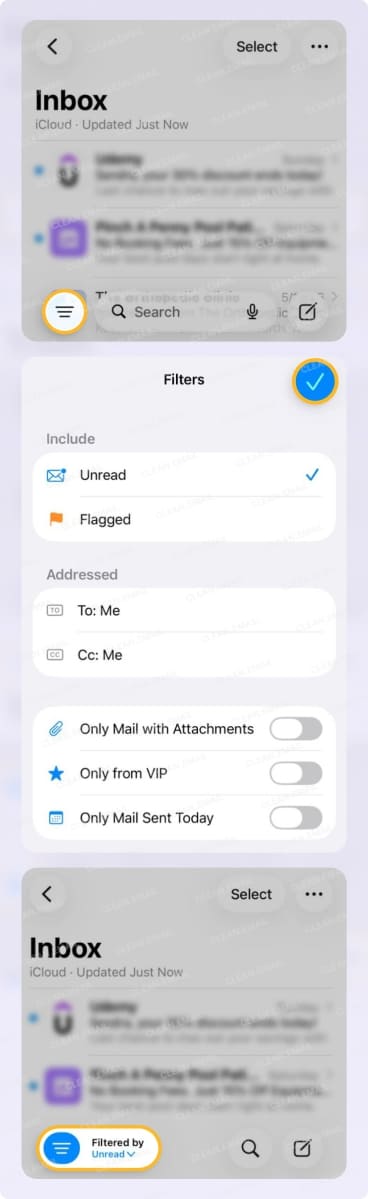
フィルタを組み合わせてカスタム表示を作れます。たとえば、iCloudとGmailアカウントの、未開封かつ自分宛のメールを表示できます。あるいは、すべてのアカウントの、フラグ付きで添付ファイルを含むメッセージを表示できます。
フィルタの使用を終えたら、フィルタボタンをタップしてオフにすると、元の表示に戻ります。
Apple メールのカテゴリを有効にする
iOS 18で導入されたカテゴリを使うと、Gmailのカテゴリタブのように受信トレイを自動で並べ替えられます。これにより、配達通知やソーシャルの通知など、見たいメールを見つけやすくなります。
上で説明したiPhoneやiPadのメールフィルタと同様に、これはメッセージの見た目の表示にのみ影響し、メールをフォルダに移動することはありません。さらに、カテゴリ表示はアカウントごとに有効にできます。たとえば、iCloudではカテゴリをオンにし、OutlookではリストViewを使うといったことが可能です。
カテゴリを有効にするには、上部の3つの点をタップし、カテゴリにチェックを付けます。
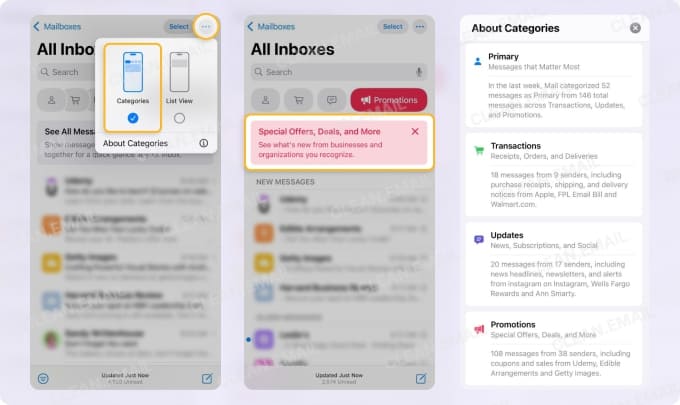
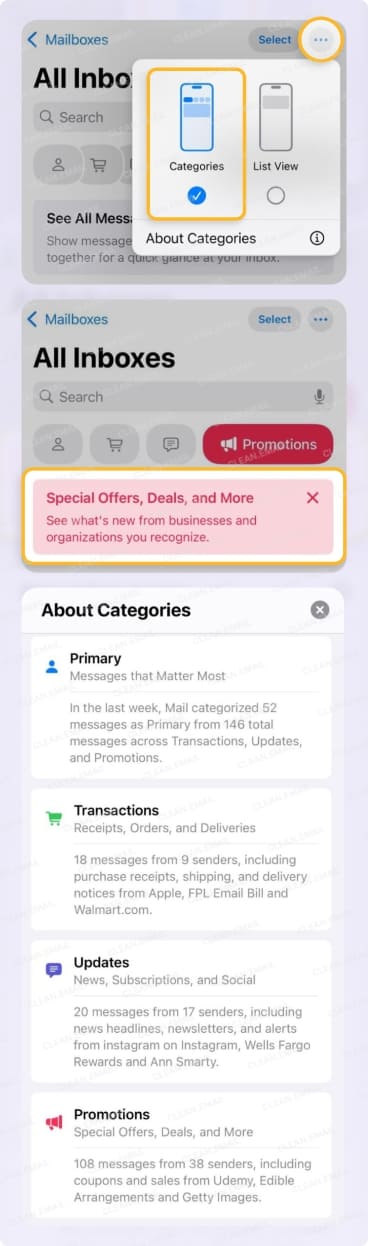
その後、タップすると以下のいずれかを表示できます。
プライマリ:個人的なメール、ダイレクトメッセージ、緊急性の高い連絡
取引:領収書、注文、配達を送信者ごとにまとめたもの
アップデート:ニュース、購読、ソーシャルの通知
プロモーション:オファー、セール、割引
すべてのメール:すべてのカテゴリのメッセージをまとめて表示
カテゴリ表示を解除するには、上部の3つの点をタップし、リスト表示にチェックを付けます。
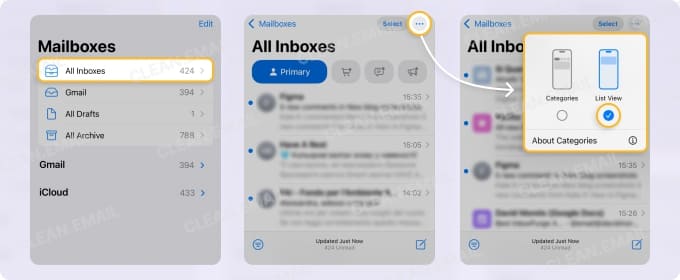
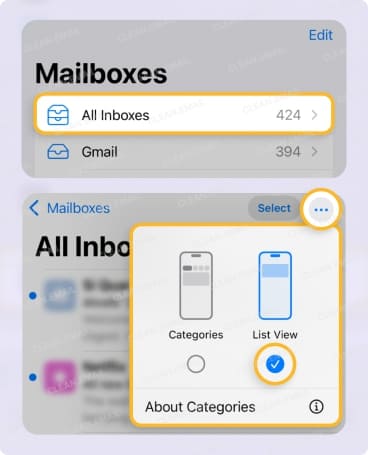
再分類したいメールを見つけた場合は、それも可能です。再分類すると、その送信者からの現在および今後のすべてのメールが、新しく選んだカテゴリに表示されます。
- メッセージ一覧でメールを右から左へスワイプします。
- その他を選択します。
- 送信者を分類を選びます。
- 一覧からカテゴリを選びます。
- 続けるをタップします。
メールでVIP送信者を指定する
誰でも少なくとも1人は「とても重要な人」からメールを受け取りますよね。最も大切な送信者からのメッセージが埋もれてしまわないよう、その人たちをVIPに指定できます。
VIPを追加すると:
- 各メッセージとメールヘッダの横に星アイコンが表示されます。
- そのメールは、通常のメールボックスに加えてVIPメールボックスにも表示されます。
- 新着メッセージのカスタム通知を受け取れます。
このApple メールの機能の良い点は、設定がほとんど不要で、受信トレイのルールを作る手間を心配せずに済むことです。
VIPを指定するには:
- その送信者からのメールを開きます。
- メッセージヘッダで送信者の名前またはメールアドレスをタップします。
- 連絡先カードを表示を選択します。
- VIPに追加を選びます。
VIPリストを表示または編集するには:
- メールボックス選択画面に移動します。
- VIPの横にある情報アイコン(「i」の文字)をタップします。
- 次に、以下のいずれかを行います。
- VIPを選択すると、その連絡先カードを表示します。
- 編集を選ぶと、VIPを追加または削除できます。
- VIP通知を選ぶと、通知をカスタマイズできます。
- 完了したら完了をタップします。
iPhoneの迷惑メールフィルタを理解する
プロバイダによっては迷惑メール設定を管理できる場合もありますが、Apple メールはこの機能を提供していません。迷惑メールフィルタはシステムに組み込まれており、スパムを識別して自動的に「迷惑メール」フォルダに移動します。設定できるiPhoneの迷惑メール設定はありません。
これらのフィルタはそれなりの働きをしますが、すべての迷惑メッセージを捕捉できないこともあります。その場合は、手動でiPhoneでメールをスパムとしてマークでき、システムは時間とともにそこから学習します。
残念ながら、その逆は学習しないため、迷惑メールでないメールを「迷惑メール」としてマークしてしまうことがあります。そのため、「迷惑メール」フォルダから受信トレイへメッセージを戻す作業が必要になる場合があります。また、許可リストは用意されておらず、iPhoneやiPadのメールのスパムフィルタを無効にすることもできません。
iPhoneのフィルタでは足りないとき:Clean Email
Apple メールのモバイルでの制約を克服するには、Clean Email を検討してください。この補完ツールは、高度な機能群であらゆるデバイスでメールをフィルタ・管理するのに役立ちます。
Auto Clean
Auto Clean で自動のメールボックスフィルタを設定しましょう。デスクトップとモバイルの両方でルールを作成・管理できるだけでなく、すべてのメールアカウント(Gmail、Outlook、Yahoo Mail、iCloudメール)のルールを設定できます。
Auto Clean 機能は、Apple メールよりも幅広い条件と動作も提供します。たとえば、キーワード、サイズ、経過期間、ドメイン、送信者、ステータスでフィルタし、そのメッセージを移動、マーク、フラグ付け、アーカイブ、削除、ゴミ箱へ移動できます。


Smart Folders
組み込みの Smart Folders をフィルタとして使いましょう。Clean Email は、設定不要で関連メールを自動的にフィルタする30以上のスマートフォルダを提供します。
「旅行」「季節のセール」「エンタメ」「オンラインショッピング」などのフォルダのほか、「トップ送信者」「自動メッセージ」「自分宛のメッセージ」「自分がCcされているもの」といったフォルダもあります。
Screener
もう1つ気に入るであろう自動フィルタが Screener で、新しい送信者からのメールを1か所に隔離します。メッセージが受信トレイに届く前に、許可、ブロック、または配信停止を選べます。
Screener 機能は、メールボックスから迷惑メールを締め出し、悪意あるメールが受信トレイを危険にさらすリスクを減らすのに最適です。
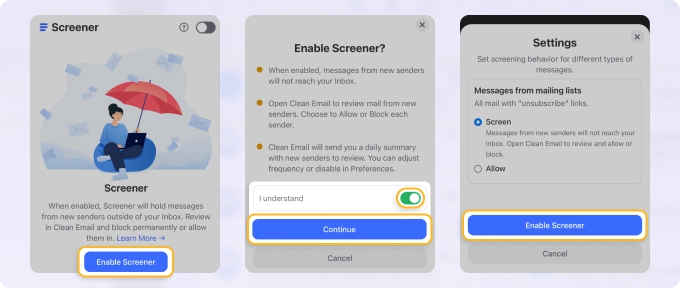
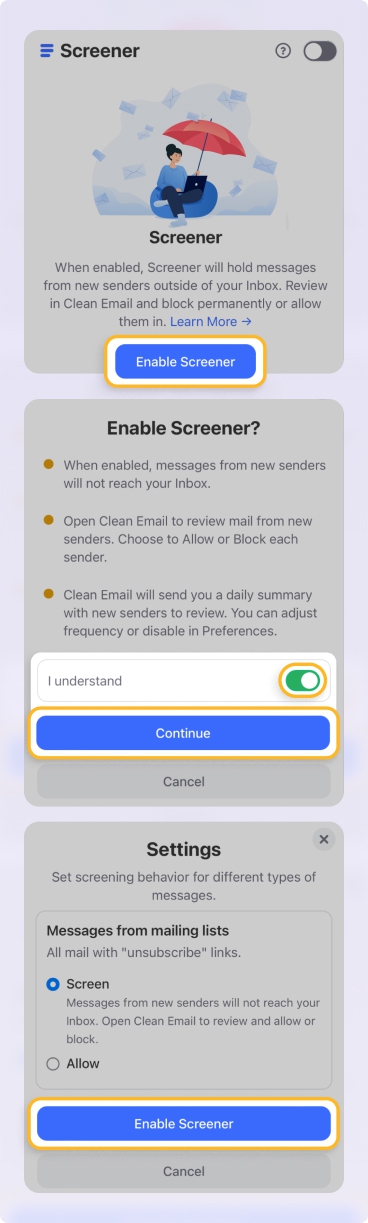
手動フィルタ
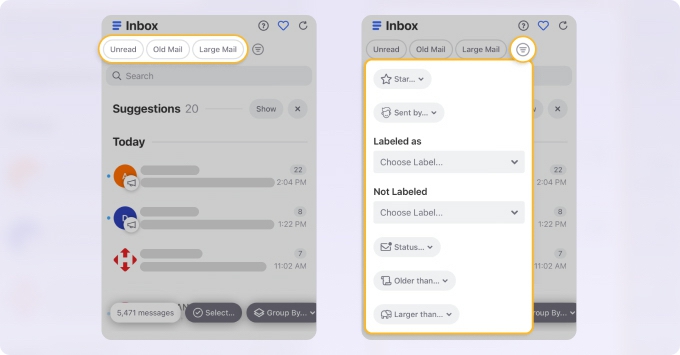
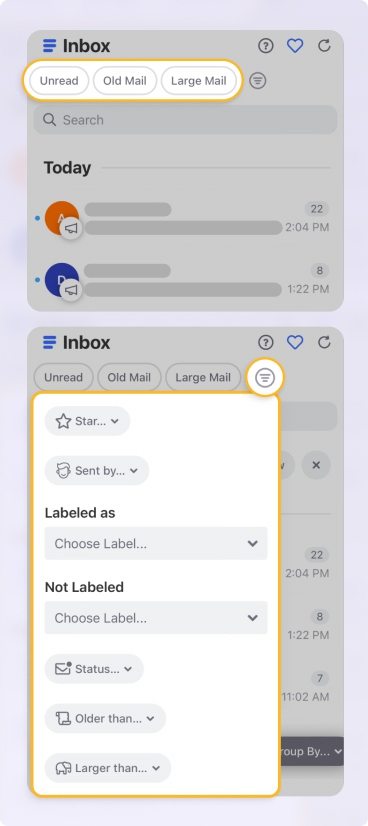
メッセージを見ながらクイックフィルタを適用したい場合、Clean Email は上部に「未開封」「古いメール」「大きいメール」のボタンをすぐに用意しています。さらに、「スター付き」「送信者」「ラベル」「ステータス」から選べるフィルタボタンもあります。
iPhoneとiPadでフィルタルールを作成する:iCloudメールのルール
iPhoneのメールフィルタを自動化したい場合は、iCloudメールのルールを使えます。利点は、これらのルールがAppleのサーバー上で実行されるため、すべてのデバイスのiCloudメールに適用されることです。欠点は、iCloud.comアカウントのルールしか作成できず、GmailやOutlookでは作れないことです。
iPhoneでは、設定アプリまたはWebブラウザのiCloud.comを使ってメールルールを設定できます。
💡 メモ:新しいルールが有効になるまで最大15分かかることがあります。
設定アプリで
- 設定を開き、アプリ → メールを選択します。
- メールアカウントを選び、iCloudを選択します。
- 「受信トレイを整理」の下にあるiCloudメールのルールをタップします。
- ルールを追加を選択します。
- ルール名を入力します。
- メッセージの横で、「差出人が次の場合」や「件名に次を含む場合」などの条件を選び、その直下に名前、アドレス、またはキーワードを追加します。
- アクションの横で、「フォルダに移動」や「開封済みにする」などのアクションを選び、その直下に対応する詳細を追加します。
- 青いチェックマークをタップしてルールを保存します。
完了すると、すべてのルールが表示され、1つを選んで表示・変更したり、編集をタップしてルールを削除したり順序を並べ替えたりできます。
iCloud.comで
- iCloud.comにアクセスしてサインインし、メールを選択します。
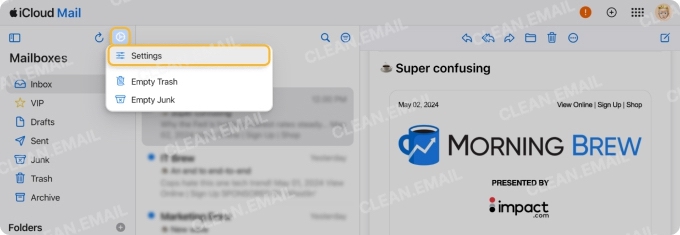
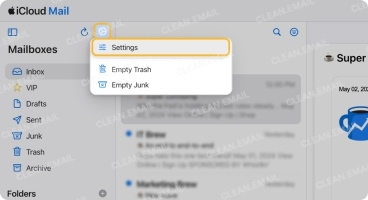
- 左側の設定(歯車アイコン)をクリックし、設定を選びます。
- ルールを選択し、プラス記号を使ってルールを追加します。
- 上記の手順5〜7に従って、名前、条件、アクションを追加します。
- 追加をクリックしてルールを保存します。
設定アプリと同様に、設定したすべてのルールの一覧が表示され、1つを選んで表示・変更・削除したり、順序を並べ替えたりできます。
Mac上のメールルール、システムごとのルールの比較、トラブルシューティングなど、さらに詳しくはApple メールのルールのガイドをご覧ください。
iPhoneでGmail、Outlook、その他のアカウントをフィルタする
iPhoneのメールで設定できるルールはiCloudアカウントでしか利用できないため、接続した他のメールアカウントで自動フィルタをどう作ればよいのか、おそらく気になっているでしょう。
Gmail、Outlook、Yahoo Mail、その他のサービスでルールを設定したい場合は、それらのルールをプロバイダ側で直接作成する必要があります。これらのルールはローカルではなくサーバー側に保存されるため、iPhoneやiPadのApple メールで受信するメールにも適用されます。
詳しくは、Gmailのルール、Outlookのルール、Yahoo Mailのルールの手順ガイドをご覧ください。
まとめ
iPhoneとiPadでメールをフィルタする方法を知っておくと、未開封やフラグ付きのメール、重要な送信者からのメール、あるいはショッピングの通知や銀行の明細などを見つけるのに便利です。しかし、デバイス上でのフィルタをさらに一歩進め、Apple メールの制約を克服したいなら、Clean Email のようなツールを検討してみてください。












