


メール仕分けアプリの検証方法
メール仕分けソフトの目的は、重要度、トピック、送信者、期間などのさまざまな基準に応じてメールをインテリジェントに仕分けすることです。そうすることで、注目に値するメールを先に読み、それ以外を掘り返す時間を減らせます。
利用可能な数十種類のメール管理ツールを検討するにあたり、私は最も効果的なものを見つけることに注力しました。目標は、受信トレイを本当に整理でき、コストパフォーマンスに優れ、快適に使える最良のアプリを選ぶことでした。
具体的には、次の5つの重要な要素に基づいて選定しています。
- 仕分けの効率性 – メールを関連性の高いグループにどれだけうまく分類できるか。
- 自動化機能 – 設定したルールに基づいてメールを自動的に仕分け、アーカイブ、優先順位付けできるか。
- 使いやすさ – インターフェースは直感的か、習得に時間がかかるか。
- プライバシーとセキュリティ – 個人情報を売却したり漏洩させたりせず、ユーザーのデータを尊重しているか。
- 互換性 – 主要なメールプロバイダー間でシームレスに動作するか。
実際に使い込んだ検証を経て、現在利用できる最高のメール仕分けアプリを選びました。それぞれが異なる分野で優れています。
- Clean Email:受信トレイの一括仕分けと自動クリーンアップに最適
- SaneBox:受信トレイから学習するAI搭載ソリューション
- ActiveInbox:メールを実行可能なタスクに変えるのに最適
- Sortd:Kanban形式のレイアウトでメールを整理するのに理想的
- Reply:メールでのアウトリーチとフォローアップの管理に最適
- Shortwave:仕分けと生産性を強化したスマートなGmailツール
- Superhuman:スピードを重視するプロフェッショナルに最適
- Hey Imbox:送信者のスクリーニングと新しい受信トレイモデルに最適

メール仕分けアプリ トップ8を比較
受信トレイ内の未読メールのうち、開かずに削除できるものと、最優先すべきものを一瞬で見分けられる8つのメール仕分けツールを見ていきましょう。
私が選んで検証したメール仕分けツールの中には、メールの仕分けにとどまらず、一括配信解除から高度なフィルターまであらゆる機能を備えたものもあります。私のレビューとおすすめを参考に、あなたに最適なメール仕分けソフトを選んでください。
かんたん比較表
| ツール | 主なメリット | 主な制限 | 自動化レベル | プライバシー/データアクセスに関する注記 | 無料オプション |
|---|---|---|---|---|---|
| Clean Email | あらかじめ用意されたスマートフォルダに加え、既存メールへの一括操作 | カスタムのスマートフォルダは追加できない | 高(ルール+自動クリーン) | ヘッダーとメタデータのみを読み取り、本文は読まない | 1,000通まで無料 |
| SaneBox | 受信メールのフィルタリングを学習 | カスタムルールなし、新着メールのみ | 高(自動) | ヘッダー/メタデータでフィルタリング、本文は読まないと明言 | 14日間トライアル |
| ActiveInbox | Gmail内で期限とタスクを管理 | Gmailのみ、手動での仕分け | 低(手動) | Googleサインインを通じてGmailにフルアクセス | 14日間トライアルのみ |
| Sortd | Gmail内のTrello風ボード | Gmailのみ、自動分類なし | 中(一部の自動化) | 拡張機能を通じてGmailにフルアクセス | 7日間トライアルのみ |
| Reply | 営業の返信を意図別に自動ラベル付け | キャンペーンの返信のみ、個人メールは不可 | 高(キャンペーン内) | キャンペーンメールの内容を処理 | 14日間トライアルのみ |
| Shortwave | フル機能クライアント内のAI Bundles | 設定と習得に手間がかかる | 中(ルール+bundles) | フル機能クライアント、メール本文を読む | 無料プラン |
| Superhuman | キーボード中心の高速トリアージ | 無料枠なし、split設定は手動 | 中(AI支援) | フル機能クライアント、メール本文を読む | なし |
| Hey Imbox | 受信トレイに届く前に送信者をスクリーニング | @hey.comで最も効果的、独自ドメインは追加料金 | 中(送信者ベース) | 完全なメールサービス、メールをホストし読む | 14日間トライアル |
1. Clean Email
価格:サブスクリプション(プラン)。1,000通までのメール管理と25件の配信解除は無料。プレミアム機能の14日間トライアルも利用できます。
Clean Email は、メールを個々のメッセージの流れとして扱うのではなく、受信トレイ全体のパターンに注目します。繰り返し届く送信者、購読、通知など、1通ずつよりまとめて管理したほうが簡単なメールのグループを見つけ出すのに役立ちます。
メールの仕分け方法
Clean Email には、さまざまな高度なフィルタリング・仕分けオプションが用意されています。
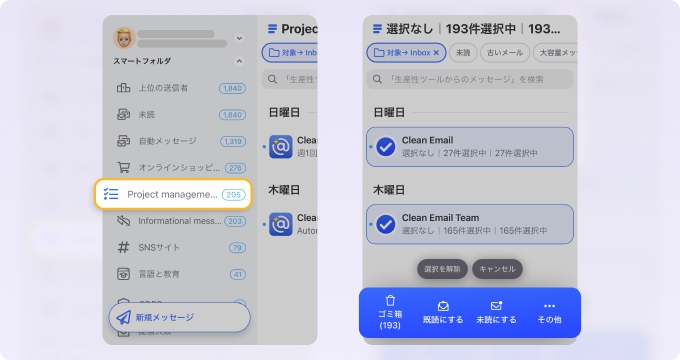
スマートフォルダ機能は、メッセージが共有する特性でメールを仕分けし、ソーシャル通知、オンラインショッピング、金融・保険、求人・転職などのカテゴリにグループ化します。サインインするとすぐに30以上の定義済みフィルターが使えます。
さらに、各フォルダがメッセージをどのように並べ替えるかを、新しいメッセージ順・古いメッセージ順、(送信者ごとの)メッセージ件数、メッセージの合計サイズなどで細かく指定できます。
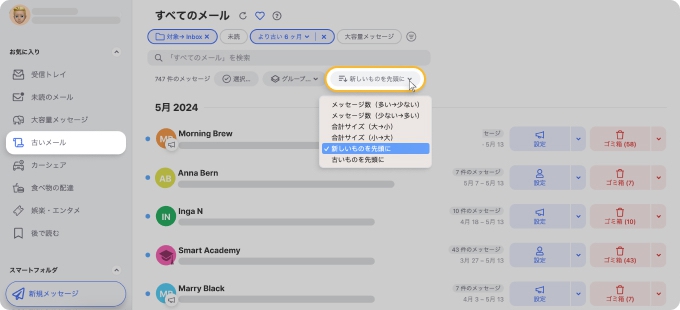
また、新しい順やメールアドレスなどの基準で送信者を並べ替え・フィルタリングし、何に対応するかをより細かくコントロールすることもできます。
最後に、プレビューペイン(個々のメッセージをプレビューし、選択した送信者からのすべてのメールを表示できます)では、メインのスマートフォルダの内容に適用された並べ替えとは別に、ペイン内の並べ替えを行えます。
プライバシーとセキュリティ
OAuthを使用してIMAP経由で接続し、メールのヘッダーとメタデータのみを読み取り、メッセージの本文や添付ファイルは決して読み取りません。データを売却することはなく、あなたのアドレスに関わるデータ漏洩を警告するPrivacy Monitor機能も備えています。
おすすめのユーザー
- 大量の既存メールを抱えており、すばやく仕分けして片づけたい人
- ルールベースで動き続ける自動クリーンアップを求めるすべての人
- 異なるプロバイダーに複数のアカウントを持ち、1つのメール管理ツールで済ませたいユーザー
Clean Email でメールを仕分ける方法:
- 次にアクセス:https://app.clean.email/
- メールアカウントでサインインします。
- 左メニューでスマートフォルダを選択します。
- 並べ替え順を変更するには、新しい順をクリックし、その送信者が送ったメッセージ件数、メールの合計サイズ、新しい順・古い順などのパラメータを選択します。
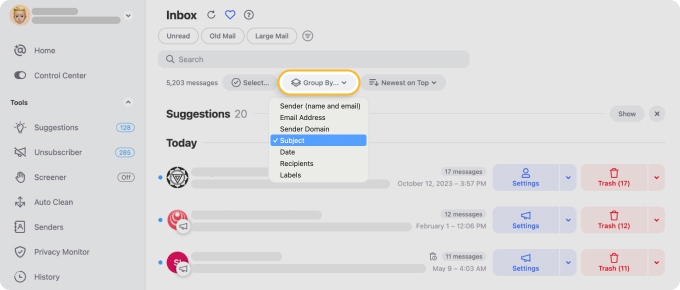
- グループ化…をクリックし、送信者名、メールドメイン、件名、日付などのパラメータを選択してメールをグループ化します。
- 最後に、思いどおりにメールを管理します。送信者を選択して一括操作を適用するか、自動クリーン(Auto Clean)ルールを設定してメッセージを自動的に仕分けます。
自動クリーンは、仕分けを自動で継続します。特定の相手からのメールにラベルを付ける、レシートをアーカイブする、古い宣伝メールを自動的にゴミ箱へ移すといったルールを設定でき、これらの操作を手作業で繰り返す必要がなくなります。
- 使いやすい定義済みのスマートフォルダ
- 自動クリーンによる自動メールフィルタリング
- 高度なメール管理機能
- iOSとAndroid専用アプリを含む複数のプラットフォームに対応
- カスタムのスマートフォルダは作成できず、プロバイダー同様のカスタムフィルターとラベルのみ
2. SaneBox
価格:サブスクリプション。月額7ドルから。
SaneBox は、2010年から提供されているシンプルながら強力なメール仕分けツールです。重要度の低いメッセージを自動的に振り分けることで、受信メールの管理に役立つと感じました。受信トレイを確認すればするほど、アプリは私の操作から学習し、フィルタリングを徐々に改善していきました。
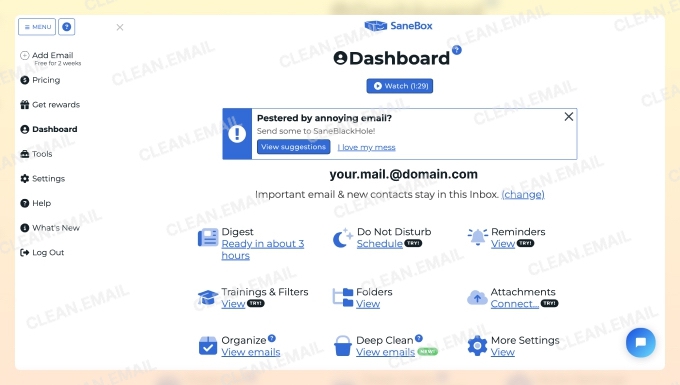
メールの仕分け方法
SaneBox は受信メッセージをさまざまなフォルダやラベルに分類し、重要度に基づいてメッセージの優先順位を付けます。このアプリはデフォルトでいくつかのフォルダを提供します。SaneLater、SaneNews、SaneBlackHole、およびSaneTomorrowなどです。
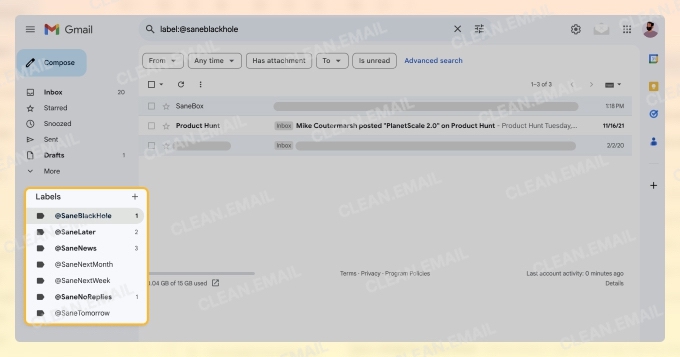
これらのフォルダ間でメッセージを移動したり特定の操作を行ったりすると、アプリはそれに適応し、私のワークフローに合うよう仕分けを洗練させていきました。カスタムフォルダを作成し、それを使ってメールを整理するようSaneBoxをトレーニングすることもできました。
ただし、Clean Email とは異なり、SaneBox は既存の雑多なメールに対処するよりも、新しく届く受信メールのフィルタリングに重点を置いています。そのため、効果は即座ではなく時間とともに現れるようになり、あふれた受信トレイをすばやく片づけたい人には理想的ではないかもしれません。
💡 詳しくは Clean Email と SaneBox の比較をご覧ください。
このツールは、返信のないメールを確認する機能(SaneNoReplies)、添付ファイルをクラウドストレージに退避する機能(SaneAttachments)、古いメッセージをまとめて一括削除する機能(Email Deep Clean)なども提供しています。
SaneBox は新着メールをうまく整理しますが、ディープクリーニングのツールや特定のメールグループを管理する手段が不足しています。受信トレイがすでにあふれている場合、片づけに時間がかかるのが主な欠点です。
プライバシーとセキュリティ
メールのヘッダーとメタデータのみを分析し、メール本文がサーバーにダウンロードされることはありません。SOC 2 Type IIに準拠しており、ユーザーデータを売却しないと明言していますが、一部のオプション機能(SaneAttachmentsやSaneRemindersなど)では限定的な追加アクセスが必要になる場合があります。
おすすめのユーザー
- 受信トレイがおおむね管理できていて、新着メールを自動的に仕分けてほしい人
- 手作業での整理より、設定したら放っておけるフィルターを好むユーザー
- 大量の未処理メールをすばやく片づける必要がある場合には不向き
SaneBox でメールを仕分ける方法:
- 次にアクセス:https://www.sanebox.com/
- 任意のメールアドレスでサインインします。
- SaneBox が受信トレイを分析し、Saneフォルダ(受信トレイ内のラベル)を作成するのを待ちます。
- 既存のメールを好みのフォルダに移動して、SaneBoxのフィルターをトレーニングします。利用できるフォルダの数は料金プランによって異なる点に注意してください。
- 新しく届くメッセージは、到着するとすぐに割り当てられたフォルダに自動的に仕分けられます。
- 必要に応じて、ダッシュボードやDigestからトレーニングをいつでも更新できます。
- 手間のかからないメール仕分け
- 多くの大手ブランドに信頼されている
- 独自のメールルールを作成できない
- 高度なメール管理機能が不足している
3. ActiveInbox
価格:月額5.37ドルから。
送受信するメールのほとんどは何らかのタスクに紐づいています。それなら、日付順ではなく「やるべきこと」で仕分けしたほうがよいのではないでしょうか。それがActiveInboxの発想です。
メールの仕分け方法
このGmail拡張機能は、受信トレイをメールマネージャーに変えます。詳細を別のToDoアプリにコピーするのではなく、Gmailから直接メッセージを仕分けし、ToDoリストを作成できます。
具体的には、ActiveInbox はGmailアカウント内の各メッセージに割り当てる期限オプションを提供し、タスクを完了すべき時期、メッセージに返信すべき時期、その他メッセージに基づく対応を行うべき時期に応じてメールを仕分けます。
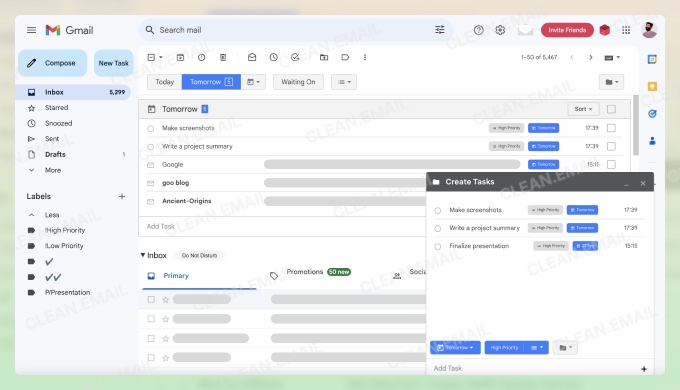
ただし、この優先順位付けのしくみは、ActiveInbox内でメールを整理する唯一の方法ではありません。ツールバーからは、独自の仕分けフォルダを作成することもできます。同様に、Lists機能を使って、作成した高優先度・低優先度・カスタムのリストに基づいてメールにラベルを割り当てられます。
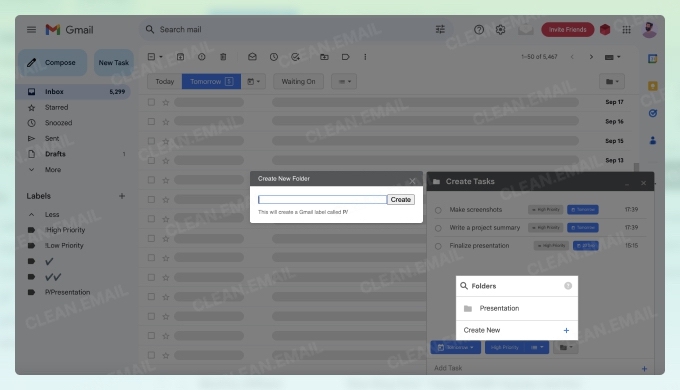
さらに、ActiveInbox には期限リマインダー、専用のフォローアップ(別名 Waiting On)エリアなど、生産性を高める追加機能が多数あります。各メッセージにサブタスクのチェックリストを作成したり、メールを読みながらメモを書き留めたり、Relatedをクリックして開いているメッセージに関連する他のすべてのメッセージを表示したりすることもできます。
残念ながら、ActiveInbox は Clean Email のようにメールを自動的に仕分けることはできません。すべてを手作業で行う必要があり、特に最初のうちは手間がかかります。
プライバシーとセキュリティ
Gmailアカウントに接続するChrome拡張機能として動作するため、ヘッダーだけでなくメールボックスの全コンテンツにアクセスします。Gmail内部で動作するため、インストール時にGoogleの権限範囲とActiveInboxのプライバシー規約を確認してください。
おすすめのユーザー
- フォルダではなくタスクや締め切りで考えるGmailユーザー
- ToDoリストを受信トレイ内に置いておきたい人
- 複数プロバイダー対応や自動仕分けが必要な人には不向き
ActiveInbox でメールを仕分ける方法:
- 次にアクセス:https://www.activeinboxhq.com/
- Gmail拡張機能をChromeにダウンロードします。
- Gmailを更新(または開き直し)します。
- メッセージからToDoを作成します。
- タスク管理とメール管理を融合
- すぐに慣れられる
- Gmailでしか使えない
- Chrome拡張機能のみで提供され、モバイル版がない
4. Sortd
価格:7日間の無料トライアル、プレミアムプランは月額10ドルから。
Sortd は、Gmailをタスク管理システムに変えるために私が使ったツールの中でも最良のものの1つです。ActiveInbox と同様にGmailにシームレスに統合され、受信トレイ内でタスクと並べて計画・優先順位付け・Gmailメールの仕分けができました。
メールの仕分け方法
Sortd はフォルダやラベルに頼るのではなく、メールを視覚的なTrello風ワークスペースに変えます。後で対応が必要なメッセージに出くわしたときは、右側のカスタマイズ可能なカラムにドラッグするだけです。私はIdeas、Planned、In Progress、Doneを設定しましたが、Sortd では好きなように整理できます。
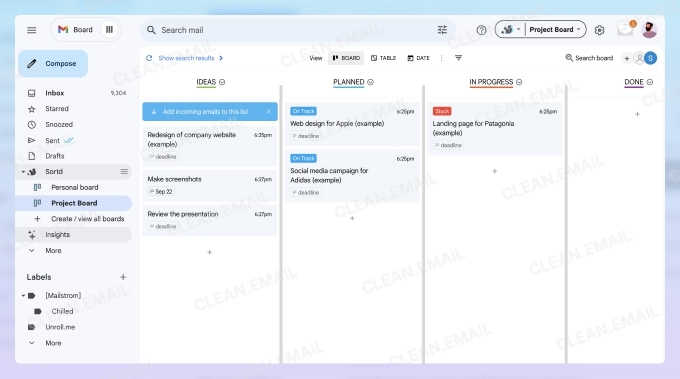
私が特に気に入った機能は、Sortd のAutomationツールです。完全に手作業での整理を必要とするオンラインメール仕分けツールもある中で、Sortd では繰り返しのタスクを自動化できます。私は、受信メールを特定のリストに仕分けたり、メールをチームメンバーに割り当てたり、リマインダーやフォローアップといったアクションを適用したりする自動化を設定しました。
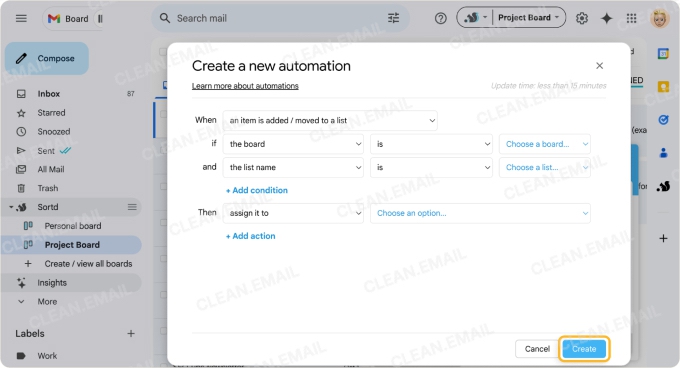
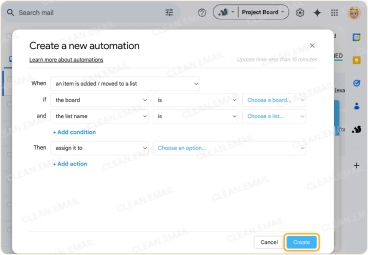
Sortd はチームでの共同作業に強みがあります。プレミアム版ではボードを共有し、タスクを割り当て、メールを一緒に追跡できるため、共有受信トレイを必要とする営業やカスタマーサービスのチームに適しています。
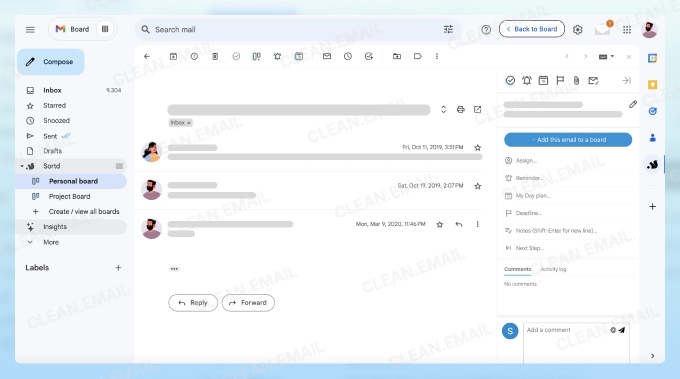
ただし、Sortd はメールをタイプや重要度に基づいて自動的に分類しません。これが私にとって最大の制限だと感じました。また、Gmailでしか動作しないため、複数のメールアカウントを管理している場合には最適とは言えないかもしれません。機能をさらに詳しく知りたい方は、詳細なSortdアプリのレビューをご覧ください。
プライバシーとセキュリティ
Chrome拡張機能としてインストールされ、Gmailへのアクセス許可を求めるため、受信トレイのコンテンツレベルにフルアクセスできるようになります。拡張機能ベースのツール全般と同様、接続前に要求される権限とデータ取り扱い規約を確認してください。
おすすめのユーザー
- フォルダより視覚的なドラッグ&ドロップのボードを好むGmailユーザー
- 共有受信トレイのビューを求める小規模な営業・サポートチーム
- 複数アカウントのユーザーや自動分類を求める人には不向き
Sortd でメールを仕分ける方法:
- 次にアクセス:https://www.sortd.com/
- Add Sortd to Gmailをクリックし、Chrome拡張機能をインストールします。
- Gmailに移動し、必要なだけボードを設定してSortdを自分のワークフローに合わせて構成します。
- メールを該当するボードに移動します。
- Automationsを設定して、受信メールをリストに自動的に仕分けたり、人に割り当てたり、その他のアクションを適用したりします。
- Automationツールでメールの仕分けがより速く簡単に
- 視覚的なアプローチを好むTrelloユーザーに最適
- 他の多くの生産性ツールと比べて手頃な価格
- 組み込みのスマートなメール分類機能がない
- Gmailでしか使えない
5. Reply
価格:14日間の無料トライアル、プレミアム機能は年払いの場合月額89ドルから。
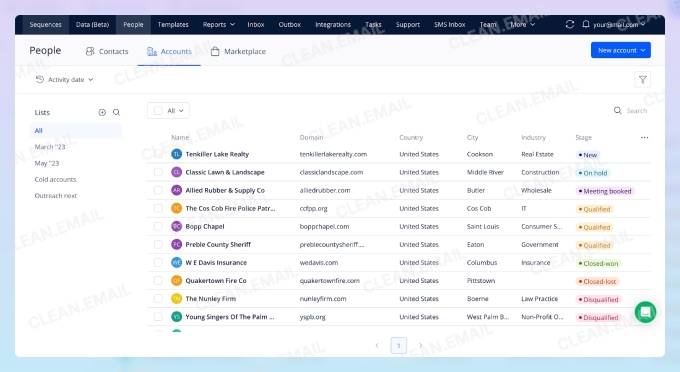
Reply は、正しい分類において90%のデータ精度を誇るAIメール仕分けツールです。Sortd と同様、Reply はビジネス利用を念頭に設計されています。ただし、このリストにあるほかのどのメール仕分けツールともほぼ異なり、Reply は日常的なメッセージに焦点を当てておらず、営業ベースのメールキャンペーンのために明確に設計されています。
メールの仕分け方法
新しいメールキャンペーンを設定してReplyにデータを追加すると、アルゴリズムが受信したすべての返信をスキャンし、読み手の関心度に基づいてラベルを付けます。このメール仕分け方式により、あなたの提案に関心を持つ連絡先をすばやく見つけ、Inboxタブから返信できます。
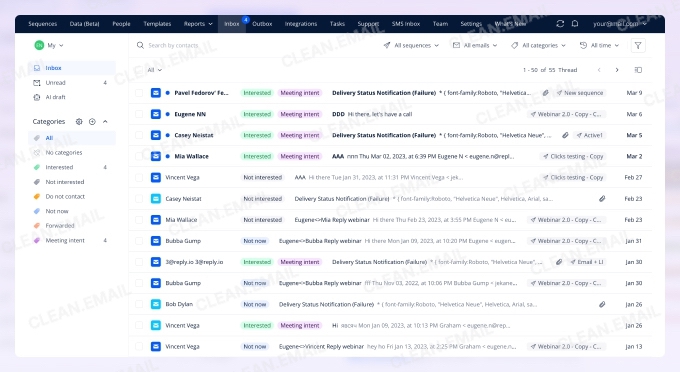
Reply はデフォルトでメッセージを6つのフォルダに仕分けます。Interested、Not Interested、Not Now、Do Not Contact、Forwarded、Meeting intent です。ただし、必要に応じてメッセージ用のカスタムフォルダオプションを追加できます。また、各フォルダのメッセージをタスクに変換して、メッセージに返信したり、関心のある顧客に電話したりすることもできます。
Reply は個人の受信トレイを仕分けるためには作られておらず、日常的なアカウント向けのツールはほとんど提供していません。しかし、営業キャンペーンの成果を高め、返信への対応を速めることが目標であれば、その用途には強く適しています。
プライバシーとセキュリティ
送信用のメールボックスに接続し、キャンペーンメールの内容を処理して返信を意図別に分類します。アウトリーチの自動化のためにメッセージの内容を読むため、特に見込み客のデータについては、データ処理と保持に関する規約を確認してください。
おすすめのユーザー
- キャンペーンの返信を意図別に仕分ける必要がある営業・アウトリーチチーム
- キャンペーンの返信への対応を速めたいすべての人
- 個人の受信トレイの片づけや一般的な仕分けには不向き
Reply でメールを仕分ける方法:
- 次にアクセス:https://reply.io/
- アカウントを作成してトライアルを開始します。
- Sequencesタブを使って新しいキャンペーンを設定します。
- 返信が届いたら、Inboxタブでカテゴリ別に確認します。
- 強力なAIベースのアルゴリズムがメッセージを自動的に仕分け
- カスタムの仕分けフォルダを設定できる
- 個人利用向けには設計されていない
- メールキャンペーンへの返信しか仕分けできない
6. Superhuman
価格: 月払いの場合は月額30ドルから、無料トライアルは提供していません。
Superhuman は、スピードと効率を重視して作られたプレミアムなメールクライアントで、大量のメールを扱うプロフェッショナルにとって確かな選択肢です。
メールの仕分け方法
従来のフォルダではなく、Split Inboxesを使ってメールをVIP、Team、Calendarといったカテゴリに仕分け、最も重要なものにユーザーが集中できるようにします。
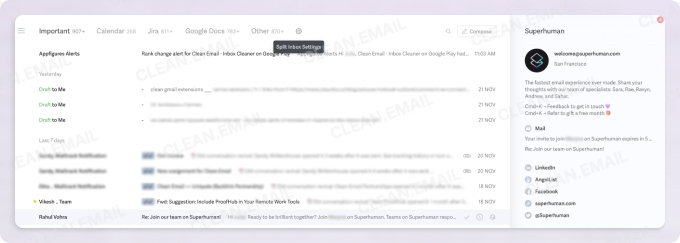
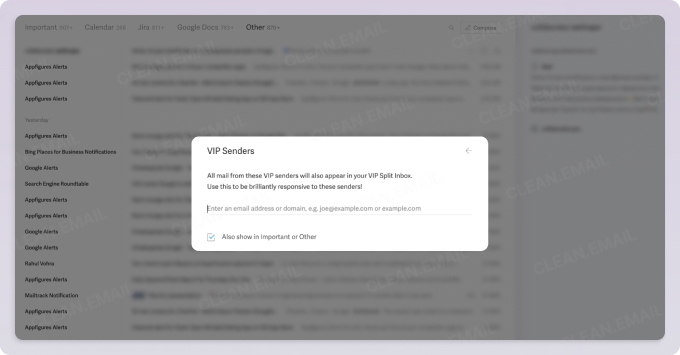
私の経験では、Split Inbox機能はうまく機能しますが、各splitにメールアドレスを手作業で追加する必要があるため、設定にはある程度の手間がかかります。
実際に試してみて、Superhuman のAI搭載機能は重要なメールの優先順位付けや、より速い返信の下書きに役立つと感じました。また、ほぼすべての操作にキーボードショートカットが対応しており、マウスに触れずにメールを操作・処理できます。
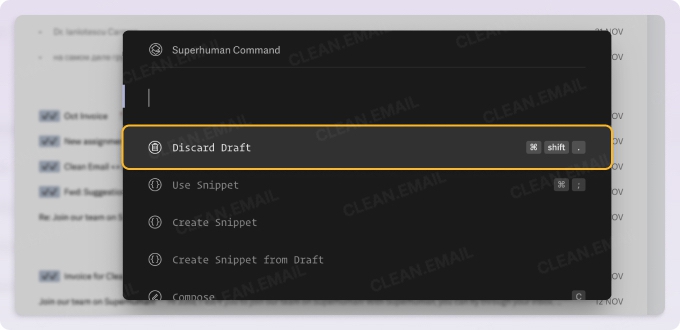
Superhuman は仕分けを完全に自動化するわけではありませんが、AIがあなたの習慣を学習し、時間とともにトリアージを改善します。AI駆動のBundlesとルールに頼るShortwaveの自動仕分けには及びません。
雑多なメールの管理のために、Superhuman には配信解除やブロックのツールが含まれていますが、これらは手動での確認が必要です。一括配信解除やニュースレターの自動フィルタリングは提供しておらず、大規模な受信トレイの片づけには効果が低くなります。
プライバシーとセキュリティ
GmailとOutlook向けのフル機能クライアントとして動作し、トリアージやAI機能を動かすためにメッセージの内容を読み取り、コンテンツの処理にサードパーティの言語モデル(OpenAI)を使用します。対応はGmailとOutlookのみで、高速化のためにデータをローカルにキャッシュします。
おすすめのユーザー
- メール中心で仕事をし、トリアージの速度を最大化したいプロフェッショナル
- マウスよりショートカットを重視するキーボード中心のユーザー
- 主にあふれた受信トレイの一括片づけが必要な人には不向き
Superhuman でメールを仕分ける方法:
- https://superhuman.com/ でサインアップし、オンボーディングを完了します。
- Split Inboxesを設定して、優先順位に基づいてメールを分類します。
- キーボードショートカットを使って、メールのアーカイブ、スヌーズなどの操作をすばやく行います。
- スマートなメールの優先順位付けのために、AI搭載機能を有効にします。
- キーボードショートカットによる超高速のメールトリアージ
- AI搭載のメール優先順位付けと返信支援
- 洗練された、気が散らないインターフェース
- 他のメール仕分けツールと比べて高いサブスクリプション費用
- GmailとOutlookのアカウントに限定
7. Shortwave
価格:無料プラン。プレミアムプランは月額9ドルから。
Shortwave は、ユーザーがインボックスゼロを達成し維持できるよう特化して設計されています。従来のメールクライアントとは異なり、Getting Things Doneの方法論に従い、手作業とワークフローの自動化を組み合わせて受信トレイを整理された状態に保ちます。
メールの仕分け方法
実際に使ってみて、BundlesがShortwaveの最も便利な機能の1つだと感じました。このツールは関連するメールスレッドを1行にまとめ、受信トレイの雑然さを減らし、似たメッセージを管理しやすくします。Bundlesは手動でも、送信者に基づいて自動でも作成できますが、多少の初期設定が必要です。
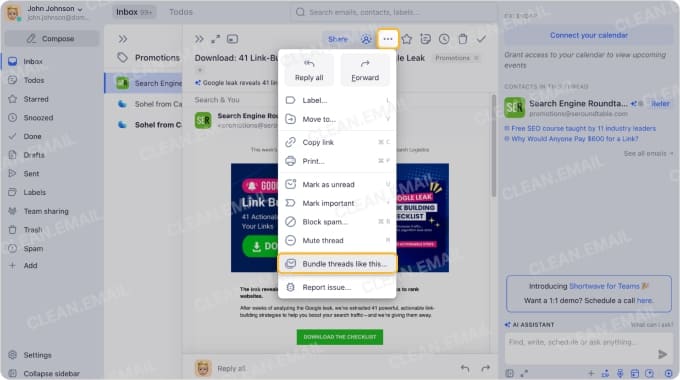
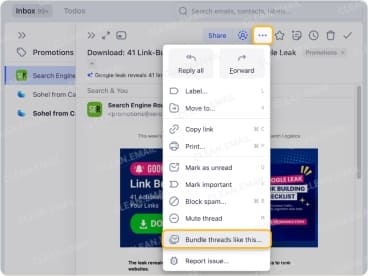
Shortwave は、メッセージをカテゴリに自動的に仕分けるSmart Labelsも提供しています。ただし、Clean Email とは異なり、これらのフィルターは手動で設定する必要があり、送信者に基づいてのみ適用されます。便利ではありますが、手動ルールが不要な Clean Email の定義済みスマートフォルダと比べると、この設定はやや直感的でないと感じました。
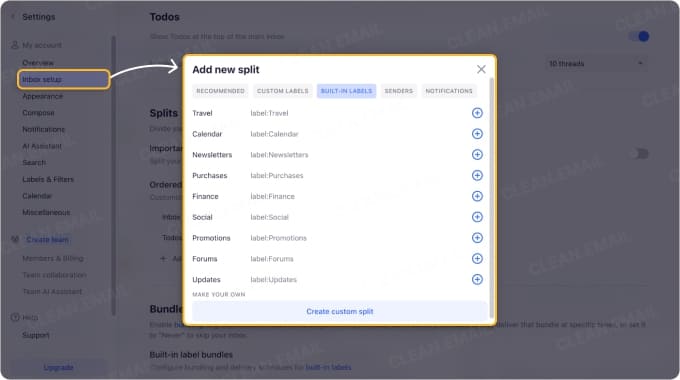
Shortwave は単なるメール整理ツールではなく、作成・送信機能を内蔵したフル機能のメールクライアントであり、Superhumanより安価な代替となります。
プライバシーとセキュリティ
Gmail向けのフル機能メールクライアントとして動作し、AIが検索・bundle・要約できるよう、メール履歴全体を読み取ってインデックス化します。これは設計上広範なコンテンツアクセスであるため、AI機能の利便性と天秤にかけて検討してください。
おすすめのユーザー
- 本物のクライアント内でAI支援のbundlingを使いたいGmailユーザー
- 多少の設定を厭わず、インボックスゼロを目指す人
- Superhumanより低コストの代替を求めるすべての人
Shortwave でメールを仕分ける方法:
- Shortwaveアプリをダウンロードするか、https://www.shortwave.com/ にアクセスします。
- Settingsに移動し、Inbox setupの下でSplitsを選択し、これを使って受信メールを自動的に仕分けます。
- Bundle threads like this…ボタンを使って、似たメールを自動的にグループ化します。
- メッセージをPin、Snooze、Done、Deleteに分類してトリアージを行います。
- さまざまな仕分け・ラベル付けのオプションを提供
- メッセージの優先順位付けが簡単
- アプリからメッセージを送信できる
- 設定に多くの手作業が必要
- 初心者には習得のハードルが高く感じられることがある
8. Hey Imbox
価格:年額99ドルから。14日間の無料トライアル。
ほとんどのメール仕分けアプリとは異なり、Hey Imbox はメッセージが受信トレイに届いた後に仕分けるのではありません。届く前に仕分け、新しい送信者はあなたが承認するまでThe Screenerに留め置きます。
メールの仕分け方法
The Screenerに加えて、Hey Imbox はすべてのメッセージをThe Imbox、The Feed、The Paper Trailの3つのバケットのいずれかに仕分けます。メッセージをどこに振り分けるかをアプリに伝えれば、以降はアプリが処理します。Imboxはすぐに読みたい重要なメール用で、ニュースレターのようにたまに読む緊急でないメールはThe Feedに送られます。レシートのようにめったに読む必要のないものにはThe Paper Trailが適しています。
返信が必要なメッセージの扱い方に応じて、Reply Laterラベルを使って、じっくり返信すべきメッセージを仕分けることもできます。このラベルはそれらのメールを他と分けるので、腰を据えて複数のメッセージにまとめて返信しやすくなります。
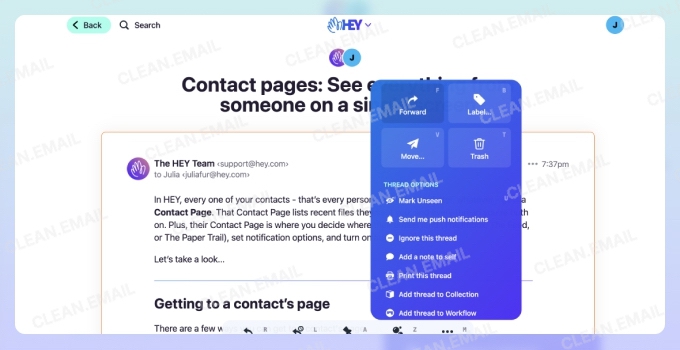
Shortwave と同様、Hey Imbox は同じトピックの複数のメッセージをまとめてスレッド化する機能など、追加の仕分け・分類オプションをユーザーに提供します。また、もう不要なスレッドやニュースレターを無視したり、そこから自分を外したりすることもできます。
プライバシーとセキュリティ
メールを保存・配信するホスト型メールサービスであるため、Basecampがあなたの受信トレイの上に乗るレイヤーではなく、受信トレイそのものの管理者となります。デフォルトでスパイトラッカーをブロックし、データを売却しないと明言していますが、IMAPやPOPのアクセスはなく、エクスポートに制限があります。
おすすめのユーザー
- 新しい送信者が受信トレイに届く前にスクリーニングしたい人
- 新しい受信トレイモデルと専用クライアントを受け入れられるすべての人
- 細かなルールが必要な人や、既存の環境を維持したい人には不向き
Hey Imbox でメールを仕分ける方法:
- モバイルアプリをダウンロードするか、Hey Imboxのウェブインターフェース https://www.hey.com/ にアクセスします。
- Screenerに移動し、特定の送信者をImbox、Paper Trail、Feedのどこに入れるべきかマークし始めます。
- 認識されていないアドレスからのすべてのメッセージをスクリーナーに入れる
- 重要度に基づいてメッセージをバケットに振り分ける
- メッセージをスレッドにまとめられる
- 高度なラベルやメールルールのオプションがない
- 追加料金を払わない限り、@hey.comのメールアドレスの使用が必要
AIメール仕分けツール vs 従来のメールフィルター
従来のフィルターは、ある送信者からのメッセージをフォルダに移すなど、手作業で設定した固定のルールに従います。AIメール仕分けツールは代わりにパターンを読み取ってメールの振り分け先を判断し、この2つのアプローチはしばしばうまく併用できます。
AI仕分けのしくみ
AIメール仕分けツールは、送信者の振る舞い、あなたの過去の操作、メッセージ内容のパターン、想定される意図といったシグナルを使って、メッセージを分類・優先順位付け・グループ化します。あなたがすべてのルールを書く代わりに、ツールがメッセージの振り分け先を予測し、あなたが受信トレイをどう扱うかをより多く学ぶにつれて、通常は精度が向上します。これは確実性ではなく予測であるため、結果は受信トレイごとに異なります。
メリット
- 手作業でのルール作成が減る
- 時間とともに優先順位付けが向上
- 大量のメールを扱う受信トレイに有用
- 重要なメールをより速く浮かび上がらせられる
制限
- AIがメールを誤分類することがある
- 設定やトレーニングがなお必要な場合がある
- 一部のツールは主に新しく届くメールにしか影響しない
- すべてのAIメール仕分けツールが個人の受信トレイの片づけ向けに設計されているわけではない
最良のAIメール仕分けツール
- Cora(by Every):メールをスクリーニングしてグループ化し、返信が必要なものだけを受信トレイに残し、残りを要約した概要を1日2回送信します(Gmail)
- NewMail AI:受信メールをAIで仕分けし、毎日ブリーフィングを送信して、あなたのメッセージの扱い方に適応します
- Jotform Gmail Agent:AIを使ってGmail内のメールに自動ラベルを付け、注意が必要なものだけを浮かび上がらせます
ボーナス:Sky Extractor メール仕分けソフトウェア
価格: 機能によって異なります。
メール配信リストを扱っていると、雑然としていて使うのがとても煩わしいと感じることがあるでしょう。さらに、各メールプロバイダーには独自のスパム設定があり、スパム扱いされないようにするには送信内容に少しずつ調整が必要です。幸い、Sky Extractor はメーリングリスト向けのメール仕分けソフトのように機能します。
このツールを使うには、手持ちのリストをインポートするだけで、あとはツールがMXエクスチェンジャーに基づいて仕分けします。完了すると、メールプロバイダー別に分けられたリストが得られ、ドメイン別の内訳を確認して、そのままエクスポートするか、1つのリストにまとめてエクスポートできます。
ダウンロード可能な無料トライアルを試して、Sky Extractor メール仕分けの動作を確認できます。ただし、現時点ではWindowsデバイスにのみ対応しています。
メール仕分けソフトウェアのメリット
あなたは毎日どれだけのメールを受け取っているかご存じですか。世界全体で毎日およそ3,500億通のメールが送受信されていることを考えると、これは1人あたり1日44通以上に相当します。
仕事でメールを使う人は、しばしば1日に100通を超えるメッセージを受け取ります。
すべてのメールが同じように重要というわけではないので、どれも同じように扱って管理するのはあまり理にかなっていません。しかし、ほとんどの人はまさにそうしています。よくあるやり方は、最新から古い順に、時系列でメールに対処するというものです。心当たりがあるなら、あなたの生活には一括メール仕分けソフトウェアが必要です。
メール仕分けのコツ
メール仕分けシステムを使う場合でも、自分でより良い受信トレイ管理を実践するだけの場合でも、これらのメール整理のコツは、メッセージをより効果的に仕分け、受信トレイをきれいにするのに役立ちます。
- フォルダやラベルを使う:トピック、プロジェクト、送信者に基づいてメールを分類するフォルダやラベルを作成します。
- スターやフラグで優先順位を付ける:スター、フラグ、その他の視覚的なマーカーを使って、注意が必要な重要なメールを目立たせます。
- 配信解除とフィルタリング:不要なニュースレターや宣伝メールの配信を解除し、受信メッセージを自動的に仕分けるフィルターを設定します。
- 優先受信トレイを設定する:メールプロバイダーの優先受信トレイ機能を使って、重要・未読・重要度の低いメールを自動的に分類します。
- 定期的にアーカイブする:対処済みのメールをアーカイブまたは整理して、メインの受信トレイを雑然とさせないようにします。
- 一貫した命名規則を使う:フォルダ、ラベル、ファイルに明確で一貫した名前を付け、必要なものをすばやく見つけられるようにします。
- 検索を効果的に活用する:検索演算子の使い方を覚えて、受信トレイ全体をスクロールする代わりに特定のメールをすばやく見つけられるようにします。
- バッチ処理:似たタスクをまとめ、メールをまとめて処理して効率を高めます。
- ルールで整理する:メールルールを使って、あらかじめ決めた基準に基づいてメールを自動的に仕分け・分類・転送します。
まとめ
唯一の最良のメール仕分けツールというものは存在しません。適切な選択は、あなたが解決しようとしている課題によって決まるからです。
- あふれた受信トレイを片づけて整理するには、Clean Email が一括仕分け、送信者・グループベースの整理、スマートフォルダ、自動クリーンアップのルールを処理します。
- 新着メールを自動的に仕分け続けるには、SaneBox が受信メッセージをフィルタリングし、使うほどに学習します。
- Gmailをタスクリストとして使うなら、ActiveInbox と Sortd がメッセージをToDoや視覚的なボードに変えます。
- 生産性重視のクライアントには、Shortwave と Superhuman がbundle、split、キーボードショートカットでトリアージを高速化します。
- Reply は営業キャンペーンの返信を仕分けるのに最適で、Hey は送信者があなたに届く前にスクリーニングし、異なる受信トレイモデルを提供します。
まずは自分のニーズから始めましょう。片づけ、AIによる優先順位付け、Gmailでのタスク管理、営業返信の仕分け、送信者のスクリーニング、あるいはフル機能のメールクライアント。その判断が、どんなランキングよりも早くあなたを適切なツールへと導いてくれます。
Outlookでメールを仕分ける方法やYahoo Mailを送信者別に仕分ける方法のガイドもぜひご覧ください。
よくある質問
メール仕分けツールとは何ですか?
メール仕分けツールとは、受信中のメールや既存のメールを、送信者、トピック、重要度、日付、サイズごとにグループへ整理するソフトウェアです。自動的に仕分けるものもあれば、手作業で仕分けられるものもあり、すべてを順番に処理する代わりに、大事なものから対処できます。
Gmailに最適なメール仕分けツールはどれですか?
目的によります。ActiveInbox と Sortd はGmail内のタスクやボードのワークフローに適しており、Shortwave はAIによるbundlingに向いていて、Clean Email は既存のGmailの未処理メールを一括で仕分け・片づけするのに適しています。すべてのGmailユーザーにとっての唯一の勝者はいません。
メール仕分けアプリは安全ですか?
安全性は、ツールが必要とする権限と、メールボックスをどれだけ読み取るかによります。ヘッダーとメタデータのみにアクセスするものもあれば、メールクライアントとしてコンテンツへのフルアクセスを必要とするものもあります。アカウントを接続する前に、提供元、アクセス範囲、プライバシーポリシーを確認してください。
メールを送信者別に自動で仕分けられますか?
はい。ほとんどの仕分けツールはメールを送信者別にグループ化またはルーティングできます。Clean Email はある送信者からのすべてのメッセージをまとめて一括操作や自動クリーンのルールに使え、SaneBoxのようなツールは送信者を自動的にフォルダへルーティングできます。
無料のメール仕分けツールはありますか?
はい、一部のメール仕分けツールは無料で、特にGmailのフィルターやOutlookのルールのような組み込みツールがそうです。サードパーティのメール仕分けアプリは無料トライアルや制限付きの無料プランを提供する場合もありますが、高度な自動化、一括片づけ、AI仕分けには通常、有料サブスクリプションが必要です。












