要点まとめ
Gmail単体では受信トレイを送信者で厳密に並べ替えできませんが、次の方法は使えます。
- 検索バーで from: を使って送信者を絞り込む
- メールを右クリックして「Find more by」を使う
- フィルタを作成してラベル付け・自動アーカイブする
- Clean Email で 送信者単位の並べ替え・グループ化・整理を即実行

Gmailを送信者別に整理したくなる理由
Google Mailの受信トレイで、特定の相手からのメールをすべて見つけるのは意外と手間です。たとえば同僚からのやり取りをまとめて確認したい場合や、もう読まないニュースレターを一掃したい場合があります。送信元で整理できると、受信トレイを主導的に管理しやすくなり、メールのグループ単位で素早く操作できます。

クイックナビゲーション
- デスクトップでGmailを送信者別に整理
- Gmailの制限: 検索はできるが並べ替えは不可
- モバイルでGmail受信トレイを送信者別に整理
- Gmailを送信者別に本当に並べ替えられるツール
Gmailは「見つける」はできても、送信者別の並べ替え・グループ化はできない
Googleのメールは、従来のメールクライアントのように連絡先単位で並べ替えできません。送信者をアルファベット順や件数順で整理するための列ヘッダーやドロップダウンはありません。
それでも、特定の相手からのメールを確認したいだけなら、いくつか代替手段があります。
1. Gmail検索バーを使う(デスクトップ)
特定の連絡先からのメールをすべて見つけるには、検索バーで from: 演算子を使います。
例:
from:john.doe@example.com と入力し、Enter を押します。
または次の方法でも可能です:
- Show search options アイコンをクリック
- From 欄に送信者を入力
- Search または Create filter をクリック
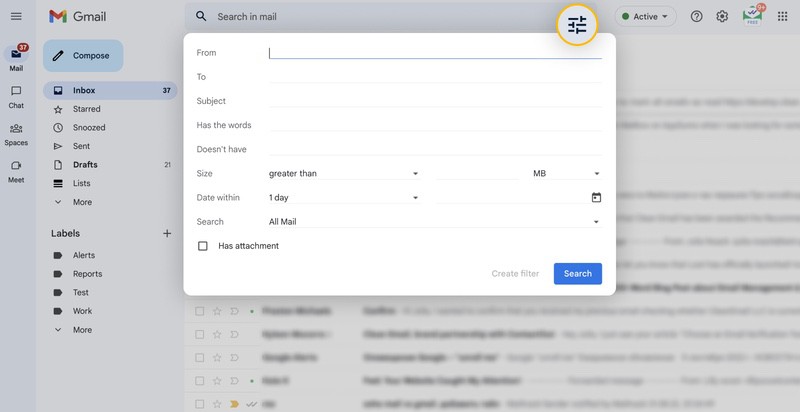
このように、標準検索フィルタを使えば、特定メールアドレスからのメッセージを見つけることはできます。
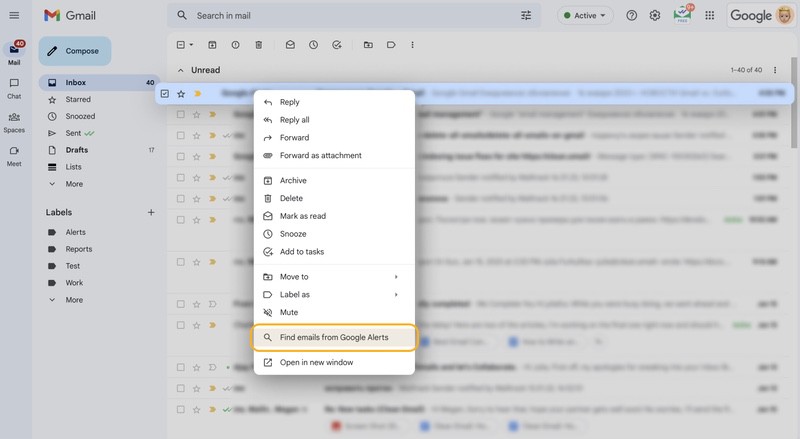
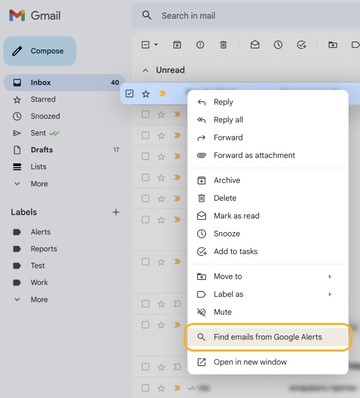
2. 右クリックして「Find Emails From」を使う(デスクトップのみ)
任意のメールを右クリックし、Find Emails From を選ぶと、同じ連絡先からの他のメッセージを即座に表示できます。
3. 送信者別に整理するフィルタを作る(デスクトップ)
特定の送信者からのメールに自動アクションを適用するフィルタを作成できます。
- フィルタアイコンをクリック
- From に連絡先メールアドレスを入力
- Create filter をクリック
- Apply label、Mark as read、Skip inbox などのアクションを選択
特定アドレスからの受信が多い場合に、この方法で後から見やすくまとめられます。
Gmailの制限: 検索はできるが並べ替えは不可
Gmailには、送信者別に並べ替えるボタンがなく、送信者を並べ替え可能な列として表示する機能もありません。
- ❌ 連絡先をアルファベット順にグループ化できない
- ❌ 送信元を視覚的に一覧表示できない
- ❌ 送信者単位の本格的な一括管理ができない
送信者単位でメールがまとまるUIや名前順ソートに慣れている場合、Google Mailの現行仕様は制約を感じやすいはずです。
モバイルでGmail受信トレイを送信者で検索する方法
以下は、AndroidとiPhoneのGmailモバイルアプリの両方に共通する手順です。
Gmailモバイルアプリでは、並べ替え機能の制限がさらに強くなります。
- 検索バーで from:email@example.com は使用可能
- 一致するメールは表示される
- ただしアプリ内でアルファベット順などの並べ替え、ラベル付け、フィルタ適用はできない
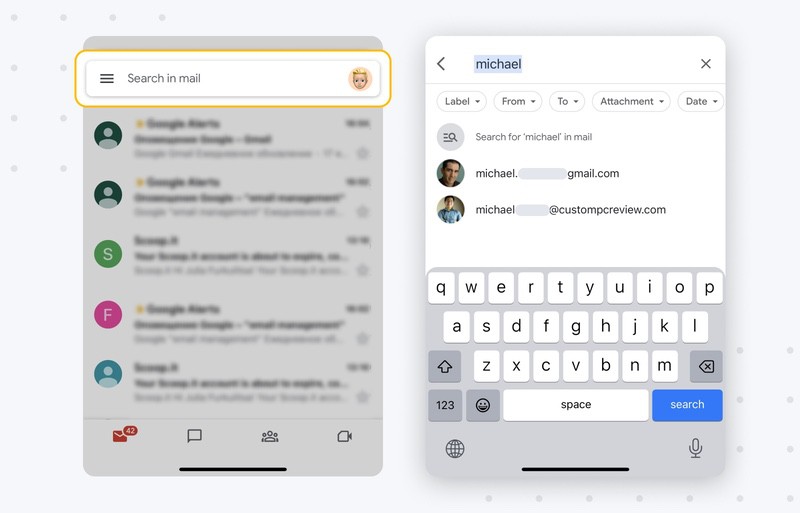
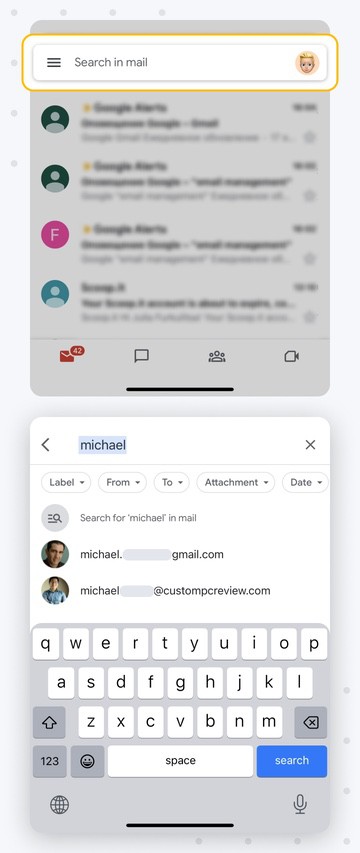
そのため、iPhoneで受信トレイを送信者別に並べ替えたい場合も、Gmail標準機能だけでは十分ではありません。
Gmailを送信者別に本当に並べ替える方法(デスクトップ/モバイル)
デスクトップでもモバイルでも、数タップでGoogle Mailのメールを個人名・会社名ベースで並べ替えたいなら、Clean Email が最も速く直感的な選択肢です。
比較表
| 機能 | Gmail | Clean Email |
|---|---|---|
| 連絡先からのメール検索 | ✅ | ✅ |
| 送信者向けフィルタ作成 | ✅ | ✅ |
| 受信トレイを送信者で並べ替え | ❌ | ✅ |
| 連絡先ごとにメールをグループ化 | ❌ | ✅ |
| 送信元単位の一括管理 | ⚠️ 手動 | ✅ |
| モバイルで連絡先検索 | ✅ | ✅ |
| モバイルで送信者別並べ替え | ❌ | ✅ |
| モバイルで連絡先別グループ化 | ❌ | ✅ |
| モバイルで連絡先単位の一括操作 | ❌ | ✅ |
送信者別にGmailメールを並べ替える手順
- メールアカウントで無料登録します。
- アプリがメールボックスをスキャンします(数秒程度)。
- 左サイドバーの All Mail(または他のビュー)を開きます。メールはすでに送信者別にグループ化されています。
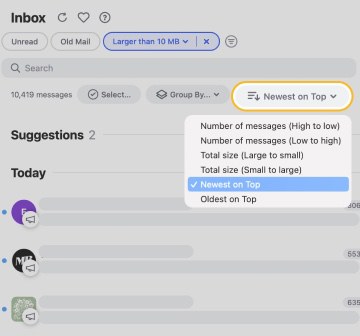
表示順を変更するには、Sort by メニュー(例: Newest on Top、Number of Messages、Total Size)をクリックします。
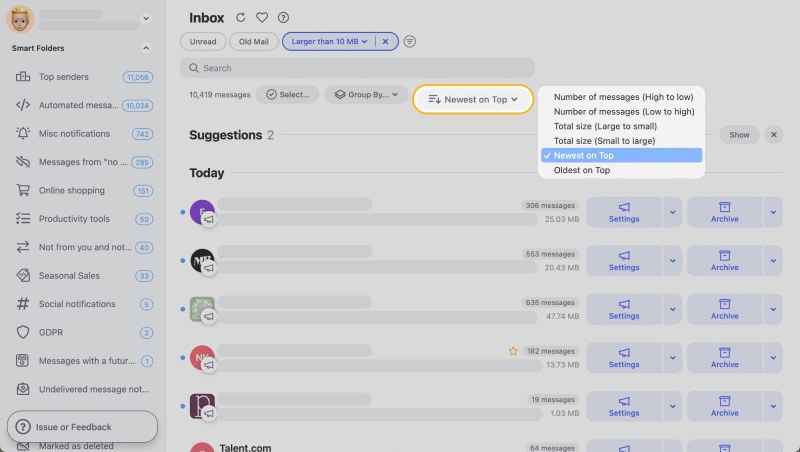
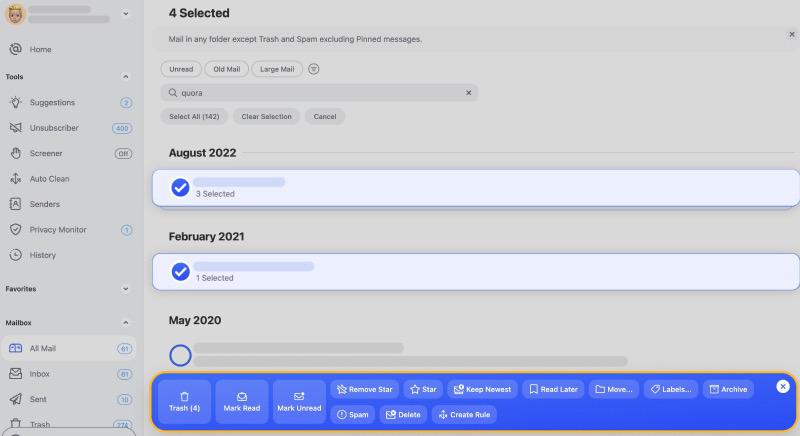
Archive、Delete、Label、Move、Star などの一括操作もワンクリックで実行できます。
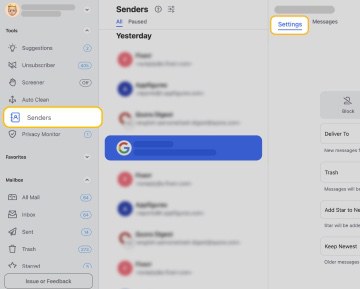
送信者一覧をアルファベット順で1か所に表示したい場合
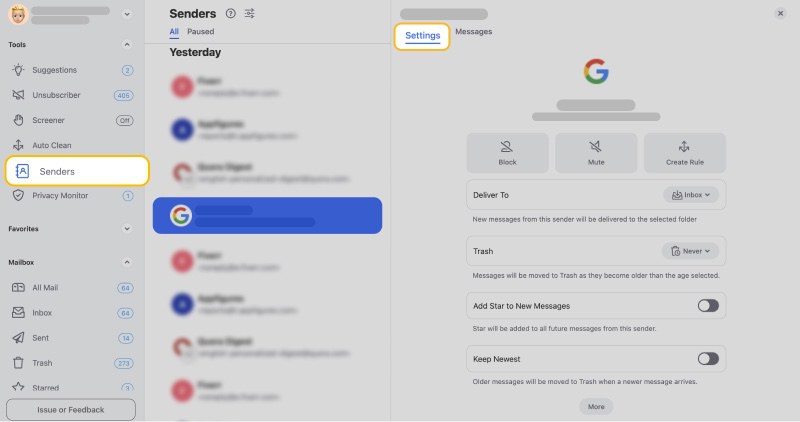
すべての連絡先の一覧を確認したいなら、Clean Email の 送信者 タブを開いてください。
ここで次の操作ができます。
- 送信者ごとのメッセージ数を確認
- 優先連絡先にスターを付ける
- 不要なメールアドレスをブロックまたはミュート
- 自動削除、フォルダ移動、既読化などの自動ルールを設定
- 自動クリーンで受信直後にルールを適用
FAQ
Gmail受信トレイを送信者でアルファベット順に並べ替えできますか?
できません。Gmailには送信者ソート機能がありません。検索やフィルタは可能ですが、送信者別の並べ替えには Clean Email が必要です。
AndroidやiPhoneでGmailを送信者別に並べ替えるには?
Gmailアプリは並べ替えに対応していません。from:sender@example.com で検索はできますが、モバイルで送信者別の並べ替え・グループ化・整理を行うには Clean Email モバイルアプリが有効です。