


Gmailをサイズで並べ替えられる?
結論から言うと、Gmailは本当の意味でのサイズ順の並べ替えには対応していません。では、Gmailはサイズによる並べ替えとして何を提供しているのでしょうか。
まず、並べ替えとフィルタリングを区別することが重要です。というのも、Gmailではサイズでフィルタリングすることはできるからです。高度な検索機能を使えば、メッセージを一致させる条件としてサイズを選択したり、検索演算子を使ってサイズでメールを見つけたりできます。
残念ながら、大きい順から小さい順、あるいはその逆といった形で、メッセージをサイズで並べ替えることはできません。
つまり、最も大きなメールを見つけて削除し、ストレージ容量を確保しようとする場合、追加の手作業が必要になるか、Gmail以外のクリーンアップツール(例えばClean Emailなど)を検討する必要があるということです。

最も速いGmailネイティブの方法(検索ベース)
前述のとおり、Gmailでサイズによってメールを見つけるには、検索機能を使う必要があります。検索したら、複数のメッセージを選択して削除を押すことができます。
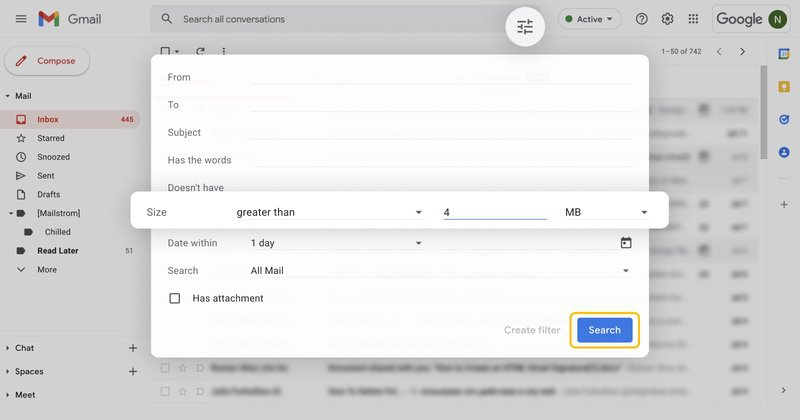
高度な検索オプションでは、入力したサイズに対してより大きいまたはより小さいを選択できます。例えば、4 MBより大きいメールを見つけることができます。なお、このオプションはモバイルアプリでは利用できません。
別の方法として、1つ以上の検索演算子を使うことで、ウェブまたはモバイルデバイスでメッセージを見つけることもできます。例えば、size:5Mのように単一の演算子を入力したり、has:attachment larger:5Mのように演算子を組み合わせたりできます。
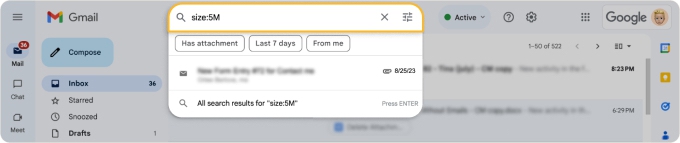
これらのどちらの方法で結果を得ても、それらを昇順や降順に並べ替えることはできず、見つかったメールのサイズを確認することさえできません。
Gmailヘルプコミュニティの一部のユーザーは、計算を行ったりメールをダウンロードしたりしてサイズを確認する方法を提案していますが、より良く速い方法があります。次にそれを説明します。
最も速いGmail以外の方法
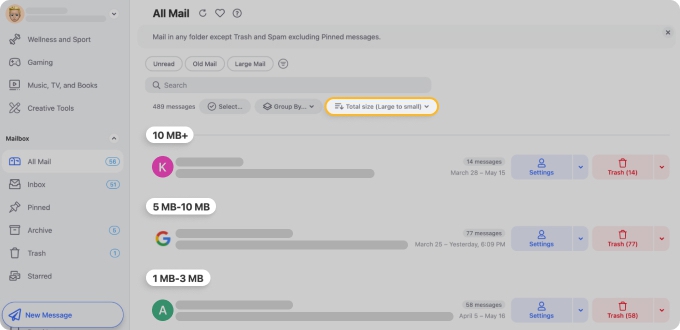
Gmailでサイズでメールを見つけて削除するために面倒な手順を踏むのではなく、Clean Emailのグループ化、並べ替え、一括操作ツールを使えば、メールボックスをすばやく整理して容量を取り戻せます。
サイズで並べ替える:受信トレイ、All Mail、または未読メールなどのフィルタを使って、メッセージを大きい順から小さい順(またはその逆)に並べ替えることができます。これにより、大きなメールをすばやく見つけて、一番上に表示できます。
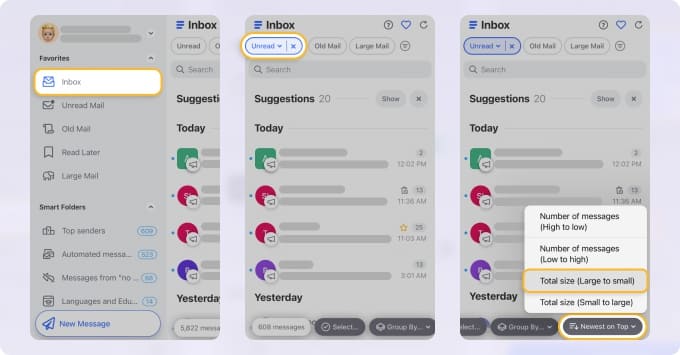
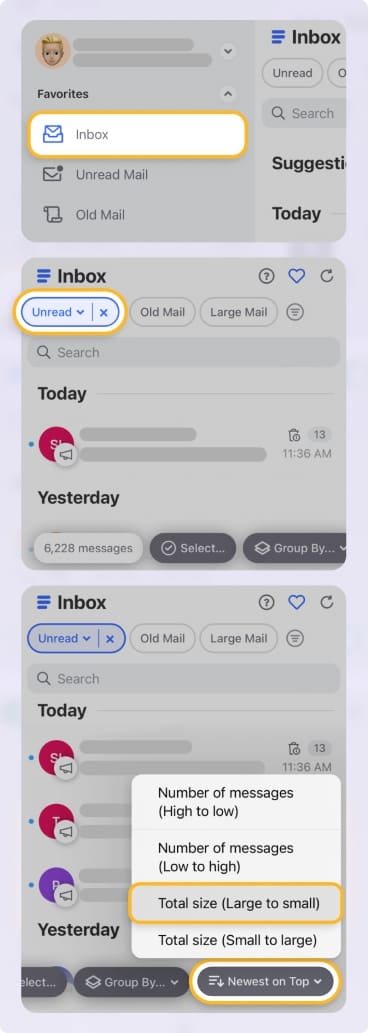
並べ替えとグループ化:サイズで並べ替えるだけでなく、さまざまなグループ化オプションを追加できます。例えば、1 MBより大きいメールを見つけてから、Gmailを古い順から新しい順に並べ替え、送信者ごとにグループ化することができます。
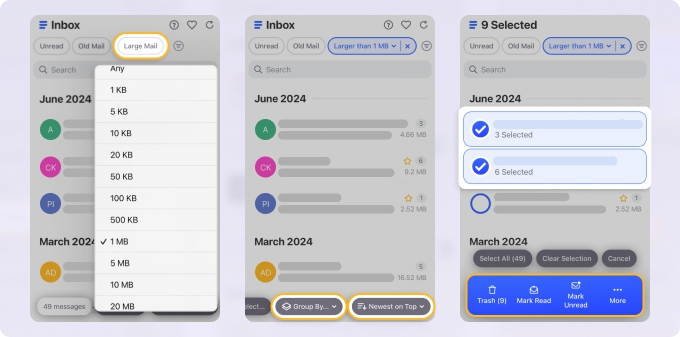
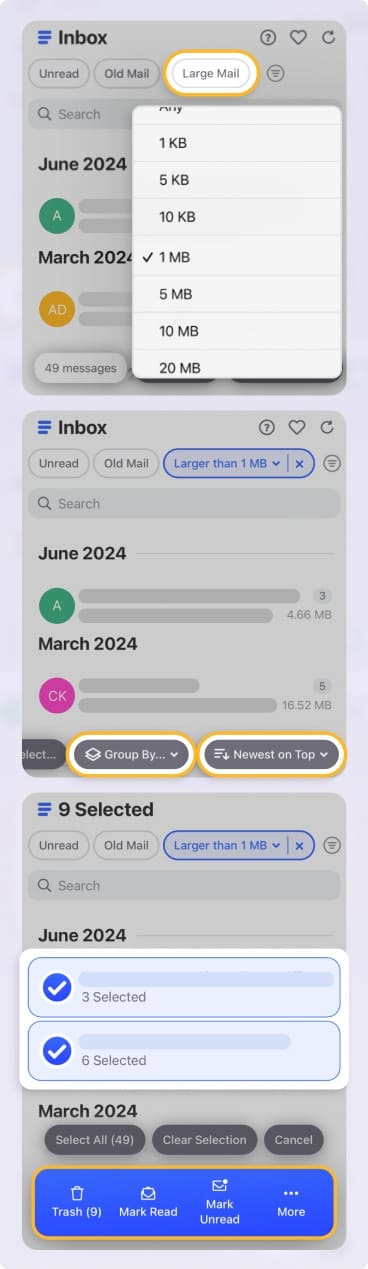
一括操作を適用する:操作したいメールを見つけたら、一括操作を使って、繰り返し検索することなく数百から数千のメールを一度に処理できます。例えば、見つかったすべてのメッセージを選択し、1回の操作で削除またはゴミ箱に移動できます。
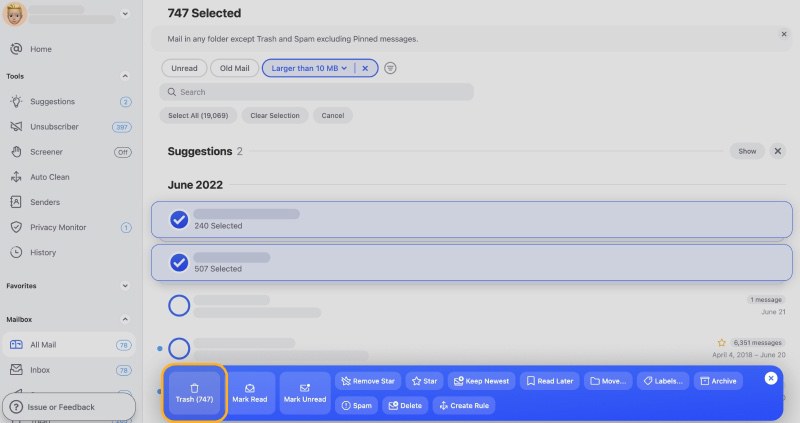
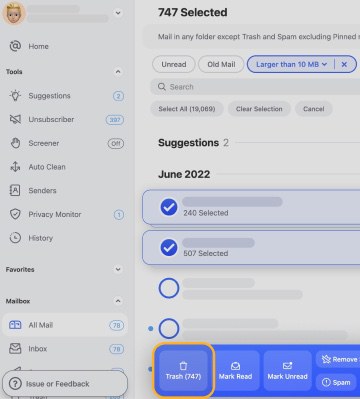
Clean EmailはGmailの代替ではありません。お使いのメールプロバイダーと連携して動作し、Gmailやほかのサービスにはない高度な機能を提供します。さらに、すべての機能セットがデスクトップアプリとモバイルアプリの両方で利用できます。
Google Oneストレージマネージャー(Gmailがすでにいっぱいの場合)
Gmailのストレージが完全に不足していてメールの送受信ができず、大きなメッセージを完全に削除してもよい場合は、Google Oneストレージマネージャーを検討できます。そのクリーンアップツールを使えば、ストレージをすばやく整理できます。
そのオプションがある場合は、削除候補として提案された項目を確認して、大きな添付ファイルのあるメールを削除できます。または、サービスとしてGmailを選択すると、各大容量メールのサイズを確認し、削除を選ぶ前にサイズでフィルタリングできます。
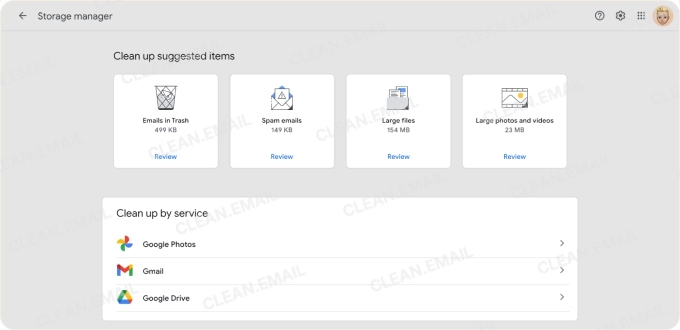
ただし、この方法でメールを削除すると完全に削除されることを覚えておいてください。Google Oneストレージマネージャーで削除したメッセージは復元できません。
Gmailでクリーンアップが今なお難しい理由
ここまで読んできたとおり、Gmailでは最も大きなメールを見つけて削除するのは簡単ではありません。Gmailで大きなファイルを見つける方法は学びましたが、そのサイズを確認したり、メールをサイズで並べ替えて最も大きいものを削除したりすることはできません。
そして残念ながら、Gmailにはほかの多くのプロバイダーのようなサイズ列がありませんし、送信者、経過期間、サイズなどによる並べ替えやグループ化の一括ロジックも提供されていません。
覚えておいてほしいのは、Gmailの添付ファイルの最大サイズは1通あたり25 MBだということです。そのため、そのサイズに近いファイル、写真、ドキュメントをGmailで大量に受け取ると、かなり容量の大きいメッセージがストレージを消費することになりかねません。
余分な手順や手作業の繰り返しを避けるために、GmailのストレージクリーンアップにはClean Emailをチェックしてみてください。そのスマート機能を使えば、余計な手間をかけずに大きなメールを見つけて削除できます。それだけでなく、効果的なクリーニングの仕組みを作れるので、二度とGmailのストレージ不足に悩まされることがなくなります。












