


ウェブ版Yahoo!メールで送信者別に並べ替える方法
送信者で並べ替えるのはメール一覧を表示する一般的な方法であるため、ウェブ版Yahoo!メールでもこれを行うオプションが用意されています。ただし、以下の手順の後に説明する重要な制限がある点にご注意ください。
- Yahoo!メールにアクセスしてサインインします。
- 受信箱に移動します。カテゴリーを有効にしている場合は、カテゴリータブを選択します。
- メール一覧の右上にある表示設定ボタン(線のアイコン)をクリックします。
- 並べ替えのドロップダウンボックスを開き、送信者名を選択します。
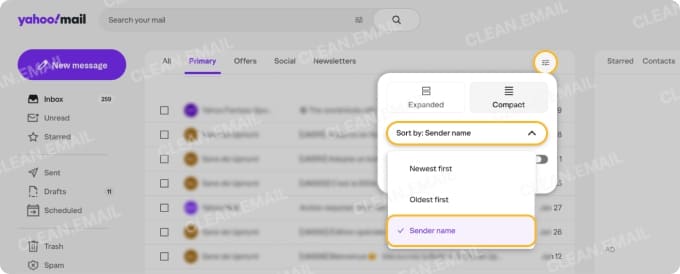
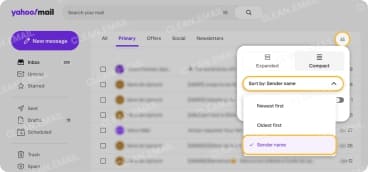
受信箱が更新され、送信者名のアルファベット順にメッセージが一覧表示されます。
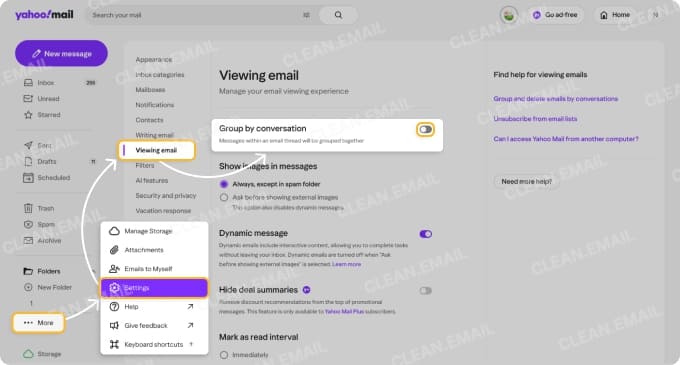
主な制限: 上記のようにメールを並べ替えたい場合、Yahoo!メールのスレッド表示機能を使用することはできません。まずこの機能を無効にする必要があります(その他 → 設定 → メールの表示)。
Yahoo!メールでスレッド表示を有効にしたままにしたい場合は、Clean Emailを使ってYahoo!メールを送信者で並べ替えることを検討してください。
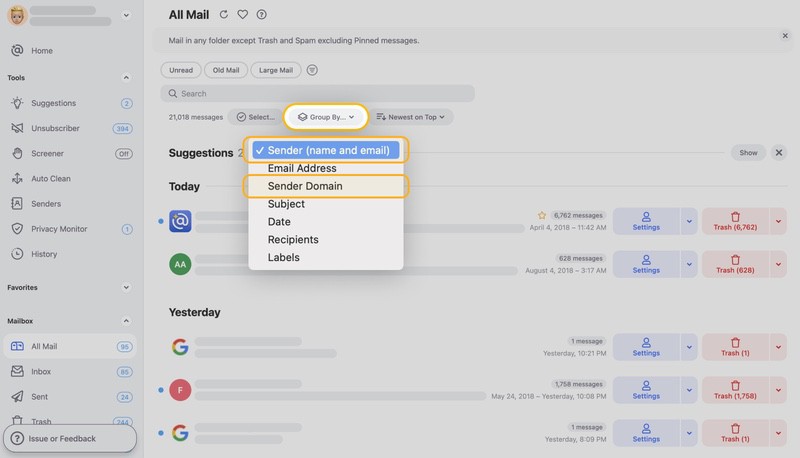
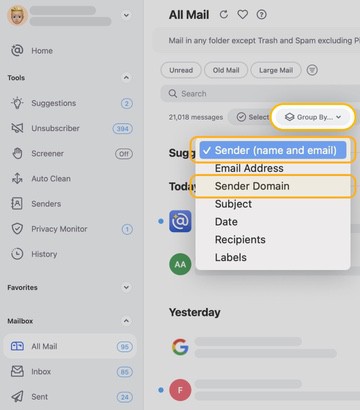
Clean Emailは、Sender(名前とメールアドレス)、Email Address、Sender Domainによるグループ化を提供しています。そのため、送信者の表示方法にかかわらず、メールを並べ替えて必要なものを見つける柔軟性が得られます。

モバイル版Yahoo!メールで送信者別に並べ替える方法
Yahoo!メールのモバイルアプリはウェブ版とは動作が異なり、残念ながら現在のところ送信者で並べ替えるオプションはありません。
ただし、iPhoneでYahoo!メールを使用している場合は、特定の送信者からのすべてのメールを表示できます。
- Yahoo!メールアプリを起動します。
- 受信箱に移動します。
- その送信者からのメールを開きます。
- メッセージヘッダーをタップして詳細を表示し、送信者を選択します。
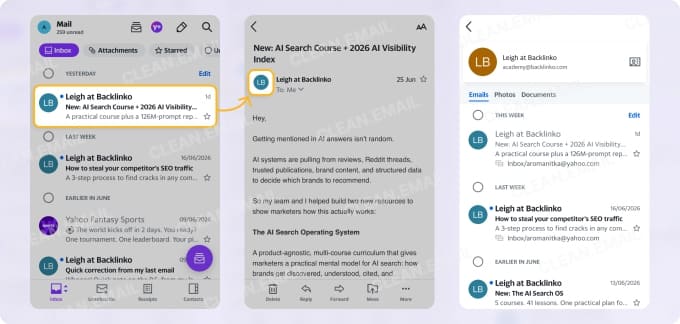
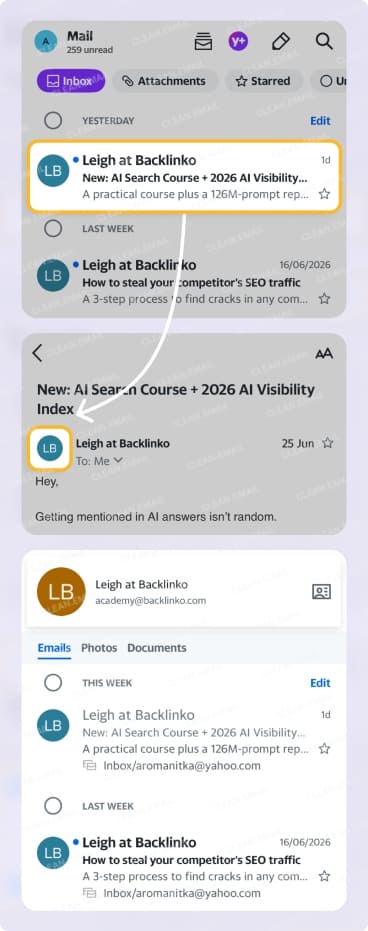
その後、リストの一番上にその送信者の連絡先カードとともに、その送信者からのすべてのメッセージが表示されます。
主な制限: AndroidでYahoo!メールを使用している場合、これらの手順では送信者の情報のみが表示され、そのメールは表示されません。また、現在のところ送信者でメールを並べ替えたり表示したりする別の方法もありません。
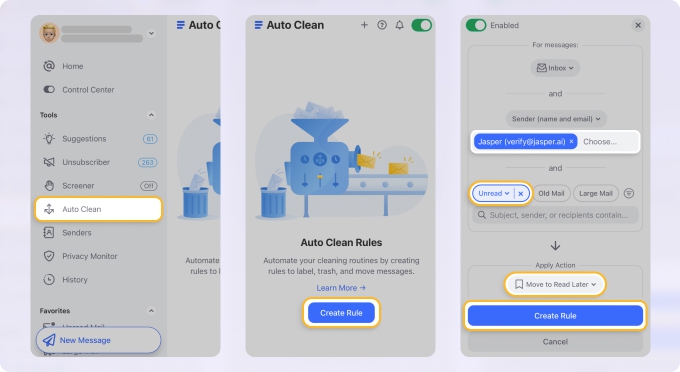
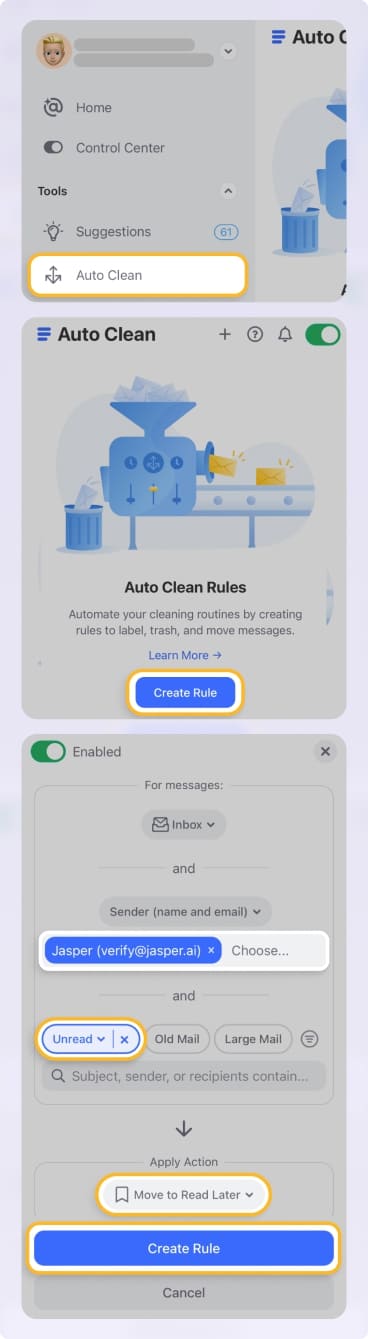
あるいは、Clean Emailで同じ並べ替え機能を利用できます。ウェブアプリやMacデスクトップだけでなく、モバイルでも全体を通して一貫したツールセットで使えます。モバイルの制限や機能の違いを心配する必要はありません。
例えば、モバイルデバイスで送信者ごとにYahoo!メールをフィルタリングできず制限を感じている場合は、Auto Clean機能を使って、モバイルでも高度なオプション付きのYahoo!のルールを作成できます。
検索を使ってYahoo!メールを送信者で並べ替える方法
Gmailやその他の人気のメールプロバイダーと同様に、検索機能をYahoo!メールの検索演算子と組み合わせて、特定の送信者からのメッセージを探すこともできます。
これは、並べ替えが利用できないモバイルデバイスで特に便利です。しかし、受信トレイが散らかっていて並べ替えで送信者を探すのに時間がかかりすぎる場合は、ウェブでも役立ちます。
ウェブの場合:
- 検索ボックスの右にある詳細ボタンをクリックします。
- 差出人フィールドに送信者の名前またはメールアドレスを入力します。
- 検索を選択します。
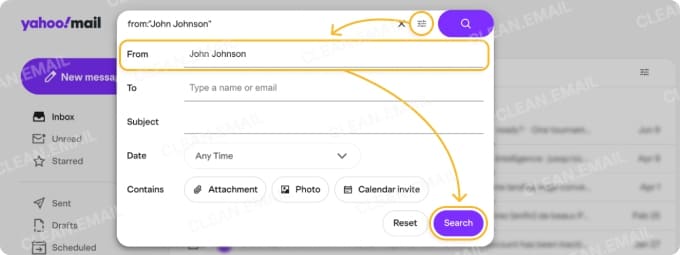
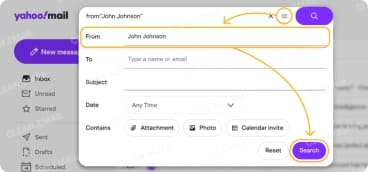
代わりに、検索フィールドにfrom:に続けて送信者を入力することもできます。
モバイルの場合:
- 下部にある検索ボタンをタップします。
- from:に続けて送信者を入力します。
- 検索を押します。
Clean Emailでは、検索によって特定の送信者からのメールを表示することもできますが、さらに便利なことに、Sendersセクションを使って送信者のメッセージを確認できます。
- メニューでSendersを選択します。
- 必要に応じて、Name、Email Address、Number of Messages、またはLast Message Receivedで並べ替えます。
- リストから送信者を選択します。
- 上部のMessagesを選びます。
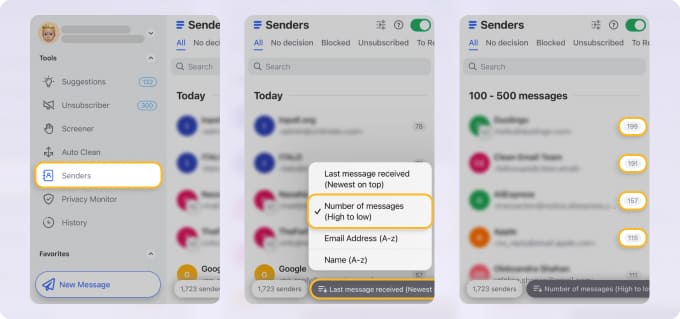
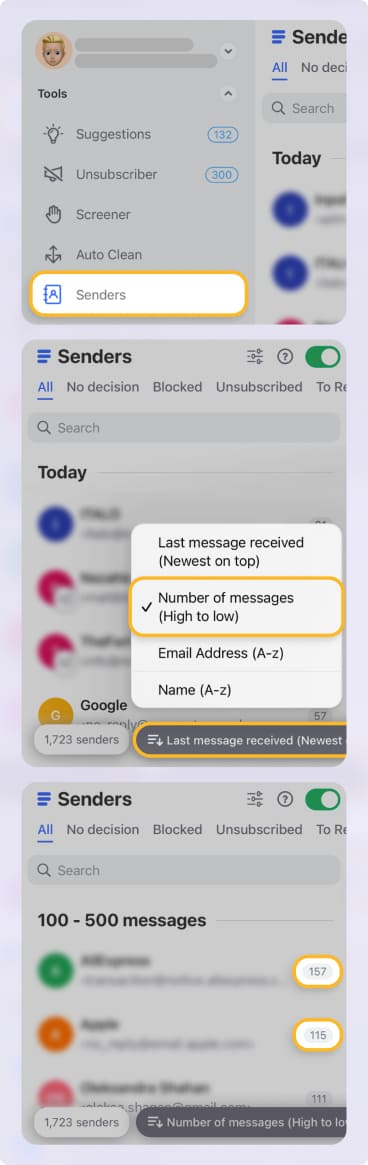
送信者ごとにSettingsを設定できることにも気づくでしょう。これにより、その相手からのメールを自動的にフラグ/スター付け、ブロック、ミュートするなどの操作が可能になります。
これらの送信者設定は、今後のYahoo!メールの整理と片付けのために覚えておきましょう。特定の送信者からのメールに自動アクションを適用することで、そのメッセージをより管理しやすくできます。
Yahoo!メールの送信者別並べ替えが見つからない場合は?
ある機能があると思っているのに見つからないと、イライラするものです。Yahoo!メールで送信者別並べ替え機能が見当たらない場合は、以下の考えられる理由を検討してみてください。
スレッド表示が有効になっている
Yahoo!メールのウェブアプリケーションを使用していて送信者別並べ替え機能が見当たらない場合は、設定でスレッド表示を無効にしているか確認してください。
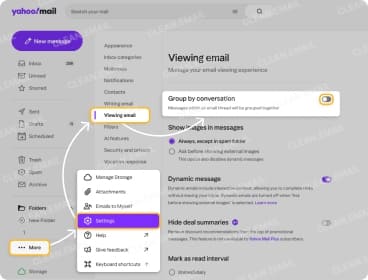
その他 → 設定 → メールの表示に移動し、スレッド表示のトグルをオフにします。
モバイルアプリの制限
前述のとおり、Yahoo!メールのモバイルアプリは現在のところ並べ替え機能を提供していません。iPhoneでは、メッセージヘッダーで送信者の名前またはメールアドレスを選択することで、その送信者からのすべてのメールを見つけられます。AndroidまたはiPhoneでは、from:検索演算子を使って送信者を検索することもできます。
サポートされていないフォルダーと場所
特定の場所でYahoo!メールを送信者のアルファベット順に並べ替える方法を探している場合は、がっかりするかもしれません。Yahoo!メールでは未読、スター付き、送信済み、または予約送信で送信者別並べ替えオプションを提供していません。
幸いにも、この機能は受信箱やカテゴリータブ、アーカイブ、ゴミ箱、迷惑メール、下書きフォルダー、そして作成したカスタムフォルダーで使用できます。
ブラウザーまたはアプリの問題
不具合は起こるものです。上記に対処してもYahoo!メールで送信者別並べ替えオプションが見当たらない場合は、ブラウザーウィンドウの更新、アプリまたはブラウザーのキャッシュのクリア、あるいはモバイルアプリを閉じて再度開くことを検討してください。
多くの場合、単純な更新や再起動で一時的な問題を解決できます。
バージョンの違い
ここで説明したすべての手順と説明は、最新のYahoo!メールのウェブおよびモバイルアプリのバージョンを対象としています。ただし、スレッド表示を無効にする必要性や、サポートされていないフォルダーと場所など、送信者別並べ替えのオプションは以前のYahoo!メールのバージョンでも同じはずです。
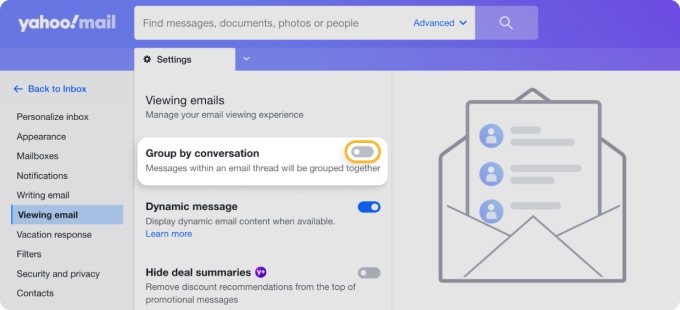
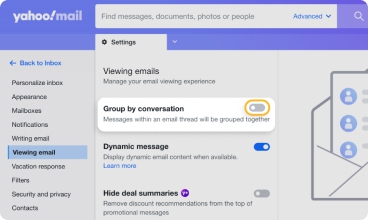
古いバージョンを使用していて異なるオプションが表示される場合は、最新のYahoo!メールのバージョンへの更新を検討してください。
まとめ
「Yahoo!メールを送信者で並べ替えられますか?」という質問への簡潔な答えは、「はい、ただし制限あり」です。ウェブでもモバイルアプリでもYahoo!メールを使う場合、これらの制限を理解した上で、それに応じて対応できるようになったはずです。
ただし、Clean Emailは強力な並べ替え機能を提供するもう一つの選択肢であることを覚えておいてください。このアプリはYahoo!メールと並行して動作するため、気に入っている機能を使い続けながら、より良いメール管理のためにそれらを強化できます。












