メール購読を解除するのにサードパーティアプリが必要な理由
Gmail、Yahoo、Outlook、Apple Mailといった主要メールサービスには、組み込みの登録解除ボタンがあります。しかしこれらは、送信者がメール内に有効な解除リンクやList-Unsubscribeヘッダーを含めている場合にしか表示されません。
Gmailには現在、頻繁に届く送信者をまとめて、そのダッシュボードから直接解除できる専用の「配信登録を管理」ページがあります。ただし、解除は依然として送信者ごとに1件ずつ行う必要があります。
また、一部の送信者は解除リクエストを無視したり、同じドメインに紐づく別の配信リストからメールを送り続けたりします。そのため、手動での解除は遅く、当てにならないものになります。
サードパーティの配信解除アプリは、一括配信解除、不要な送信者のブロック、受信トレイ整理の自動化を支援し、この作業を簡単にしてくれます。
💡 注記: 以下のツールは、メール購読の解除のみを対象としています。「アプリの登録を解除するには」とお探しの場合は、App Storeのサブスクリプションの解約やGoogle Playの購入とは別の方法が必要になります。
現在利用できるベスト配信解除アプリ9選
メール配信解除アプリをインターネットで少し検索すれば、数十もの候補が出てきます。そこで私は、評判のよいベストなメール配信解除アプリを丁寧にテストし、学んだことを共有します。これにより、あなたにとって最適な配信解除ツールを判断できるはずです。
これらのツールを比較する際、私は使いやすさ、解除の正確さ、その他の付属機能を確認したうえで、最良だと感じる選択肢を推奨しています。
私のテストに基づく、現在利用できるベストなメール配信解除アプリのトップ9は次のとおりです。
- Clean Email: メールを一括配信解除する総合ベストツール
- Leave Me Alone: メール配信解除が最もシンプルなサービス
- Mailstrom: 導入が簡単なメール配信解除アプリ
- Chuck Email: Appleユーザーに最適でシンプル
- Shortwave: Gmail向けのベスト配信解除ツール
- Superhuman: 解除の必要がほとんどないプロ向けに最適
- Apple Mail App: iPhone/Macユーザー向けの標準オプション
- Unlistr: かつて人気だったOutlook向けの選択肢(現在は提供終了)
- Sanebox: 配信解除ツールというより、メール仕分けアプリ
🎯 この一覧にはプライバシー重視の選択肢のみを含めました。というのも、メール購読を解除するために無料アプリを使うことは推奨しないからです。こうしたサービスは通常、たとえ匿名化・集約されていてもユーザーデータを販売しています。
1. Clean Email
対応プラットフォーム: iOS、macOS、Android、web
Clean Email は、複数のデバイスにまたがって、ニュースレターの配信解除、購読メールの整理、受信トレイ整理の自動化を支援します。
このツールは高性能なアルゴリズムを用いて関連メールをインテリジェントに束ねるため、1通ずつ処理する代わりに、まとめて整理・クリーン・配信解除するのが簡単です。
使い方
メールボックスを接続したら、左側のメニューから 購読解除 ツールを開けます。このツールは購読メールを受信日順に並べ替え、最新の送信者を一番上に配置します。
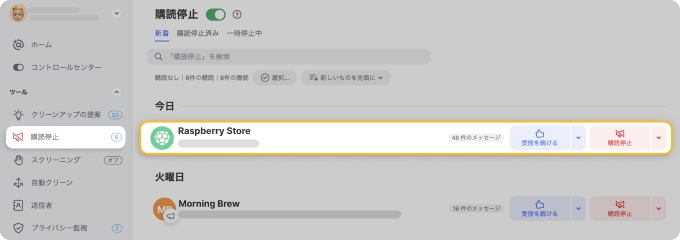
あとは 受信を継続 または 購読解除 をクリックするだけです。解除を選ぶと、アプリがあなたに代わって解除リクエストを送信し、その送信者からの新規および既存のメッセージをすべてTrashフォルダへ移動します。
また、複数の送信者を簡単に選択し、どのメールプロバイダーを使っていてもメールを一括配信解除できます。
また、配信リストから完全に自分を外す代わりに、特定のニュースレターを 一時停止 することも選べます。
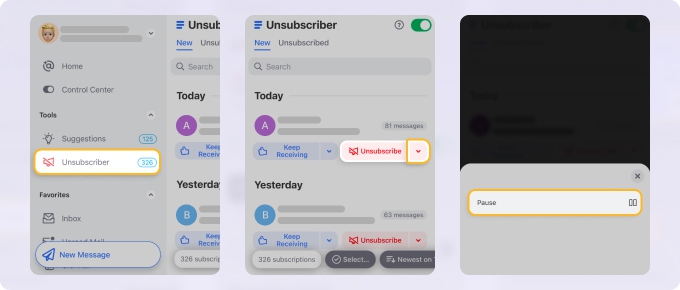
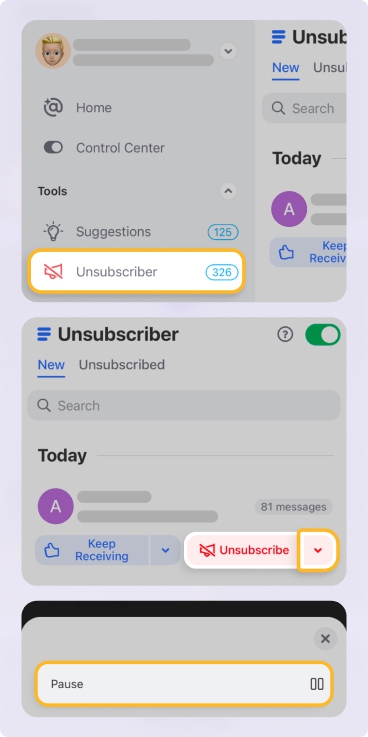
同様に、送信者からの最新のみのメッセージを残すことや、その送信者からの全メッセージを専用フォルダへ移動する自動クリーニングルールを設定することもできます。
配信解除以外の機能
Clean Email は、メールから配信解除するアプリとして機能するだけでなく、クリーンな受信トレイを維持しやすくする多彩な受信トレイ管理ツールも提供します。
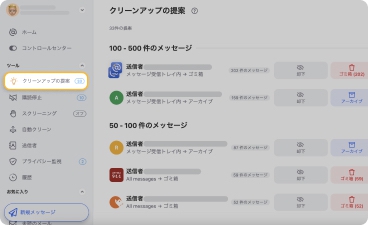
- クリーニング候補 は、以前にクリーンした類似メッセージや、他の Clean Email ユーザーが頻繁にクリーンしているメッセージに対して、素早いアクションを提案し、時間を節約してくれます。
- 自動クリーン はさらに一歩進み、2週間より古い販促メールの削除や、解除できない場合のドメイン全体のブロックといった、繰り返し作業を自動化できます。
- スクリーニング は未知の送信者からのメールを隔離し、Clean Email を迷惑メールを止めるのに最適なアプリの1つにしています。
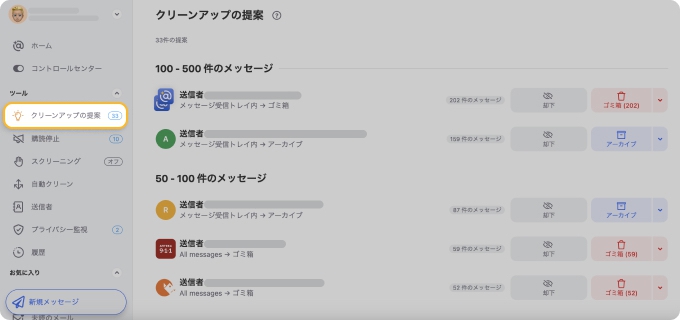
制限事項
- Clean Email は基本的な配信解除機能をはるかに超える機能を備えているため、ワンクリックのシンプルな解除ツールだけを求めるユーザーには過剰に感じられるかもしれません。
- 初期セットアップの工程も、より軽量な代替アプリより時間がかかることがあります。
- このアプリは統合受信トレイビューを提供していないため、複数アカウントを接続する場合、各受信トレイを個別に管理するためにアカウント間で切り替える必要があります。
料金
配信解除アクション25回までの無料プランと、サブスクリプションモデルのもとでプレミアム機能の14日間トライアルを提供しています。
対応メールプロバイダー
このアプリは、Gmail、Yahoo! Mail、Outlook、Office 365、その他のIMAPベースアカウントを含む主要サービスプロバイダーすべてに対応しています。
- 正規の送信者からは本当に配信解除し、スクリーニングでスパムをブロックする
- 解除の選択肢が豊富(一時停止、最新のみ残すなど)
- どのデバイスでも全ニュースレターを一度に解除できる
- 包括的なメールボックス管理機能を提供
- 高度な機能は、基本的な解除だけが必要なユーザーには多すぎることがある
- Windows専用アプリがない
| 当社の評価: 9.2 / 10 | |
|---|---|
| プライバシーとセキュリティ | 10 / 10 |
| 機能 | 10 / 10 |
| 受信トレイの整理 | 10 / 10 |
| 使いやすさ | 8 / 10 |
| 無料枠の価値 | 8 / 10 |
2. Leave Me Alone
対応プラットフォーム: web、Android
Leave Me Alone も、ユーザーのプライバシーを大切にする人気のメール配信解除アプリです。受信メールを効果的に管理・フィルタリングする堅牢なスクリーニングツールも提供しています。
ただし、メールを配信解除する他のアプリにある多くの高度なメール管理機能は備えていません。また、解除時に既存のメールを削除しないため、古いメッセージは手作業で片付ける必要があります。
使い方
Leave Me Aloneでは、サインアップの過程で二要素認証の有効化とアプリ専用パスワードの作成が必要で、セットアップがやや複雑になることがあります。
メールを認証してセットアップが完了すると、Leave Me Aloneは見つけた購読メッセージの一覧を送信者別に並べて提供します。
ここから、各送信者のメッセージを受信トレイに残すか、ロールアップに追加するか、配信解除するかを指定できます。
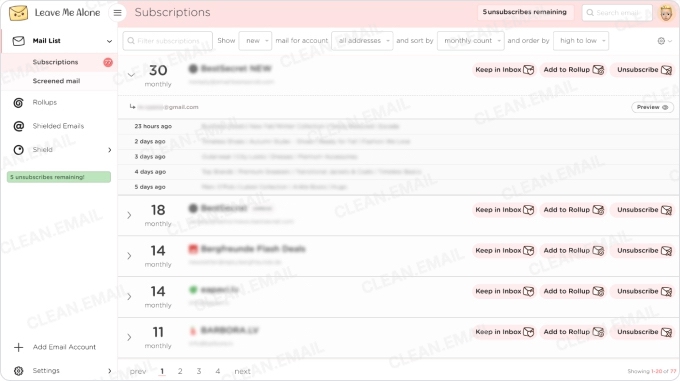
Leave Me Aloneはメール送信者に解除リクエストを送り、2つの選択肢を提示します。既存のメッセージをそのままにして解除するか、解除して専用の「Unsubscribed Mailing Lists」フォルダにメールを移動するかです。
このフォルダは存在しない場合に自動的に作成されます(それでもメールボックスの容量は消費します)。送信者が解除リクエストに応じない場合、その送信者からのメールは届き続けます。
配信解除以外の機能
- Rollup 機能は、選択したニュースレターやセール情報を週次ダイジェストにまとめ、受信トレイを整った状態に保ちます。購読メールにのみ機能し、購読メール以外は整理しません。
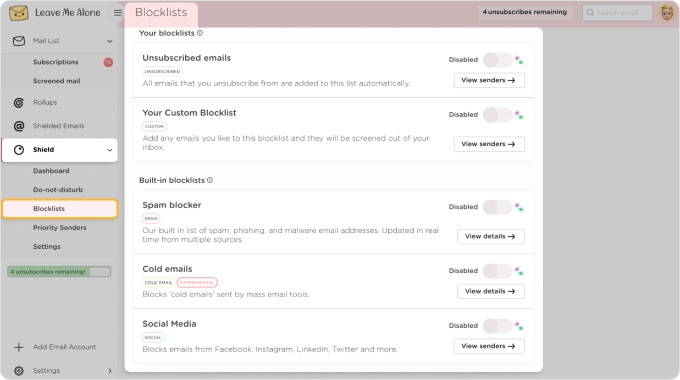
- 使いやすいメール解除ツールに加えて、Leave Me Aloneは Inbox Shield 機能を提供します。これは Clean Email アプリの スクリーニング ツールに似ています。受信トレイの新着メールを監視し、事前に定義した Shield Blocklists に一致するものを隠しフォルダへ移動して、受信トレイを散らからせないようにします。
💡 さらに詳しくは、Leave Me Aloneとその代替案に関する詳細なレビューをご覧ください。
制限事項
- Inbox Shield 機能は、ブロックした送信者から自動的に配信解除するわけではないため、そのメールは容量を消費し続けます。
- Leave Me Aloneの Rollup 機能と Shield ツールはいずれも有料契約者限定であり、無料版には含まれていません。
料金
7日間フルアクセスパスが$19。月額サブスクリプションは、年払いで$7.50/月、月払いで$9.00/月から。
対応メールプロバイダー
このメール配信解除アプリは、Gmail、Google Workspace、Outlook、Office 365、Live、Hotmail、MSN、およびIMAPに対応する他のすべてのメールボックスをサポートしています。
- 単にブロックするのではなく、本当にメールから配信解除する
- 複数のメールを1つの週次ダイジェストにまとめる
- 効率的なスパムブロックとメールフィルタリングを提供
- メール内のスパイトラッカーを特定する
- 購読を解除しても既存のメールを削除しない
- サインアップの手順が複雑
- 購読を一時停止したり再購読したりする機能がない
- 高度なメール管理ツールが不足
- iOSアプリは依然として利用不可
| 当社の評価: 8.6 / 10 | |
|---|---|
| プライバシーとセキュリティ | 10 / 10 |
| 機能 | 8 / 10 |
| 受信トレイの整理 | 7 / 10 |
| 使いやすさ | 10 / 10 |
| 無料枠の価値 | 8 / 10 |
3. Mailstrom
対応プラットフォーム: web
Mailstrom は、幅広いメールプロバイダーに対応するWebベースの配信解除サービスを提供します。Mailstromでは、受信トレイを整理し、メッセージを一括削除し、送信者をブロックし、ニュースレターから配信解除できます。
このメール配信解除ツールは、メッセージをサイズ、日時、送信者、件名などで並べ替えるため、類似したメッセージのグループにまとめてアクションを取りやすくなります。
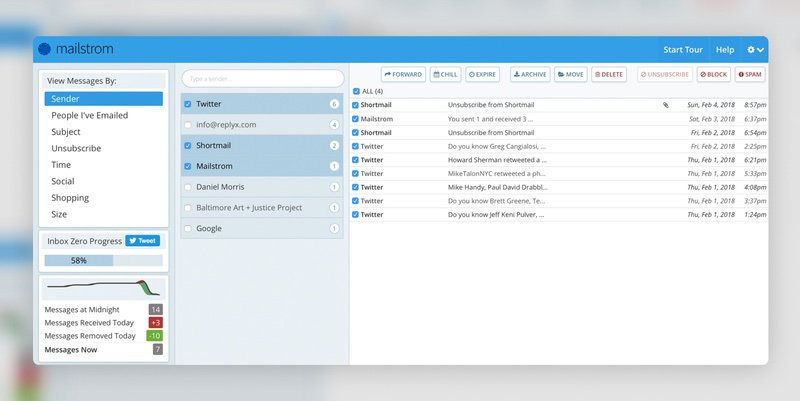
使い方
Mailstromで配信解除するには、左メニューバーの View Messages By セクションで Mailing Lists を選択します。ここから送信者を選び、上部メニューバーの選択肢から Unsubscribe を選びます。
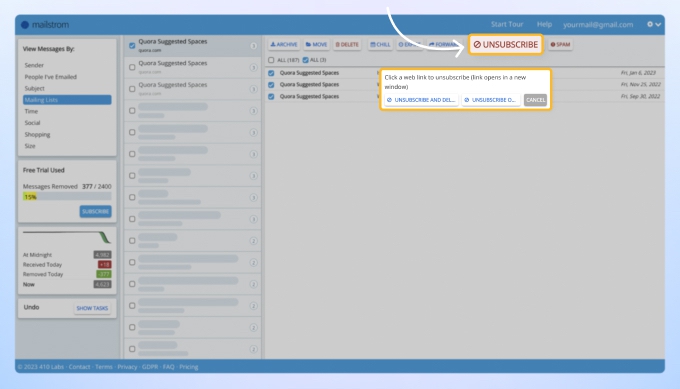
解除用のメールアドレスがあれば、Mailstromがあなたを配信リストから外します。解除用のアドレスがない場合は、送信者のウェブサイトへリダイレクトされ、手動で手続きを完了することになります。
💡 このアプリの動作をより詳しく知るには、当社の詳細なMailstrom比較記事をご覧ください。
配信解除以外の機能
このサービスは、メールから配信解除するためのウェブサイトとしてだけでなく、メールボックス内の単一送信者からの全メッセージを削除したり、送信者をスパムとしてマークしたり、そのアドレスをブロックしたりするのにも使えます。
Mailstromは、便利なトラッカーで1日にどれだけのメッセージを片付けたかを記録し、詳細な統計は Insights ページで確認できます。これは、雑然としたものを片付ける際にモチベーションを保つのに役立つ人もいるでしょう。
制限事項
- Mailstromは高度な解除の自動化よりも受信トレイの整理に重点を置いているため、一部のアクションは依然として手作業が必要です。
- このアプリは複数の送信者を同時に解除することに対応していません。複数の送信者を選択すると Unsubscribe オプションが無効になります。とはいえ、Block ボタンはメールを一括管理する代替手段として引き続き機能します。
- このサービスは主にWebベースであり、より最新のメール解除アプリが提供する高度な自動化やスマートな受信トレイ管理機能を欠いています。
料金
1メールアカウントにつき$9/月または$59.95/年から。無料トライアルでは最新5,000通のメールを閲覧し、最大2,500通(50%)を管理し、最大1,250通(25%)を解除できます。このサブスクリプションには現在、iOS版Chuck Proも追加費用なしで含まれています。
対応メールプロバイダー
MailstromはGmail、Outlook、Yahoo Mail、Live、MSN、およびIMAPに対応する他のメールボックスをサポートしています。
- 操作が分かりやすい
- サイズ、送信者、件名、日付でのシンプルなフィルタ
- 複数のメールプロバイダーとアカウントに対応
- 管理しやすい制限付きの無料トライアルを提供
- 一括解除の選択肢がない
- 解除用アドレスがないと送信者サイトへリダイレクトされる
- Web版のみ利用可能
- インターフェースが古く感じられることがある
- スマートな自動化やAI機能を欠く
| 当社の評価: 8.0 / 10 | |
|---|---|
| プライバシーとセキュリティ | 9 / 10 |
| 機能 | 7 / 10 |
| 受信トレイの整理 | 9 / 10 |
| 使いやすさ | 8 / 10 |
| 無料枠の価値 | 7 / 10 |
4. Chuck Email
対応プラットフォーム: iOS
あなたが根っからのApple製品ファンなら、Chuck Email が最適なメール購読クリーナーになるかもしれません。このMailstromの姉妹製品はiOS専用に設計されており(iOS 13.0以降が必要)、配信リストから自分の名前を外すのを簡単にしてくれます。
使い方
このメール配信解除アプリをダウンロードして受信トレイを接続したら、下部メニューバーの Unsubscribe 機能をクリックして使えます。
Clean Email やLeave Me Aloneと同様に、このツールは受信トレイ内で解除できる送信者を表示します。送信者を選択し、Unsubscribe from [number of selected] lists を選ぶだけで、あなたの生活から取り除けます。
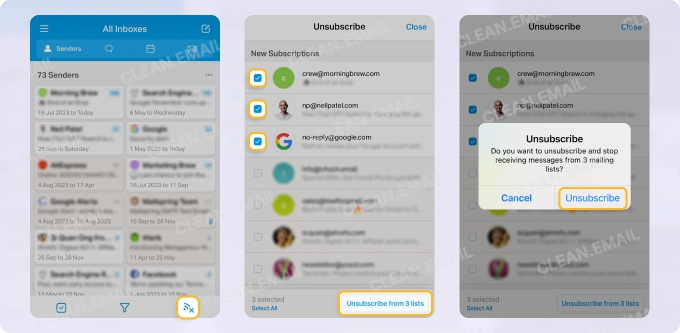
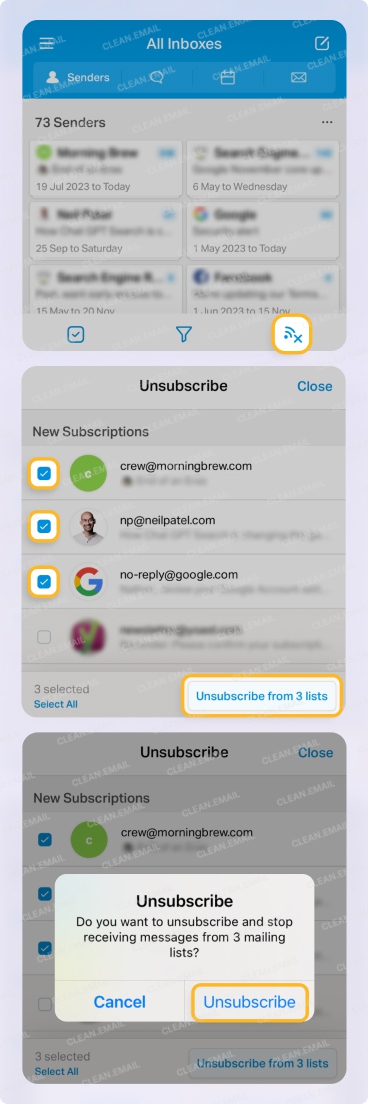
解除すると、アプリは送信者にリクエストを送り、送信者がそのリクエストに応じた場合にのみ配信リストからあなたを外します。他のメール配信解除アプリと同様に、Chuckの解除機能は、通信内に Unsubscribe ボタンを用意している送信者に限られます。
さらに、Mailstromと同様に、Chuckは解除時にメールを自動削除しないため、不要なメッセージの整理は手作業で行うことになります。
配信解除以外の機能
Chuck Emailのその他の機能には、フィルタリングツールや、メールのグループ全体に対してアクションを実行する機能があります。それ以外は、多くのメールボックス管理オプションを持たない、ごく基本的なメール解除アプリです。
制限事項
- Chuckの無料版では、機能が制限された状態で、一度に1つのメールアカウントを接続できます。無制限のアカウント、スマートフィルタ、Cleanup Suggestions などの高度な機能を使うには、Chuck Pro にアップグレードする必要があります。
- 直近の数千通のメッセージのみを扱える限られた容量のため、巨大な受信トレイを持つユーザーは受信トレイ全体の管理をMailstromに頼ることになり、両方のツールを使うのは不便です。
💡 さらに知りたい方は、Chuck Emailとそのベスト代替案に関する詳細記事をお読みください。
料金
月払いで$9.99/月、年払いで$99.99/年。機能が制限された無料版も利用できます。
対応メールプロバイダー
Gmail、Outlook、Hotmail、MSN、Fastmail、Yahoo Mail、iCloud、AOL、およびIMAPに対応する他のすべてのメールボックスなど、一般的なメールプロバイダーの多くと互換性があります。
- ワンクリックで一括解除
- 受信トレイの統計をすばやく確認できるカスタマイズ可能なiOSウィジェット
- Apple製品との互換性
- 操作が分かりやすい
- 解除時にメールを自動削除しない
- 大きな受信トレイは小分けにして処理する必要がある
- 新しい送信者からのメールのスクリーニングを欠く
- 定型的なメール作業の自動化がない
| 当社の評価: 7.8 / 10 | |
|---|---|
| プライバシーとセキュリティ | 9 / 10 |
| 機能 | 7 / 10 |
| 受信トレイの整理 | 7 / 10 |
| 使いやすさ | 9 / 10 |
| 無料枠の価値 | 7 / 10 |
5. Shortwave
対応プラットフォーム: iOS、Android、Mac、Windows
Shortwave は、GmailおよびGoogle Workspaceユーザー向けに特化して作られたAI搭載のメールクライアントです。解除ツールを備えてはいるものの、このプラットフォームは生産性、コラボレーション、受信トレイ整理の機能により重点を置いています。
使い方
Shortwaveは、操作が簡単なワンクリックの解除機能を提供します。GmailアカウントをShortwaveに設定し、解除したいメッセージを選ぶだけです。Macでは ⌘ + U を押すか、三点リーダー をクリックしてそのメッセージで利用できる全アクションを表示すると、その1つに Unsubscribe があります。
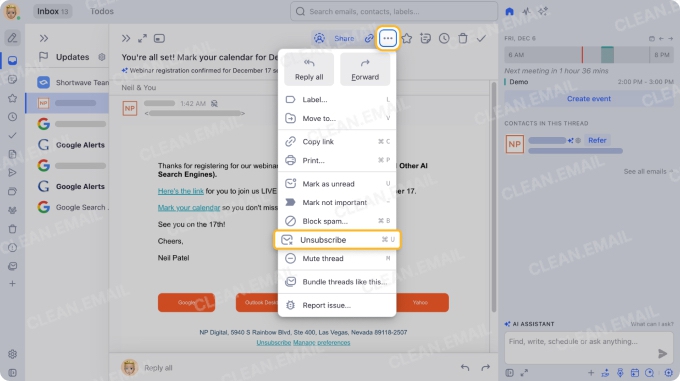
Shortwaveの解除機能は個別のメールに限られ、一括アクションには対応していません。送信者の指示に従って解除しますが、処理を完了できない場合は手動の解除ページへリダイレクトします。
解除リンクがない場合は、アクションを起動するのにキーボードショートカットが必要で、選択肢が提供されていない場合は送信者のブロックが唯一の代替手段になります。
私はテスト中に、Unsubscribe ボタンがすべてのメッセージで利用できるわけではないことにも気づきました。これはChuck Emailのテスト時に遭遇したのと同じ問題です。解除への明確な導線を提供している送信者のみが含まれます。解除したくても解除できないメッセージが見つかった場合は、代わりにShortwaveの Block spam ツールを利用できます。
配信解除以外の機能
Shortwaveは、共有ラベル、AIによる要約、分割受信トレイの整理といった機能で、メールの生産性を高めます。
その他のツールには、ToDoリストへの変換、フォローアップのリマインダー、追跡ピクセルのブロックといったプライバシー重視の保護機能があります。
アプリの開発者は、Shortwaveがメールの読み書きに関してユーザーが「1日1時間を節約」できると誇っています。
制限事項
- Shortwaveは、専用の解除アプリというより、最新のAIメールクライアントを求めるユーザーに向いています。
- Shortwaveのメール管理機能は無料プランでは限られています。有料プランでも、このプラットフォームは一括解除に対応しておらず、全購読を一元的に見るビューも提供しないため、大規模な受信トレイの整理は専用ツールに比べて遅くなります。
- このサービスはGmailおよびGoogle Workspaceアカウントに限られます。
- 2026年に料金が大幅に値上がりした一方で、多くの高度なAI機能やコラボレーション機能は上位プランに制限されたままです。
料金
個人ユーザー向けの無料プランを提供。Proプランは個人利用で1ユーザーあたり$14/月から(年払いの場合)。ビジネスプランは年払いで1ユーザーあたり$24/月から。すべての有料プランで14日間の無料トライアルが利用できます。
対応メールプロバイダー
Gmailのみで動作します。ただし、Google Workspaceアカウントには対応しています。
- キーボードショートカットでメールから配信解除できる
- より良い整理のための分割受信トレイ
- 受信トレイをより速く片付ける一括トリアージ
- メールをToDoリストに変換できる
- その他多くの受信トレイ管理機能
- 自動解除はせず、送信者の解除ページへリダイレクトする
- すべてのニュースレターを一箇所で見る選択肢がない
- 一括解除がない
- 送信者が提供する解除リンクを通してのみ購読を特定する
- Gmailとのみ互換性がある
| 当社の評価: 7.6 / 10 | |
|---|---|
| プライバシーとセキュリティ | 9 / 10 |
| 機能 | 8 / 10 |
| 受信トレイの整理 | 8 / 10 |
| 使いやすさ | 7 / 10 |
| 無料枠の価値 | 6 / 10 |
6. Superhuman
対応プラットフォーム: web用Chrome拡張機能、macOS、iOS、Android
Superhuman は、プロフェッショナルを念頭に設計されたプレミアムなメールクライアントで、スピード、高度な機能、洗練されたインターフェースを提供します。解除機能を必要とする人にもSuperhumanは応えますが、いくらかの手作業は必要になります。
使い方
解除するには、メッセージを開いてUnsubscribeボタンをクリックするか、⌘ + U(Mac)/ Ctrl + U(Windows)を押します。
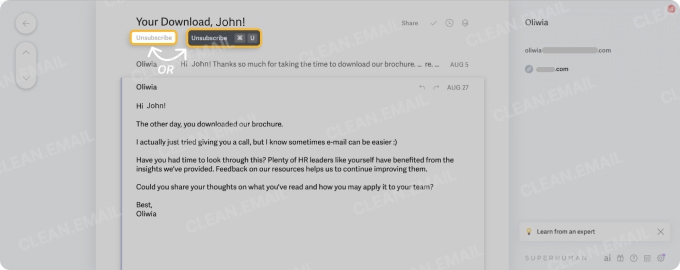
Superhumanの Unsubscribe 機能は、あなたに代わって解除を処理するために送信者へメールを送るか、追加のアクションのために送信者の解除ページを開くかのいずれかです。場合によっては、単に解除ページへリダイレクトし、残りはあなたが処理することになります。
配信解除以外の機能
Superhumanは、各メールをどう処理するかを素早く判断する手法である メールトリアージ を簡素化することで、ユーザーのメール処理を助けます。アーカイブ(「done」アクション)、後で対応するためのスヌーズ、即座に対応するためにメールを残すこと(「emails for today」)といったアクションが可能です。
Superhumanは Split Inboxes を提供し、メールを VIP、Team、Calendar、News などのカテゴリーやその他のカスタム分割に整理します。なお、ニュースレターを News Split に表示するには手動での登録が必要です。
また、メールのスヌーズ、リマインダーの作成、チームメンバーとの会話の共有をアプリ内で直接行えます。
制限事項
- このアプリは自動的に解除するわけではありません。ショートカットで簡単にアクセスできるようメールから解除リンクを抽出しますが、解除自体は手動で行う必要があります。
- これらの選択肢はほとんどの場面をカバーしますが、複数の購読を一度に解除する方法はないことが分かりました。送信者ごとに個別に処理する必要があります。
料金
ビジネスプランは年払いで$33/月から。AI機能を使い始めるための個人向け無料プランを提供していますが、これにはメール管理は含まれていません。
対応メールプロバイダー
GoogleおよびMicrosoft Outlookホスト型アカウントのみに対応しています。
- ショートカットや送信者ブロックによる素早い解除
- プロフェッショナル向けに設計
- チームコミュニケーションのためのコラボレーションツール
- AI搭載の機能
- 洗練されていて高速
- すべてのニュースレターを一箇所で確認する選択肢がない
- 一括解除機能がない
- 一部の解除アクションで手作業が必要
- サブスクリプション費用が高い
| 当社の評価: 7.4 / 10 | |
|---|---|
| プライバシーとセキュリティ | 9 / 10 |
| 機能 | 8 / 10 |
| 受信トレイの整理 | 8 / 10 |
| 使いやすさ | 7 / 10 |
| 無料枠の価値 | 5 / 10 |
7. Apple Mail App
対応プラットフォーム: iOS、Mac
GmailやOutlookのようなほとんどのメールクライアントは、List-Unsubscribeヘッダーを認識し、利便性のために 登録解除ボタン を提供します。iPhone、iPad、Macユーザー向けの標準オプションである Apple Mail アプリにもこの機能があり、受信トレイを管理しながら購読を簡単に解除できます。
使い方
登録解除ボタン は購読メールのヘッダーのすぐ下に表示され、すぐに解除できます。
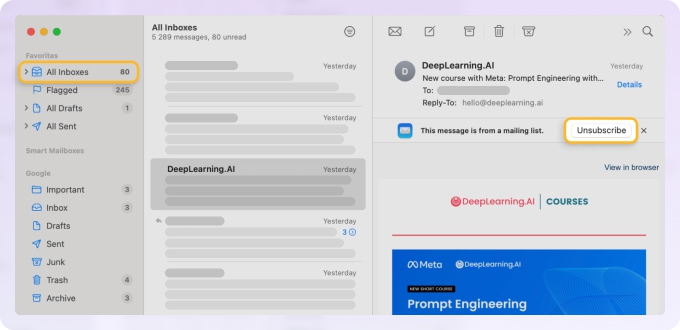
Apple Mailは「List-Unsubscribe」ヘッダーを利用して解除リンクを検出し、リクエストを送信するかユーザーをリダイレクトします。
配信解除以外の機能
Apple Mailは、Appleデバイス全体で受信トレイを整理・管理するための、いくつかの組み込みツールを提供します。
- スマート分類は、プロモーション、アップデート、取引、メイン のメールを自動的に分けるのに役立ちます。
- 新しいiOSバージョンで導入された Apple Intelligence 機能は、メールの要約やメッセージプレビューの改善ができます。
このアプリはIMAPおよびPOP3アカウントにも対応しており、ほとんどの主要メールプロバイダーと互換性があります。
制限事項
ただし、Apple Mailの機能は限られています。
- 一括解除や、解除した送信者からのメールの自動削除には対応していません。
- 他の受信トレイ管理ツールと比べると、カスタマイズやスパム対処の機能も比較的限られたままです。
Apple Mailは専用のメール配信解除アプリではありませんが、Apple製品にプリインストールされており、メールプロバイダーを問わずメールを管理・作成する複数の機能を提供するため、この一覧に含めました。一括メール解除ツールが不要なら、無料でメールから解除できるシンプルな選択肢です。
料金
無料。macOSおよびiOSデバイスに組み込まれています。
対応メールプロバイダー
iCloud、Gmail、Yahoo、Outlook、AOL、およびIMAPまたはPOP3のメールアカウント。
- 無料のサービス
- Appleデバイスとのシームレスな統合
- 複数アカウントに対応(iCloud、Gmail、Yahooなど)
- iOS 18.2以降の新しい受信トレイ分類機能
- 使いやすいインターフェース
- 高度な機能が限られる
- 一括解除や強力なスパムフィルタリングがない
- カスタマイズの選択肢が最小限
| 当社の評価: 6.7 / 10 | |
|---|---|
| プライバシーとセキュリティ | 10 / 10 |
| 機能 | 5 / 10 |
| 受信トレイの整理 | 6 / 10 |
| 使いやすさ | 8 / 10 |
| 無料枠の価値 | 10 / 10 |
8. Unlistr
⚠️ 警告: 2026年5月のテスト中、UnlistrはMicrosoft StoreやOutlookインターフェースからダウンロードできなくなっていることが分かりました。ただし、以前にインストールしていれば拡張機能は引き続き動作します。サポートチームへの連絡を試みましたが成功せず、このアプリがもはや積極的にサポートされていない可能性を示しています。
対応プラットフォーム: Outlookプラグイン
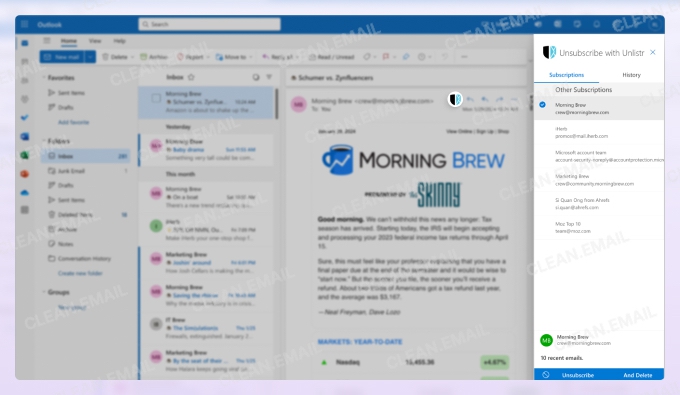
Unlistr は、Outlook専用のメール購読解除アプリです。ログインする独自のアプリではなく、Outlookの受信トレイと連携して動作するシンプルなプラグインをインストールするものだと分かりました。
これは、Outlookのデスクトップアプリやウェブインターフェースの見た目や操作感を気に入っているOutlookユーザーにとって好都合です。新しいシステムを学び直す必要がなく、解除ボタンがどこにあるかを知るだけで済むからです。
使い方
Unlistrは購読ベースのメッセージを判別するために、メッセージ内の重要な情報をスキャンします。そして Unsubscribe を押すと、Unlistrがあなたに代わって解除リクエストを処理します。
配信解除以外の機能
私がレビューした他のメール配信解除アプリとは異なり、Unlistrは他の受信トレイ管理タスクを行うようには作られていません。受信トレイから大量メールを取り除くためだけに作られています。
制限事項
残念ながら、このスキャン方式は常にうまくいくわけではなく、すべての購読メッセージが捕捉されるわけではないことが分かりました。
料金
$19.99/年。無料で解除アクション5回分を提供。
対応メールプロバイダー
UnlistrはOutlookとOffice365のみで動作します。
- プラグインとしてOutlook内で動作する
- 大量メールを判別するためメッセージをスキャンする
- 無料トライアルが利用できる
- Outlookとのみ互換性がある
- 他に目立った機能がない
| 当社の評価: 5.5 / 10 | |
|---|---|
| プライバシーとセキュリティ | 7 / 10 |
| 機能 | 4 / 10 |
| 受信トレイの整理 | 5 / 10 |
| 使いやすさ | 7 / 10 |
| 無料枠の価値 | 6 / 10 |
9. SaneBox
対応プラットフォーム: web、iOS
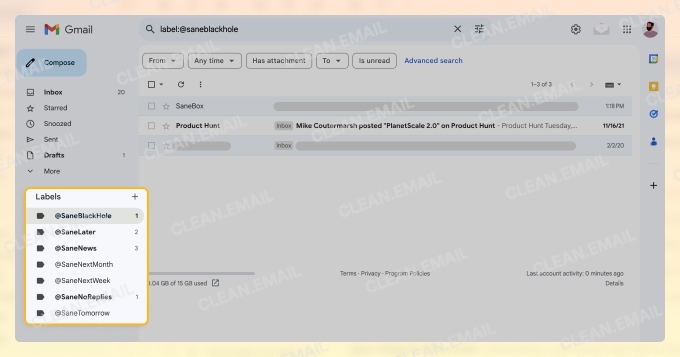
SaneBox は、ほぼすべてのメールプロバイダーで動作するメール管理サービスです。最も注目すべき機能の1つである SaneBlackHole は、不要なメールを自動的に受信トレイから移動させることで、それらを管理しやすくするよう設計されています。
使い方
❌ メール配信解除ツールとして積極的に宣伝されているにもかかわらず、テスト中に SaneBlackHoleは配信リストからあなたを解除しない ことに気づきました。代わりに、SaneBoxは不要なメールをフォルダやTrashに振り分けますが、配信リストからあなたを外すわけではありません。
つまり 本当には解除されておらず、それらの送信者からのメールは依然として Trash フォルダに殺到し、受信トレイの貴重な容量を消費します。また、このサービスの利用をやめると、それらのメールが再び現れ始めることがあります。
SaneBoxはこれらの送信者からの既存メッセージを処理しないため、それらは自分で手作業で削除する必要があります。
💡 SaneBoxについてさらに知りたい方は、当社の包括的なレビューをお読みください。
配信解除以外の機能
SaneBoxには、重要度の低いメールをフィルタリングする SaneLater、メッセージを一時的に隠す Custom Snooze、返信のないメールを追跡する SaneNoReplies といった機能があります。
その Deep Clean ツールは、古いメッセージや大きなメッセージの削除に役立ち、受信トレイ管理をより効率的にします。
制限事項
SaneBoxの主なデメリットは、効率の悪い解除に加えて、アプリ内に実際には存在しないAI機能を宣伝している点です。実際には、スマートなアルゴリズムを使ってあなたの行動から学習し、受信メッセージを自動的に仕分けるようフィルタを訓練しています。
料金
1メールアカウントにつき$7/月から。14日間トライアルが利用できます。
対応メールプロバイダー
Gmail、Microsoft 365、Apple iCloud、およびIMAP、Microsoft Exchange、ActiveSyncの各サーバー。
- スマートな自動メール仕分け
- 重要なメッセージを効果的に優先する
- ダイジェスト要約を提供
- カスタムスヌーズフォルダ
- このサービスは技術的には解除せず、Trashへ送る
- 購読や送信者ごとに手動での訓練が必要
- スパム対処の選択肢が限られる
- 個別最適化されたクリーニング候補がない
| 当社の評価: 5.5 / 10 | |
|---|---|
| プライバシーとセキュリティ | 7 / 10 |
| 機能 | 5 / 10 |
| 受信トレイの整理 | 7 / 10 |
| 使いやすさ | 6 / 10 |
| 無料枠の価値 | 5 / 10 |
無料の配信解除アプリはどうか?
Unroll.MeやCleanfoxのような無料のメール配信解除アプリは魅力的に見えるかもしれませんが、多くの場合プライバシー面のトレードオフを伴います。こうしたサービスは、無料の解除機能と引き換えに、受信トレイから得たデータをマーケティング、広告、市場調査の目的で利用することがあります。
⚠️ Unroll.Meは過去にユーザーデータの収集と共有で批判を浴びたことがあります。また、配信リストからユーザーを完全に外すのではなく、主にメールをフィルタリングします。このサービスはGDPR関連の懸念からEUでは利用できません。
⚠️ Cleanfoxも、調査・分析の目的で匿名化された利用データを収集しています。
プライバシーを重視するなら、有料の配信解除アプリの方が概して安全な選択です。ほとんどのプレミアムツールは、より強固なプライバシーポリシー、より優れた受信トレイ管理機能、より信頼できる解除機能を提供します。
関連記事:
結論
ベストな配信解除アプリは次の要素によって決まります。
- 受け取る販促メールの量、
- 管理する受信トレイの数、そして
- 高度な受信トレイ整理ツールが必要かどうか。
ほとんどのユーザーにとって、Clean Email はメールを解除するのに最適なアプリであり、総合的に最も強力な選択肢です。真の一括解除に対応し、古いメールを自動的に削除し、ほぼすべてのメールプロバイダーで動作し、受信トレイを長期にわたって清潔に保つ自動化ツールを備えています。
Leave Me Aloneは、よりシンプルでプライバシー重視の体験を好むユーザーにとって良い代替案です。Chuck Emailは、オンデバイスのAI機能を備えた軽量な受信トレイ整理を求めるAppleユーザーに特によく合います。
ニュースレターがたまにしか届かないなら、メールプロバイダー組み込みの解除機能だけで十分なこともあります。Apple Mail、Gmail、Outlookはいずれも、有効な解除ヘッダーを含むメールに対してワンクリック解除に対応しています。
ただし、混雑した受信トレイ、複数のメールアカウント、数千通の古い購読メールを抱えるユーザーは、一括アクションと自動化に対応した専用の解除ツールの方がより恩恵を受けられます。
| アプリ | おすすめ対象 | 最大の強み | 主な制限 |
|---|---|---|---|
| Clean Email | ほとんどのユーザー | 一括解除 + 受信トレイ自動化 | Windows専用アプリがない |
| Leave Me Alone | プライバシー重視のユーザー | シンプルな解除ワークフロー | 古いメールを削除しない |
| Mailstrom | 視覚的な受信トレイ整理 | 強力なグループ化とフィルタリング | 一括解除がない |
| Chuck Email | Appleユーザー | オンデバイスのAIフィルタ | iOS専用 |
| Shortwave | Gmailのパワーユーザー | AI生産性ツール | 解除目的には高価 |
| Superhuman | プロフェッショナル | 高速なプレミアムメールワークフロー | 月額費用が高い |
| Apple Mail | カジュアルユーザー | 無料の組み込み解除機能 | 一括整理がない |
| Unlistr | Outlookユーザー | ネイティブなOutlook統合 | 長期サポートが不透明 |
| SaneBox | 受信トレイの仕分け | スマートなフィルタリング | 本当には解除しない |
よくある質問
メールを配信解除できるアプリはありますか?
はい、メール購読を取り除くアプリは数多くあります。中にはシンプルな解除アプリもありますが、受信トレイを整理するための多数の高度な機能を提供するものもあります。
ベストな無料メール配信解除アプリは何ですか?
完全に無料の解除アプリの多くは、一部のサービスが受信トレイのデータを分析または収益化するため、プライバシー面のトレードオフを伴います。より良いプライバシーとセキュリティのためには、無料トライアルの付いた信頼できる有料アプリを使う方が通常は安全です。ベストな選択肢は、Clean Email、Leave Me Alone、Mailstrom、そして1件ずつの軽い整理には、Apple MailやGmailの組み込み解除ツールです。
配信解除リンクは安全ですか?
一部のハッカーは今や、無害に見える解除リンクを使ってユーザーをクリックへ誘い込み、さまざまな問題を引き起こすことがあります。リンクをクリックする前に、リンク先を確認し、送信者の正確なメールアドレスを確認して、評判のよい企業からのものであることを確かめるのが最善です。
自分が購読しているものすべてを確認するには?
一部のメールプロバイダーは現在、購読管理ツールを提供しています。たとえば、Gmailの「配信登録を管理」ビューでは、有効な配信リストをすべて見ることができます。ただし、これは依然として送信者ごとに1件ずつ機能します。Clean Email のようなアプリは、すべての購読を1画面に表示し、一括解除をより速く便利にします。
実際に配信リストから外してくれる解除アプリはどれですか?
Clean Email、Leave Me Alone、Chuck Email、Unlistrといったアプリは、配信リストのプロバイダーに解除リクエストを送ります。SaneBoxやUnroll.meのようなツールは、購読から完全にあなたを外すのではなく、主にメールをフォルダやTrashに振り分けます。
Clean Email アプリは安全ですか?
Clean Email は、あなたのプライバシーとセキュリティを念頭に置いて作られています。当社はあなたのデータを共有、譲渡、販売、分析、「匿名化」、その他の方法で利用することは決してありません。プライバシーポリシーの全文は、こちらをご覧ください。